 lumpics.ru
Вариант 1: Температура видеокарты
Мониторинг температуры графического процессора особенно важен для геймеров и пользователей, работающих с требовательными к ресурсам приложениями вроде видеоредакторов или программ для 3D-моделирования. Современные видеокарты оснащены встроенными датчиками температуры, а операционная система Windows предоставляет несколько способов отслеживания этого показателя без установки стороннего программного обеспечения. Диспетчер задач в Windows 11 и некоторых версиях Windows 10 автоматически показывает температуру GPU на вкладке «Производительность», что делает мониторинг максимально простым и доступным.
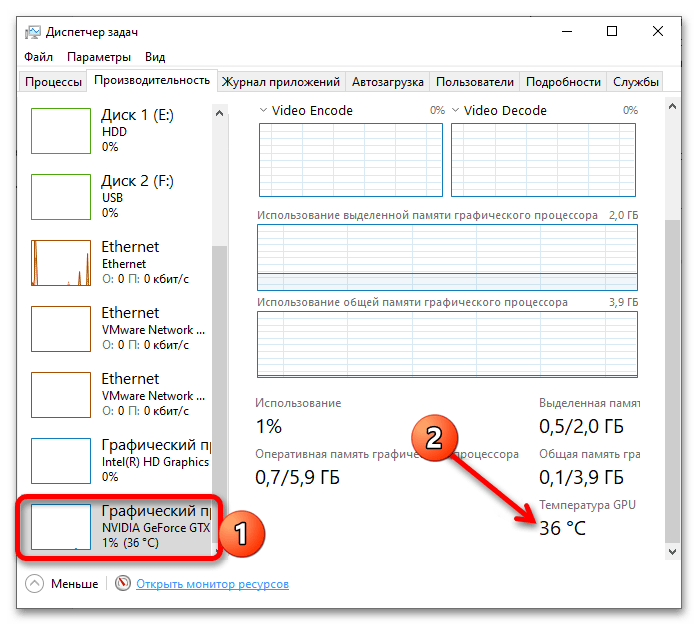
Подробная информация о способах проверки температуры видеокарты, нормальных значениях для разных режимов работы и методах решения проблем с перегревом представлена в отдельном материале на нашем сайте. В статье рассмотрены как встроенные средства Windows, так и специализированные программы для детального мониторинга графического адаптера, что позволяет выбрать наиболее удобный способ контроля температуры в зависимости от задач и опыта пользователя. Ознакомьтесь с этим руководством для получения полной информации о диагностике состояния видеокарты.
Подробнее: Как посмотреть температуру видеокарты в Windows 11
Вариант 2: Температура процессора
Центральный процессор генерирует значительное количество тепла во время работы, и контроль его температуры критически важен для стабильности всей системы. Перегрев CPU приводит к троттлингу — автоматическому снижению тактовой частоты для охлаждения, что вызывает падение производительности и может проявляться в виде зависаний, замедления работы программ или внезапных перезагрузок компьютера. Регулярный мониторинг температуры процессора помогает своевременно выявить проблемы с системой охлаждения и принять необходимые меры до того, как произойдет повреждение оборудования.
Способ 1: UEFI
Интерфейс UEFI (или классический BIOS на старых системах) предоставляет базовую возможность проверки температуры процессора без загрузки операционной системы, что полезно при диагностике проблем до запуска Windows. Для входа в UEFI необходимо перезагрузить компьютер и во время начального экрана загрузки нажать определенную клавишу — чаще всего это Delete, F2, F10 или Esc в зависимости от производителя материнской платы.
Читайте также:
Как попасть в BIOS на компьютере
Как войти в BIOS с рабочего стола в Windows 11
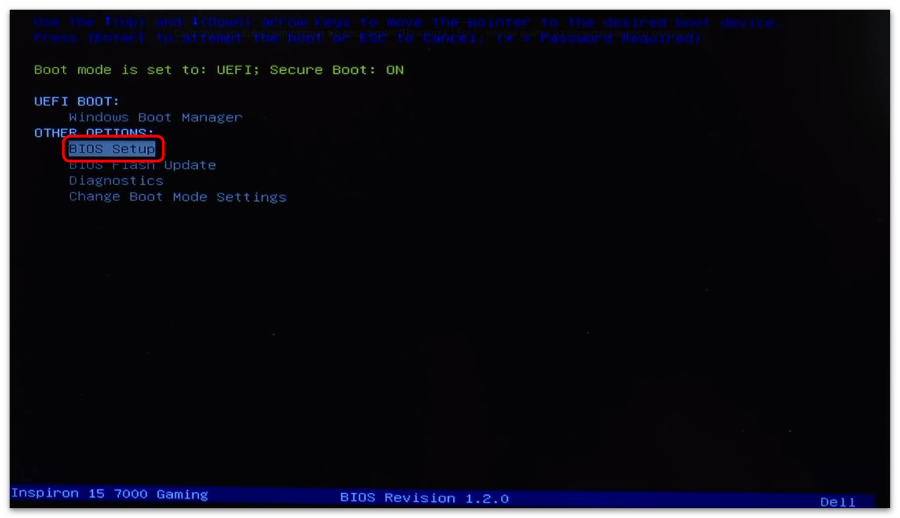
На современных платах с графическим интерфейсом UEFI информация о температуре CPU часто отображается прямо на главном экране, тогда как в традиционном BIOS потребуется найти раздел с названием вроде «Hardware Monitor», «PC Health Status» или «System Information».
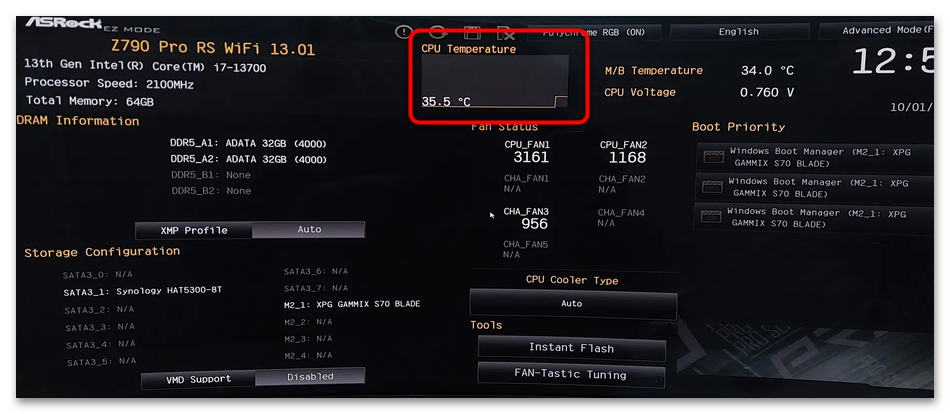
Важно понимать, что температура в UEFI показывает значение в режиме простоя, когда процессор практически не нагружен операционной системой и приложениями, поэтому эти цифры обычно составляют 30-50 градусов Цельсия. Данный способ не позволяет оценить температуру под нагрузкой во время работы игр или ресурсоемких программ, однако он полезен для проверки базового уровня нагрева и выявления проблем, когда процессор греется даже в состоянии покоя, что может указывать на серьезные неисправности системы охлаждения или неправильную установку кулера.
Способ 2: Системные средства
Windows предоставляет встроенные инструменты для проверки температуры процессора без необходимости установки стороннего программного обеспечения, хотя их функциональность ограничена по сравнению со специализированными утилитами. «Диспетчер задач» в некоторых версиях Windows 10 и Windows 11 способен отображать температуру CPU на вкладке «Производительность», однако эта возможность работает не на всех конфигурациях оборудования и зависит от поддержки конкретной модели процессора.

Более универсальным решением является использование PowerShell или «Командной строки» для опроса температурных датчиков через инструментарий Windows Management Instrumentation.
- Запустите PowerShell с правами администратора через поиск Windows — введите название утилиты в строку поиска меню «Пуск» и выберите пункт «Запуск от имени администратора».
- Введите команду
get-wmiobject msacpi_thermalzonetemperature -namespace "root/wmi"и нажмите клавишу Enter для выполнения запроса к системе. - В выведенной информации найдите строку CurrentTemperature — это и есть текущая температура процессора, но указанная в специфическом формате.
- Для перевода значения в привычные градусы Цельсия разделите полученное число на 10 и вычтите 273,15. Например, если вы видите значение 3150, то реальная температура составляет примерно (3150 / 10) — 273,15 = 41,85 градуса.
- В качестве альтернативы можете воспользоваться «Командной строкой» — откройте ее от имени администратора и выполните команду
wmic /namespace:\\root\wmi PATH MSAcpi_ThermalZoneTemperature get CurrentTemperatureдля получения аналогичного результата.


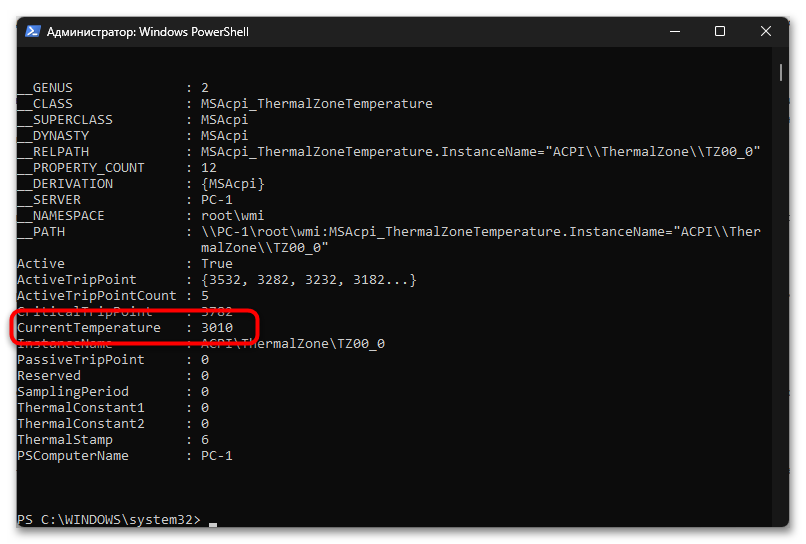

Основным недостатком системных средств является необходимость ручного пересчета значений из Кельвинов в градусы Цельсия, а также нестабильная работа на некоторых компьютерах — команды могут возвращать пустой результат или ошибку, если производитель оборудования не реализовал поддержку температурных датчиков в драйверах. Кроме того, встроенные инструменты не предоставляют удобного интерфейса для постоянного мониторинга и ограничиваются общим показателем температуры без детализации по отдельным ядрам процессора.
Способ 3: Сторонние программы
Специализированные утилиты предлагают наиболее удобный и функциональный способ мониторинга температуры процессора с возможностью отслеживания показателей в реальном времени, ведения истории изменений и настройки предупреждений при превышении пороговых значений. Эти программы считывают данные напрямую с аппаратных датчиков, обеспечивая точность измерений и совместимость с широким спектром процессоров от Intel и AMD. Рассмотрим наиболее популярные и надежные решения для контроля температуры CPU.
Speccy
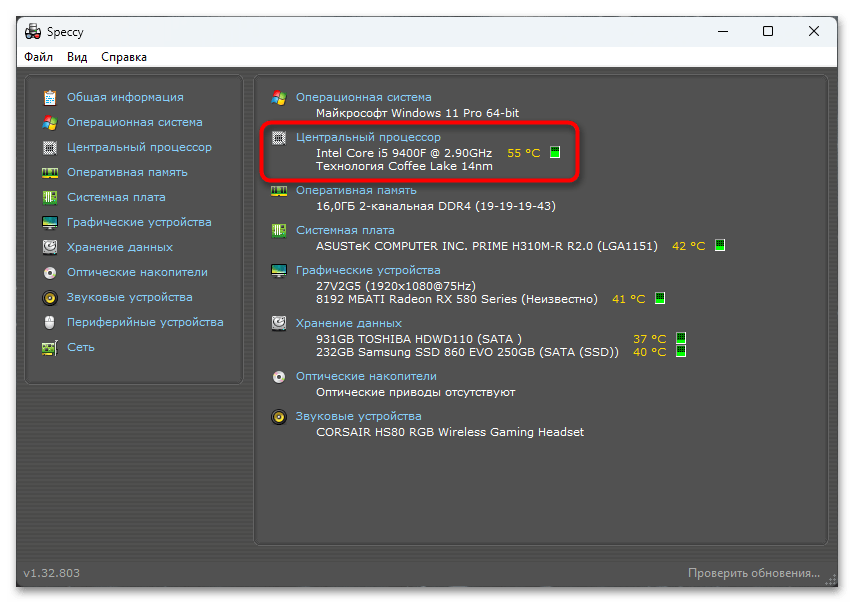
Программа Speccy от разработчиков известной утилиты CCleaner представляет собой комплексный инструмент для получения детальной информации обо всех аппаратных компонентах компьютера, включая мониторинг температуры процессора и других устройств. После установки и запуска программы на главном экране в разделе «Операционная система» сразу отображается текущая температура центрального процессора с цветовой индикацией — зеленый цвет указывает на нормальные значения, желтый предупреждает о повышенном нагреве, а красный сигнализирует о критической температуре, требующей немедленного внимания.
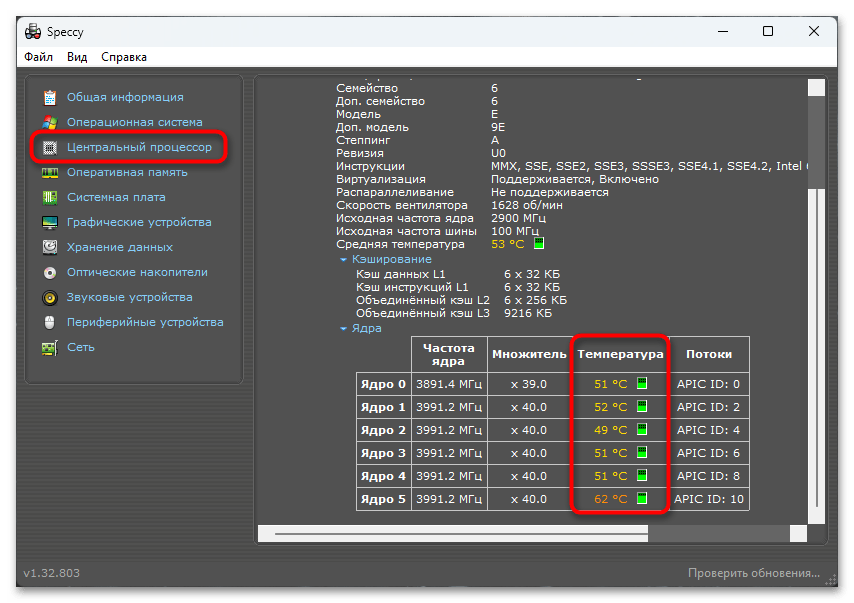
Для более детального просмотра температурных показателей перейдите в раздел «Центральный процессор» в левой панели навигации, где Speccy отобразит температуру каждого ядра процессора отдельно в таблице с указанием частоты работы, множителя и других технических характеристик. Эта информация пригодится при диагностике проблем с охлаждением, когда одно или несколько ядер могут нагреваться значительно сильнее остальных из-за неравномерного контакта с радиатором кулера или высохшей термопасты в определенных местах.
Программа обновляет показания температуры автоматически каждые несколько секунд, позволяя наблюдать за динамикой нагрева процессора при запуске требовательных приложений или игр без необходимости постоянного обновления данных вручную. Speccy распространяется бесплатно и не требует особых навыков для использования, предоставляя простой и наглядный интерфейс на русском языке, что делает утилиту отличным выбором для начинающих пользователей, которым нужен быстрый способ проверки температуры без лишних сложностей.
AIDA64
AIDA64 представляет собой профессиональный инструмент диагностики, распространяемый на коммерческой основе с возможностью бесплатного использования в течение пробного периода продолжительностью 30 дней. Функция мониторинга температуры центрального процессора доступна даже в триальной версии программы, поэтому для разовой оценки температурных показателей покупка лицензии не требуется. Для тщательного анализа состояния системы охлаждения потребуется держать AIDA64 открытой некоторое время, наблюдая за изменением показателей датчиков в соответствующих разделах интерфейса.
- Базовые сведения о температурных показателях доступны в категории «Компьютер» — выберите пункт «Датчики» в древовидном меню слева.
- По центру окна отобразится блок «Температуры», содержащий информацию о средней температуре центрального процессора, а также отдельные значения для каждого ядра. Чуть выше температуры CPU расположен показатель материнской платы, который также стоит учитывать при оценке общего температурного режима системы.
- Программа поддерживает вывод данных с датчиков в компактное окно для постоянного мониторинга — нажмите соответствующую кнопку на панели инструментов в верхней части интерфейса.
- Появится отдельная панель с актуальной температурой процессора и прочими датчиками. Это окно всегда отображается поверх остальных программ и может быть перемещено в любую область рабочего стола для удобства наблюдения.
- Чтобы убрать панель с экрана, вызовите контекстное меню правым кликом мыши и выберите пункт «Скрыть панель датчиков». Вернуть ее обратно можно той же кнопкой на панели инструментов главного окна программы.


Вариант 3: Мониторинг в играх
Для геймеров и энтузиастов разгона особенно важен мониторинг температуры процессора и видеокарты непосредственно во время игровых сессий, когда компоненты испытывают максимальную нагрузку и достигают пиковых температур. Специализированные программы позволяют выводить показатели датчиков прямо поверх игрового изображения в виде оверлея, обеспечивая постоянный контроль за состоянием системы без необходимости сворачивать игру и переключаться на рабочий стол. Такой подход помогает своевременно обнаружить проблемы с охлаждением и предотвратить троттлинг или аварийное отключение компьютера при критическом перегреве.
Способ 1: MSI Afterburner
Среди программ для мониторинга температуры в играх MSI Afterburner занимает лидирующие позиции благодаря сочетанию бесплатного распространения и обширного набора настраиваемых датчиков, которые выводятся поверх игрового изображения для постоянного контроля. Далее разберем лишь основные шаги по активации оверлея и добавлению датчика температуры процессора, не затрагивая все многочисленные параметры программы, поскольку полное их описание выходит за рамки текущей инструкции.
- В процессе установки крайне важно оставить отмеченным пункт «RivaTuner Statistics Server» — это вспомогательное программное обеспечение отвечает за чтение данных с датчиков и их отображение на экране в формате оверлея во время игровых сессий.
- Запустив программу, кликните по иконке шестеренки слева для открытия окна параметров.
- Откройте раздел «Мониторинг» и отметьте галочками те показатели, отображение которых необходимо в оверлейном дисплее.
- После активации каждого интересующего датчика обязательно установите для него опцию «Показывать в ОЭД» в нижней части окна. ОЭД расшифровывается как Оверлейный Экранный Дисплей — именно так обозначается информационная панель, выводимая поверх игровой картинки.
- Кнопка с тремя точками рядом с упомянутым параметром открывает дополнительные настройки оформления оверлея. Через эти опции можно задать цветовую схему, настроить выравнивание данных или сгруппировать связанные показатели. Завершив настройку, примените изменения и аналогично настройте остальные датчики.
- При корректной конфигурации запуск любой игры с работающим MSI Afterburner приведет к появлению на экране датчиков процессора и видеокарты с актуальными показателями. Информация о температуре может выводиться как простым числовым значением, так и в виде динамического графика изменения.


Способ 2: FPS Monitor
В случае, когда настройка предыдущей программы вызывает затруднения или ее функциональность не соответствует вашим требованиям, стоит обратить внимание на FPS Monitor. Это приложение также предоставляет возможность конфигурации различных датчиков с последующим выводом температуры непосредственно в игровом окне, обеспечивая мониторинг состояния CPU и видеокарты в режиме реального времени без необходимости сворачивать приложение.
- Сразу после установки в программе уже присутствует преднастроенная сцена с основными датчиками, однако при желании ее можно дополнить новыми элементами, воспользовавшись соответствующими кнопками на панели слева.
- Доступных элементов довольно много, но для вывода датчиков температуры понадобятся только компоненты из категории «Sysinfo 2.0». Именно они содержат информацию о системных показателях, тогда как все прочие элементы служат исключительно для декоративного оформления монитора.
- Выбрав нужный элемент на сцене, вызовите контекстное меню правым кликом и активируйте пункт «Настройки элемента».
- В перечне «Включенные сенсоры» найдите все необходимые датчики для отображения.
- Отметьте галочками пункт «CPU» и сенсоры температуры процессора, которые планируете мониторить. Точно так же поступите и с «GPU», чтобы одновременно выводить необходимые показатели на экран.
- После сохранения всех настроек результат сразу отразится в окне предпросмотра элемента сцены. Именно в таком виде монитор отобразится на экране после запуска игрового приложения. Обратите внимание, что FPS Monitor должен быть запущен до старта игры, иначе сенсоры могут не появиться в оверлее.


Вариант 4: Стресс-тесты
Стресс-тестирование представляет собой метод проверки стабильности работы компьютера под экстремальной нагрузкой, когда процессор и видеокарта искусственно нагружаются до 100% для выявления потенциальных проблем с охлаждением, питанием или стабильностью работы компонентов. Такие тесты особенно важны после сборки нового компьютера, замены системы охлаждения, нанесения свежей термопасты или разгона процессора, когда необходимо убедиться, что система способна выдерживать длительные нагрузки без перегрева и сбоев. Стресс-тесты также помогают диагностировать скрытые неисправности, которые не проявляются при обычном использовании компьютера.
Подробнее: Тестируем процессор на перегрев
AIDA64 включает встроенный инструмент «Тест стабильности системы», доступный через меню «Сервис», который позволяет одновременно нагружать процессор, видеокарту, оперативную память и накопители для комплексной проверки. Программа отображает графики изменения температуры в реальном времени и собирает статистику о минимальных, средних и максимальных значениях за время тестирования, что помогает оценить эффективность системы охлаждения. Рекомендуется проводить тест в течение 15-30 минут для получения объективных результатов, при этом температура процессора не должна превышать 85-90 градусов Цельсия в зависимости от модели.
Читайте также: Проводим тест на стабильность в AIDA64

Prime95 является классической утилитой для стресс-тестирования процессоров, которая создает экстремально высокую вычислительную нагрузку с использованием математических операций над простыми числами. Программа предлагает несколько режимов тестирования — Small FFTs для максимальной нагрузки на процессорные ядра с минимальным использованием оперативной памяти, Blend для комплексной проверки CPU и RAM, а также Large FFTs для тестирования кэш-памяти. Prime95 считается одним из самых требовательных стресс-тестов и способна выявить проблемы, которые не обнаруживаются другими программами, однако создаваемая нагрузка может быть выше, чем в реальных сценариях использования.

FurMark специализируется на стресс-тестировании видеокарт и создает чрезвычайно высокую нагрузку на графический процессор с помощью рендеринга сложной 3D-сцены с большим количеством меховых объектов. Программа предупреждает пользователя о потенциальных рисках перед запуском теста, поскольку нагрузка может превышать ту, что создается реальными играми, и при неисправной системе охлаждения существует вероятность повреждения видеокарты. FurMark рекомендуется использовать короткими сессиями по 5-10 минут для проверки температурного режима GPU, а температура не должна превышать 85 градусов для большинства современных видеокарт.
Читайте также: Проводим стрессовое тестирование видеокарты NVIDIA

При проведении любых стресс-тестов необходимо соблюдать меры предосторожности и следовать определенным правилам безопасности:
- Перед началом тестирования убедитесь, что система охлаждения функционирует исправно — кулеры вращаются, радиаторы не забиты пылью, термопаста нанесена правильно и не высохла.
- Начинайте с коротких сессий по 5-10 минут, постепенно увеличивая время тестирования только после подтверждения нормальных температур и стабильной работы.
- Постоянно контролируйте температуру во время теста и немедленно останавливайте проверку при превышении безопасных значений или появлении признаков нестабильности вроде артефактов изображения.
- Не проводите стресс-тестирование на разогнанных системах без предварительной проверки стабильности при стандартных частотах.
- Обеспечьте хорошую вентиляцию помещения и не запускайте тесты в жаркую погоду, когда температура окружающей среды повышена.
Мы решали задачу с помощью:
Еще есть похожие инструкции:
 Повышаем производительность рабочего стола для Windows Aero
 Подключаем руль с педалями к компьютеру
 Как установить библиотеку DLL в систему Windows
 Объединяем два компьютера в локальную сеть
 Устранение ошибки «Файл не является 7z архивом»
 Решаем ошибку «Служба Easy Anti Cheat не установлена»
 Как подключить и настроить колонки на компьютере
 Как поменять пароль на компьютере
 Просмотр IPTV на компьютере
 Исправляем ошибку «Общее количество обнаруженных систем Windows: 0»
 Как подключить Logitech G435 к компьютеру
 Что делать, если не запускается Hogwarts Legacy






















Автор статьи: Виктор Бухтеев | Обновлено: