 lumpics.ru
Тест на стабильность системы подразумевает нагрузки на каждый её элемент (ЦП, ОЗУ, диски и т.д.). С его помощью можно обнаружить неисправность того или иного компонента и вовремя применить меры.
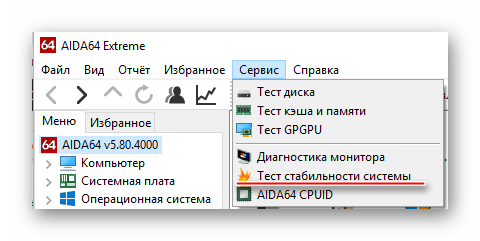
- Для того, чтобы начать тест на стабильность в AIDA64, в верхнем меню найдите пункт «Сервис» (находится в левой части).
- Нажмите по нему и в выпавшем меню найдите «Тест на стабильность системы».
- Откроется отдельное окно, где будут находиться два графика, несколько пунктов на выбор и определённые кнопки в нижней панели. Обратите внимание на пункты, которые расположены сверху. Рассмотрим каждый из них подробнее:
| Название теста | Что тестируется |
|---|---|
| Stress CPU | При отметке этого пункта во время теста особо сильно будет нагружаться центральный процессор |
| Stress FPU | Если отметить его, то нагрузка будет идти на кулер |
| Stress cache | Тестируется кэш |
| Stress system memory | Если отмечен этот пункт, то проводится тест оперативной памяти |
| Stress local disk | При отметке данного пункта тестируется жёсткий диск |
| Stress GPU | Тестирование видеокарты |

Вы можете отметить их все, но в этом случае есть риск перегрузки системы, если та очень слабая. Перегрузка может повлечь за собой аварийную перезагрузку ПК, и это только в лучшем случае. При отметке сразу нескольких пунктов на графиках будет выводиться сразу несколько параметров, что делает работу с ними достаточно затруднительной, так как график будет засорён информацией.
Желательно изначально выбрать первые три пункта и провести тест по ним, а затем по последним двум. В этом случае будет меньше нагрузки на систему и графики будут более понятными. Однако если требуется полноценный тест системы, то придётся отметить все пункты.
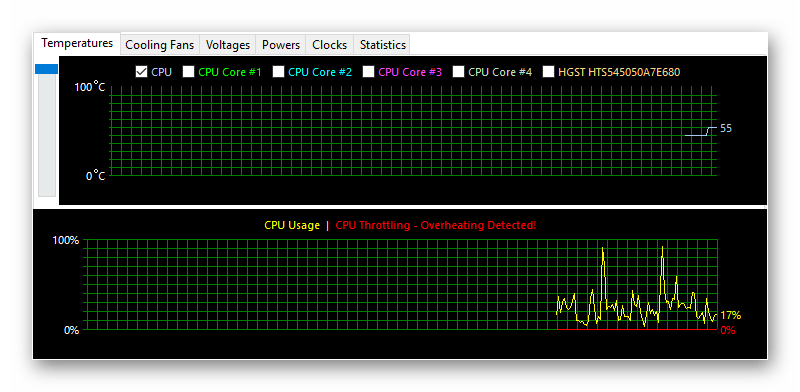
Внизу расположены два графика. В первом показывается температура процессора. При помощи специальных пунктов можно просмотреть среднюю температуру по всему процессору или по отдельному ядру, также можно вывести все данные на один график. Второй график показывает процент нагрузки на процессор – CPU Usage. Ещё там есть такой пункт, как CPU Throttling. При нормальной работе системы показатели данного пункта не должны превышать 0%. Если идёт превышение, значит, нужно прекращать тестирование и искать проблему в процессоре. Если значение дойдёт до 100%, то программа сама завершит работу, но, скорее всего, компьютер к этому времени уже сам перезагрузится.
Над графиками имеется специальное меню, при помощи которого можно просмотреть другие графики, например, напряжение и частоту процессора. В разделе Statistics можно увидеть краткую сводку по каждому из компонентов.
Для начала теста отметьте элементы, которые нужно протестировать в верхней части экрана. После чего нажмите на «Start» в нижней левой части окна. На тестирование желательно выделять около 30 минут.
Во время теста в окне, расположенном напротив пунктов для выбора вариантов, можно видеть обнаруженные ошибки и время их обнаружения. Пока будет идти тест, посматривайте на графики. При повышении температуры и/или при возрастающем проценте CPU Throttling немедленно прекращайте тестирование.
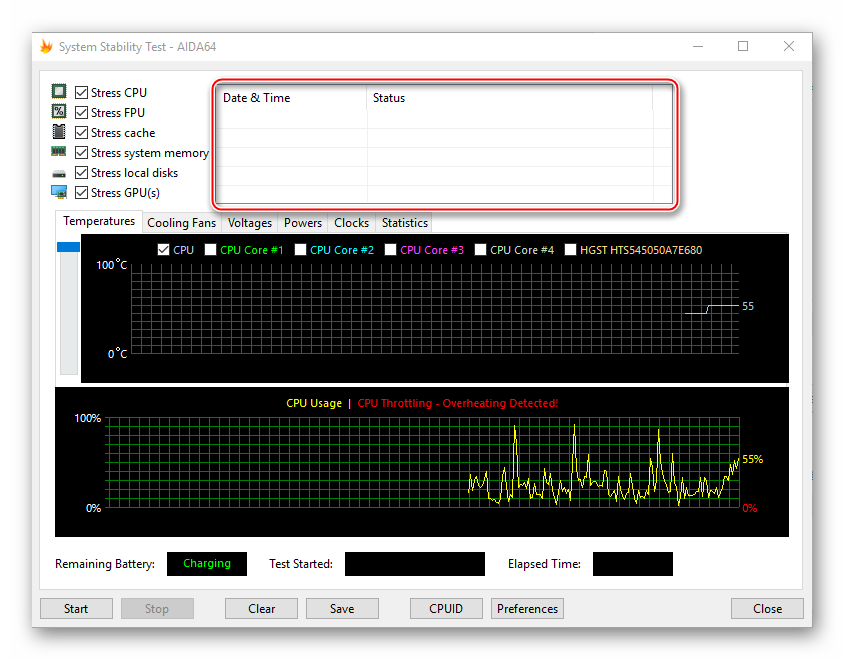
Для завершения нажмите на кнопку «Stop». Можете сохранить результаты при помощи «Save». Если обнаружено более 5 ошибок, то значит с компьютером не всё в порядке и их нужно немедленно исправить. К каждой обнаруженной ошибке присваивается имя того теста, в ходе которого та была обнаружена, например, Stress CPU.
Еще есть похожие инструкции:
 Руководство по использованию Cheat Engine
 VkOpt: новые возможности для социальной сети Вконтакте
 Киностудия Windows Live
 DriverPack Solution
 uTorrent
 HP USB Disk Storage Format Tool
 Программа для просмотра фильмов Zona
 Способы восстановления флеш-накопителей
 AV Voice Changer Diamond
 Как записать образ на диск в программе UltraISO
 Программа для проектирования мебели PRO100
 Базис-Мебельщик



















Это норм что у меня мать до 70 нагрелась?
В стресс тесте проца
Здравствуйте, Аноним. Нагрев материнской платы до 70 градусов во время стресс-теста процессора — это вполне нормальное явление.
При стресс-тестировании процессора система намеренно подвергается максимальной нагрузке, что вызывает повышенное тепловыделение не только самого CPU, но и окружающих компонентов, включая материнскую плату. Чипсет и VRM (модули питания процессора) на материнской плате активно работают при таких нагрузках и закономерно нагреваются.
Температура в 70 градусов для материнской платы при стресс-тесте находится в пределах допустимых значений. Большинство материнских плат рассчитаны на работу при температурах до 80-90 градусов, хотя в повседневных задачах они обычно работают значительно холоднее.
Важно понимать, что стресс-тест — это экстремальный сценарий, который редко встречается при обычном использовании компьютера. Если ваша система стабильна при таких испытаниях и не перегревается до критических значений, то это скорее хороший знак, указывающий на запас прочности компонентов.
Для контроля можно проверить, какую температуру показывает материнская плата при обычных задачах — она должна быть заметно ниже. Если же вы беспокоитесь о долговременных последствиях, можно улучшить охлаждение корпуса, добавив дополнительные вентиляторы или оптимизировав их расположение.
Перегрев процессора на 54%. подскажите решение проблемы.
Заранее спасибо!
Смотрите в сторону системы охлаждения…