 lumpics.ru
Представленное в данной статьи руководство подойдет для подключения проектора как к ПК, так и к ноутбуку. Но учтите, далеко не все устройства по умолчанию оборудованы необходимыми видеовходами и выходами.
Шаг 1: Подключение
Процесс подключения проектора не должен вызвать у каких-либо сложностей, достаточно просто следовать представленной нами инструкции. При этом не забывайте, что предварительно оба устройства необходимо отключить от высоковольтной сети.
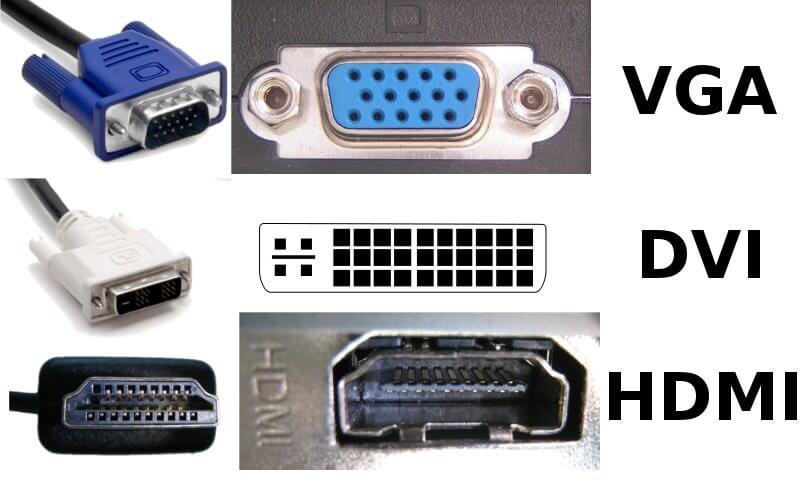
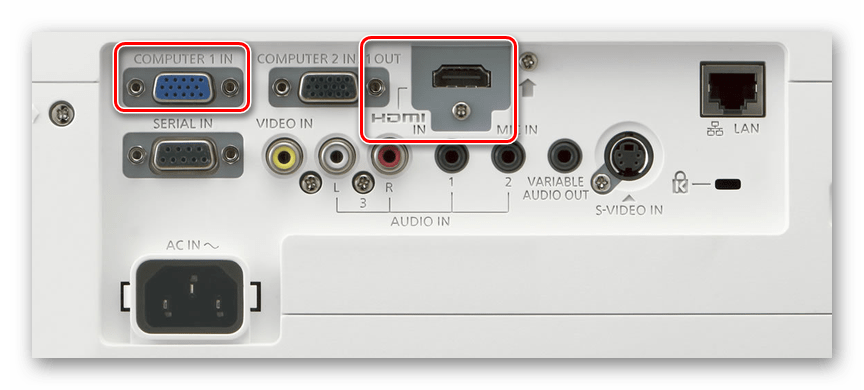
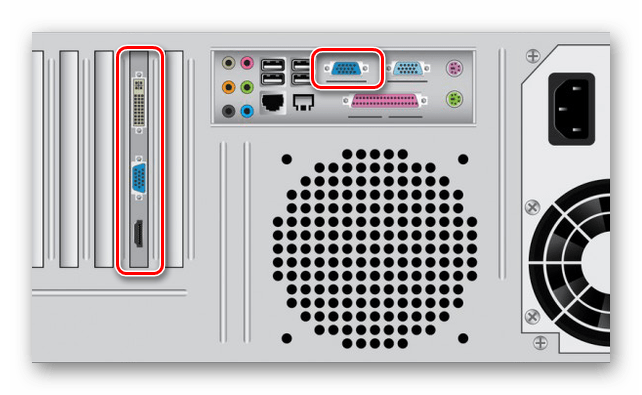
- На корпусе проектора и вашего компьютера найдите один из следующих разъемов:
- VGA;
- HDMI;
- DVI.
В идеале на обоих устройствах должен присутствовать один и тот же тип разъема.
Примечание: Наиболее оптимальным является HDMI, так как гарантирует высокое качество видеосигнала.
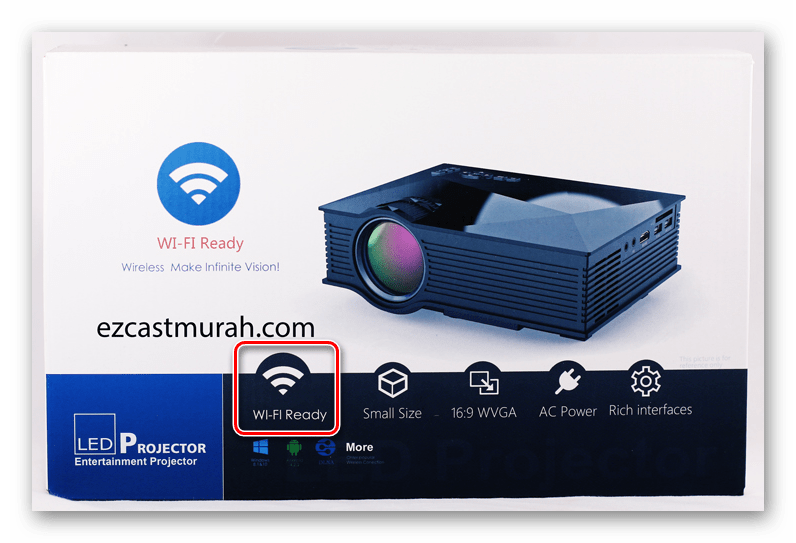
Некоторые модели могут по умолчанию использоваться без проводов, работая через WiFi.
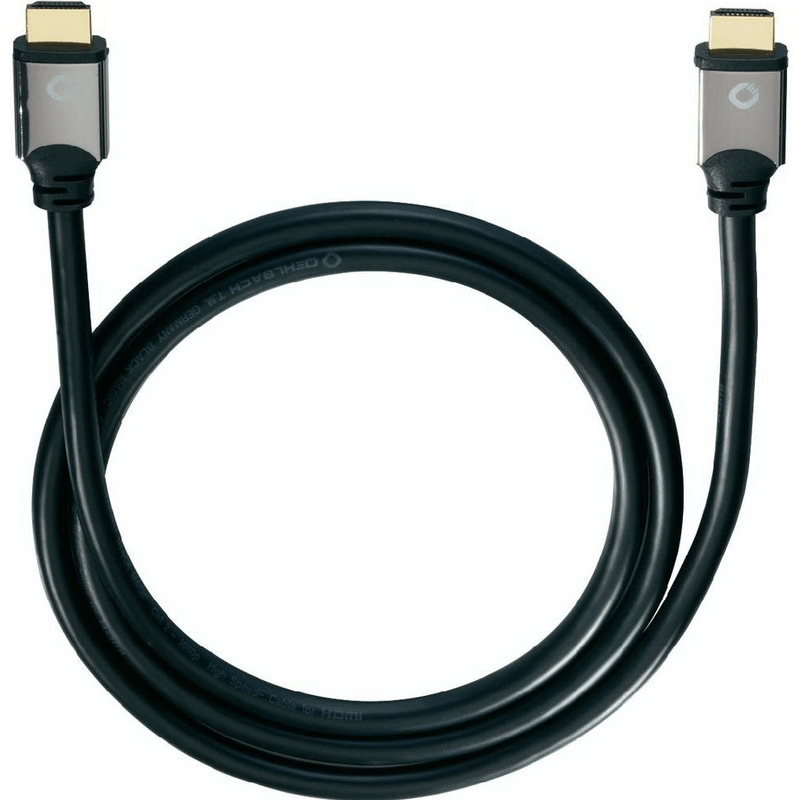
- В магазине электроники приобретите кабель, имеющий с двух сторон одинаковые коннекторы.
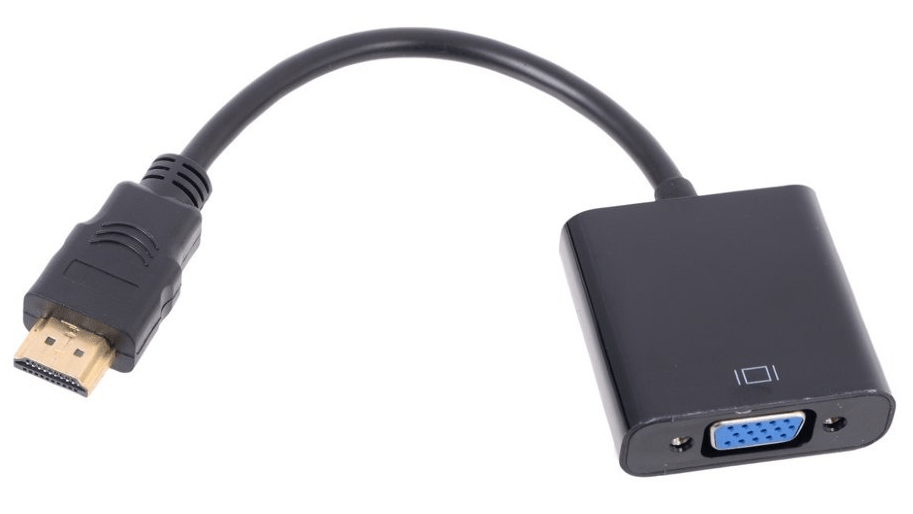
Если на проекторе и ПК присутствует лишь одна разновидность разъема, вам придется обзавестись подходящим переходником.
- Подключите один из коннекторов приобретенного кабеля на задней стенке проектора в блоке «Computer IN» или «HDMI IN».
- Сделайте то же самое на компьютере и проследите, чтобы провода были подключены плотно. В случае с VGA-кабелем обязательно закрепите коннектор с помощью стандартных фиксаторов.
Завершив подключение провода, включите питание на обоих устройствах, после чего можно будет переходить к их настройке.
Шаг 2: Настройка
В случае подключения компьютера к проектору необходимо не только правильно соединить оборудование, но и настроить его для дальнейшего использования. В некоторых случаях настройка осуществляется автоматически, достаточно одного лишь их включения.
Проектор
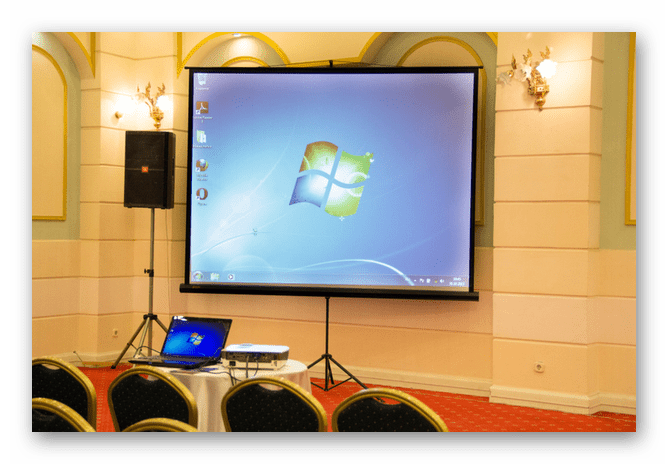
- Как сказано выше, обычно проекторы автоматически настраиваются на передачу видеосигнала. Узнать об успешном подключении вы сможете, если проектор после включения начал отображать изображение с компьютера.
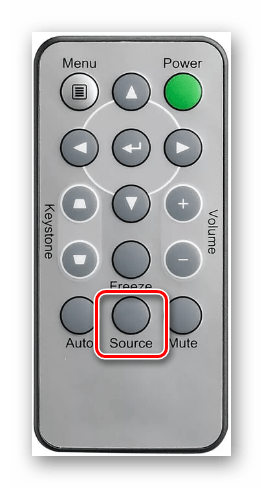
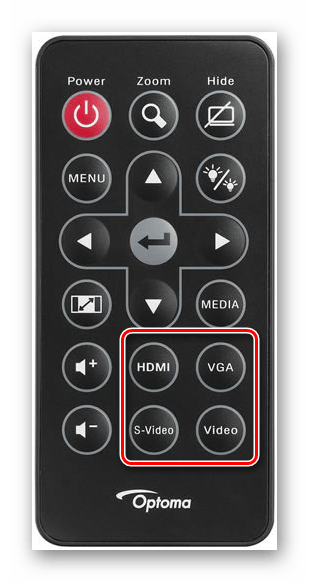
- Некоторые модели оборудования оснащены пультом управления с кнопкой «Source», по нажатию на которую начинается поиск видеосигнала, а при его обнаружении картинка с основного монитора дублируется на стену.
- Иногда на ПДУ проектора может быть несколько кнопок, соответствующих тому или иному интерфейсу подключения.
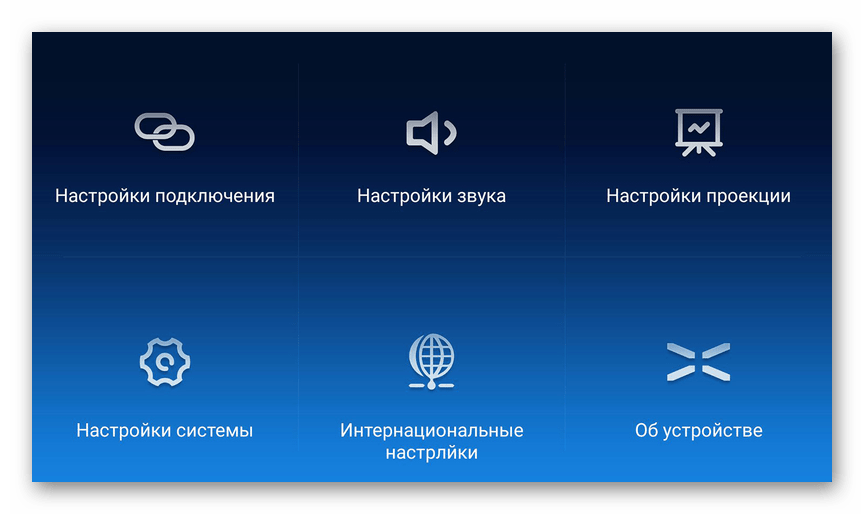
- Существуют также проекторы и с собственным меню для настройки, устанавливать параметры в котором следует исходя из инструкции в комплекте.
Разрешение экрана
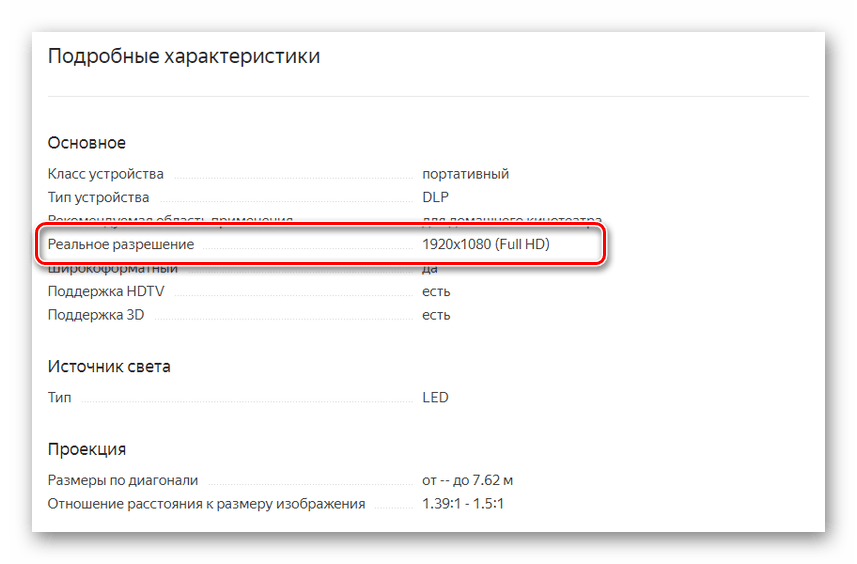
- Изучите технические характеристики используемого проектора, что, в частности, касается поддерживаемого разрешения экрана.
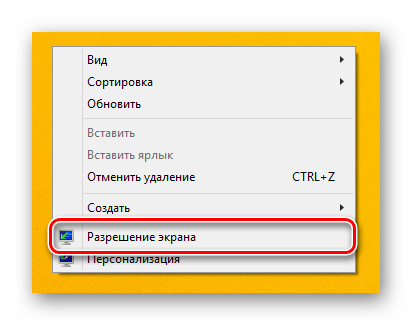
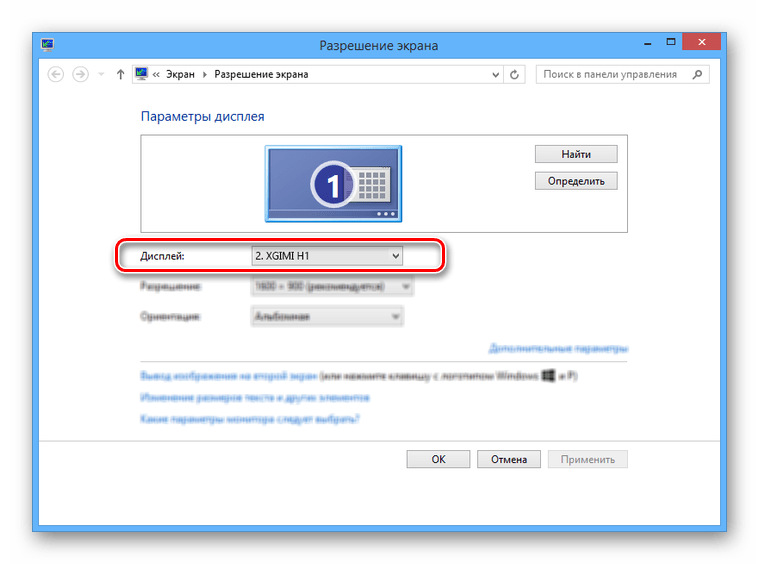
- На рабочем столе кликните правой кнопкой мыши и выберите пункт «Разрешение экрана».
- Через список «Дисплей» выберите модель проектора.
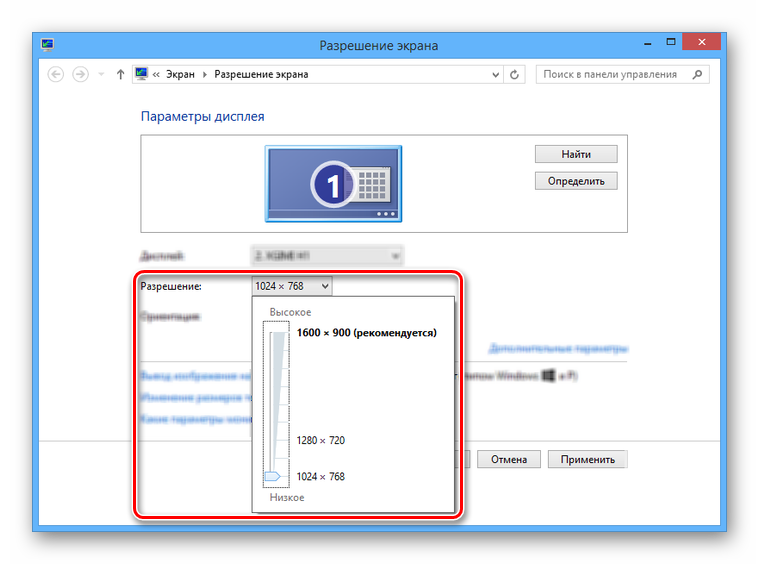
- В настройках графики измените значение в соответствии с требованиями подключенного оборудования.
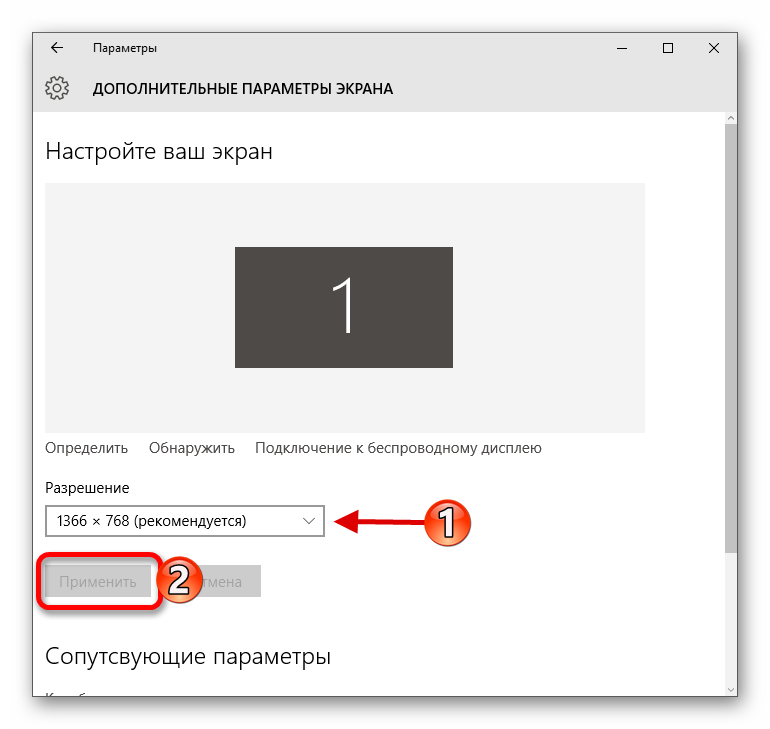
- На Windows 10 требуется выполнить несколько дополнительных шагов.
- Если вы все сделали правильно, качество изображения с проектора стбализируется.
Читайте также: Как изменить разрешение экрана
Режим отображения
- Чтобы изменить принцип работы проектора, на клавиатуре нажмите сочетание клавиш «Win+P».
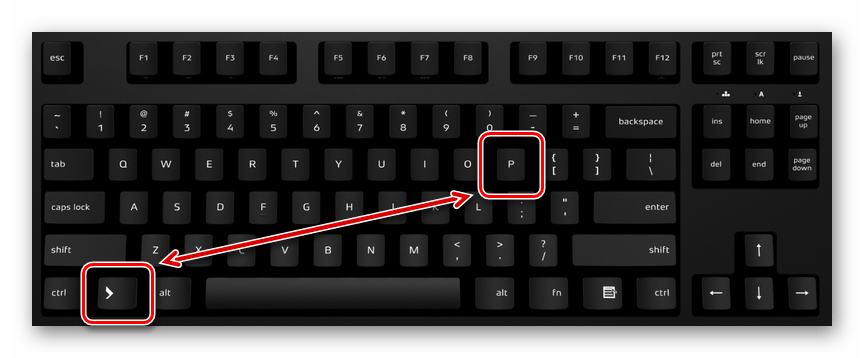
Сочетание клавиш является универсальным для версий ОС Windows выше седьмой.
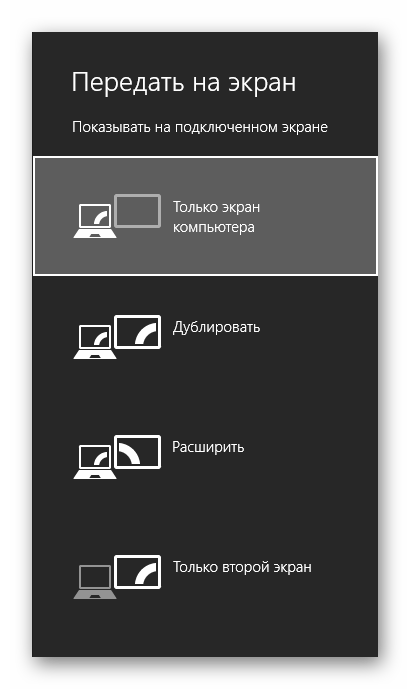
Интерфейс с настройками режима отображения может отличаться от представленного нами.
- Выберите один из доступных пунктов:
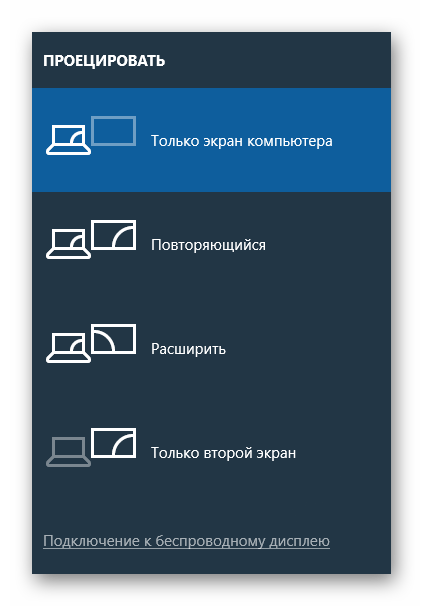
Пункт Описание Только компьютер Проектор будет отключен, изображение останется лишь на основном экране Дублировать Изображение с главного монитора будет скопировано проектором Расширить Рабочая область станет единой для проектора и компьютера. При этом основной монитор всегда будет находиться в левой части виртуального пространства Только второй экран Изображение останется лишь на стене проектора 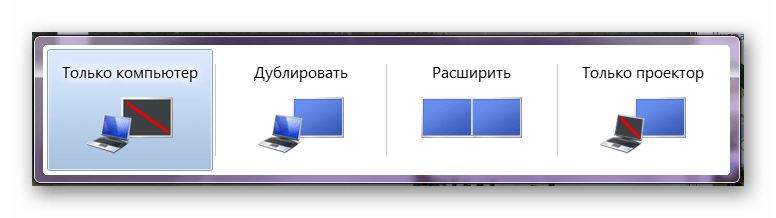
В Windows 10 наименование пунктов слегка отличается от таковых в предыдущих версиях.
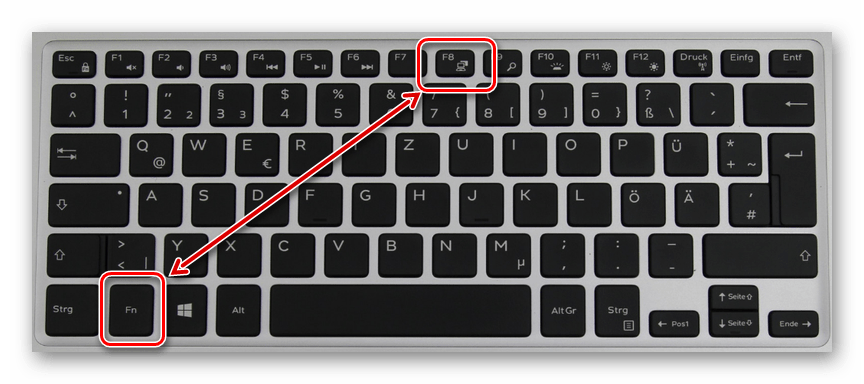
- Если вами используется ноутбук, на клавиатуре будет дополнительная кнопка (Fn), позволяющая мгновенно переключить режим отображения.
Выполнив эти действия, можно легко добиться положительного результата, успешно подключив и настроив проектор.
Еще есть похожие инструкции:
 Как найти драйверы по ID оборудования
 Устранение ошибки с отсутствием XAPOFX1_5.dll
 Как изменить масштаб экрана на компьютере
 Объединяем два компьютера в локальную сеть
 Что делать, если не запускается Hogwarts Legacy
 Открываем SIG-файлы Росреестра на компьютере
 Замена клавиш на клавиатуре ноутбука
 Отключение подсветки клавиатуры на ноутбуке
 Обрезаем аудиофайл на компьютере
 Подключение к удаленному рабочему столу в разных версиях Windows
 Как обновить драйверы на компьютере
 Как скачать и установить игру на компьютер
























Презентации показывает а вот видео не показывает, на ноутбуке идет, а через проектор не показывает
Здравствуйте, Ольга. Неполадки с отображением видео на проекторе при нормальной работе презентаций чаще всего связаны с аппаратным ускорением видео или защитой HDCP. Попробуйте несколько решений:
1. Отключите аппаратное ускорение в видеоплеере. Если используете VLC, зайдите в Инструменты — Настройки — Входные кодеки и снимите галочку с «Аппаратно-ускоренное декодирование». В других плеерах отключите аппаратное ускорение в настройках производительности.
2. Проверьте настройки режима отображения. Нажмите Win + P и попробуйте переключиться между режимами «Дублировать» и «Расширить». Иногда видео работает только в определенном режиме из-за ограничений защиты контента.
3. Обновите драйверы видеокарты до последней версии с официального сайта производителя. Устаревшие драйверы могут неправильно обрабатывать вывод видео на внешние дисплеи.
Если подключение через HDMI, попробуйте другие форматы видеофайлов — некоторые кодеки (особенно H.265) могут блокироваться системой защиты авторских прав. Также попробуйте подключение через VGA-кабель, если доступно.
4. В крайнем случае конвертируйте видео в более простой формат (например, MP4 с кодеком H.264) или используйте другой видеоплеер типа Media Player Classic или KMPlayer с отключенным аппаратным ускорением.
не видить компютера
Как можно переключиться с проектора на компьютер, если показывают только на проекторе, а компьютере выключен экран?
Здравствуйте, Аноним. Если одновременное подключение монитора и проектора выполнено правильно, то для переключения отображения выполняются те же действия, которые описаны в рамках этой статьи. В настройках выбирается дисплей для отображения или же происходит изменение режима проекции. Возможно, у вас какие-то проблемы с подключением или изначально выбран не тот режим проекции. Попробуйте сначала изменить те настройки, о которых говорится в этом материале, потом можете написать еще раз, удалось ли добиться нужного результата или появились дополнительные проблемы.
Ноутбук леново,проектор Epson ,на 10 винде не выводит изо с проектора,7 ку ставишь всё нормально,может как то эмулировать 7ку в 10ке?Вин 7 никак не встаёт на ноутбук,постоянные ошибки,в биос не зайти то же,а 10 ка ставиться?Памагите)
нет. очень скучная!!!!!!!!!!!!!!!!!!!!!!!!!!!!!!!!!!!!!!!!!!!!!!!!!!!!!!!!!!!!!!!!!!!!!!!!!!!!!!!!!!!!!!!!!!!!!!!!!!!!!!!!!!!!!!!!!!!!!!!!!!!!!!!!!!!!!!!!!!!!!!!!! 🙂
Здравствуйте, подскажите пожалуйста что делать если я подключаю проектор через hdmi к ноутбуку у меня на проектере высвечивается нет сигнала
Здравствуйте, подскажите пожалуйста что делать когда я подключаю проектор через hdmi к ноутбуку у меня на проекте высвечивается нет сигнала,
О вам надо отключить его
здравствуйте, подключили к ноутбуку проектор, но картинка вверх ногами и изображение зеркальное, что делать?
нет входа показывает экран
проектор benq mp612c подключили к компьютеру, при отключении проектора гаснет монитор. как настроить, чтобы монитор не гас с отктлючением проектора?
Добрый день.
На ноутбуке выход hdmi, на проекторе только vga выход. Подключила проектор к ноутбуку используя переходник hdmi- vga.
Проектор ни видит ноутбук .
Разрешение экрана на ноутбуке меняла на меньшее.
Проктор так же ни видит ноутбук
Здравствуйте, Светлана. В Вашем случае мы можем порекомендовать приобрести активный конвертер с дополнительным питанием, которое будет подключаться через USB к ноутбуку, поскольку все говорит о том, что мощности стандартного переходника недостаточно для корректного вывода изображения. Однако и в случае с использованием конвертера нет никаких гарантий, что все будет функционировать корректно. Если и это не поможет, придется искать устройство с разъемом VGA для прямого подключения.
Добрый день спасибо за ответ. Если купить кабель который сразу с одной стороны разъем vga , с другой стороны hdmi. Получается это ситуацию не изменит. Продают кабели сразу с разными разъемами
Здравствуйте, Светлана. Вы, видимо, не совсем правильно поняли то, что я Вам описал. Вас интересует активный конвертер. С одной стороны у него подключение VGA, а с другой — HDMI. При этом возле HDMI имеется еще один провод с разъемом USB. Он подключается в свободный порт на ноутбуке, что обеспечит дополнительное питание и часто помогает исправить проблему с выводом изображения. Однако далее я Вам написал, что если так проблему решить не удастся, то нужно найти ноутбук или компьютер, который оснащен портом VGA, который является таким же, как расположен на проекторе. Тогда Вам нужно найти отдельный провод VGA-VGA (стандартный кабель для подключения подобных устройств). Только в таком случае получится передать изображение.
Пытаюсь подключить проректор к компьютеру, но не получается. При подключении проектор пытается подключиться(гаснет экран на пару секунд), но не получается. Причем раньше все хорошо работало, а сейчас не выходит. Подключение через hdmi и он рабочий, он прекрасно работает.
Здравствуйте, помогите пожалуйста подключить проектор к ПК через HTMI. Год проработал хорошо, но вот на днях отключился и больше не включается. Что мне делать?
Здравствуйте, помогите пожалуйста подключить проектор к ПК. Год проработал хорошо, но вот на днях отключился и больше не включается. Что мне делать?
Добрый день.
Подключил монитор и проектор к пк через VGA switch.
на проекторе изображение есть, а на монитор выходит надпись нет сигнала!!!
кто может помочь? помогите разобраться
Здравствуйте,У меня вопрос как подключить компьютер к проектору если вход в проекторе Hdmi а в ноутбуке VGA?Заранее Спасибо)
Здравствуйте! Пробовала подключить ноутбук к проектору, используя переходник vga-hdmi. Ничего не выходит. У ноутбука нет входа hdmi, а на проекторе нет выхода vga. Пробовала делать поиск в меню проектора, он не видит ноутбук. Пробовала искать проектор на ноутбуке через панель управления — то же самое. Лишь уведомление об изменении оптимального разрешения экрана «выскакивает». В чем может быть проблема? Искала в настройках и проектора, и ноутбука, ничего подходящего не нашла…
Здравствуйте! Вот у меня такая проблема, нет сигнала на проекторе от ноутбука по HDMI,хотя этот-же самый кабель HDMI подключаю к ресиверу или мультимедиа ,всё отлично, проектор показывает , думал что дело в ноуте, накрылся разъём HDMI,а нет, тот-же самый провод кидаю на телевизор всё ок.Ноут выдаёт сигнал как и нужно телик показывает,выключаю ,переставляю опять в свой «Эпсон 5650″И хрена лысого,не хочет гад с ноутбука читать…Вот в чём причина?,по VGA подключать не хочу….Спасибо…
Проектор подключен через USB. при включении компьютера на экране проектора отображается вход А, по ходу загруски экран вообще перестает светиться.
Вася, здравствуйте. Для того, чтобы на экране проектора отображалась картинка, вам необходимо подключить его к компьютеру через разъемы VGA, HDMI или DVI. Ваша проблема заключается в том, что вы пытаетесь подключиться через порт USB.
Можно ли подключить компьютер к проектору через WI-FI сеть???Дома стоит роутер,в проекторе есть WI-FI-приемник.
Сделать это можно, но важным аспектом является модель проектора.Может быть достаточно подключить его к той же сети, что и компьютер.