 lumpics.ru
Способ 1: Использование стилей слоя «Тень»
В Adobe Photoshop стили слоя предоставляют быстрое решение для добавления базовой тени к объекту. Результат подходит для продуктовой фотографии, оформления текста и простых композиций, где не требуется сложная настройка перспективы. Программа автоматически создает тень вокруг контура слоя, после чего вы можете настроить ее параметры в соответствии с освещением сцены.
- Откройте изображение с объектом, для которого нужно создать тень, затем дважды кликните по слою с объектом в панели «Слои». Если слой заблокирован, сначала разблокируйте его, кликнув по значку замка.
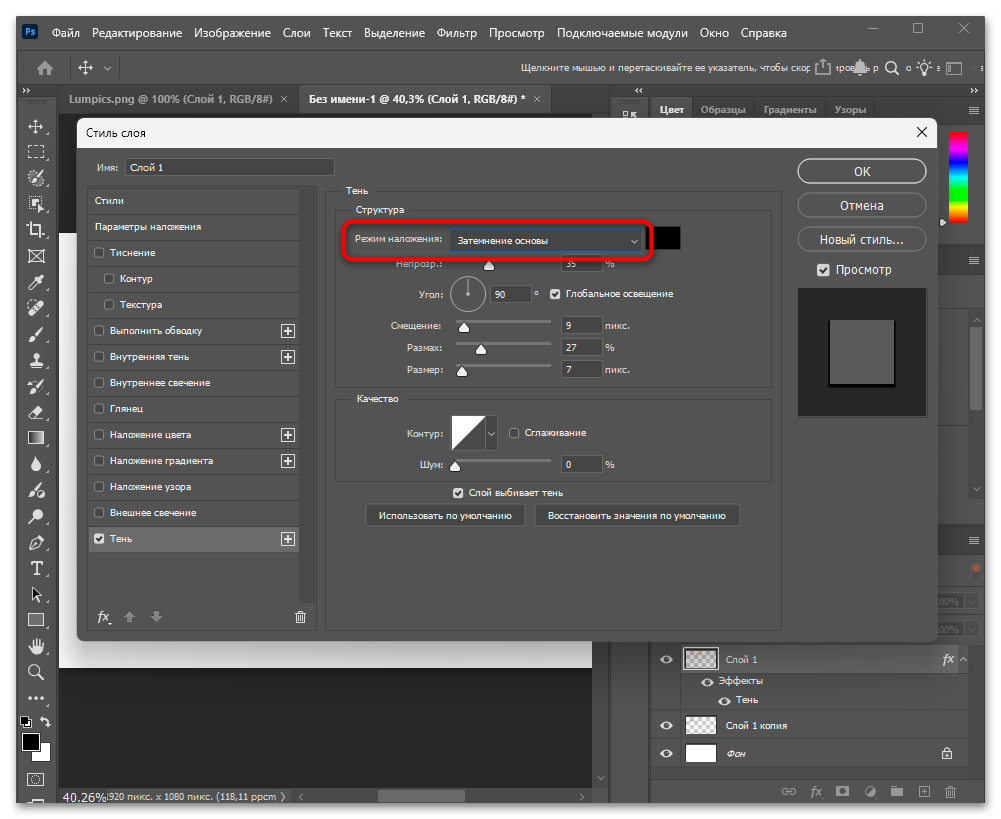
- В открывшемся окне «Стиль слоя» активируйте эффект «Тень», установив галочку напротив этого пункта.
- Настройте параметры тени в правой части окна. «Непрозрачность» определяет интенсивность затемнения, «Угол» задает направление падения тени и должен соответствовать другим теням на изображении, «Смещение» отвечает за расстояние между объектом и тенью.
- Параметр «Размах» увеличивает плотность краев тени, делая ее более заметной, а «Размер» контролирует степень размытия. Для создания мягкой тени используйте большие значения размера при небольшом размахе, что имитирует рассеянное освещение.
- После достижения нужного результата нажмите «ОК». Тень применится к слою и будет автоматически обновляться при перемещении объекта.
- Если требуется отдельно редактировать тень независимо от объекта, кликните правой кнопкой мыши по эффекту «Тень» в списке эффектов слоя и выберите «Образовать слой». Photoshop создаст новый слой с тенью, который можно трансформировать, деформировать или настраивать отдельно.
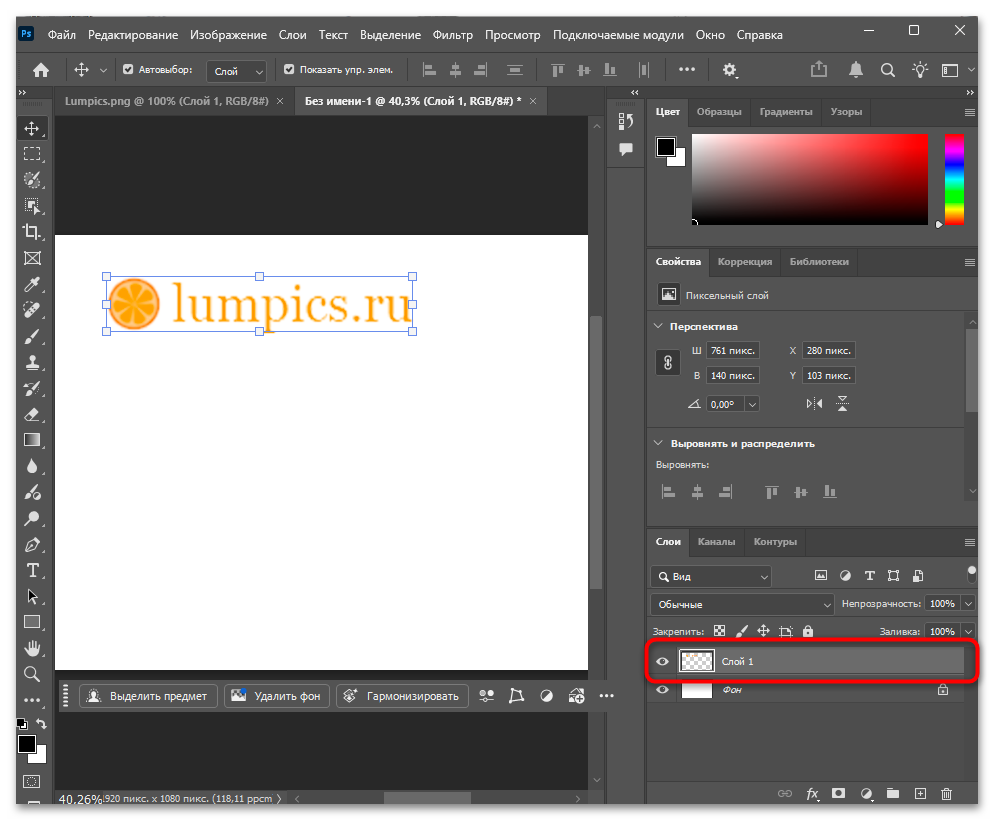
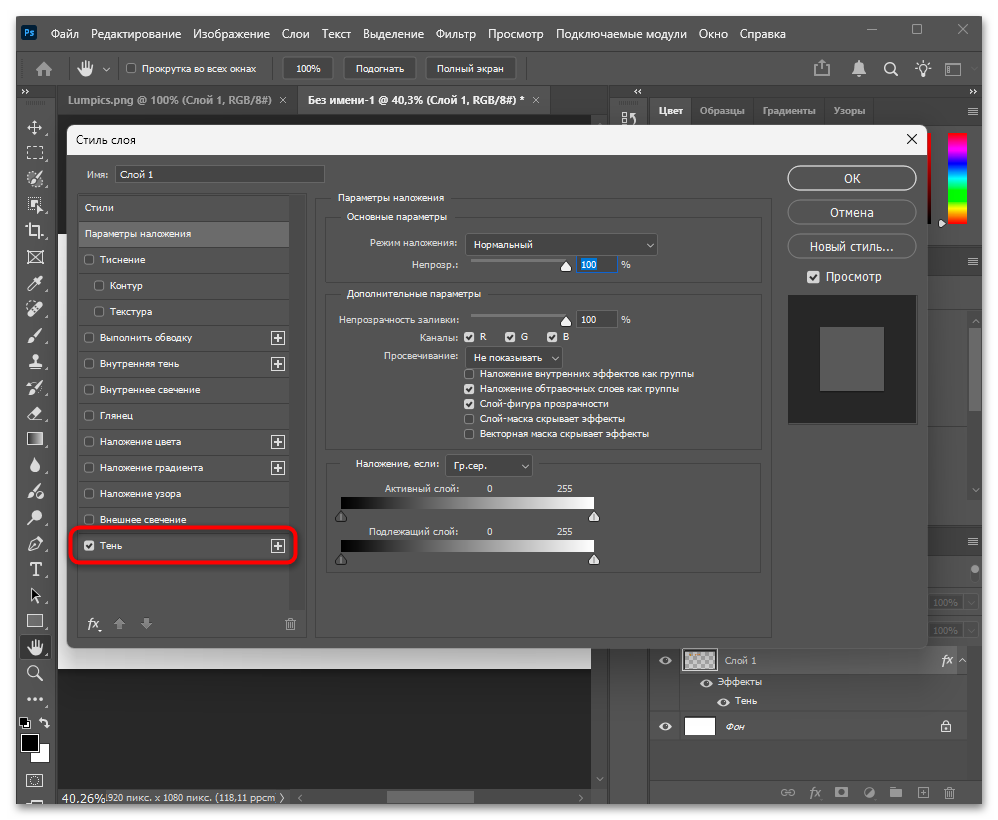
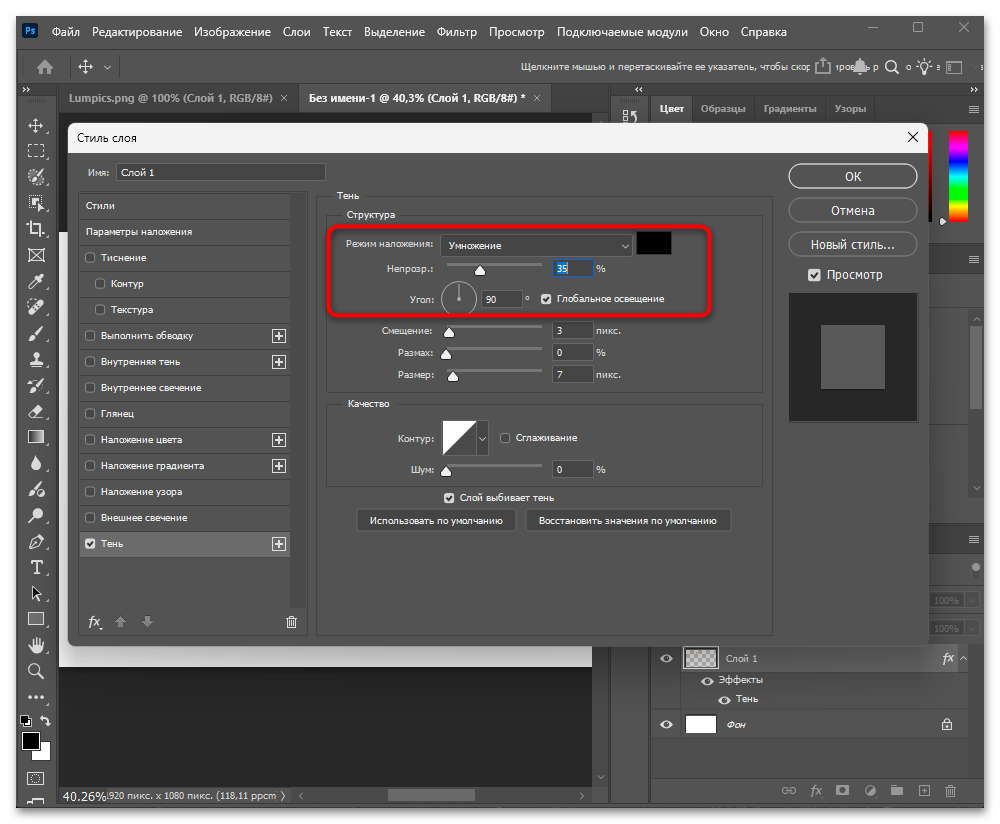
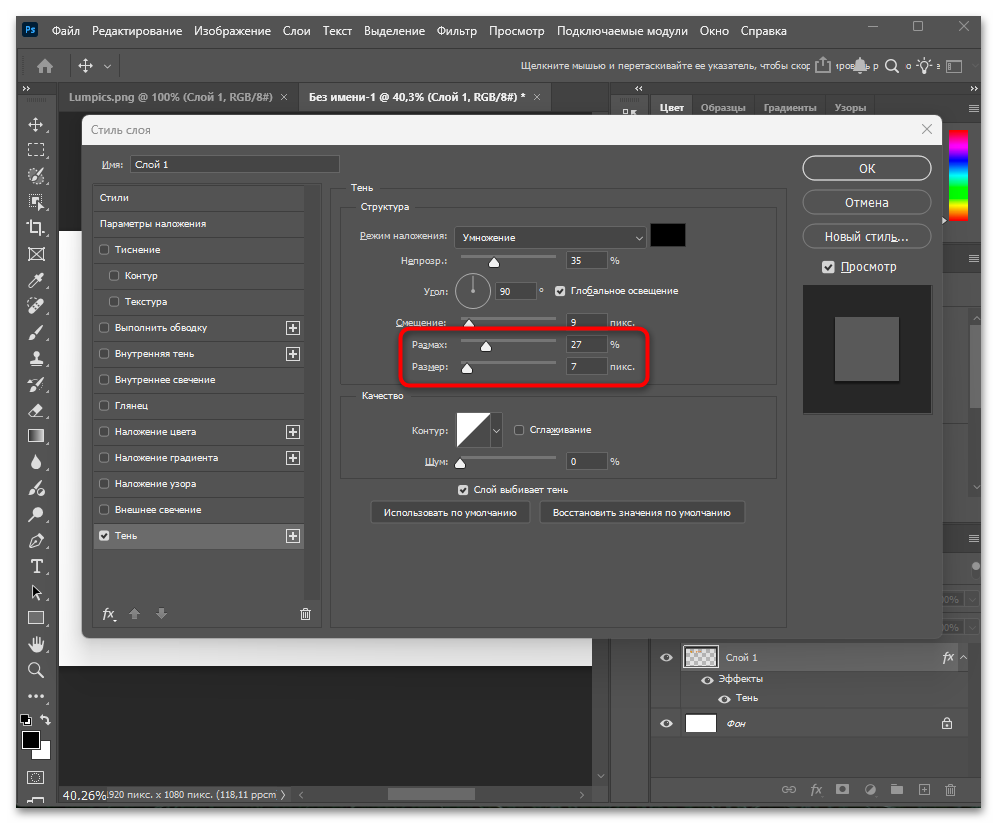
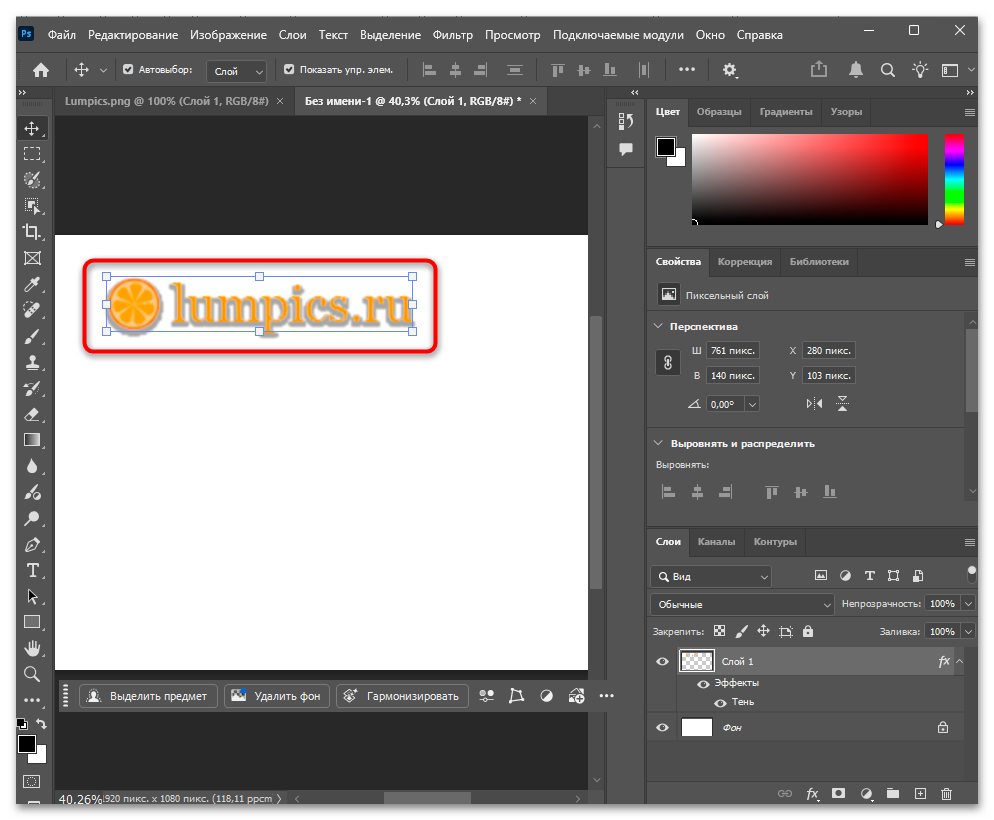
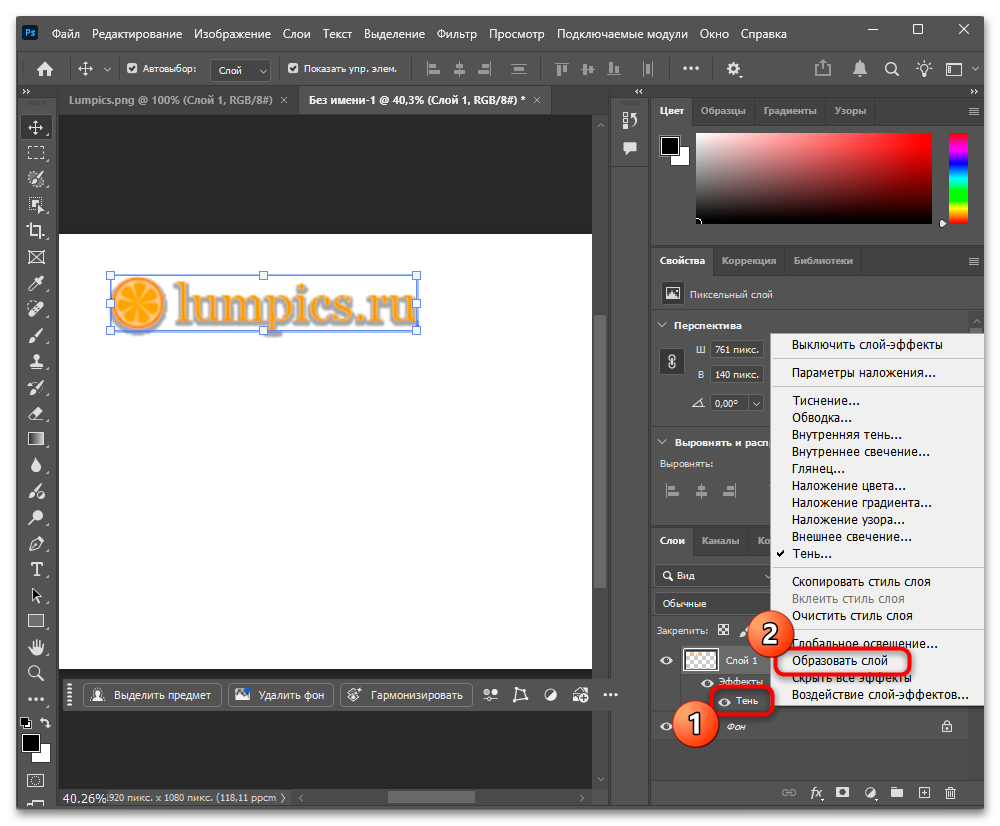
Обратите внимание, что стили слоя создают равномерную тень по всему контуру объекта. Для сложных сцен с неравномерным освещением или для создания теней, лежащих на поверхности под углом, потребуются дополнительные методы.
Способ 2: Создание перспективной тени с трансформацией
Перспективная тень, отбрасываемая объектом на горизонтальную поверхность, создает ощущение присутствия предмета в пространстве и важна при добавлении вырезанных объектов в новое окружение. Данный метод основывается на дублировании силуэта объекта с последующей его деформацией согласно законам перспективы.
- Дублируйте слой с объектом, нажав сочетание клавиш Ctrl + J, затем переместите копию под исходный слой, перетащив ее вниз в панели «Слои».
- Выделите дублированный слой и перейдите в меню «Редактирование» — «Трансформирование» — «Отразить по вертикали». Силуэт объекта отразится и станет основой для будущей тени.
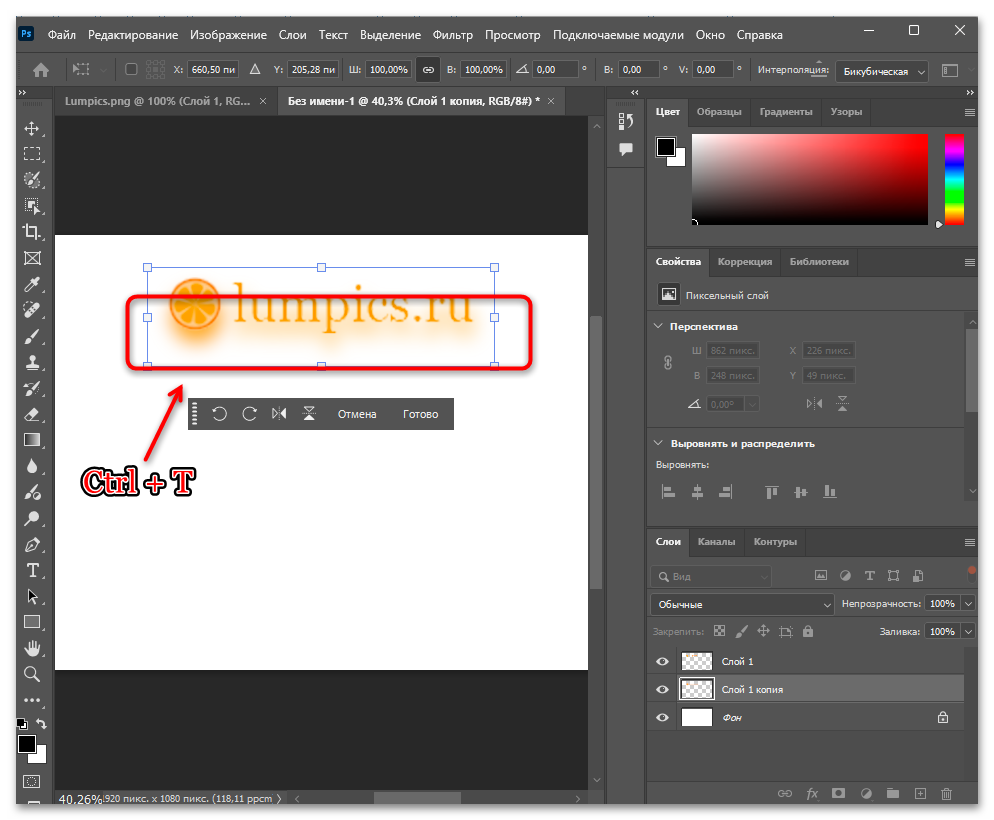
- Активируйте режим свободного трансформирования, нажав Ctrl + T. Зажмите клавишу Ctrl и потяните верхние угловые точки трансформации вниз и в стороны, чтобы создать эффект перспективы, при котором тень как бы лежит на поверхности.
- Для более точной настройки перспективы переключитесь в режим «Искажение» или «Деформация» через меню трансформирования, где можно настроить отдельные участки тени под рельеф поверхности.
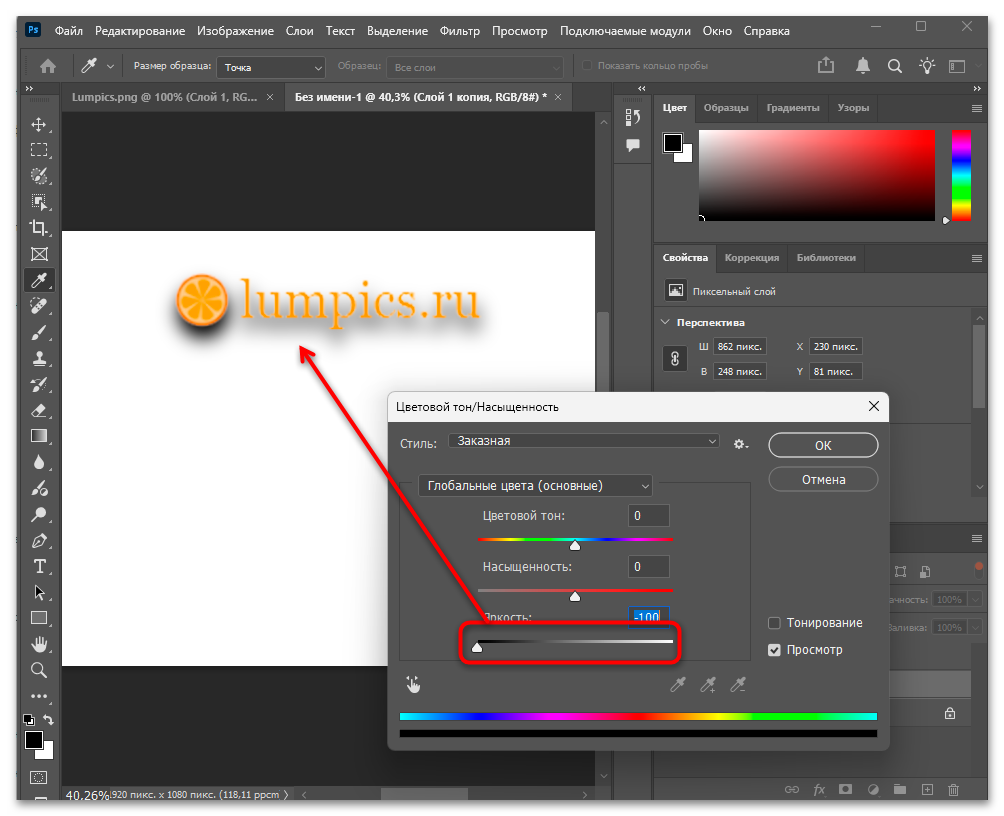
- Залейте слой с тенью черным цветом. Для этого можете использовать меню «Изображение», где выберите «Коррекция» и откройте «Цветовой тон / Насыщенность». Уберите яркость, чтобы слой стал черного цвета
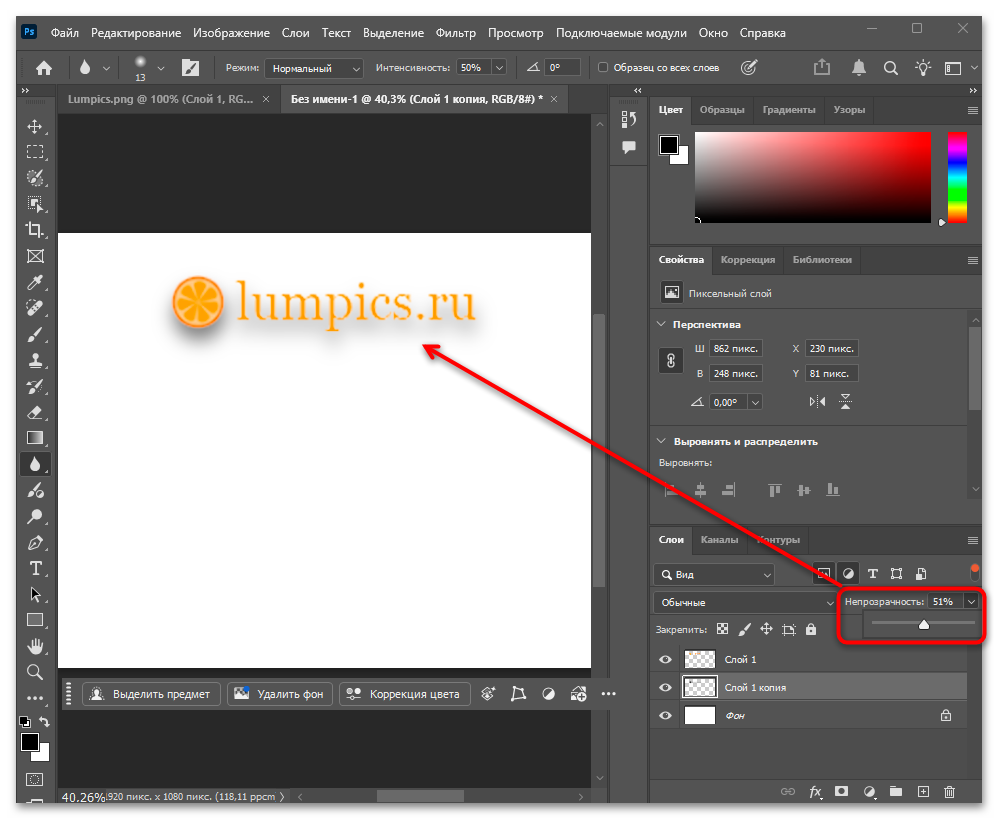
- Снизьте непрозрачность слоя с тенью до 30-60% в зависимости от освещения сцены, после чего примените «Размытие по Гауссу» через меню «Фильтр» — «Размытие» — «Размытие по Гауссу» с радиусом 5-15 пикселей для создания мягких краев.
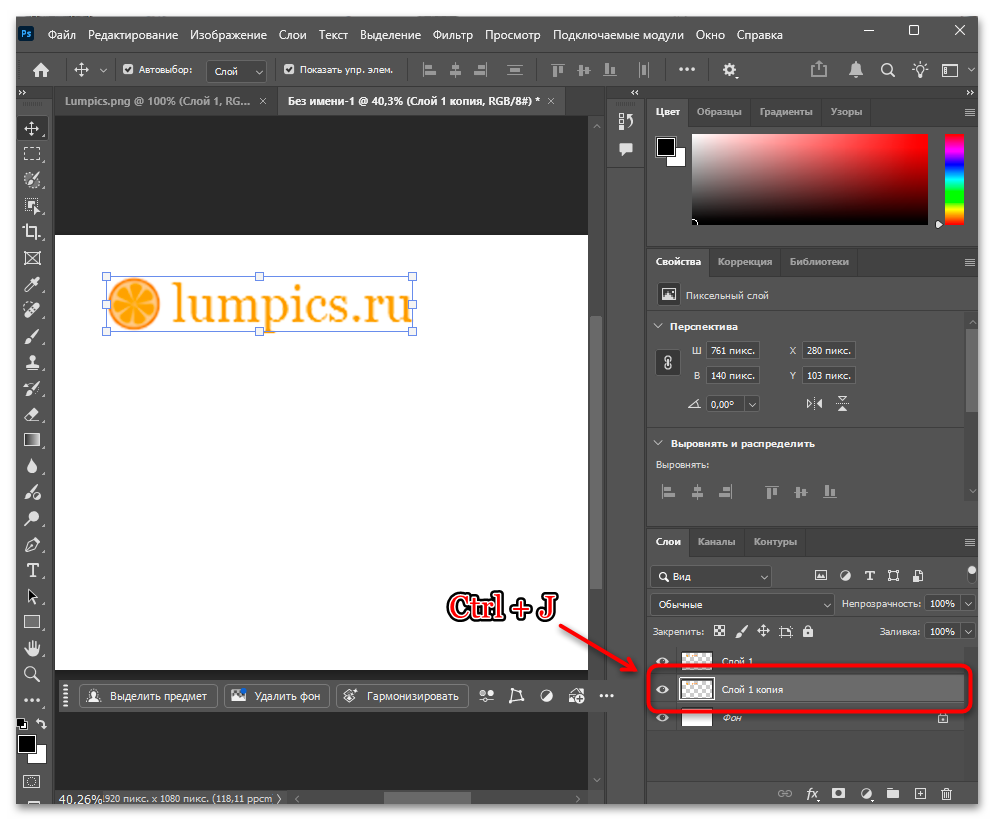
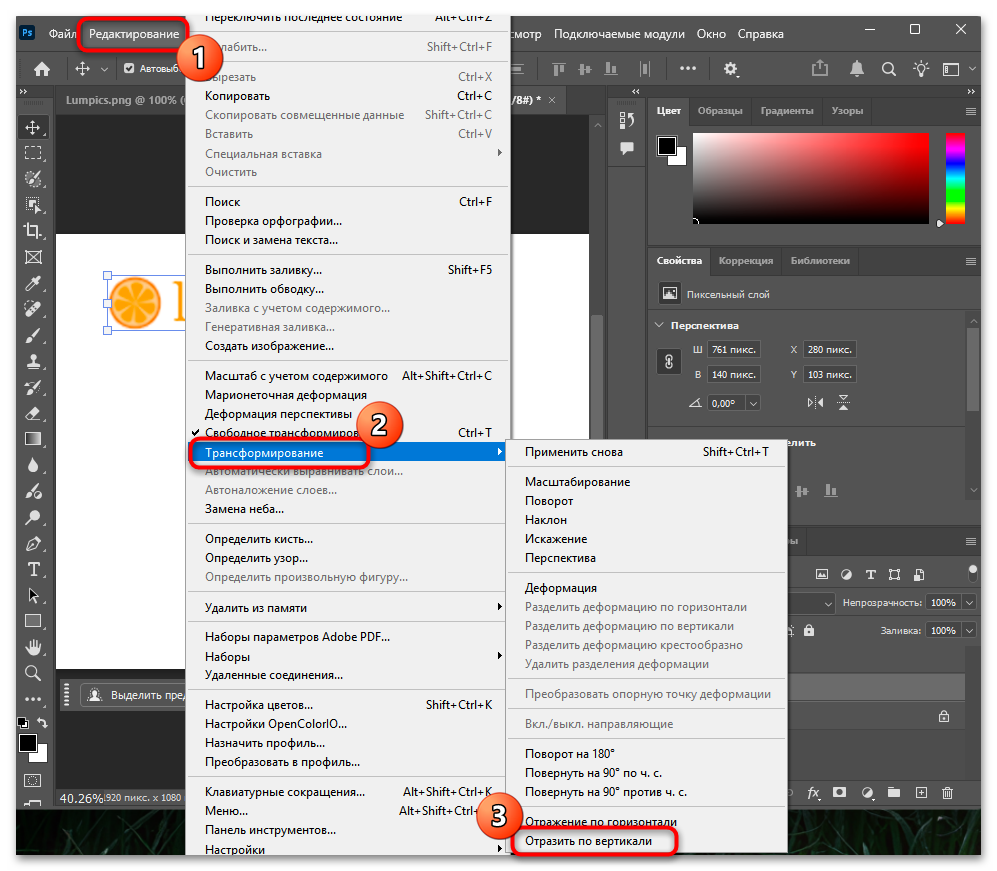
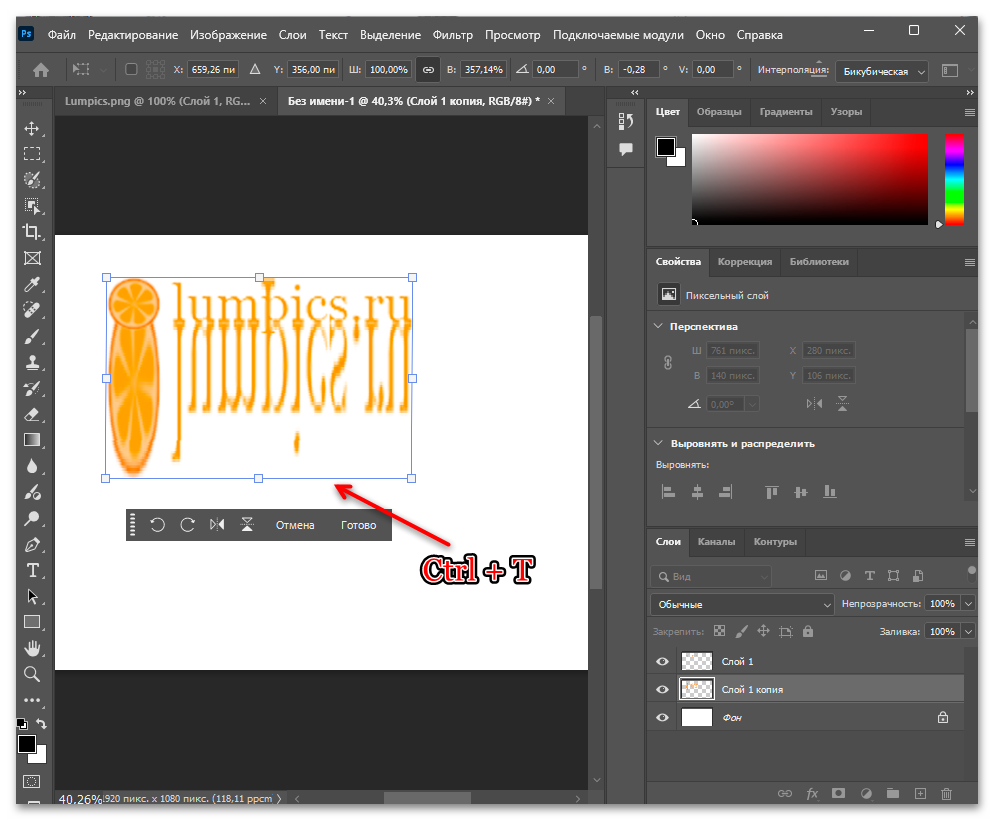
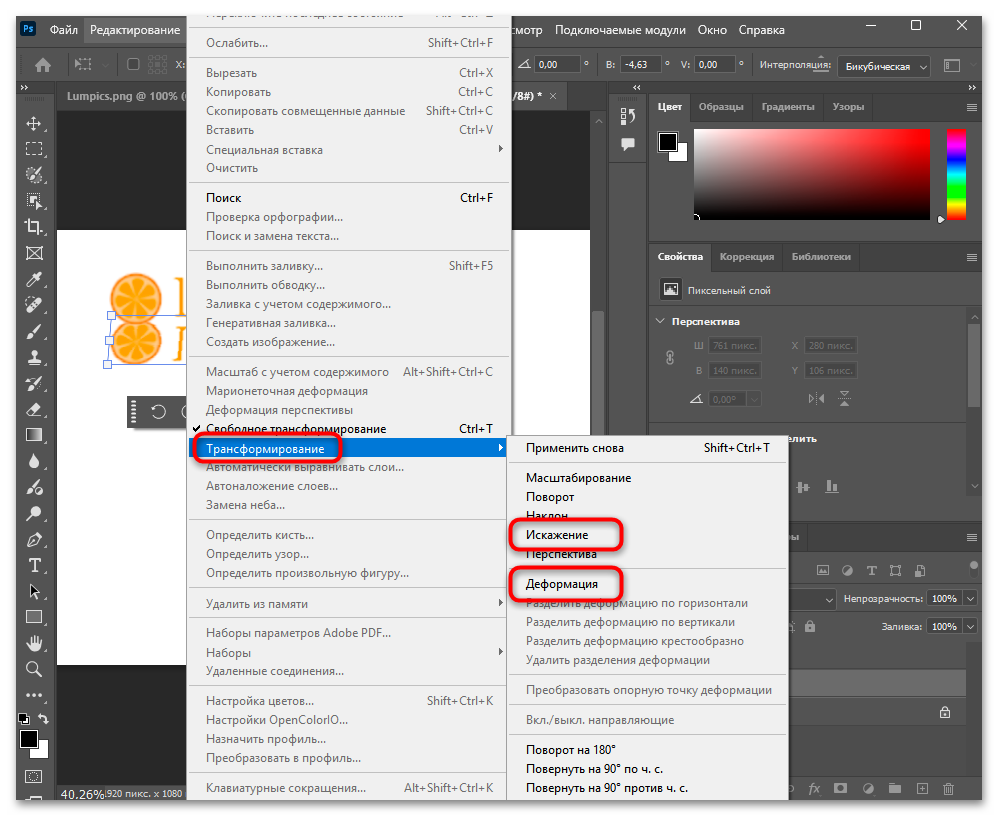
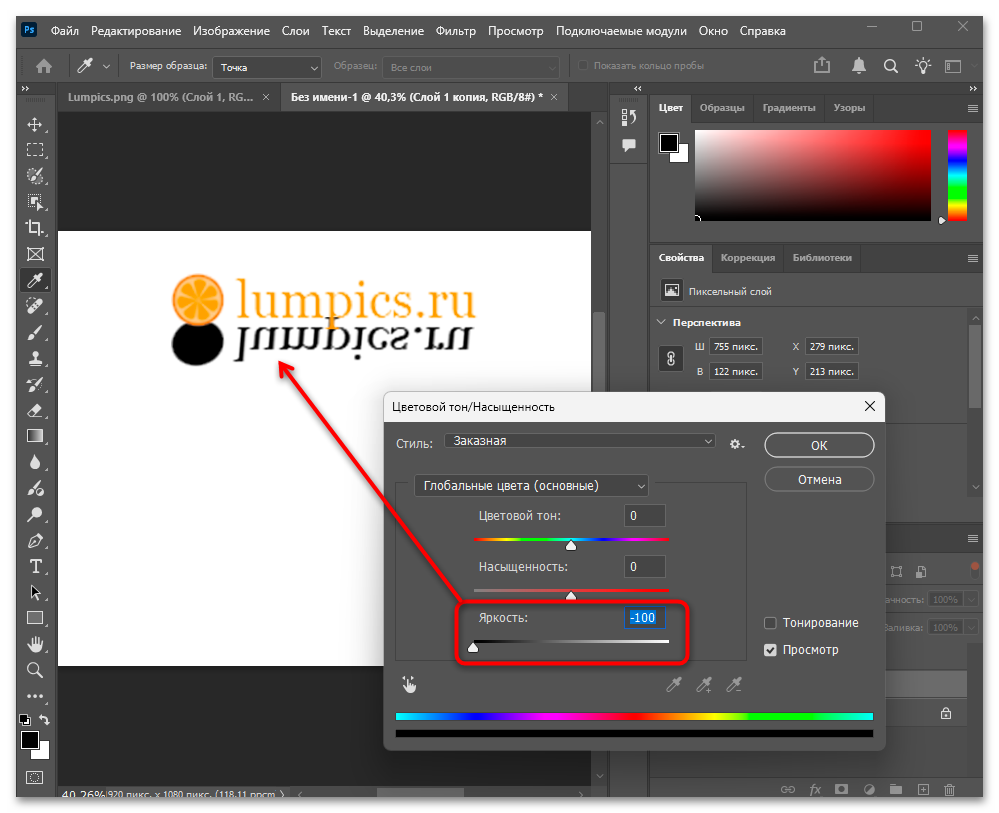
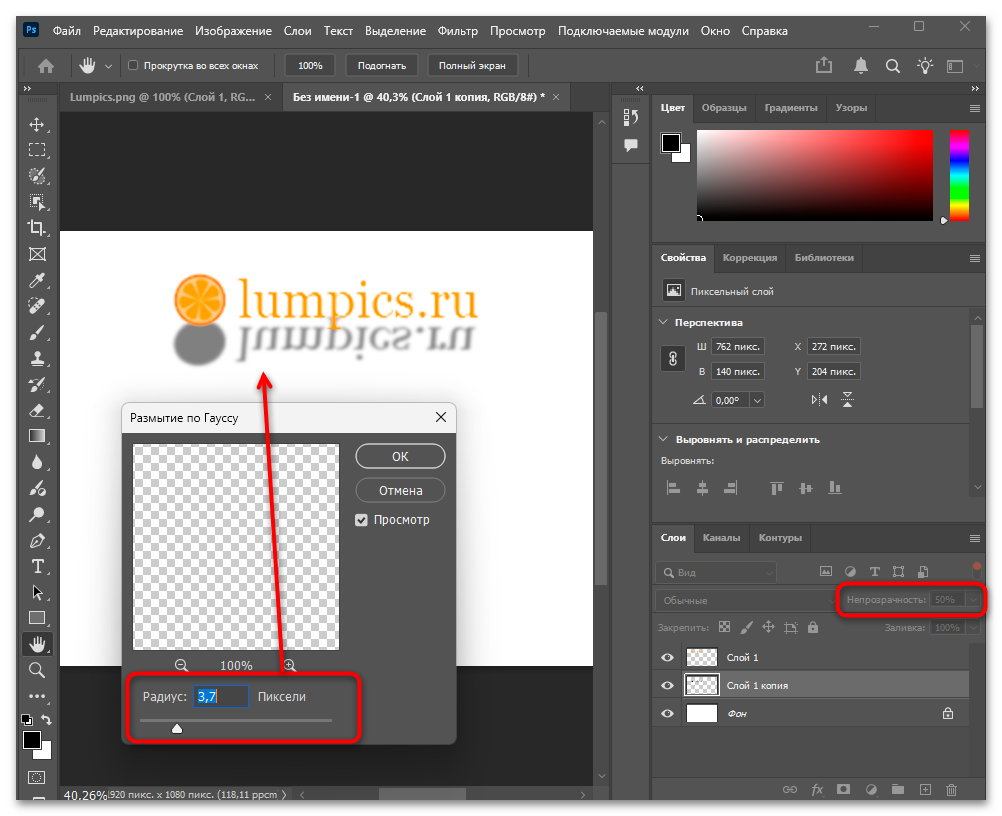
Реалистичность тени напрямую зависит от правильного определения угла и направления света на исходном изображении. Обращайте внимание на существующие тени от других объектов и повторяйте их характеристики.
Способ 3: Рисование мягкой рассеянной тени кистью
Ручное рисование тени кистью дает максимальный контроль над формой, интенсивностью и характером затемнения. Способ незаменим для создания мягких рассеянных теней без четких границ, характерных для пасмурного освещения или студийной съемки с софтбоксами.
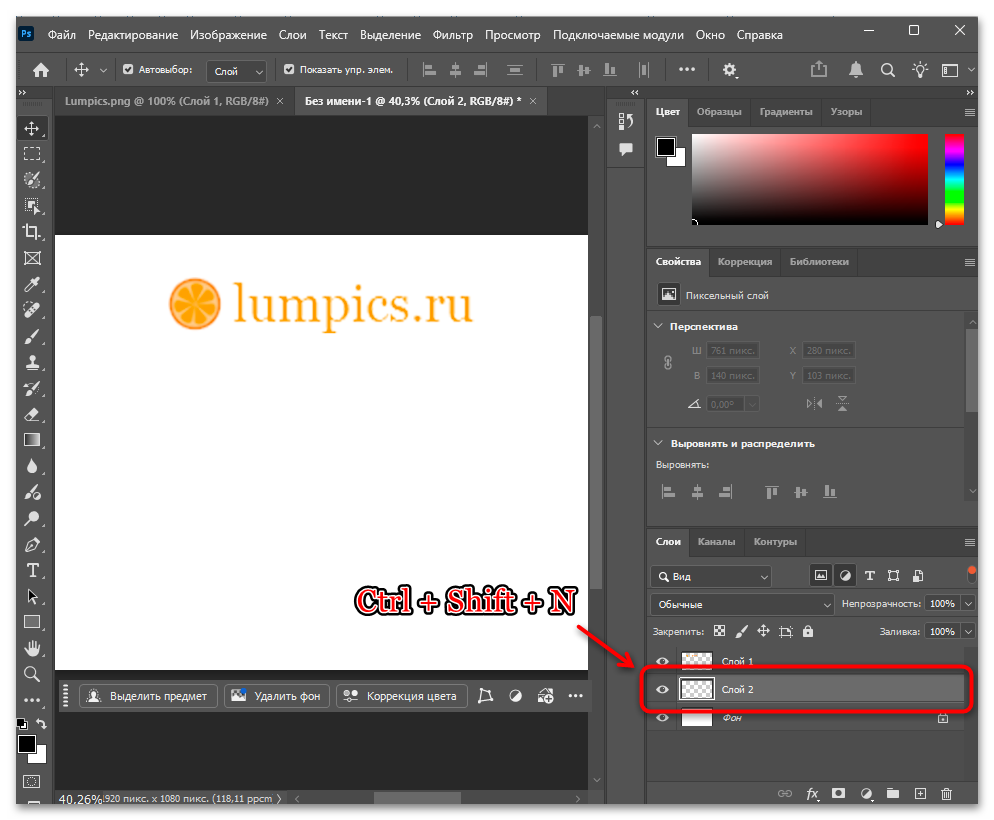
- Создайте новый слой под объектом, нажав сочетание клавиш Shift + Ctrl + N, и переместите его в панели слоев так, чтобы он находился ниже слоя с объектом.
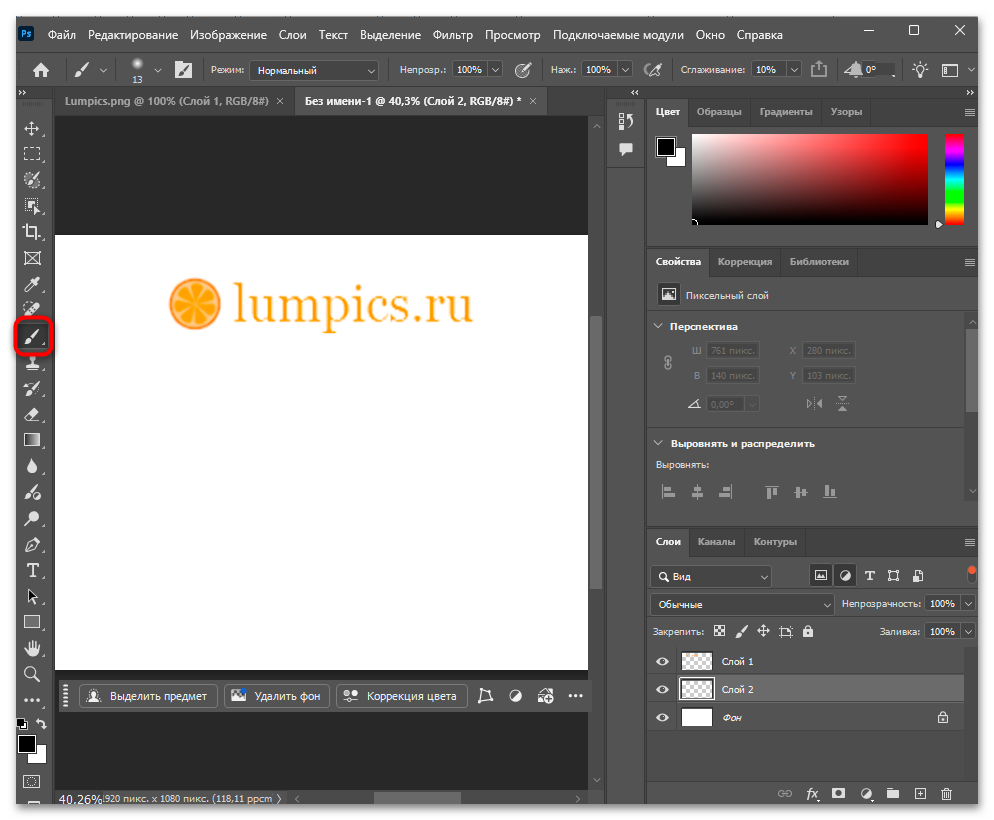
- Выберите инструмент «Кисть» на панели инструментов или нажмите клавишу B. В настройках кисти установите жесткость на 0% для получения максимально мягких краев, размер кисти выберите в зависимости от масштаба объекта.
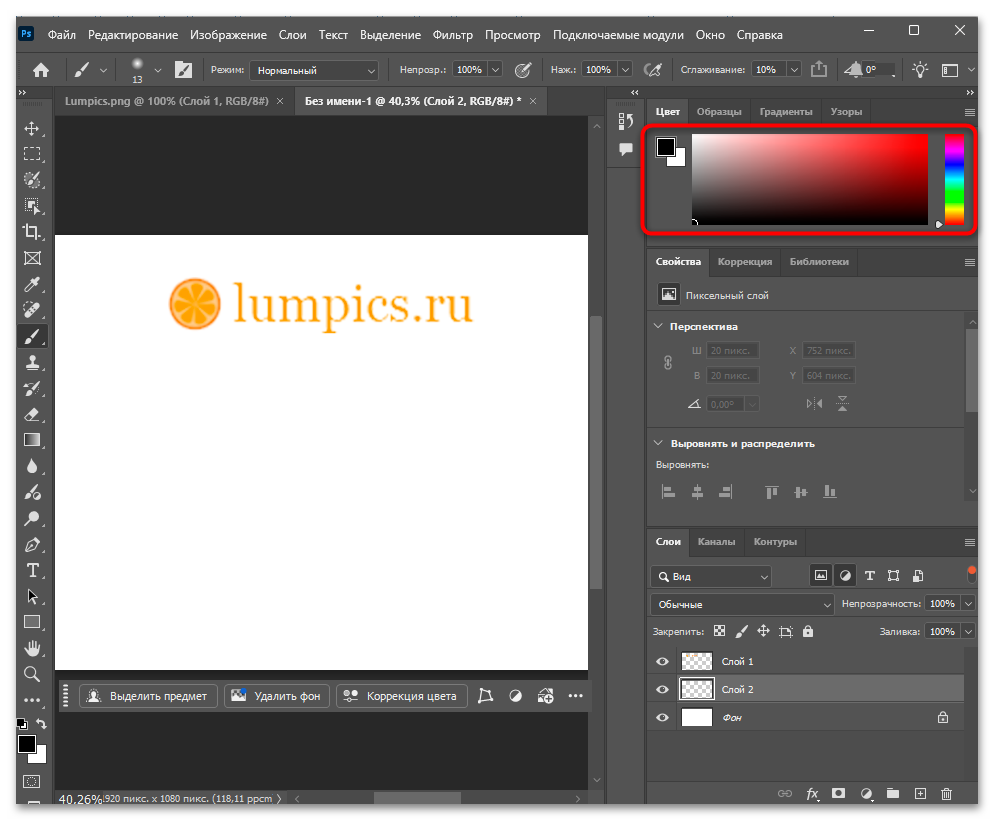
- Установите цвет переднего плана черным, нажав клавишу D для сброса цветов к стандартным, либо выберите темно-серый или темно-синий оттенок, если окружающее освещение имеет холодный тон.
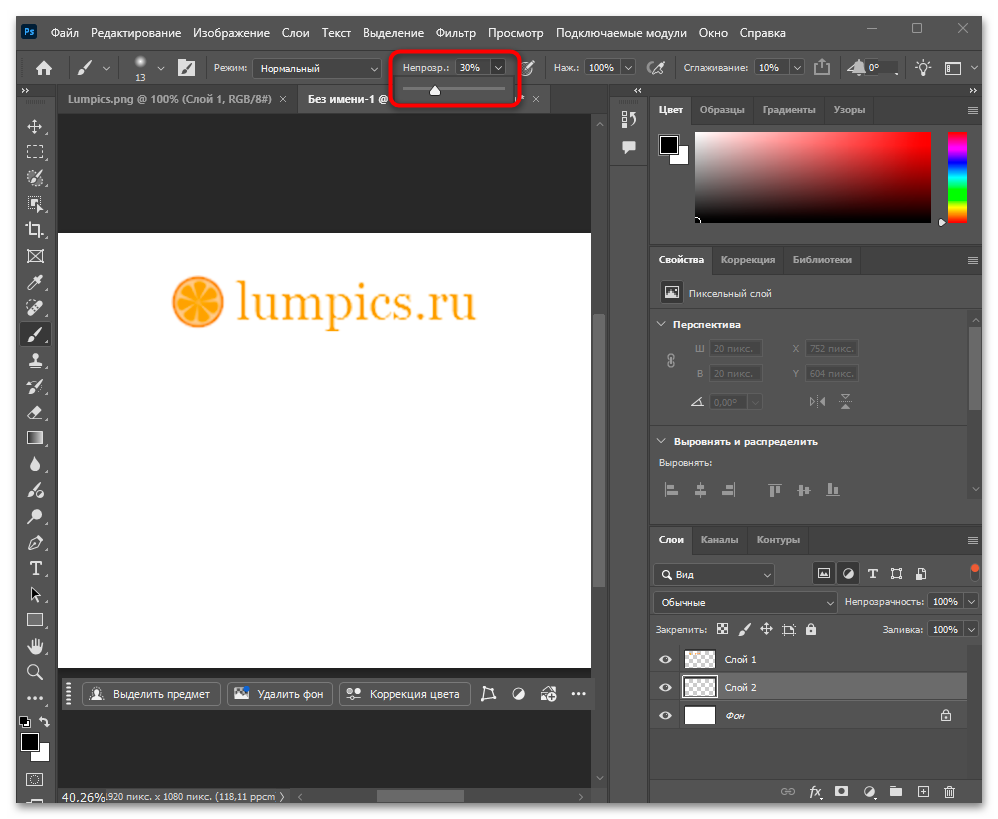
- Снизьте непрозрачность кисти до 20-30% в верхней панели настроек инструмента. Это позволит постепенно наращивать плотность тени, делая несколько штрихов в одном месте для усиления эффекта.
- Рисуйте тень короткими движениями, начиная от основания объекта, где она наиболее плотная, и постепенно ослабляя нажим по мере удаления от объекта. Тень должна быть темнее всего в месте соприкосновения с поверхностью.
- При необходимости уменьшите общую непрозрачность слоя с тенью или примените легкое размытие по Гауссу для дополнительного смягчения. Можете также использовать инструмент «Палец» для растушевки краев тени.
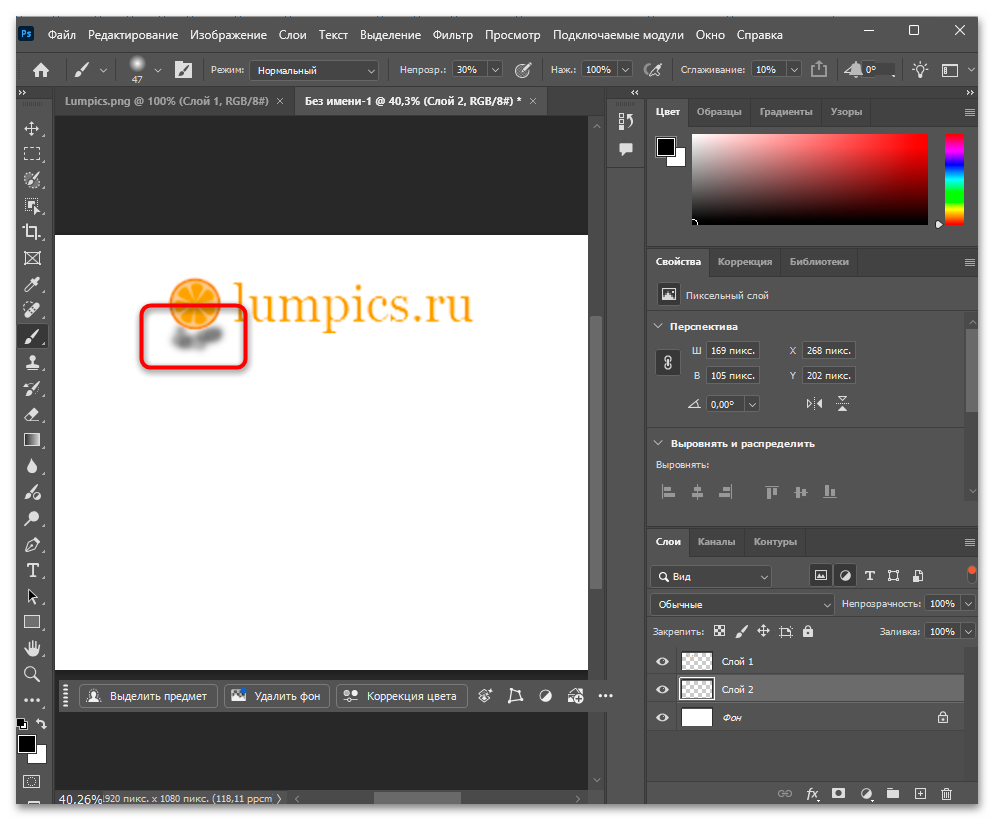
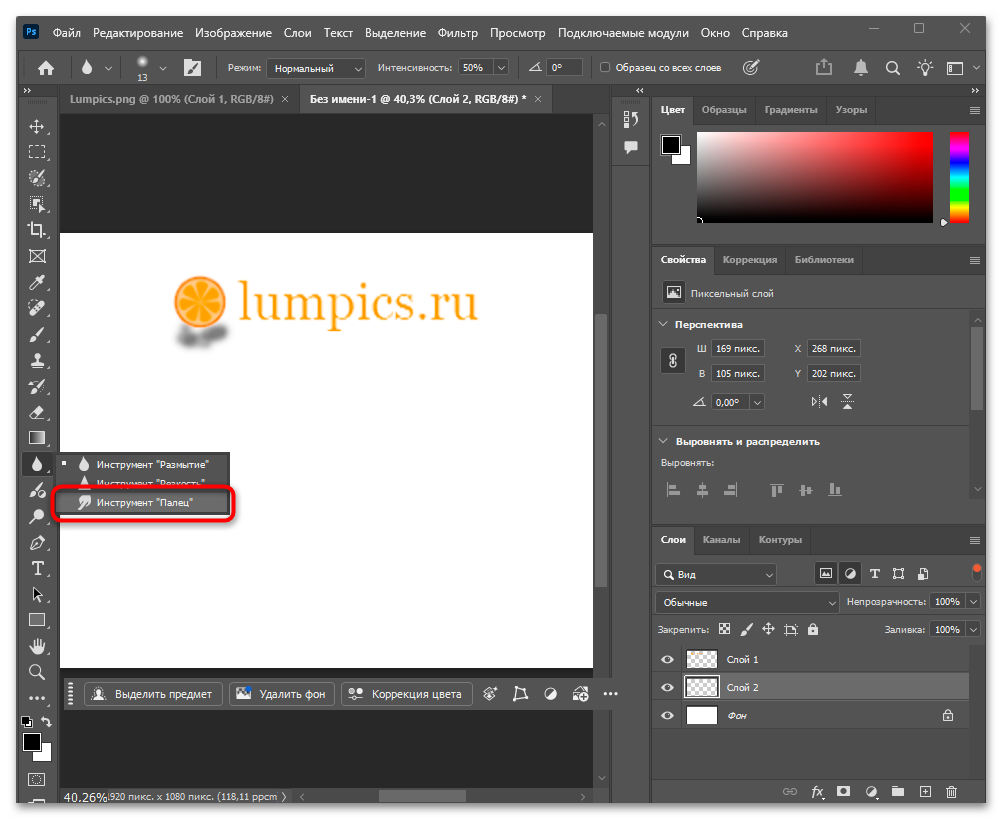
При рисовании тени помните, что ее интенсивность и цвет зависят от окружающего освещения. В помещении с теплым светом тени приобретают синеватый оттенок, тогда как при холодном освещении они могут быть коричневатыми.
Способ 4: Создание контактной тени с дублированием слоя
Контактная тень создает эффект небольшого затемнения непосредственно под объектом и используется для имитации легкого отрыва предмета от поверхности. Такая тень добавляет глубину композиции без создания длинных падающих теней.
- Выделите слой с объектом и создайте его дубликат нажатием Ctrl + J, затем переместите копию под исходный слой в панели «Слои».
- Примените к дублированному слою «Размытие по Гауссу» через меню «Фильтр» — «Размытие» — «Размытие по Гауссу» с радиусом 10-30 пикселей в зависимости от размера объекта.
- Активируйте свободное трансформирование нажатием Ctrl + T, после чего переместите центральную точку трансформации к нижнему краю объекта.
- Уменьшите высоту слоя до 20-40% от оригинала, потянув верхний маркер трансформации вниз, при этом сохраняя ширину или немного уменьшая ее для создания более реалистичного эффекта.
- Залейте слой черным цветом через корректирующий слой «Цветовой тон/Насыщенность» с минимальной яркостью или используйте режим наложения «Умножение» для затемнения.
- Установите непрозрачность слоя с тенью на уровне 40-70% и при необходимости добавьте маску слоя для создания градиентного затухания тени по краям.
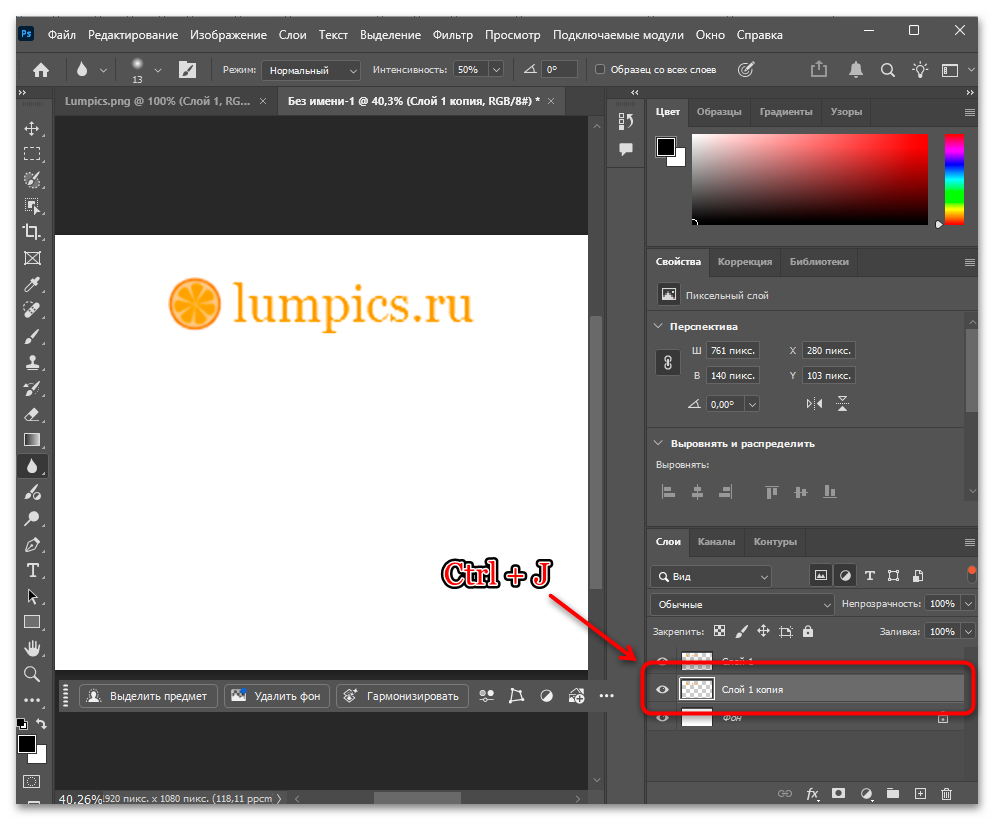
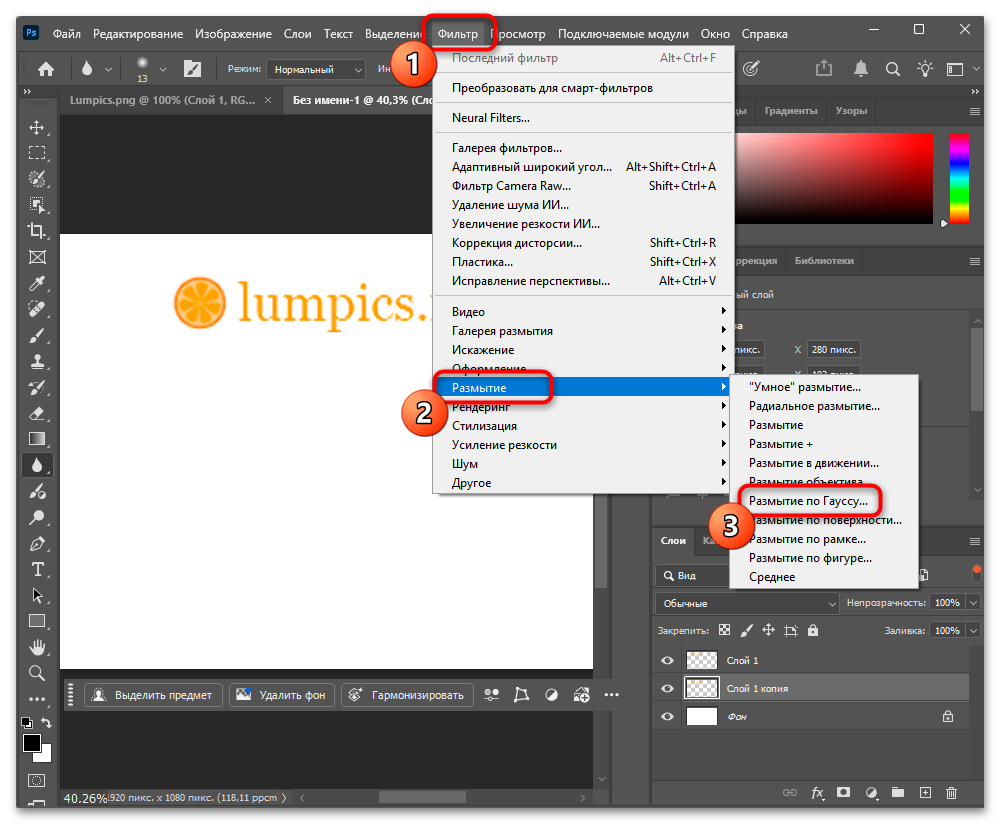
Свяжите слои объекта и тени, выделив их в панели слоев и нажав Ctrl + G для создания группы. Так тень будет перемещаться вместе с объектом при дальнейшем редактировании композиции.
Способ 5: Автоматическая генерация тени через «Гармонизацию»
Начиная с версии Photoshop 2026 (27.0), Adobe представила функцию «Гармонизация», которая автоматически анализирует освещение фонового изображения и создает соответствующие тени для добавленных объектов. Инструмент работает на основе технологии искусственного интеллекта Adobe Firefly и доступен в официальной версии программы после выхода из бета-тестирования.
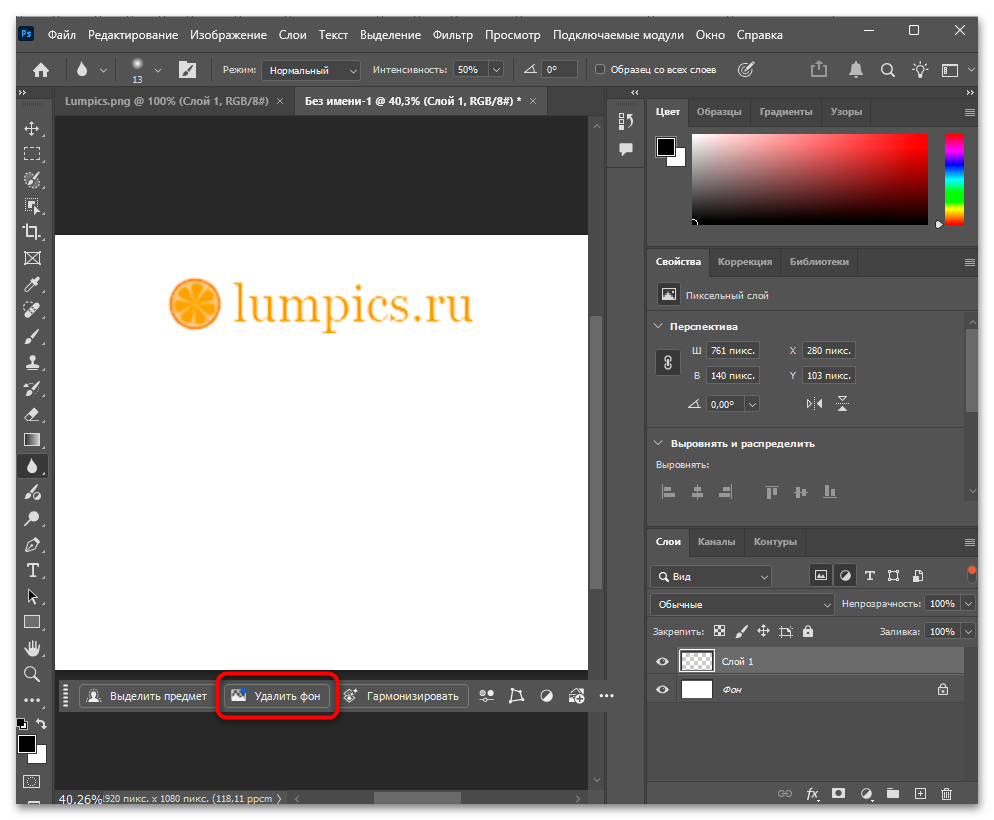
- Разместите объект на новом фоне, предварительно вырезав его через инструмент «Удалить фон» в панели «Свойства» или любым другим способом выделения.
- Убедитесь, что слой с объектом выделен в панели «Слои», затем отыщите кнопку «Гармонизировать» на контекстной панели задач. В зависимости от настроек интерфейса она может находиться в верхней части рабочего пространства.
- Нажмите на кнопку и дождитесь обработки изображения. Photoshop проанализирует фоновое изображение и сгенерирует несколько вариантов адаптации объекта, включая корректировку освещения, цветовой температуры и создание теней.
- Программа предложит несколько вариантов результата в виде превью. Выберите наиболее подходящий вариант, кликнув по нему, после чего изменения применятся к слою с объектом.
- При необходимости внесите ручные корректировки через стандартные инструменты Photoshop, поскольку автоматическая генерация может не учесть все нюансы освещения или создать недостаточно четкие тени.
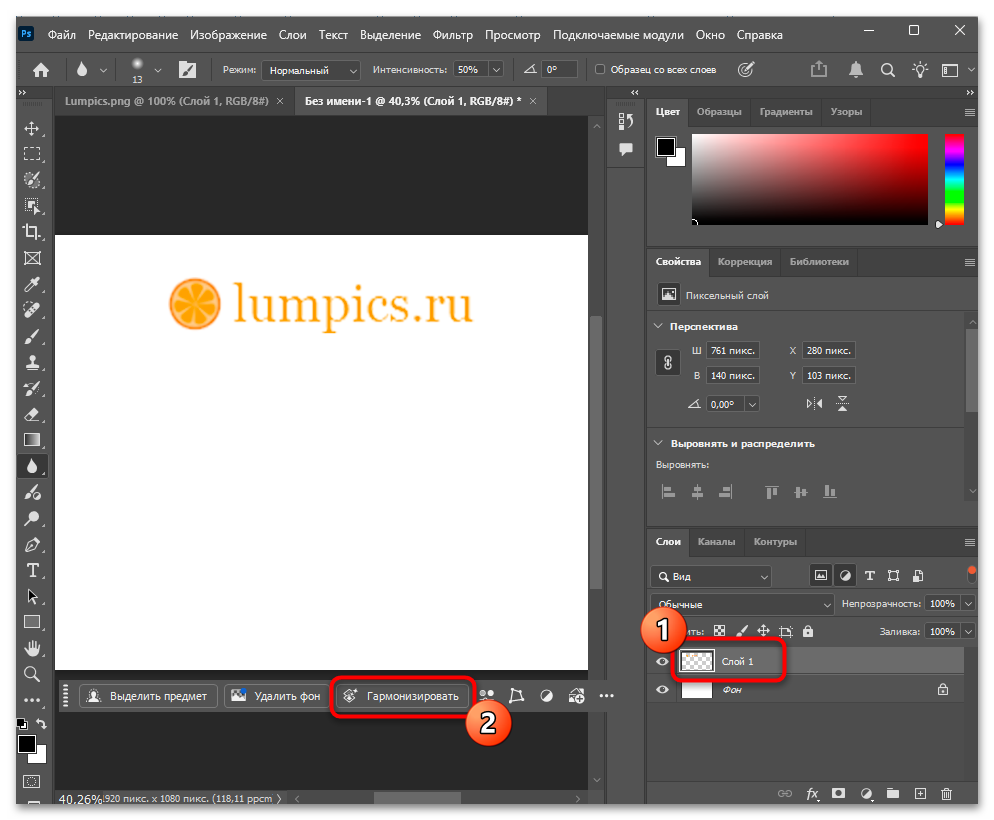
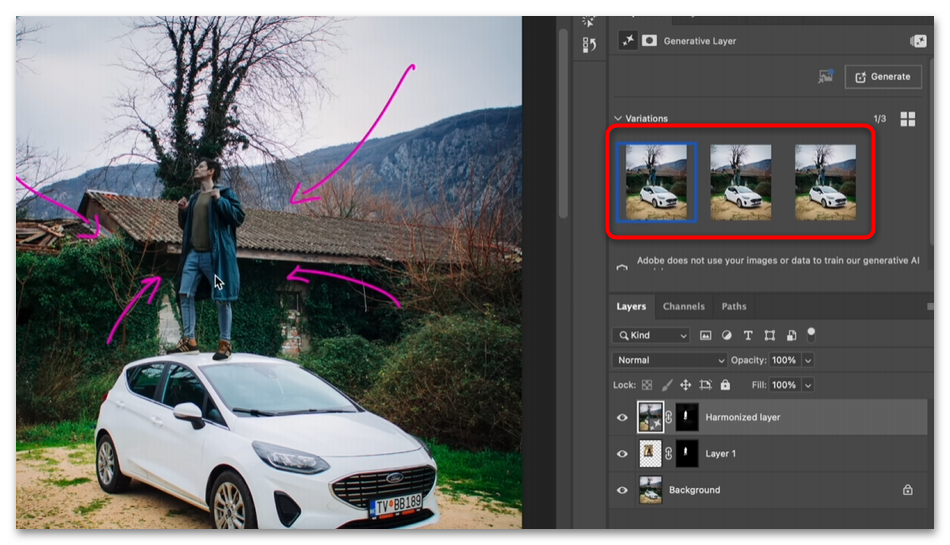
Функция «Гармонизировать» работает наиболее эффективно при совмещении объектов с относительно простыми фонами и равномерным освещением. Для сложных сцен с множественными источниками света или специфическим рельефом поверхности может потребоваться дополнительная ручная доработка теней для достижения полной реалистичности композиции. Однако учитывайте, что для ее применения у вас должна быть одна из последних версий программы с приобретенной лицензией.
Решение типичных проблем при создании теней
При работе с тенями в Photoshop часто возникают ситуации, требующие корректировки или дополнительной настройки для достижения реалистичного результата.
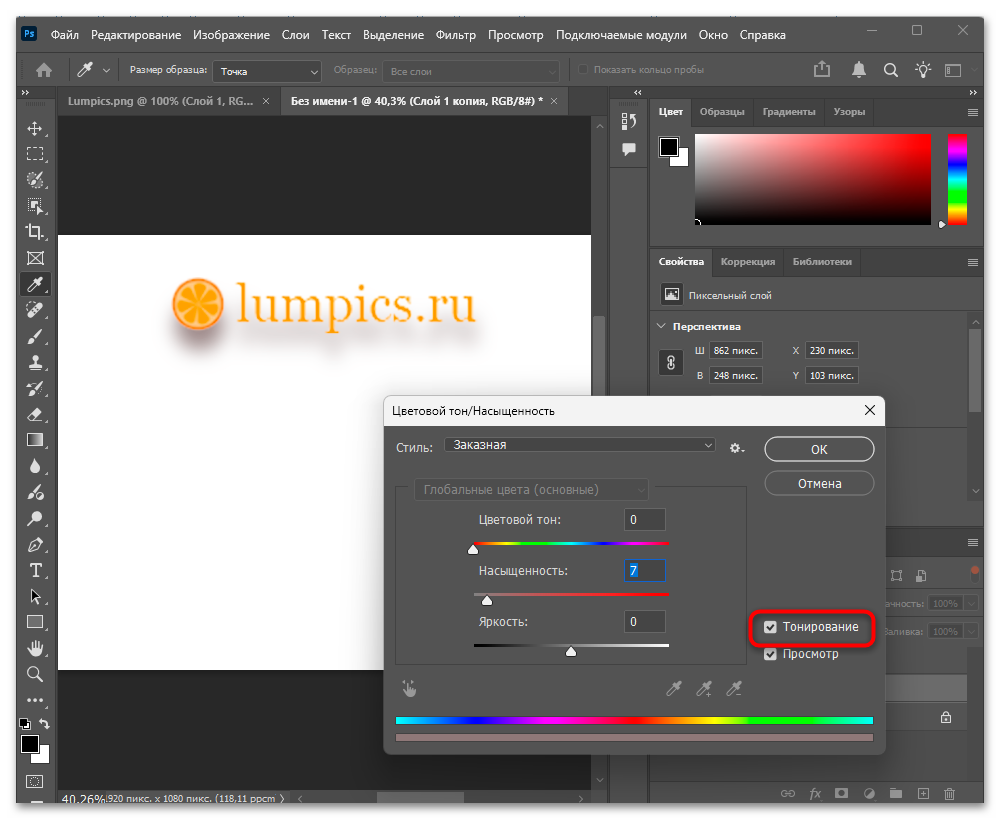
- Тень выглядит плоской и нереалистичной. Настоящие тени редко бывают равномерно черными или серыми. Добавьте легкий цветовой оттенок через корректирующий слой «Цветовой тон/Насыщенность», установив галочку «Тонирование» и выбрав холодный синий или теплый коричневый тон в зависимости от освещения сцены.
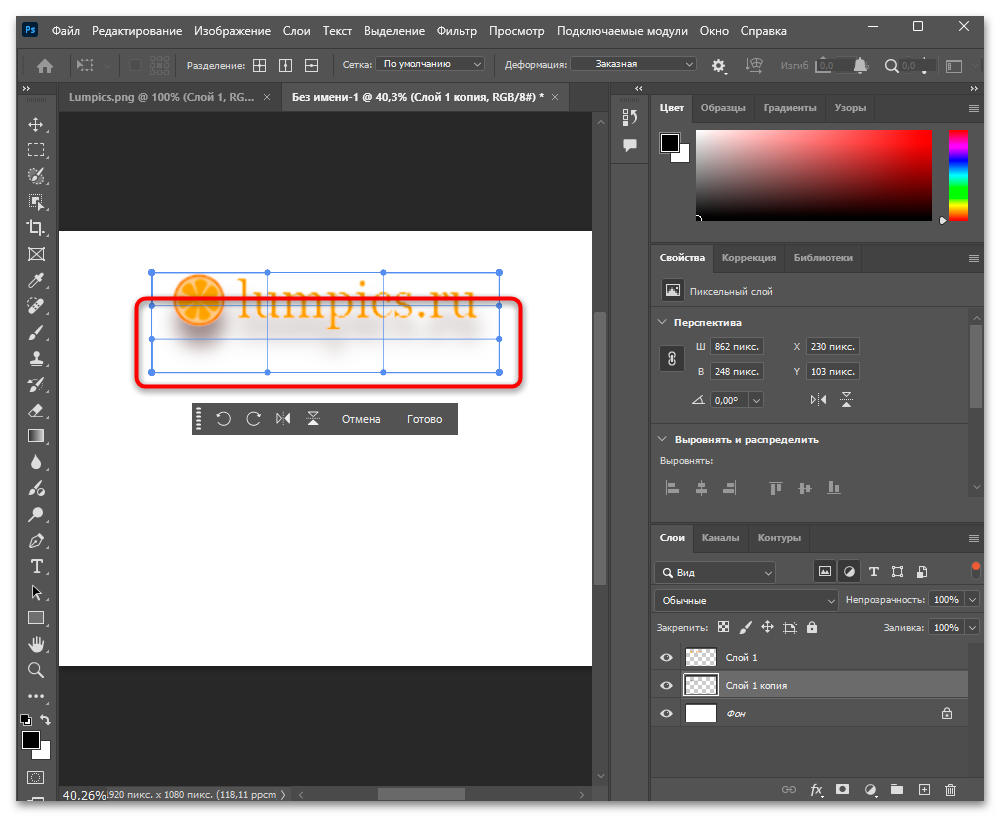
- Тень не соответствует перспективе сцены. Используйте инструмент «Деформация» в режиме трансформирования для подгонки тени под рельеф поверхности. Разделите тень на несколько частей и трансформируйте каждую отдельно, если объект находится на неровной поверхности.
- Края тени слишком резкие. Примените «Размытие по Гауссу» с небольшим радиусом 2-5 пикселей. Для более сложного эффекта создайте маску слоя и используйте черно-белый градиент, чтобы тень плавно затухала по мере удаления от объекта.
- Тень от прозрачных или полупрозрачных объектов. Настоящие тени от стекла или прозрачных материалов не полностью черные. Снизьте непрозрачность слоя с тенью до 10-30% и добавьте легкий цветовой оттенок материала через режим наложения «Умножение» или «Затемнение основы».
- Несколько источников света создают множественные тени. Создайте отдельный слой для каждого направления света и настройте параметры теней индивидуально. Первичный источник света формирует более темную и четкую тень, вторичные источники создают более мягкие и светлые затемнения.
Еще есть похожие инструкции:
 Как сохранить файл в PDF в Adobe Photoshop
 Как сделать карту нормалей в Adobe Photoshop
 Как замазать объект под цвет фона в Фотошопе
 Как настроить микс-кисть для ретуши кожи в Adobe Photoshop
 Как убрать надпись в Adobe Photoshop
 Меняем цвет объектов в Фотошопе
 Способы обрезки фото в Adobe Photoshop
 Создаем заготовку для фото на документы в Фотошопе
 Способы восстановления презентации PowerPoint
 Скачивание игр с помощью программы MediaGet
 Почему не двигается ползунок в MSI Afterburner
 Как добавить сэмплы в FL Studio


















Автор статьи: Виктор Бухтеев | Обновлено: