 lumpics.ru
Вылеты под обрез (bleed) — обязательное требование любой типографии при приеме макетов в печать. Без них готовая продукция рискует получить белые полосы по краям или обрезанные элементы дизайна. В отличие от Adobe InDesign или Illustrator, где вылеты задаются отдельным параметром, в Adobe Photoshop их необходимо учитывать вручную при создании документа или добавлять к уже готовому макету через увеличение размера холста.
Стандарты размеров вылетов
Стандартный размер вылетов составляет 3 мм с каждой стороны, что в сумме дает увеличение макета на 6 мм по ширине и 6 мм по высоте. Для визиток формата 90×50 мм размер файла с вылетами составит 96×56 мм, для листовки А4 (210×297 мм) — 216×303 мм, а для евробуклета 210×99 мм — 216×105 мм. Типографии могут запрашивать вылеты от 2 до 5 мм в зависимости от используемого оборудования, поэтому перед началом работы рекомендуется уточнить технические требования конкретного печатного производства.

Помимо вылетов существует понятие безопасной зоны — это внутренняя область макета, расположенная на расстоянии 3-5 мм от линии реза. Все значимые элементы дизайна (текст, логотипы, контактная информация, важные части изображений) должны находиться внутри этой зоны, чтобы гарантированно не пострадать при обрезке. Таким образом, общий отступ от края готового изделия до важных элементов составляет примерно 5-8 мм с учетом того, что часть этого расстояния уйдет в вылеты.
В актуальных версиях Adobe Photoshop (2023–2025) инструменты работы с макетами и направляющими были заметно доработаны, однако отдельного параметра для задания вылетов, аналогичного Adobe InDesign или Illustrator, в программе по-прежнему не предусмотрено. Photoshop остается растровым редактором, ориентированным прежде всего на работу с изображениями, поэтому контроль вылетов здесь осуществляется исключительно за счет увеличенного размера документа и визуальной разметки направляющими.
При этом актуальные версии программы корректно работают с миллиметрами, стабильно сохраняют направляющие в шаблонах и обеспечивают точную привязку элементов к линиям реза, что позволяет без проблем готовить макеты для типографий при соблюдении всех технических требований.
Способ 1: Создание нового документа с учетом вылетов
В Фотошопе отсутствует специальная настройка для автоматического добавления вылетов, как это реализовано в программах верстки. Вместо этого необходимо сразу создавать документ увеличенного размера, заранее прибавив к желаемым габаритам изделия по 3 мм (или другое значение по требованиям типографии) с каждой стороны. Далее с помощью направляющих размечается фактическая граница изделия и безопасная зона для размещения контента.
- Откройте меню «Файл» и выберите пункт «Создать» либо воспользуйтесь сочетанием клавиш Ctrl + N для вызова диалогового окна создания нового документа.
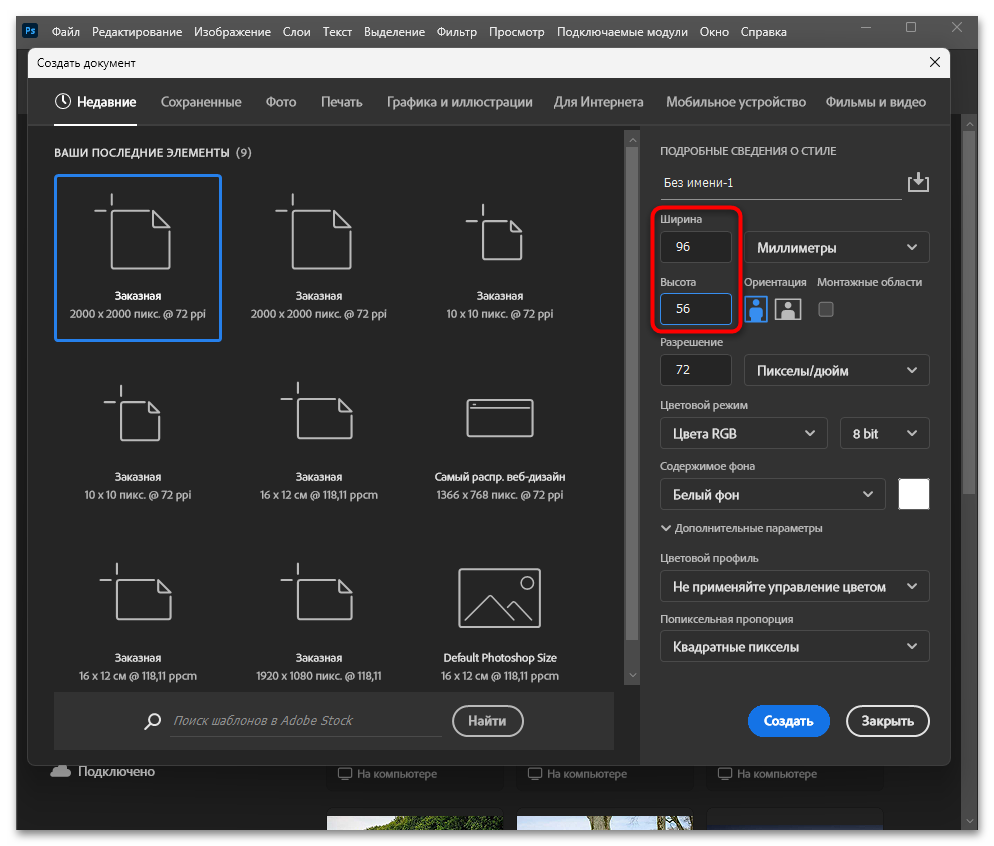
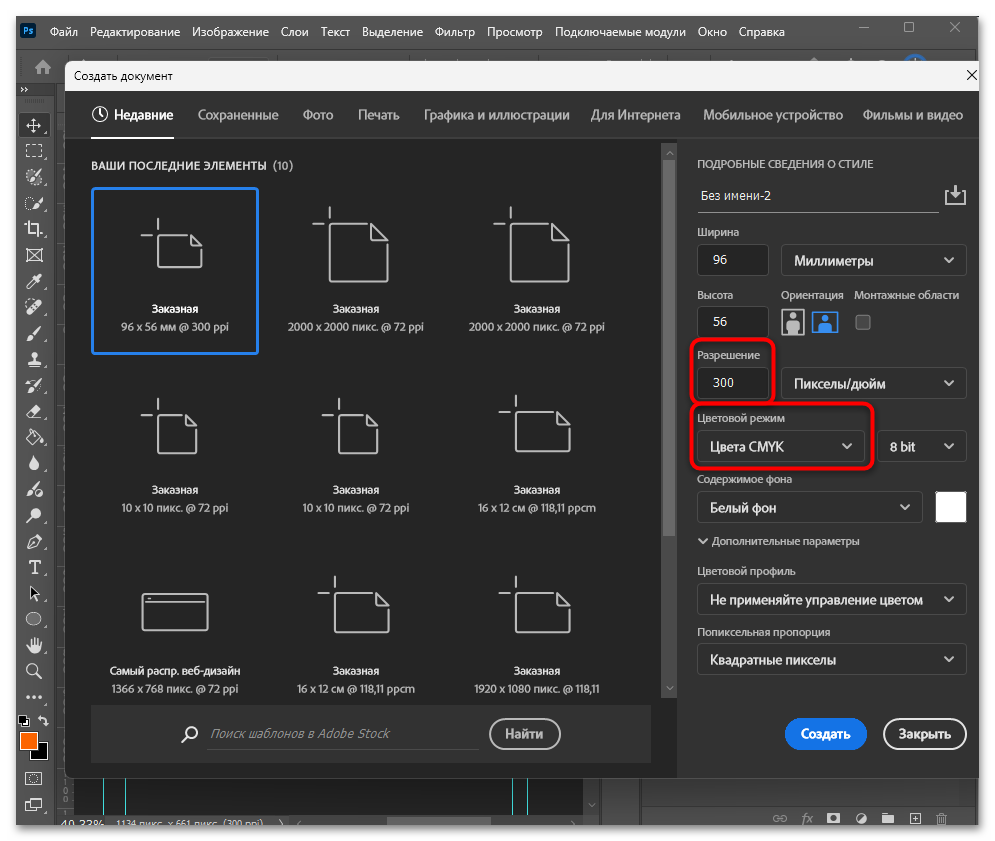
- В поле «Ширина» введите значение, равное ширине готового изделия плюс 6 мм (по 3 мм на каждую сторону). Например, для визитки 90 мм введите 96 мм. Аналогично в поле «Высота» укажите высоту изделия с добавлением 6 мм — для визитки высотой 50 мм это будет 56 мм.
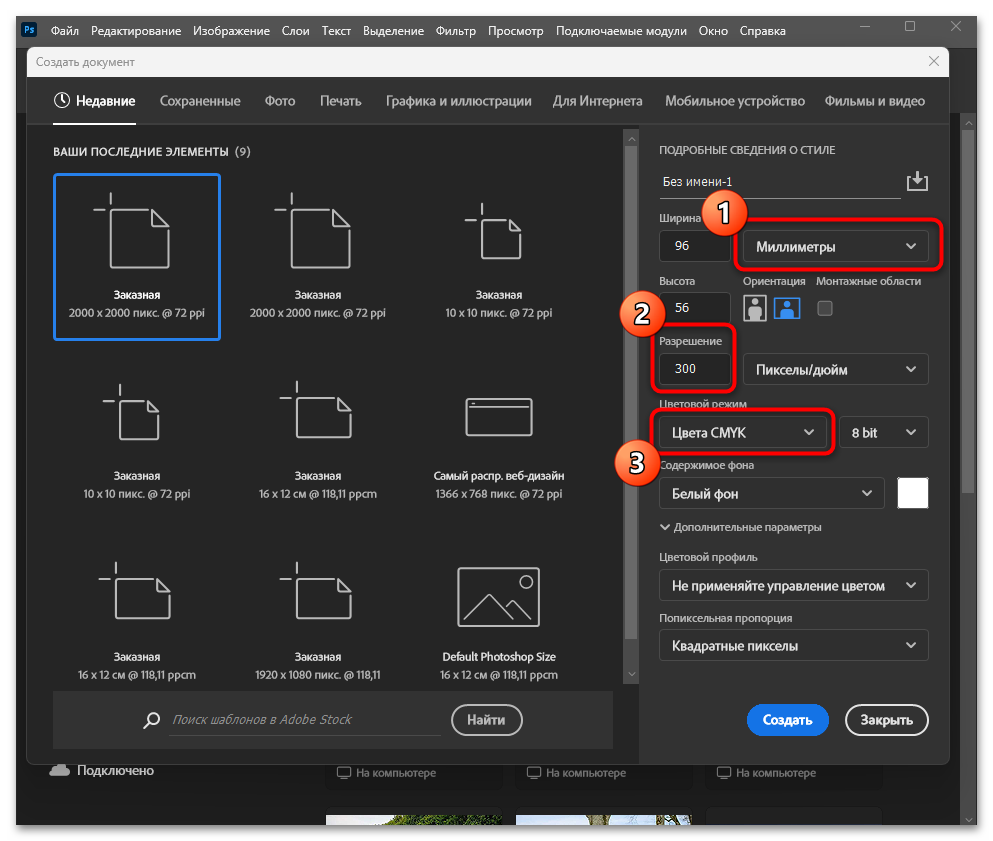
- Убедитесь, что в качестве единиц измерения выбраны миллиметры, а не пиксели или дюймы. Для полиграфии установите разрешение 300 пикселей на дюйм в поле «Разрешение» и выберите цветовой режим «CMYK» в соответствующем выпадающем списке.
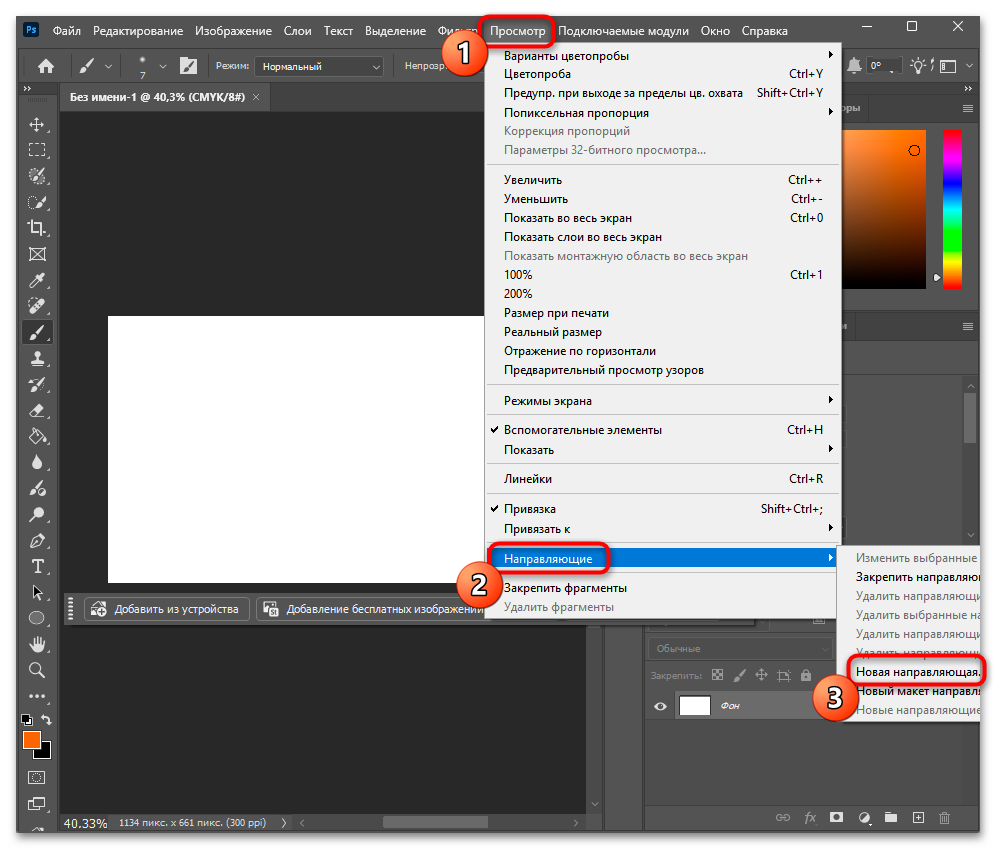
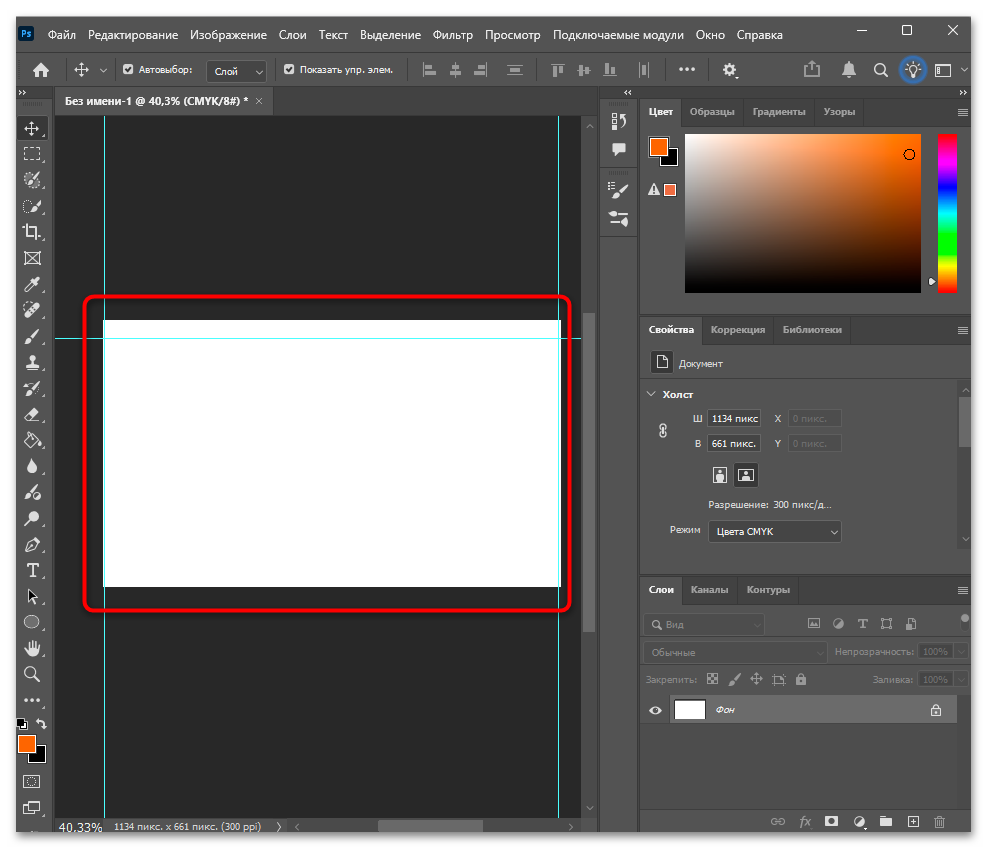
- После создания документа необходимо разметить границы готового изделия с помощью направляющих. Перейдите в меню «Просмотр» — «Новая направляющая» и создайте вертикальную направляющую на расстоянии 3 мм от левого края (в поле «Положение» введите значение 3 мм).
- Повторите операцию для правой границы, установив вертикальную направляющую на расстоянии 93 мм от левого края (ширина изделия 90 мм плюс 3 мм вылета слева). Для горизонтальных границ создайте направляющие на 3 мм сверху и на 53 мм от верхнего края для нижней границы визитки.
- Для обозначения безопасной зоны добавьте еще один комплект направляющих с отступом 5-8 мм от краев документа. Все текстовые блоки, логотипы и важные графические элементы размещайте только внутри этой области.
- Приступайте к созданию дизайна, при этом фоновые изображения и цветные плашки должны выходить за направляющие линии реза до самых краев холста, заполняя область вылетов.


Если вы привыкли работать в пикселях, а не в миллиметрах, важно заранее пересчитать размер вылетов с учетом разрешения документа. При стандартном полиграфическом разрешении 300 dpi один миллиметр соответствует примерно 11,8 пикселя, а вылет 3 мм — около 35 пикселей с каждой стороны. Соответственно, к ширине и высоте макета необходимо прибавлять по 70 пикселей. При этом физический размер документа в миллиметрах должен оставаться корректным — изменение разрешения или масштабирование изображения недопустимы, так как это может привести к несоответствию требованиям типографии и ухудшению качества печати.
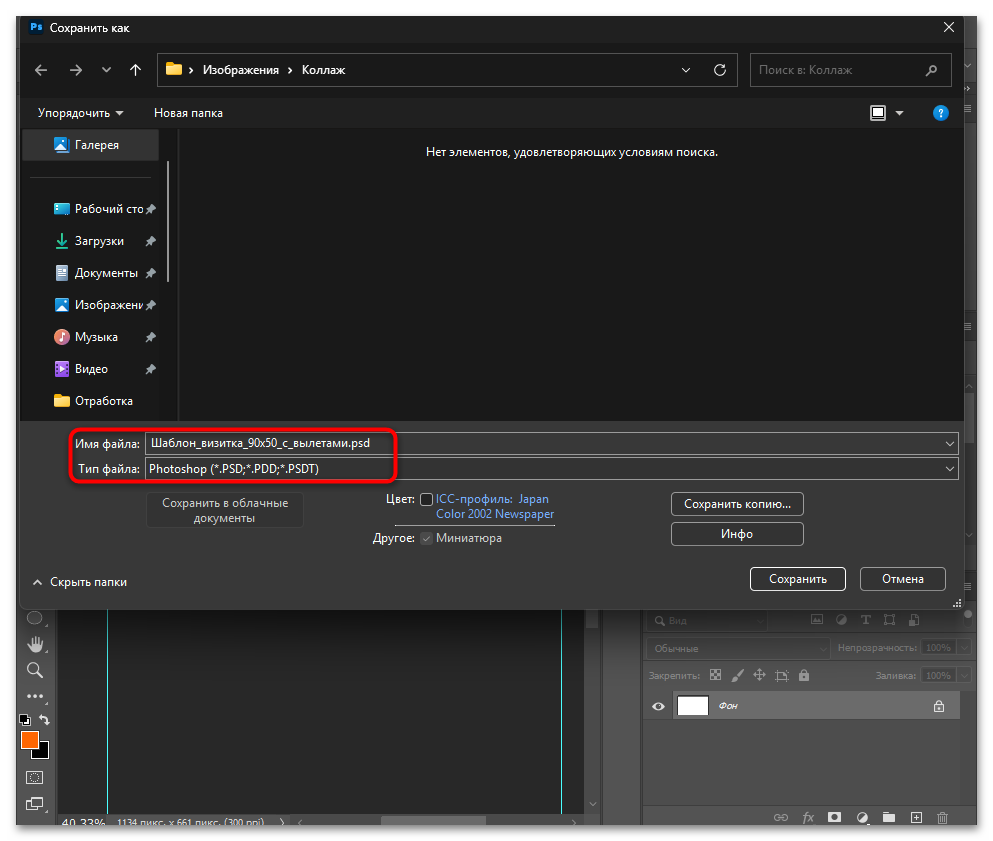
Вы можете сохранить созданный документ как шаблон для будущих проектов через меню «Файл» — «Сохранить как», выбрав формат PSD и присвоив файлу понятное имя, например «Шаблон_визитка_90x50_с_вылетами». Направляющие сохранятся вместе с документом, и вам не придется размечать их заново для каждого нового макета.
Способ 2: Добавление вылетов к готовому макету через размер холста
Если макет уже создан без учета вылетов, можно добавить необходимое пространство вокруг изображения с помощью функции изменения размера холста. После увеличения холста потребуется вручную продлить фоновые элементы до новых границ документа, чтобы заполнить добавленную область. Следует понимать, что растягивать весь макет целиком нельзя — это приведет к искажению пропорций и ухудшению качества.
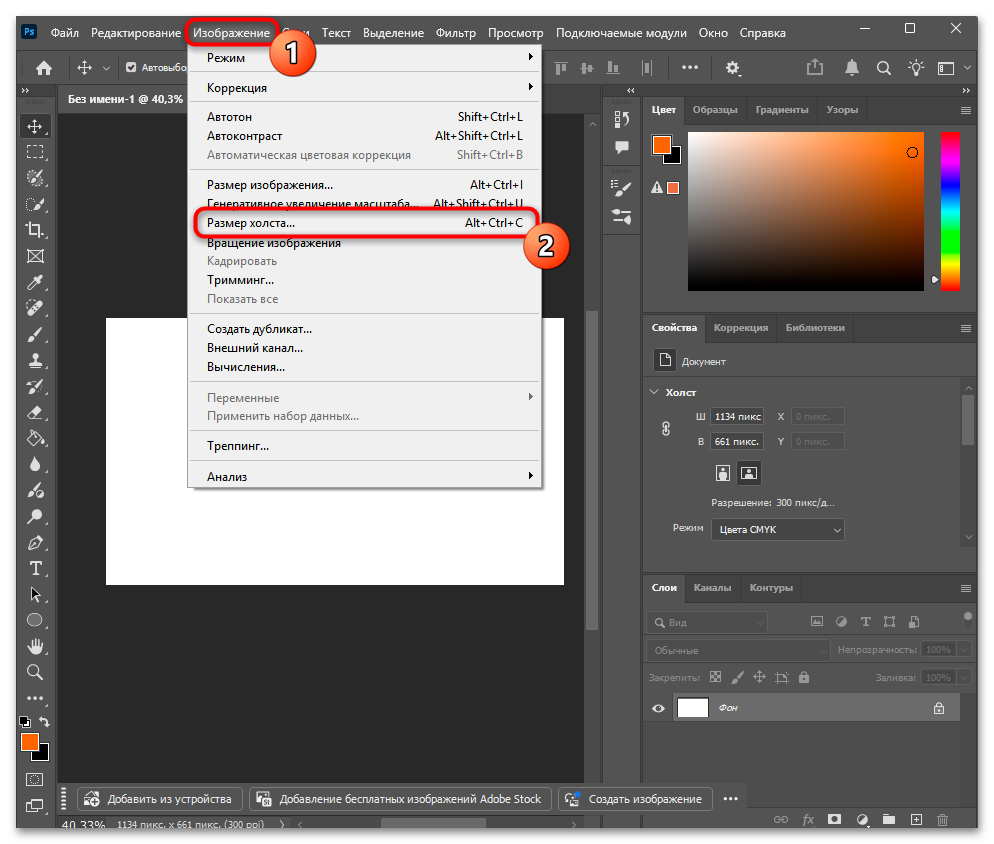
- Откройте готовый макет в Photoshop и перейдите в меню «Изображение» — «Размер холста» или нажмите сочетание клавиш Ctrl + Alt + C.
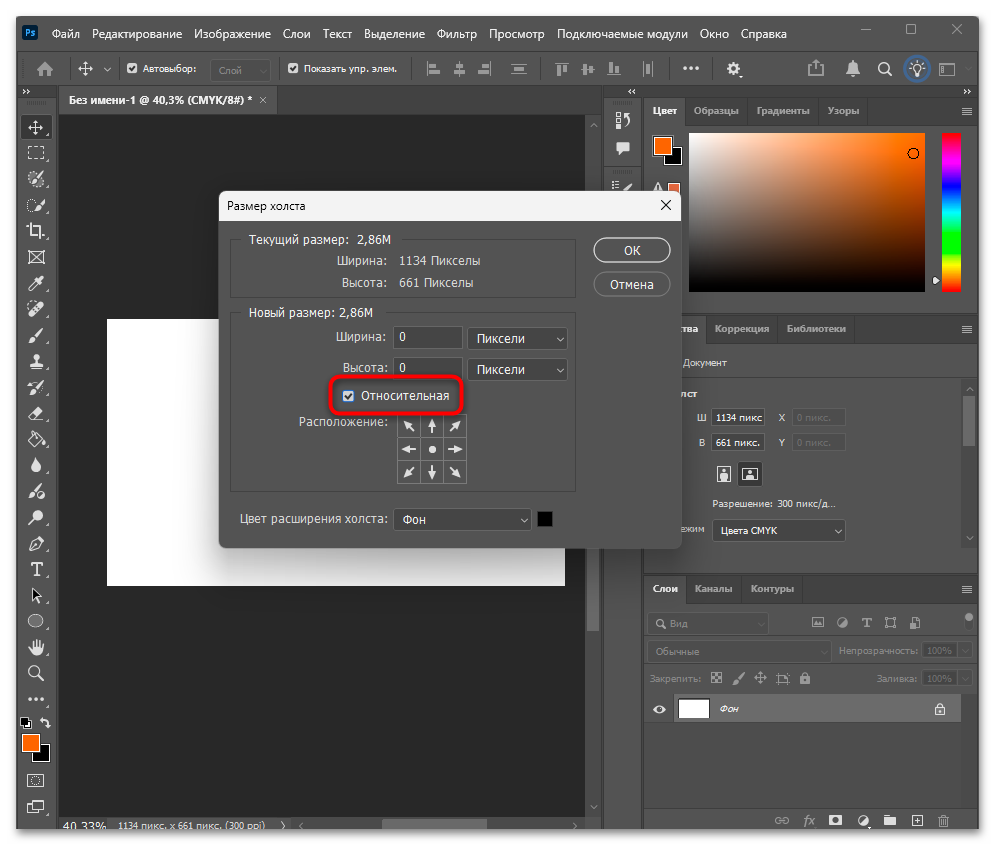
- В открывшемся диалоговом окне установите галочку «Относительно», что позволит указать величину добавляемого пространства, а не итоговый размер документа.
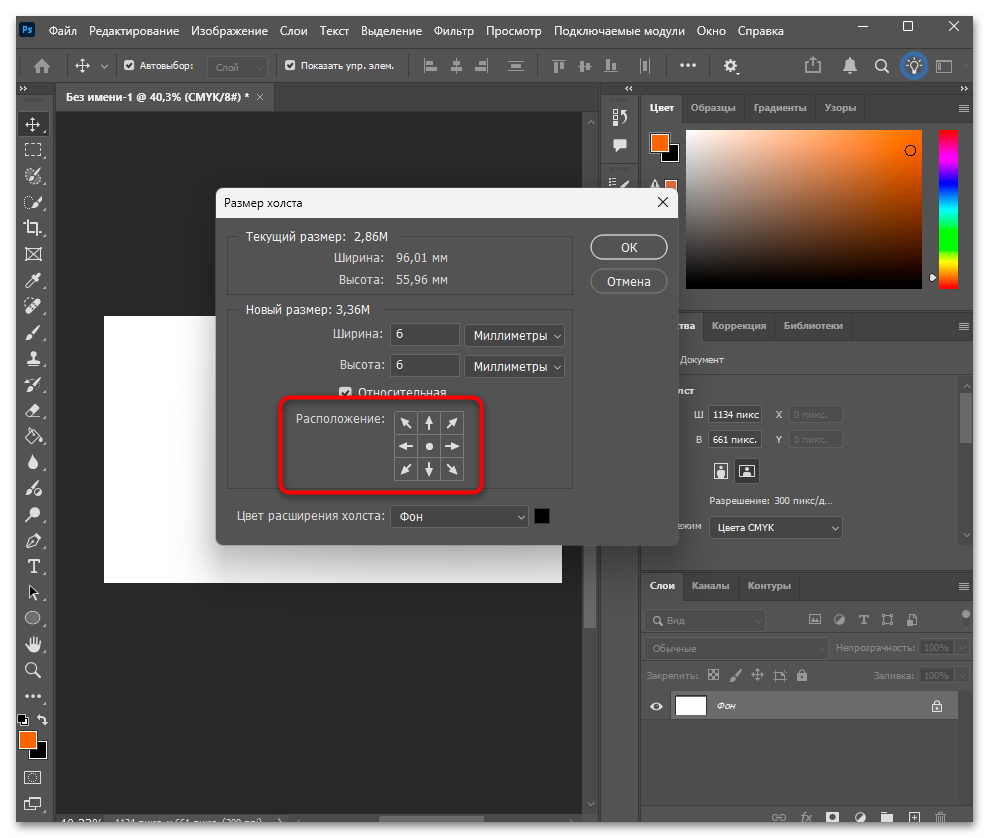
- Введите значение 6 мм в поля «Ширина» и «Высота». Поскольку активен режим относительного изменения, программа добавит по 3 мм с каждой стороны, равномерно распределив указанное значение.
- Убедитесь, что в секции «Расположение» выбран центральный квадрат — это обеспечит равномерное добавление пространства со всех сторон. Если вам нужно добавить вылеты только с определенных сторон, кликните по соответствующему квадрату для смещения точки привязки.
- В выпадающем списке «Цвет расширения холста» выберите вариант, соответствующий фону вашего макета, или оставьте значение «Прозрачный», если планируете заполнять область вылетов вручную.
- Нажмите «ОК» для применения изменений. Вокруг исходного изображения появится дополнительное пространство указанного размера. Если фон или ключевые элементы макета оформлены в виде смарт-объектов, расширять их в область вылетов следует особенно внимательно. В большинстве случаев оптимальным решением будет открыть содержимое смарт-объекта двойным кликом по слою и доработать фон внутри него, увеличив изображение до нужных границ. Альтернативный вариант — дублировать слой со смарт-объектом и аккуратно дорисовать недостающую область с помощью заливки, штампа или инструмента «Заливка с учетом содержимого». Прямое масштабирование всего смарт-объекта для заполнения вылетов не рекомендуется, так как это приведет к изменению размеров макета и может вызвать отказ при приеме файла в печать.
- Теперь необходимо продлить фоновые элементы макета до краев увеличенного холста. Если фон однотонный, используйте инструмент «Заливка» или создайте новый слой с заливкой нужного цвета и поместите его под остальные слои.
- Для фотографических или сложных фонов примените инструмент «Штамп» или функцию «Заливка с учетом содержимого», чтобы продлить изображение в область вылетов естественным образом.


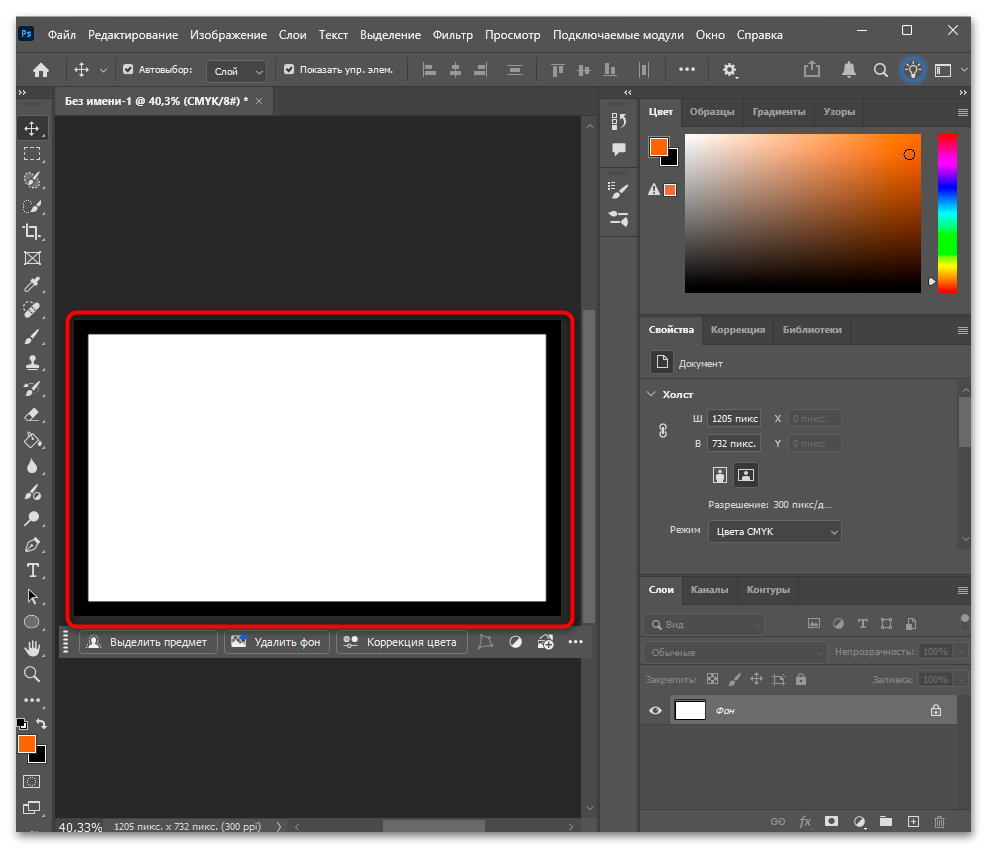
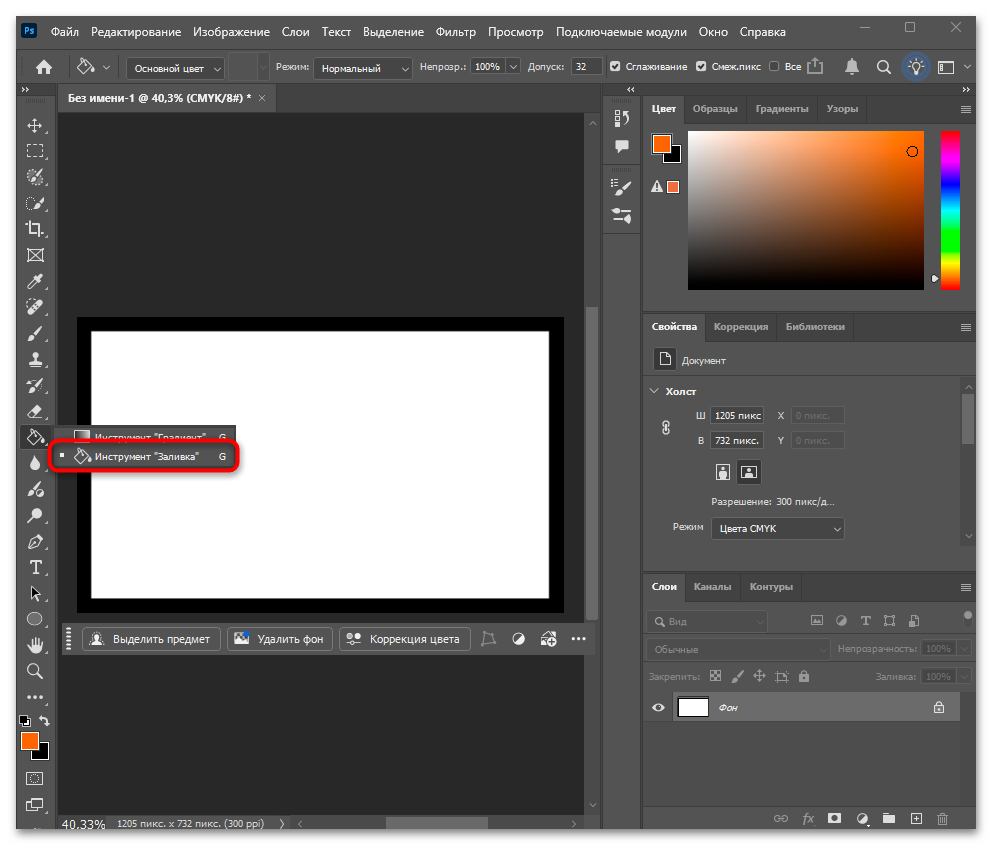

После добавления вылетов рекомендуется разметить направляющими линию реза, которая теперь проходит на расстоянии 3 мм от краев холста. Это поможет визуально контролировать, какая часть макета будет обрезана, и убедиться, что все важные элементы находятся на безопасном расстоянии от нее.
Способ 3: Использование направляющих для разметки макета
Работа с направляющими позволяет точно контролировать расположение элементов относительно линии реза и безопасной зоны на всех этапах создания дизайна. В Photoshop можно создавать направляющие несколькими способами: перетаскиванием с линейки, через меню или с помощью функции создания макета направляющих, которая автоматически генерирует нужную сетку по заданным параметрам.
- Включите отображение линеек через меню «Просмотр» — «Линейки» или нажатием клавиш Ctrl + R. Линейки появятся вдоль верхнего и левого края рабочей области.
- Для быстрого создания направляющей наведите курсор на линейку, зажмите левую кнопку мыши и перетащите появившуюся линию на нужное расстояние от края документа. Вертикальные направляющие вытягиваются из левой линейки, горизонтальные — из верхней.
- Для точного позиционирования направляющей воспользуйтесь меню «Просмотр» — «Новая направляющая». В открывшемся окне выберите ориентацию (горизонтальная или вертикальная) и введите точное положение в миллиметрах.
- Создайте комплект из четырех направляющих, обозначающих линию реза: на 3 мм от каждого края документа. Для визуального отличия от других направляющих можете изменить их цвет через меню «Редактирование» — «Настройки» — «Направляющие, сетка и фрагменты».
- Добавьте второй комплект направляющих для безопасной зоны на расстоянии 6-8 мм от краев холста (3 мм вылета плюс 3-5 мм безопасного отступа от линии реза).
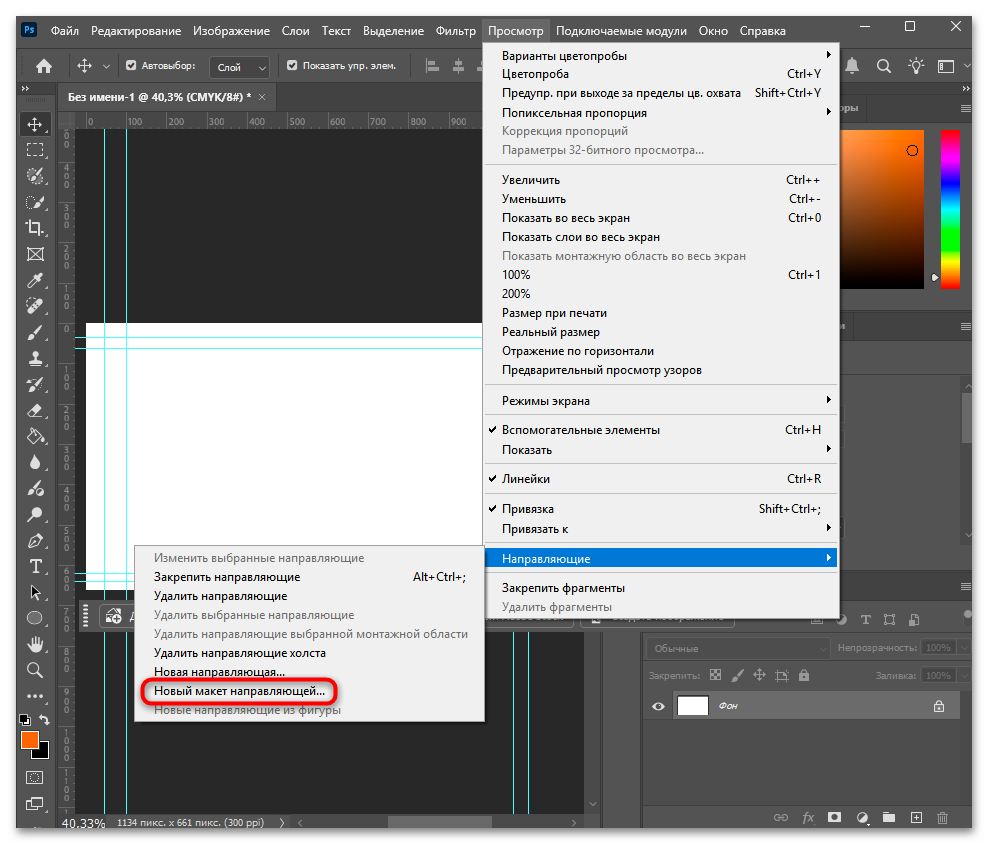
- Для автоматического создания сетки направляющих откройте меню «Просмотр» — «Новый макет направляющей». Здесь можно задать количество столбцов, строк и отступы от краев документа, что удобно при работе со сложными многоколоночными макетами.
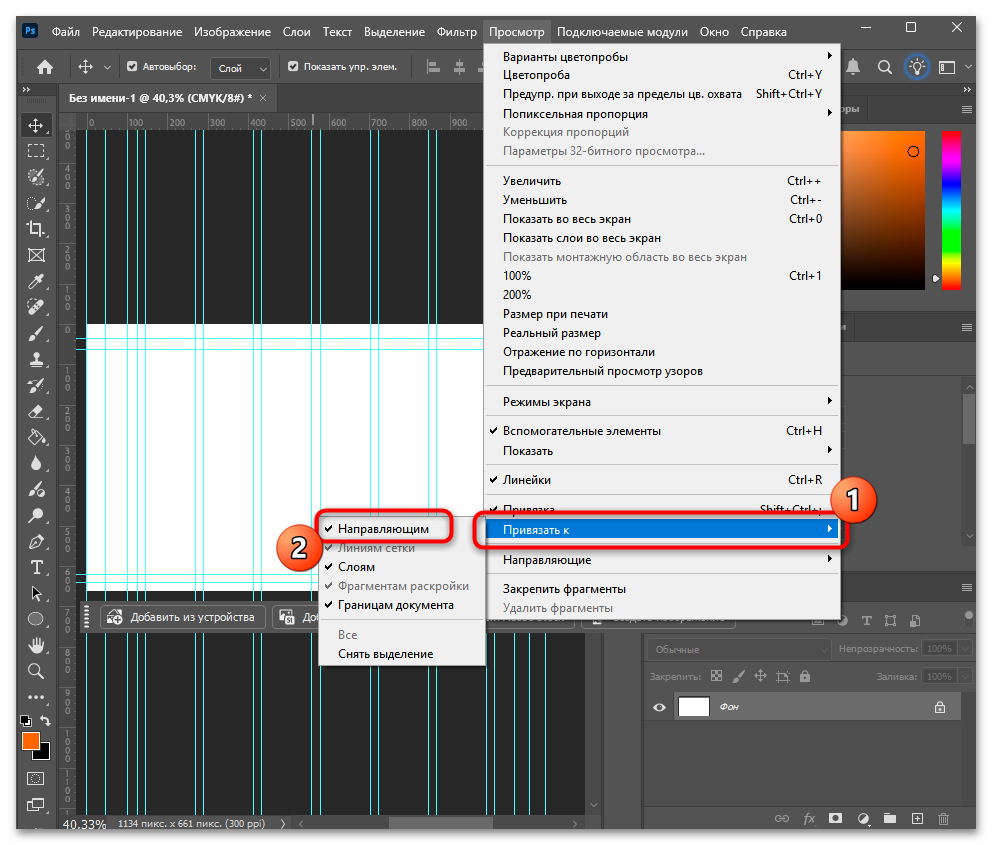
- Включите привязку к направляющим через меню «Просмотр» — «Привязать к» — «Направляющие», чтобы элементы автоматически выравнивались по размеченным линиям при перемещении.

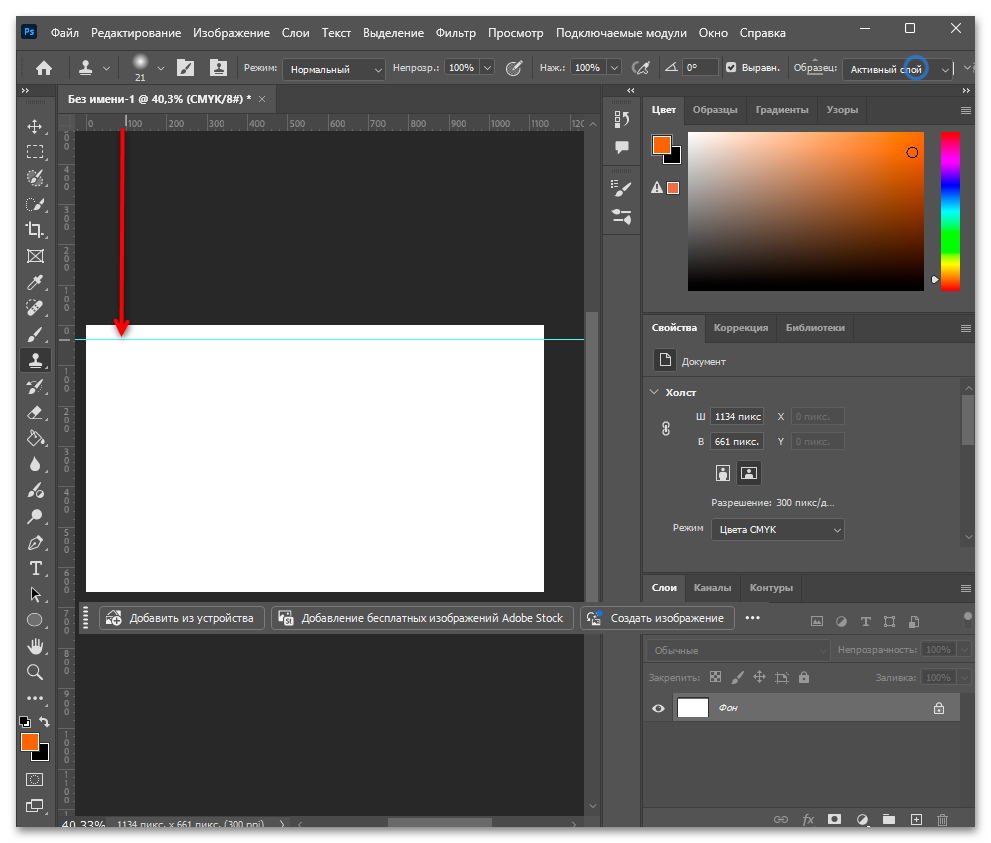


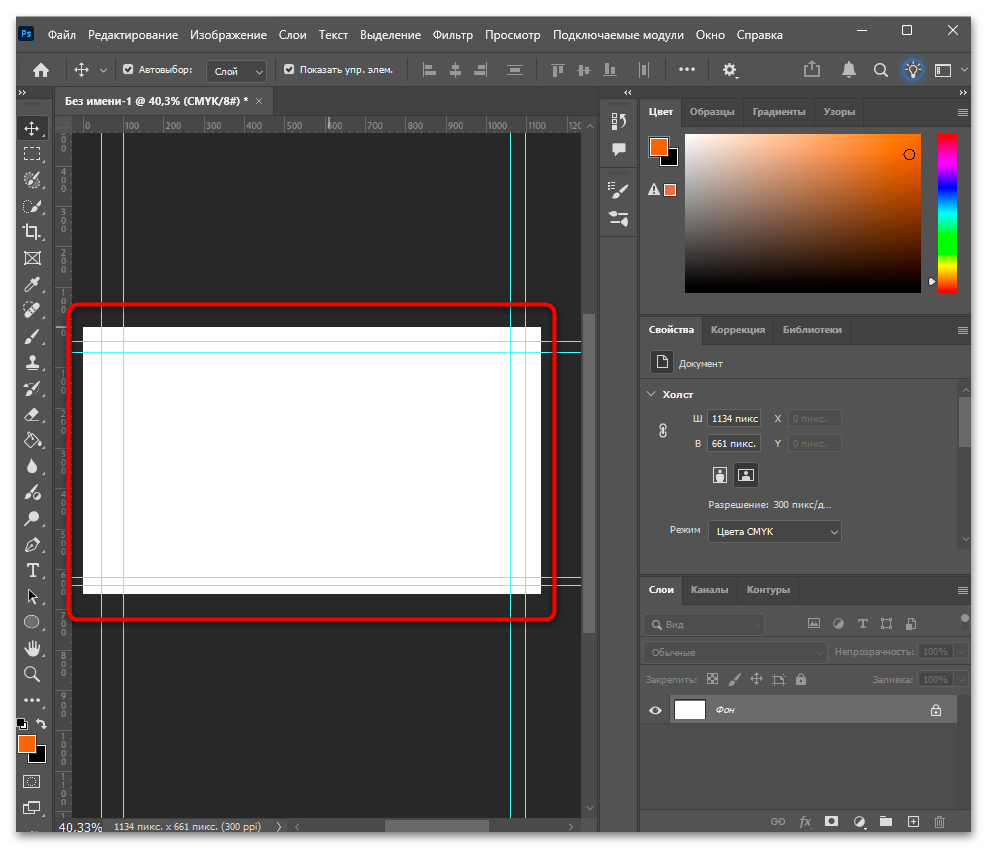
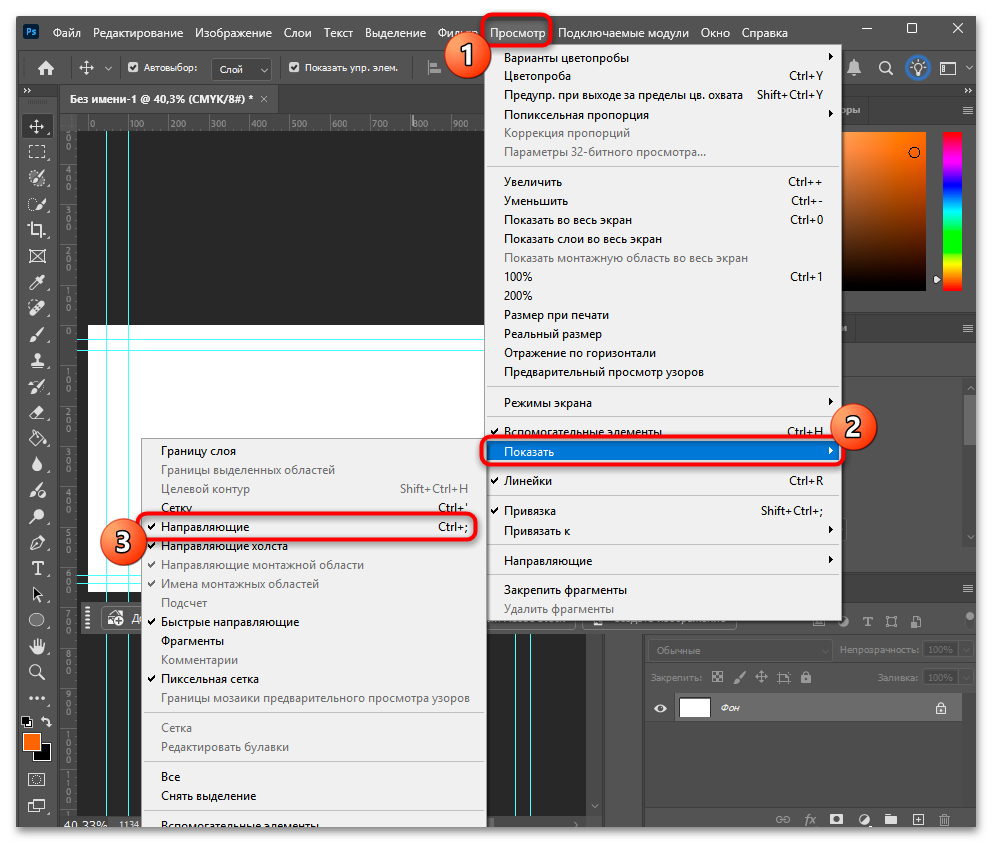
Направляющие не отображаются при экспорте файла и служат исключительно вспомогательным инструментом в процессе работы. Вы можете временно скрыть их сочетанием клавиш Ctrl + ; (точка с запятой) или через меню «Просмотр» — «Показать» — «Направляющие», чтобы оценить макет без разметки.
При подготовке макетов к печати следует учитывать, что любые рамки, тонкие линии и обводки, расположенные близко к линии реза, крайне чувствительны к погрешностям обрезки. Даже при наличии вылетов рамка, идущая строго по краю изделия, практически неизбежно будет выглядеть неровной или «съеденной» с одной из сторон. Если использование рамки необходимо по дизайну, ее рекомендуется уводить внутрь безопасной зоны либо делать частью фонового элемента, который выходит за линию реза и заполняет область вылетов. Это позволит избежать визуальных дефектов на готовой продукции.
Способ 4: Создание шаблона с предустановленной разметкой
Для регулярной работы с определенными форматами полиграфической продукции имеет смысл создать набор шаблонов с уже настроенными размерами, вылетами и направляющими. Один раз потратив время на подготовку шаблона, вы сможете мгновенно приступать к дизайну новых проектов без повторной настройки параметров документа.
- Создайте новый документ с размерами, включающими вылеты, как описано в первом способе. Установите корректное разрешение (300 dpi), цветовой режим CMYK и выберите подходящий цветовой профиль для печати.
- Разметьте направляющими линию реза (на 3 мм от каждого края) и безопасную зону (на 6-8 мм от краев). При желании добавьте дополнительные направляющие для выравнивания элементов по центру или для создания модульной сетки.
- Создайте слой-подложку с фоновым цветом или оставьте фон прозрачным в зависимости от типичных задач. Можете добавить текстовый слой с техническими пометками (например, «Линия реза», «Безопасная зона»), которые будут удалены перед финальным экспортом.
- Сохраните файл в формате PSD через меню «Файл» — «Сохранить как», присвоив ему понятное имя с указанием формата и назначения, например «Шаблон_А4_листовка_вылеты_3мм.psd».
- Для быстрого доступа к шаблонам сохраните их в отдельной папке или добавьте в библиотеку Adobe Creative Cloud, если используете подписку на облачные сервисы Adobe.
- При начале нового проекта откройте нужный шаблон и сразу сохраните его под новым именем через «Файл» — «Сохранить как», чтобы не перезаписать исходный шаблон в процессе работы.


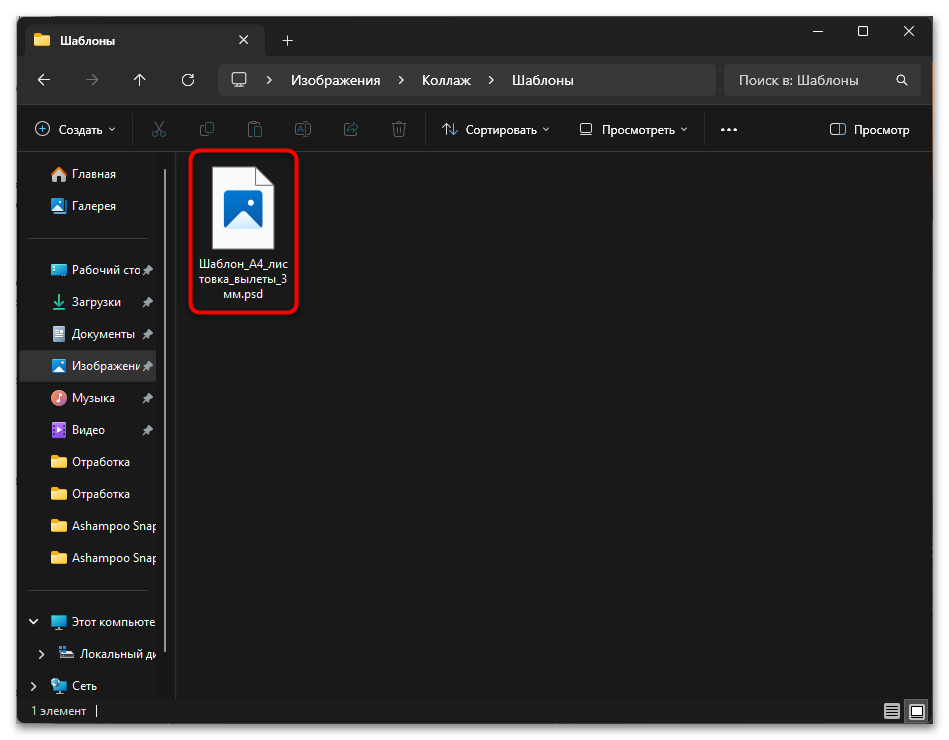
Ниже приведены готовые размеры документов с учетом стандартных вылетов 3 мм для наиболее распространенных форматов полиграфии:
- Визитка 90×50 мм: создавайте документ 96×56 мм;
- Визитка европейская 85×55 мм: создавайте документ 91×61 мм;
- Листовка А4 (210×297 мм): создавайте документ 216×303 мм;
- Листовка А5 (148×210 мм): создавайте документ 154×216 мм;
- Листовка А6 (105×148 мм): создавайте документ 111×154 мм;
- Евробуклет 210×99 мм: создавайте документ 216×105 мм;
- Флаер 210×98 мм: создавайте документ 216×104 мм.
Экспорт готового макета для передачи в типографию
После завершения работы над дизайном файл необходимо сохранить в формате, пригодном для печати. Большинство типографий принимают макеты в форматах TIFF, PDF или PSD со сведенными слоями. Перед экспортом убедитесь, что все элементы находятся на своих местах, фон заполняет область вылетов до краев, а важная информация не выходит за пределы безопасной зоны.
В 2025–2026 годах большинство типографий отдают предпочтение PDF-файлам, подготовленным по стандартам PDF/X-1a или PDF/X-4, поскольку такие форматы обеспечивают предсказуемое поведение цветов, шрифтов и прозрачностей при печати. При экспорте из Photoshop важно учитывать, что программа не записывает вылеты как отдельный параметр в структуре PDF-файла. Типография ориентируется исключительно на фактический размер страницы, поэтому корректность вылетов проверяется по габаритам документа и визуальному заполнению фона за линию реза. Именно по этой причине особенно важно правильно задать размер холста еще на этапе создания или доработки макета.
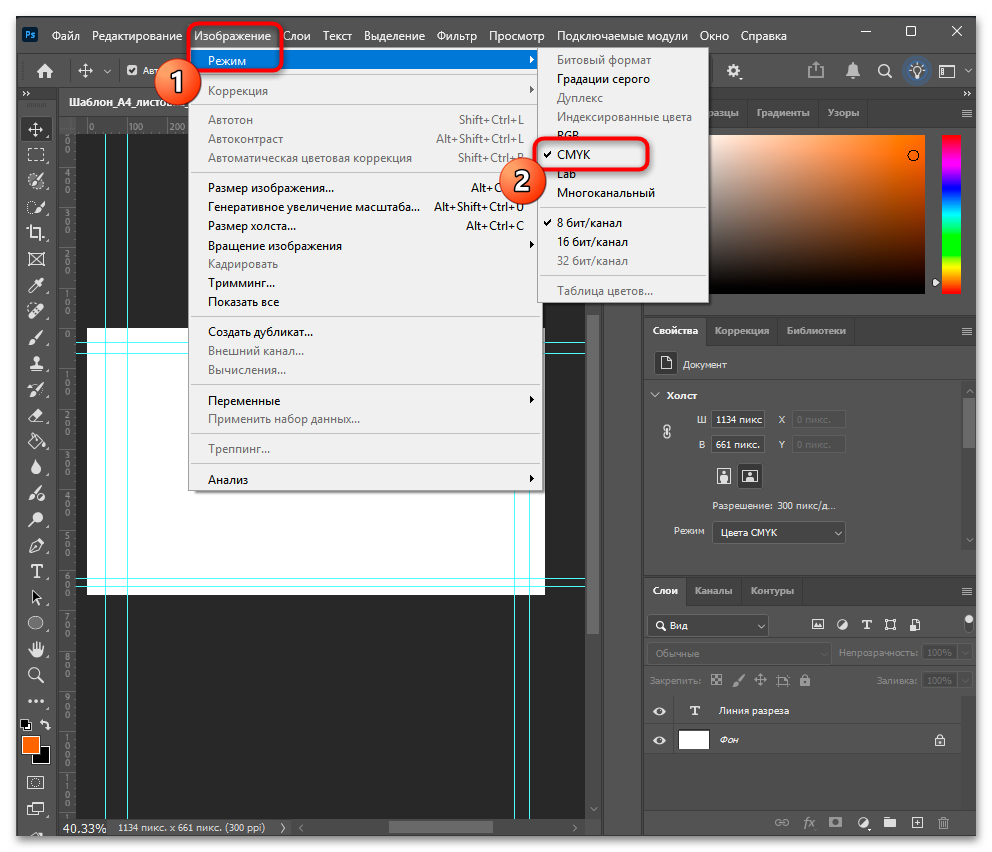
- Проверьте, что цветовой режим документа соответствует требованиям типографии. Для большинства случаев это CMYK. Преобразование выполняется через меню «Изображение» — «Режим» — «CMYK».
- Убедитесь в корректности разрешения изображения. Откройте «Изображение» — «Размер изображения» и проверьте, что значение в поле «Разрешение» составляет не менее 300 пикселей на дюйм.
- Сведите все слои документа, если этого требует типография. Выполните команду «Слои» — «Выполнить сведение» или используйте сочетание Ctrl + Shift + E для объединения видимых слоев.
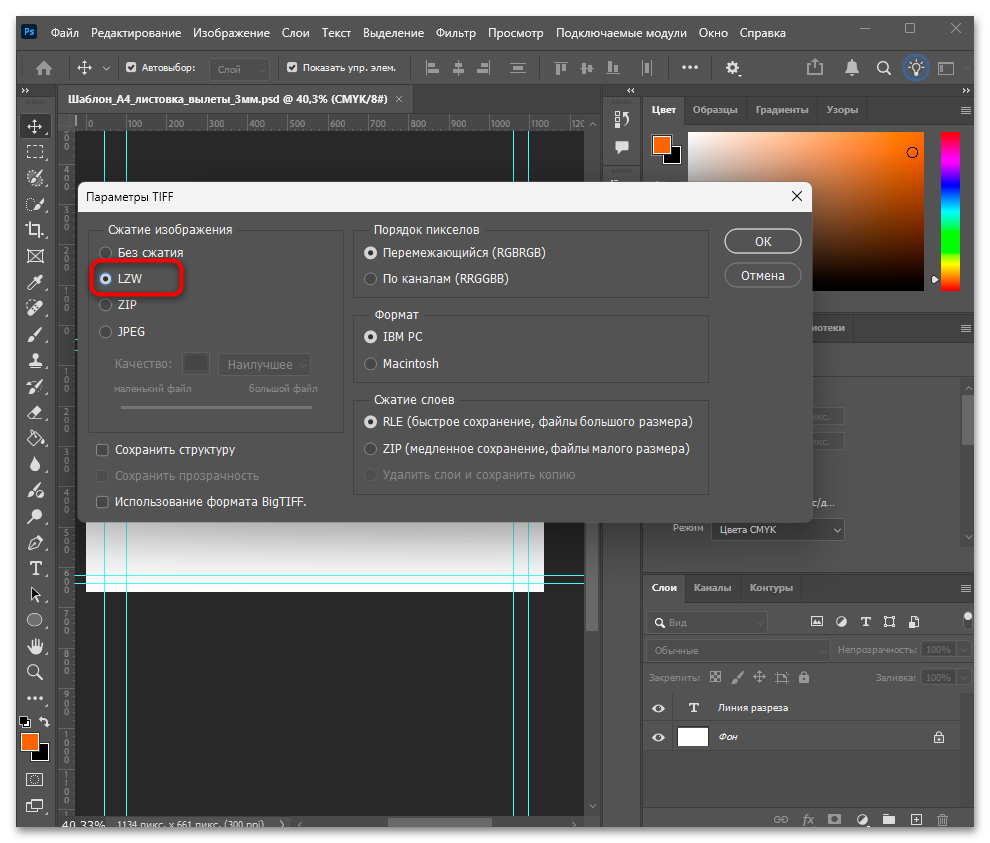
- Для сохранения в формате TIFF выберите «Файл» — «Сохранить как», укажите формат TIFF и в настройках сжатия выберите LZW или оставьте без сжатия для максимальной совместимости.
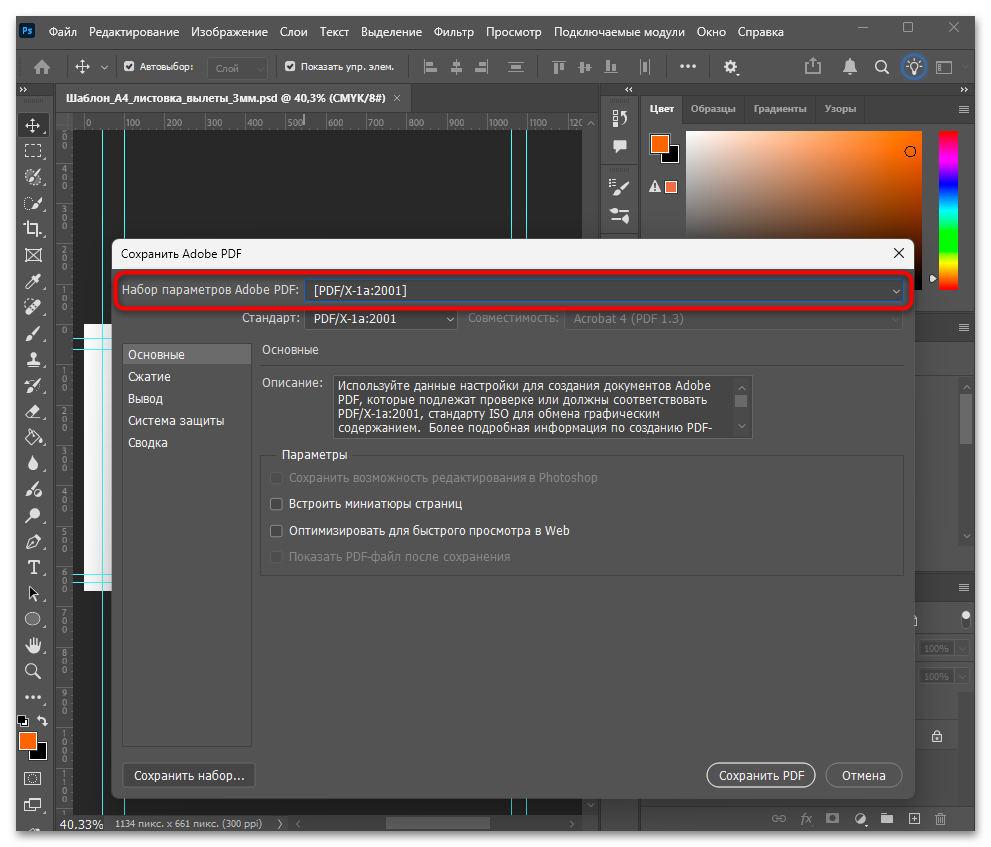
- Для экспорта в PDF перейдите в «Файл» — «Сохранить как» и выберите формат Photoshop PDF. В настройках используйте пресет «PDF/X-1a» или «Высокое качество печати», которые оптимизированы для полиграфии.
- После сохранения откройте экспортированный файл и еще раз визуально проверьте, что все элементы отображаются корректно, цвета не изменились, а размеры документа соответствуют требованиям с учетом вылетов.


Что еще нужно знать
- Белые полосы по краям после печати. Проблема возникает, когда фоновые элементы не доходят до краев холста или макет был создан без вылетов. Перед отправкой в печать обязательно проверьте, что фон и изображения, доходящие до края изделия, продлены в область вылетов минимум на 3 мм за линию реза.
- Обрезанный текст или логотип. Важные элементы располагались слишком близко к линии реза и попали в зону погрешности резки. Соблюдайте безопасную зону — размещайте текст и значимую графику на расстоянии не менее 3-5 мм от линии реза (6-8 мм от края документа с вылетами).
- Направляющие не отображаются. Проверьте, включено ли их отображение через меню «Просмотр» — «Показать» — «Направляющие». Также убедитесь, что направляющие не были случайно заблокированы через «Просмотр» — «Закрепить направляющие».
- Типография отклоняет макет из-за неверного размера. Пересчитайте размеры документа с учетом вылетов: к каждому измерению готового изделия прибавьте удвоенное значение вылета (например, при вылетах 3 мм прибавляйте 6 мм к ширине и 6 мм к высоте). Уточните требования конкретной типографии — некоторые требуют вылеты 2 мм, другие 5 мм.
- Искажение изображения при добавлении вылетов. Нельзя увеличивать размер изображения через «Размер изображения» для добавления вылетов — это растянет весь макет и ухудшит качество. Используйте только функцию «Размер холста», которая добавляет пустое пространство вокруг существующего изображения без его масштабирования.
- Несоответствие цветов на экране и в печати. Убедитесь, что документ создан в цветовом режиме CMYK, а не RGB. Для предварительного просмотра того, как цвета будут выглядеть в печати, используйте функцию «Просмотр» — «Варианты цветопробы» — «Рабочий CMYK».


Еще есть похожие инструкции:
 Настройка управления в BlueStacks
 Как сохранить файл в PDF в Adobe Photoshop
 Как сделать карту нормалей в Adobe Photoshop
 Как замазать объект под цвет фона в Фотошопе
 Как настроить микс-кисть для ретуши кожи в Adobe Photoshop
 Как убрать надпись в Adobe Photoshop
 Меняем цвет объектов в Фотошопе
 Способы обрезки фото в Adobe Photoshop
 Создаем заготовку для фото на документы в Фотошопе
 Способы восстановления презентации PowerPoint
 Скачивание игр с помощью программы MediaGet
 Почему не двигается ползунок в MSI Afterburner

















Автор статьи: Виктор Бухтеев | Обновлено: