 lumpics.ru
Способ 1: Настройка панели управления видеокарты
Создание пользовательского разрешения на ноутбуке часто требует использования фирменного программного обеспечения производителя видеокарты, поскольку стандартные системные настройки Windows могут не предоставлять необходимых параметров. Панели управления NVIDIA, AMD и Intel содержат расширенные инструменты для создания кастомных разрешений, которые отсутствуют в базовых настройках дисплея.
Вариант 1: NVIDIA Control Panel
Ноутбуки с дискретными видеокартами NVIDIA предоставляют наиболее широкие возможности для создания пользовательских разрешений через фирменную панель управления. Программа позволяет точно настроить параметры дисплея и добавить нестандартные режимы работы экрана.
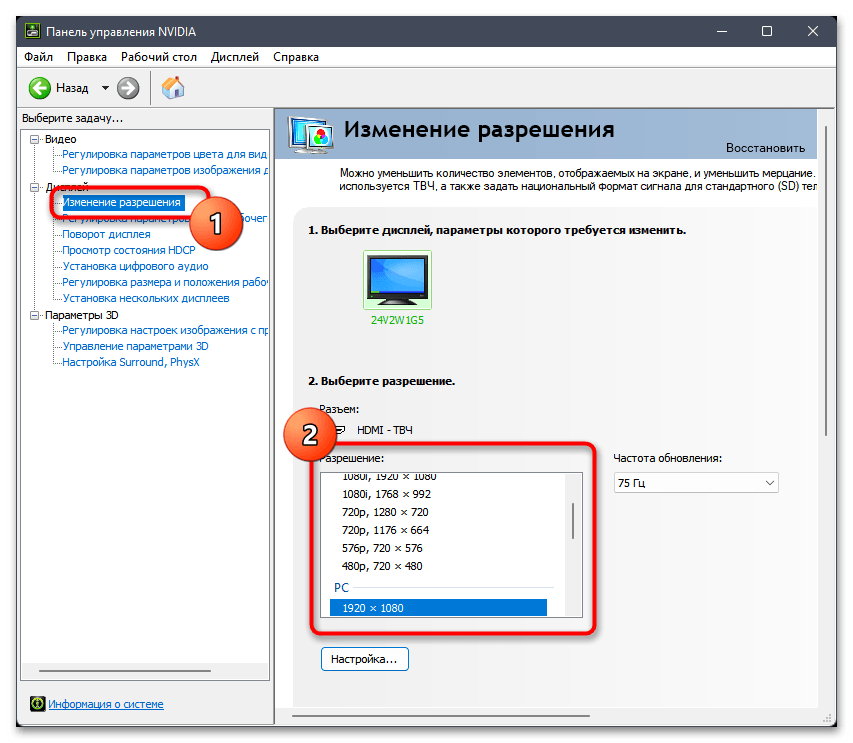
- Запустите «NVIDIA Control Panel» через значок в системном трее или найдите приложение в меню «Пуск». Если панель управления отсутствует, обновите драйверы видеокарты через официальный сайт NVIDIA.
- В левой панели разверните раздел «Дисплей» и выберите пункт «Изменение разрешения». Ознакомьтесь с текущими доступными разрешениями для встроенного дисплея ноутбука.
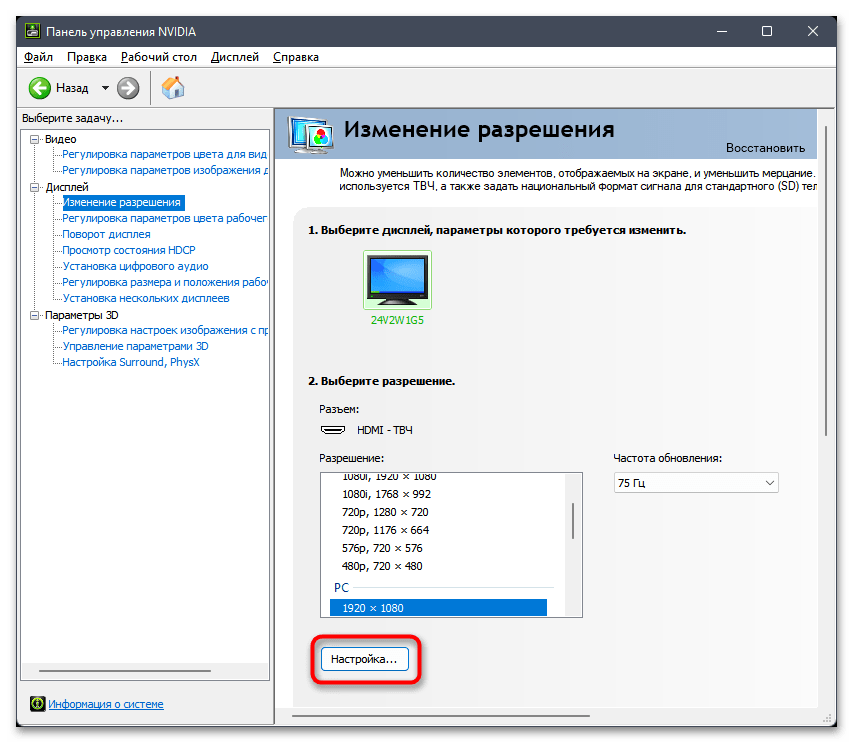
- Нажмите кнопку «Настройка» в правой части окна для доступа к дополнительным параметрам дисплея.
- В открывшемся окне выберите «Создать пользовательское разрешение». Система предупредит вас о возможных рисках неправильной настройки параметров.
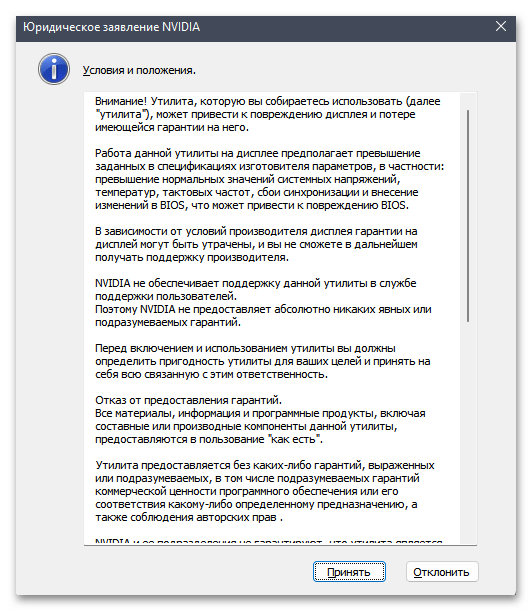
- Внимательно прочитайте предупреждение и нажмите «Принимаю» для продолжения. Неправильные настройки могут привести к искажению изображения на экране ноутбука.
- В полях «Пиксели по горизонтали» и «Пиксели по вертикали» укажите желаемое разрешение экрана. Частоту обновления рекомендуется оставить максимальной для вашего дисплея. Остальные параметры синхронизации лучше оставить без изменений, чтобы избежать проблем с выводом изображения. Нажмите «Тест» для проверки созданного разрешения. После успешного тестирования нажмите «OK» для сохранения пользовательского разрешения. Новый вариант появится в общем списке доступных режимов.



Вариант 2: AMD Настройки Radeon
Владельцы ноутбуков с графическими процессорами AMD могут создавать собственные разрешения через фирменное приложение Radeon Settings. Интерфейс программы отличается от NVIDIA, но предоставляет аналогичные возможности для настройки нестандартных параметров дисплея.
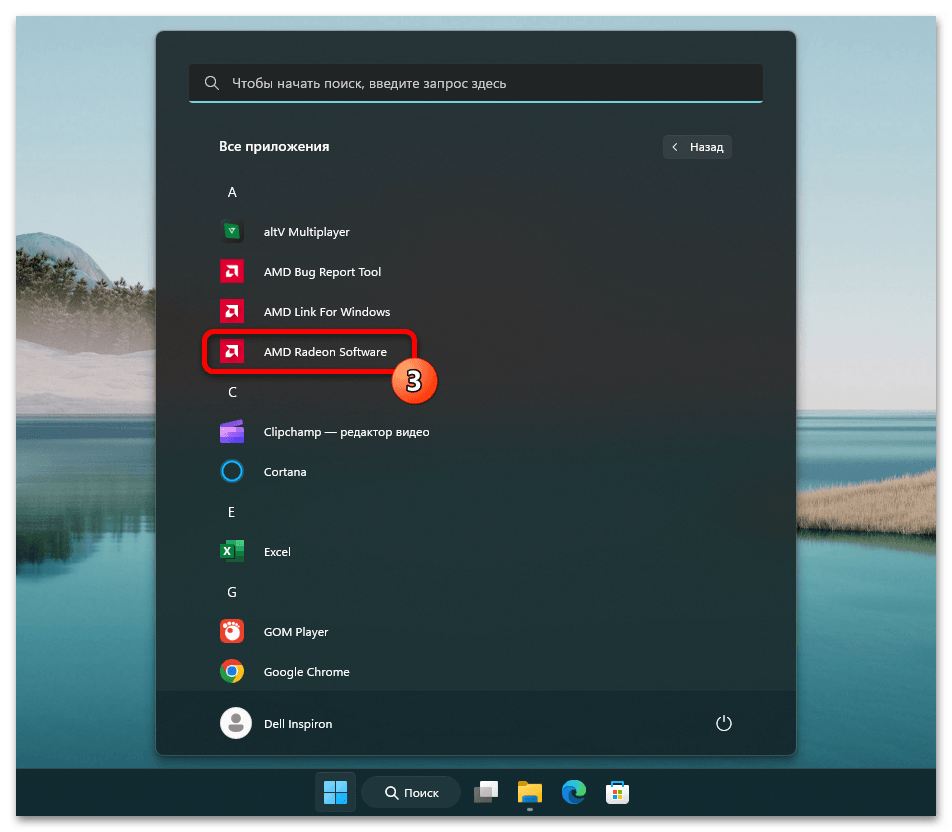
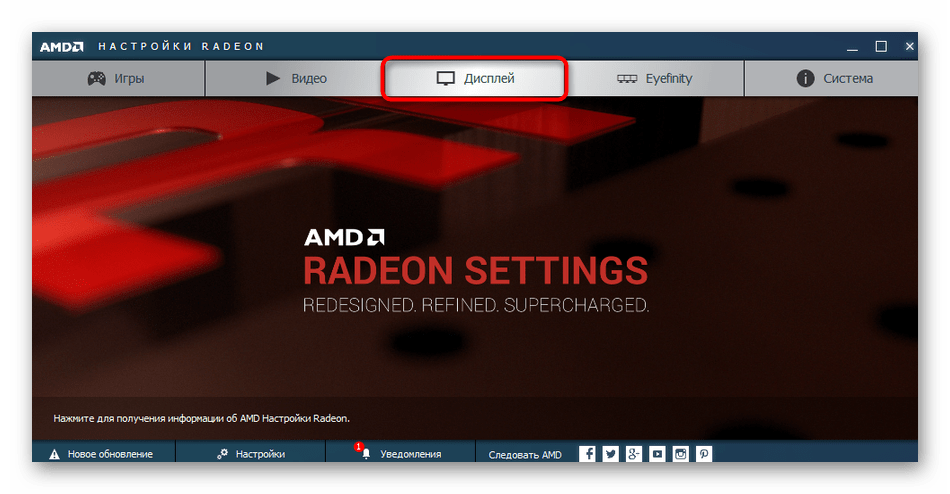
- Запустите окно с настройками AMD через контекстное меню рабочего стола или найдите «AMD Настройки Radeon» в списке установленных программ.
- Перейдите на вкладку «Дисплей» в верхней части интерфейса программы.
- В правой части окна найдите и нажмите ссылку «Дополнительные параметры» для расширения доступных настроек.
- Выберите «Поддержка HDTV (Цифровая плоская панель)» и ознакомьтесь с доступными разрешениями. Отметьте галочкой нужное нестандартное разрешение из предложенного списка менеджера.
- В разделе «Мои VGA-экраны», при его наличии, активируйте поддержку EDID для корректного определения параметров встроенного дисплея ноутбука. Примените внесенные изменения нажатием соответствующей кнопки и учитывайте, что система может потребовать подтверждения для активации нового разрешения.


Вариант 3: Центр управления графикой Intel
Интегрированная графика Intel в современных ноутбуках также поддерживает создание пользовательских разрешений, хотя возможности могут быть более ограниченными по сравнению с дискретными видеокартами. Центр управления предоставляет простой интерфейс для добавления кастомных параметров дисплея.
- Запустите «Центр управления графикой Intel» через значок в системном трее или из меню «Пуск» в разделе всех приложений. При отсутствии программы обновите драйверы через официальный сайт Intel.
- В левой панели приложения выберите раздел «Дисплей» для доступа к настройкам встроенного экрана ноутбука.
- Оставаясь на вкладке «Общие», найдите область «Разрешение» и нажмите на выпадающий список доступных значений. Для создания кастомного разрешения нажмите кнопку с символом плюса рядом со списком разрешений, чтобы добавить пользовательские параметры.
- В открывшемся диалоговом окне укажите желаемые значения ширины и высоты экрана в пикселях, а также частоту обновления дисплея.
- Подтвердите изменение параметра нажатием «Сохранить» в отобразившемся запросе. При неудовлетворительном результате выберите «Вернуть в исходное состояние» или дождитесь автоматического возврата через 15 секунд.
- Закройте окно приложения после успешной смены разрешения экрана. Новое разрешение останется активным до следующего изменения настроек.


Способ 2: Программы для изменения разрешения экрана
Специализированные программы от сторонних разработчиков предоставляют быстрый доступ к созданию и применению кастомных разрешений на ноутбуке. Подобные утилиты отличаются простотой использования и эффективно функционируют в среде Windows, предлагая альтернативу стандартным системным настройкам. Рассмотрим процесс создания пользовательского разрешения на примере программы Carroll.
- Перейдите на официальный сайт разработчиков Carroll и найдите ссылку «Download» в блоке «Carroll – Resolution Per User» на главной странице. Нажмите на ссылку для загрузки ZIP-архива с установочным файлом утилиты.
- Распакуйте скачанный архив и запустите файл
Setup.exeдля выполнения стандартной установки программы на ноутбук. - Запустите утилиту Carroll после завершения установки. Программа автоматически откроется при первом запуске и в дальнейшем добавится в автозагрузку системы. В единственном окне программы выберите желаемое разрешение экрана из представленного перечня. Кликните по нужному варианту для его выделения.<
- Нажмите на одну из ссылок в нижней части окна утилиты: «Изменить разрешение экрана и применять при входе в систему» для постоянного использования или «Изменить разрешение экрана для текущего сеанса» для временного применения.
- Подтвердите сохранение нового видеорежима нажатием «Да» в ответ на запрос программы. Разрешение будет изменено практически мгновенно.


Приведенная программа представляет лишь один из множества доступных инструментов для изменения разрешения экрана и создания кастомных параметров дисплея. Существуют и другие решения с аналогичной функциональностью для различных потребностей пользователей ноутбуков.
Способ 3: Изменение через свойства видеоадаптера
Windows предоставляет встроенные средства для настройки расширенных параметров дисплея через свойства видеоадаптера. Данный универсальный метод работает с любыми типами графических процессоров и не требует установки дополнительного программного обеспечения от производителей видеокарт. Однако учитывайте, что метод позволяет лишь выбрать одно из расширенных разрешений экрана, которое могло отсутствовать в стандартных параметрах дисплея, но не обеспечивает ввод значений вручную.
- Откройте «Параметры» Windows через меню «Пуск» или нажатием сочетания клавиш Win + I.
- В левой панели выберите раздел «Система», затем перейдите к категории «Дисплей» для доступа к настройкам экрана ноутбука.
- Прокрутите страницу вниз до блока «Сопутствующие параметры» и нажмите на ссылку «Расширенные параметры дисплея».
- В открывшемся окне найдите и нажмите ссылку «Свойства видеоадаптера для дисплея 1» для доступа к детальным настройкам графического адаптера.
- В окне свойств адаптера нажмите кнопку «Список всех режимов» для просмотра всех доступных разрешений и частот обновления.
- Найдите подходящее разрешение среди предложенных вариантов и выделите его. Обращайте внимание на частоту обновления, чтобы не понизить плавность отображения на экране ноутбука.


Если в списке отсутствует требуемое разрешение, скорее всего видеоадаптер или встроенный дисплей ноутбука не поддерживает желаемые параметры. В таком случае рекомендуется воспользоваться первым способом с фирменным программным обеспечением производителя графического процессора.
Иногда пользовательские разрешения могут не отображаться корректно или вызывать нестабильность системы на ноутбуке. Подобные проблемы часто связаны с ограничениями аппаратного обеспечения портативного компьютера, устаревшими драйверами видеокарты или несовместимостью параметров с характеристиками встроенного дисплея. При возникновении сбоев рекомендуется вернуться к заводским настройкам разрешения и обновить драйверы графического адаптера до последней версии.
Читайте также: Решение проблем с изменением разрешения экрана в Windows 11
Еще есть похожие инструкции:
 Исправление ошибки с библиотекой buddha.dll
 Подключаем монитор к двум компьютерам
 Как включить клавиши F1-F12 на ноутбуке
 Включение веб-камеры на ноутбуках MSI
 Выполняем перезагрузку удаленного компьютера
 Как включить подсветку клавиатуры на ноутбуке ASUS
 Отключение тачпада на ноутбуке Lenovo
 Перестал работать тачпад на ноутбуке Lenovo
 Устранение ошибки «Сетевой адаптер не имеет допустимых параметров настройки IP»
 Что делать, если экран монитора стал зелёным
 Как определить разрешение экрана на ноутбуке
 Включение Bluetooth на ноутбуке Acer























Автор статьи: Виктор Бухтеев | Обновлено: