 lumpics.ru
Шаг 1: Включение оверлея
Первый шаг в настройке записи экрана NVIDIA заключается в активации базовой функциональности оверлея. Без включенного оверлея вы не сможете получить доступ к инструментам записи и другим игровым функциям. Этот этап является фундаментальным для всех последующих настроек. После выполнения данного шага вы получите доступ ко всем возможностям системы захвата видео.
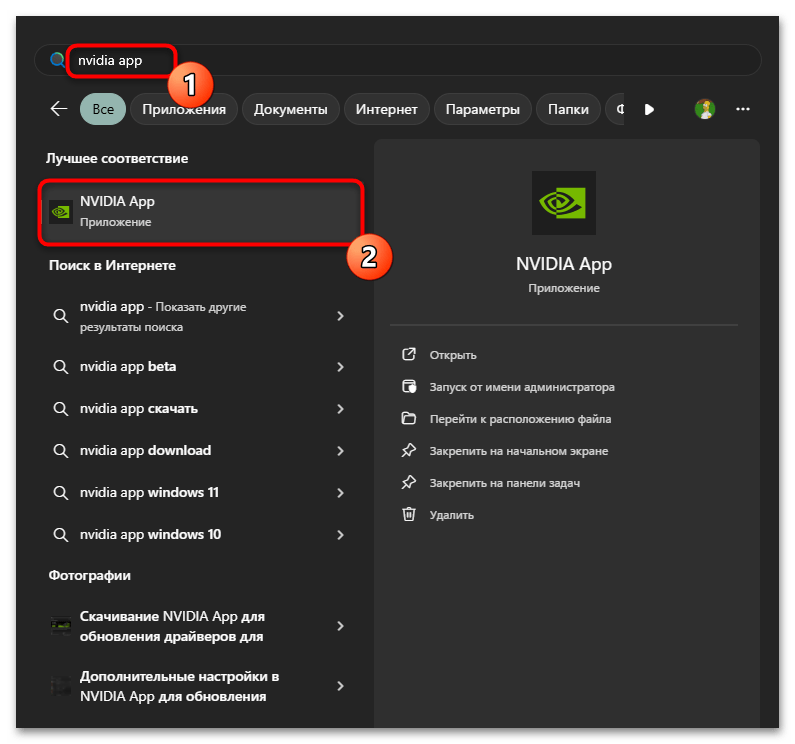
- Откройте «Пуск», отыщите «NVIDIA App» и запустите данное приложение. Да, теперь оно называется именно так, а не GeForce Experience, поэтому если у вас устаревшая версия, настоятельно рекомендуется сначала обновиться.
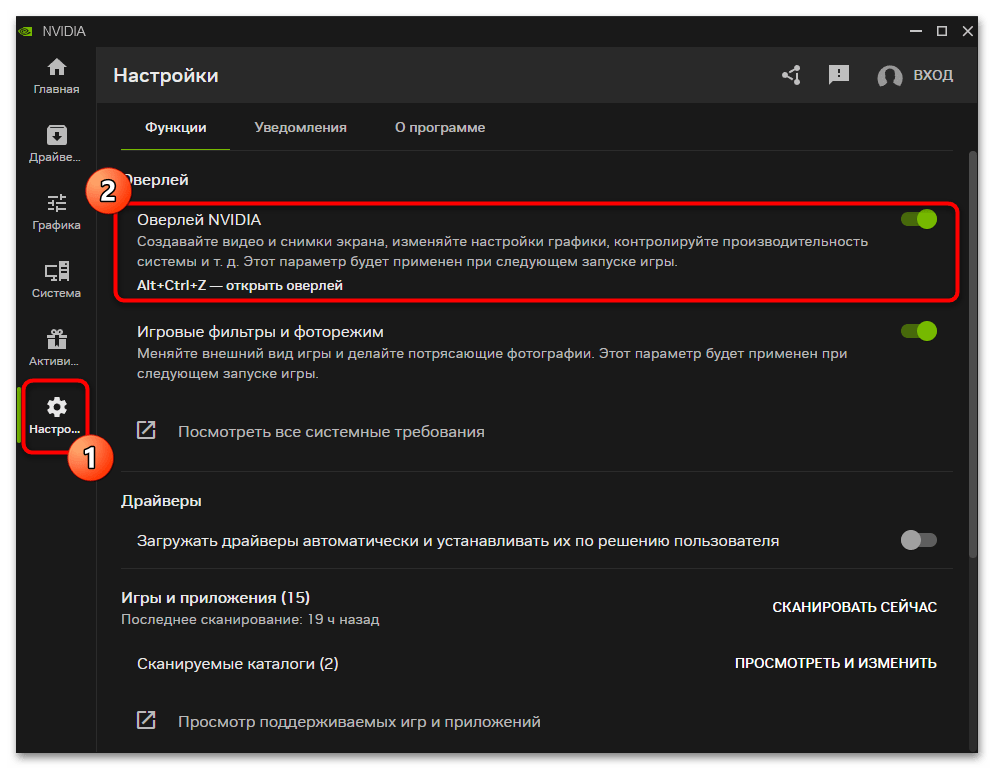
- В приложении выберите раздел «Настройки» и проверьте, чтобы «Оверлей NVIDIA» был включен, то есть переключатель находился в активном состоянии. Под описанием функции будет показана комбинация, которая отвечает за вызов оверлея. Можете использовать ее или настроить по инструкции из следующего шага.
Шаг 2: Настройка горячих клавиш
После успешного включения оверлея необходимо настроить удобные горячие клавиши для быстрого доступа к функциям записи. Правильно настроенные комбинации клавиш позволят вам мгновенно управлять процессом записи, не отрываясь от игрового процесса. Этот шаг критически важен для комфортного использования системы захвата видео. Далее вы сможете персонализировать управление под свои предпочтения.
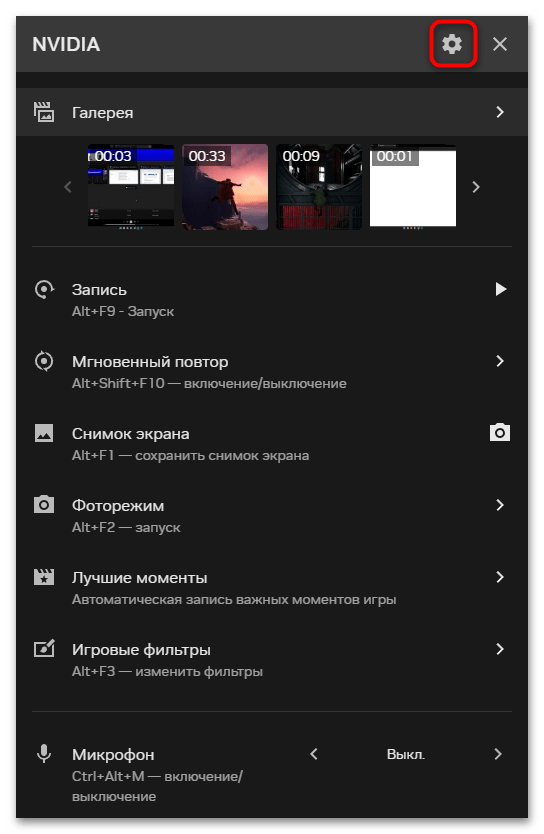
- Откройте оверлей при помощи горячей клавиши, которая задана по умолчанию. Обычно это Alt + Z. В открывшемся окне перейдите в настройки, нажав по значку с изображением шестеренки.
- Выберите раздел «Сочетания клавиш» для проверки доступных комбинаций и их дальнейшего изменения.
- Основное внимание обратите на открытие внутриигрового оверлея, а также все то, что связано с записью. Именно горячие клавиши удобнее всего использовать для того, чтобы включать запись, мгновенные повторы или сохранять последние минуты геймплея.


Шаг 3: Настройка игрового интерфейса и захвата видео
Третий этап посвящен детальной настройке визуального интерфейса и параметров захвата видео. Здесь вы сможете персонализировать отображение элементов управления и настроить качество записи под ваши потребности. Правильная конфигурация интерфейса поможет вам всегда контролировать статус записи. Этот шаг определяет как внешний вид системы, так и технические характеристики будущих записей.
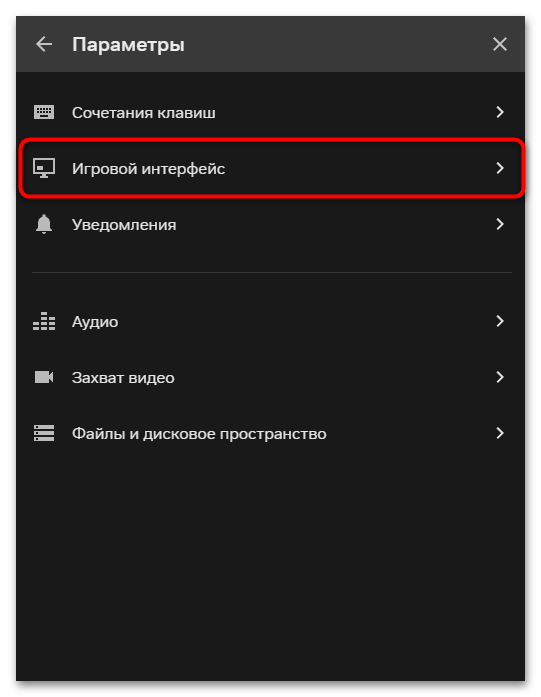
- Оказавшись в настройках оверлея, выберите раздел «Игровой интерфейс».
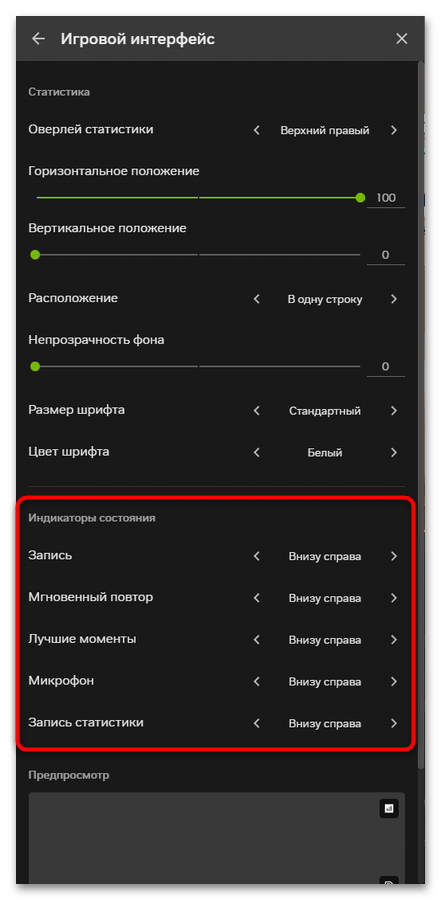
- Здесь вы можете настраивать статистику, положение мониторов и шрифты. Однако сейчас остановимся именно на параметрах индикаторов состояния. Вы самостоятельно указываете, где отображать кнопку состояния записи, повторов и использования микрофона. Поверьте, что это важно, ведь так вы сможете понять, идет ли запись в данный момент, и убережете себя от случайных записей, которые будут занимать колоссальное пространство на жестком диске.
- Далее вернитесь к общему разделу с параметрами и выберите «Захват видео», чтобы скорректировать именно настройки, связанные с записями, мгновенными повторами и лучшими моментами.
- В принципе, настроек здесь не так много, и каждая из них довольно понятная. Можете активировать запись рабочего стола, чтобы захватывать весь монитор, а не только активное окно, установить длительность мгновенных повторов и настроить формат вывода с качеством, разрешением и частотой кадров. Учитывайте, что последний блок параметров особенно влияет на итоговый размер файла, который вы получите после записи.


Шаг 3: Запуск и процесс записи экрана
Теперь, когда все настройки выполнены, можно переходить к практическому использованию системы записи. Этот шаг демонстрирует различные способы запуска записи и показывает, как контролировать процесс захвата видео. Важно освоить все доступные методы активации записи, чтобы выбрать наиболее удобный для конкретных ситуаций. После завершения этого этапа вы будете полностью готовы к созданию игровых записей.
- Можете запустить запись при помощи горячих клавиш или предварительно открыть для этого оверлей. Используйте три доступных варианта записи, чтобы выбрать, какой из них подходит в вашей ситуации. Не забудьте предварительно включить использование микрофона, если по умолчанию эта функция отключена, а вы хотите захватывать и голос.
- Если вы вызываете функцию через оверлей, на экране появится предупреждение о том, хотите ли вы начать процесс записи прямо сейчас. Нажмите «Да» и переходите к фиксации игрового контента.
- При любом используемом сценарии запуска записи вы получите соответствующее уведомление в правой верхней части рабочего стола. После его отображения можете быть уверены в том, что запись уже идет.
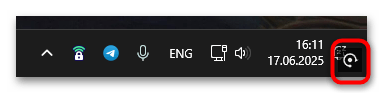
- Вместе с этим в том месте, где было настроено отображение индикаторов, появится кнопка записи по аналогии с тем, как это показано на скриншоте ниже. Рядом с ней будет изображение микрофона, если вы разрешили использование устройства.
- Как только будете готов, используйте горячую клавишу остановки записи, которую нужно было определить, установить и запомнить заранее. На экране отобразится уведомление о том, что запись успешно сохранена.



Шаг 4: Проверка файлов и изменение расположения хранилища
Заключительный этап включает в себя управление готовыми записями и настройку места их хранения. Встроенная галерея NVIDIA предоставляет удобный способ просмотра и организации всех ваших видеозаписей. Также на этом этапе вы сможете оптимизировать использование дискового пространства.
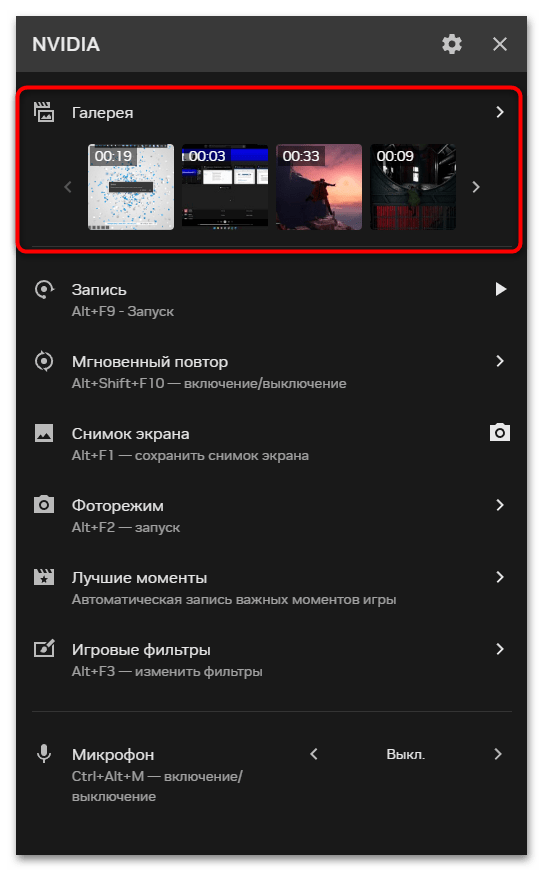
- Откройте оверлей при помощи горячей клавиши, затем перейдите в «Галерея».
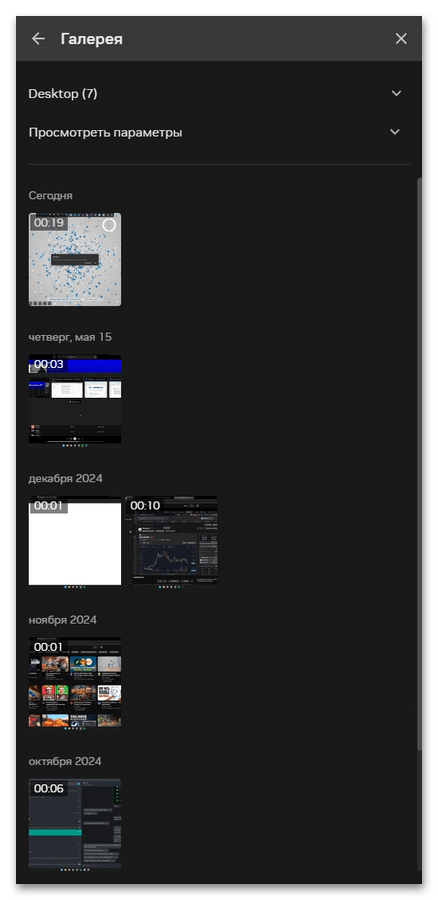
- Тут вы увидите удобное хранилище всего того, что было записано вами за последнее время. Присутствуют фильтры по записям рабочего стола или конкретных приложений.
- Если нужно узнать расположение сохраняемых файлов и/или поменять его, перейдите в параметры, используя уже знакомую кнопку с шестеренкой в оверлее.
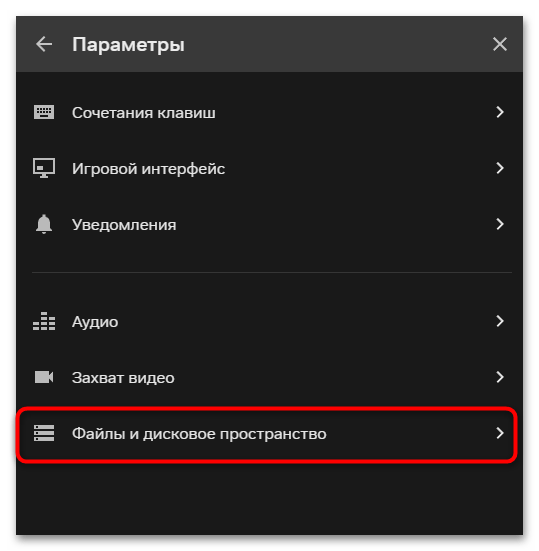
- Выберите раздел «Файлы и дисковое пространство».
- Тут вы можете узнать как текущее расположение галереи, так и изменить его на любое удобное. Советуем выбирать тот раздел жесткого диска или HDD, который имеет достаточное количество свободного пространства для сохранения емких записей, если вы собираетесь регулярно использовать функцию захвата.


Что делать, если не работает запись экрана NVIDIA
Несмотря на правильную настройку всех параметров, иногда функция записи экрана в NVIDIA App может работать некорректно или вовсе отказываться запускаться. Проблемы могут проявляться по-разному: оверлей не отображается в играх, запись не сохраняется, мгновенный повтор не срабатывает или возникают ошибки при попытке активации функций. Большинство подобных неполадок связано с конфликтами программного обеспечения, устаревшими драйверами или неправильными настройками системы.
- Перезапустите NVIDIA App и игру. Самое простое решение часто оказывается самым эффективным. Полностью закройте NVIDIA App через «Диспетчер задач», завершив все связанные процессы NVIDIA, затем перезапустите приложение. После этого перезагрузите игру, в которой возникают проблемы с записью.
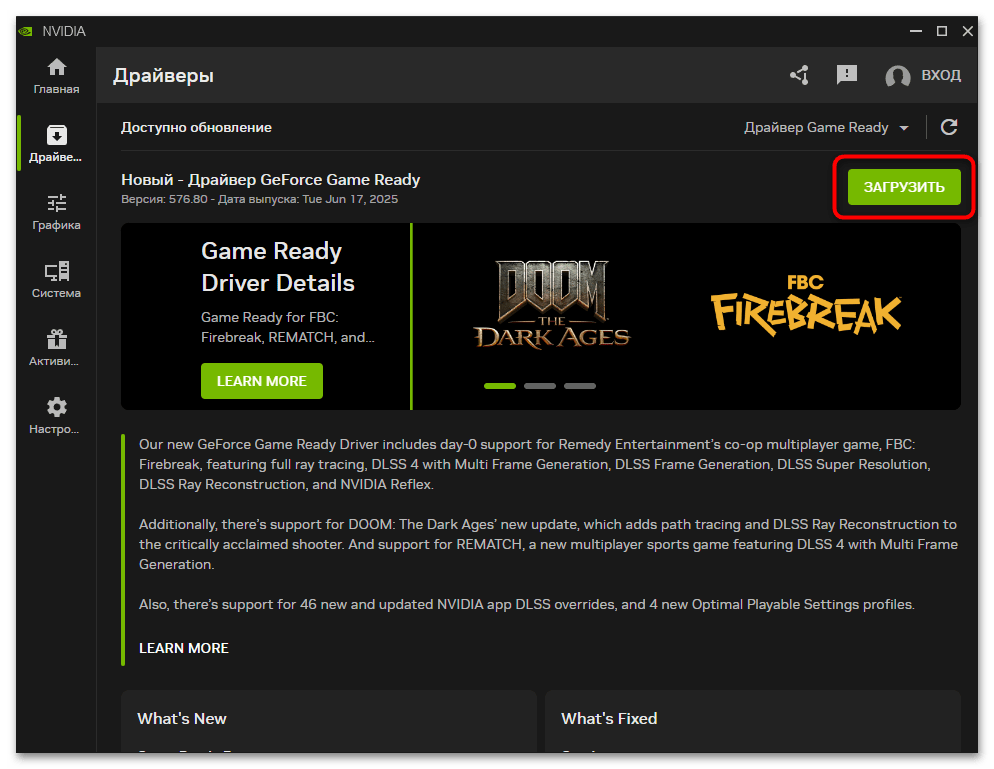
- Обновите драйверы видеокарты. Устаревшие драйверы являются частой причиной проблем с записью. Откройте NVIDIA App, перейдите в раздел «Драйверы» и проверьте наличие обновлений. Установите последнюю версию драйверов и перезагрузите компьютер.
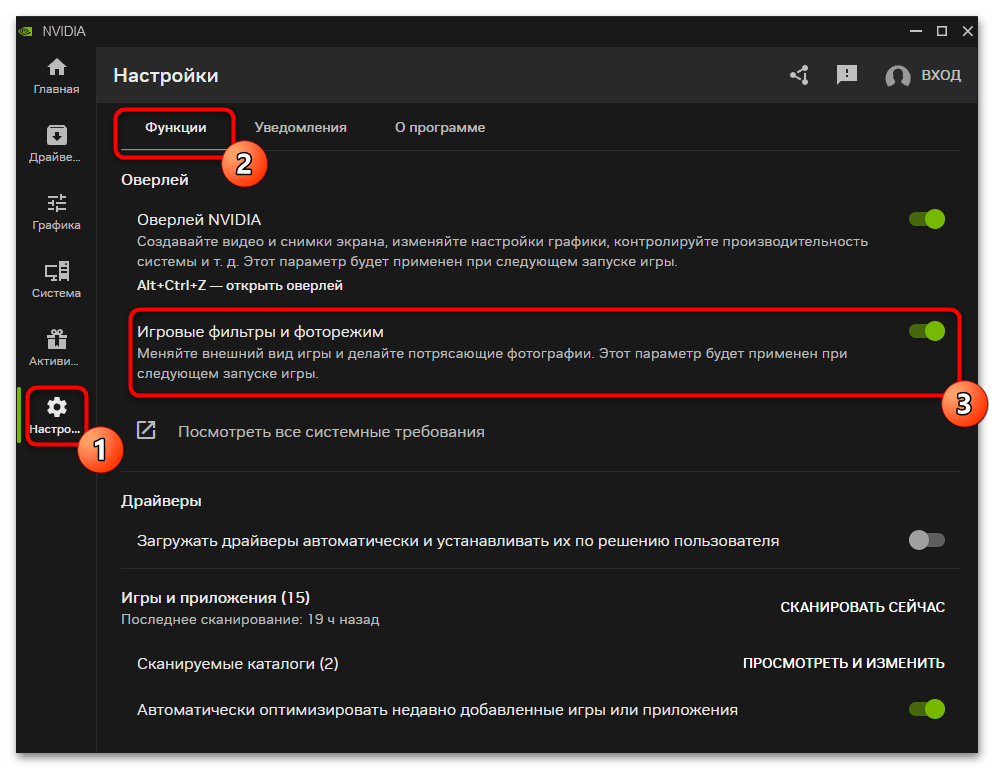
- Отключите игровые фильтры и фоторежим. В NVIDIA App перейдите в «Настройки» — «Функции» — «Оверлей» — «Игровые фильтры и фоторежим» и убедитесь, что переключатель отключен. Эта функция может значительно снижать производительность и вызывать конфликты с записью.
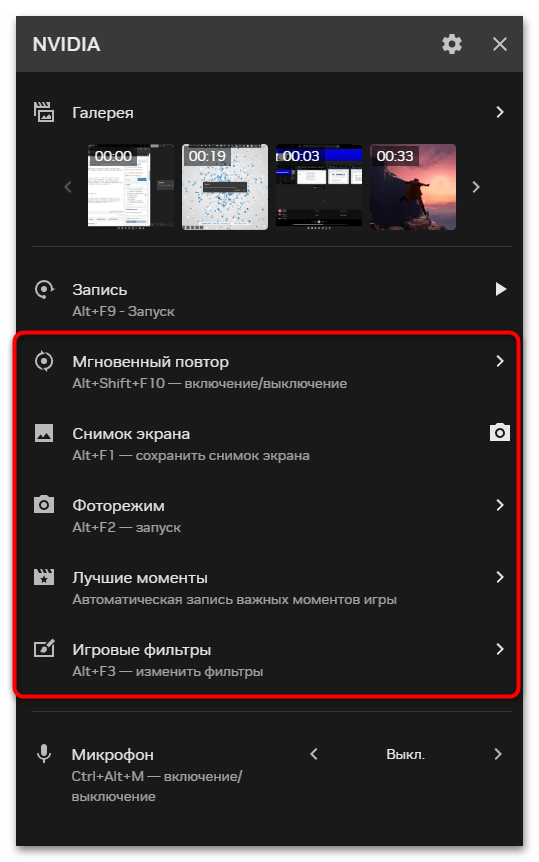
- Переключите настройки мгновенного повтора. Отключите мгновенный повтор и запись лучших моментов в настройках захвата видео, затем выключите и снова включите функцию «Запись рабочего стола». После этого заново активируйте мгновенный повтор.
- Отключите конфликтующие оверлеи. Steam, Discord, Xbox Game Bar и другие программы могут создавать конфликты с оверлеем NVIDIA. Временно отключите все сторонние оверлеи: в Steam отключите внутриигровой оверлей, в Discord деактивируйте игровой оверлей, а Xbox Game Bar отключите в настройках Windows.
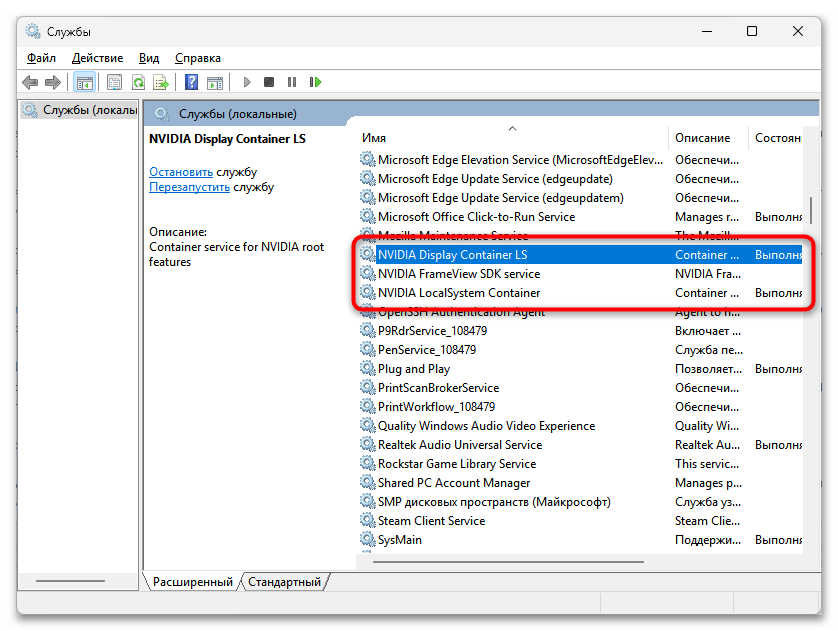
- Проверьте работу служб NVIDIA. Откройте «Службы» через «Выполнить» (Win + R —
services.msc), найдите службы NVIDIA (NVIDIA GeForce Experience Service, NVIDIA Display Driver Service) и убедитесь, что они запущены. При необходимости перезапустите их. - Временно отключите антивирус. Антивирусное ПО может блокировать функции записи NVIDIA App. Добавьте папку NVIDIA Corporation в исключения антивируса или временно отключите защиту для проверки работоспособности записи.
Читайте также: Отключение антивируса
- Выполните чистую переустановку драйверов. Скачайте утилиту DDU (Display Driver Uninstaller), загрузитесь в безопасный режим и полностью удалите все драйверы NVIDIA. После этого перезагрузитесь в обычном режиме и установите свежие драйверы с официального сайта NVIDIA.




Еще есть похожие инструкции:
 Как исправить ошибку ERR_SOCKET_NOT_CONNECTED
 Как исправить ошибку «Problem loading acadres.dll resource file» в AutoCAD
 Как восстановить пароль на ноутбуке
 Подключаем руль с педалями к компьютеру
 Как установить библиотеку DLL в систему Windows
 Решаем проблему с uplay_r1_loader.dll
 Запускаем клавиатуру на ПК с Windows
 Исправление ошибки с отсутствием d3d12.dll в Windows 7
 Как определить модель ноутбука HP Pavilion
 Решение проблемы с ubiorbitapi_r2_loader.dll
 Исправление ошибки библиотеки d3d11.dll
 Вход в iCloud с Windows-ПК
























Почему то пишет что только в потдержуемых приложениях
Здравствуйте. Это известное ограничение NVIDIA ShadowPlay и оверлея — запись работает только внутри игр и DirectX/Vulkan-приложений, но не на рабочем столе, в браузере или обычных программах. Именно это и означает сообщение «только в поддерживаемых приложениях».
Обойти это можно двумя способами. Первый — в настройках NVIDIA App найдите раздел «Захват видео» и включите опцию «Разрешить захват рабочего стола» или «Desktop capture». После этого запись станет доступна не только в играх, но и на рабочем столе и в браузерах.
Если такой опции нет или она не помогает — воспользуйтесь встроенным в Windows инструментом Xbox Game Bar. Нажмите Win+G, и в открывшемся оверлее нажмите кнопку записи или используйте сочетание Win + Alt + R. Он умеет записывать не только игры, но и большинство обычных приложений, и не требует видеокарты NVIDIA.
А почему у меня там где кнопка оверлея написано Посмотреть все системные требования?
Здравствуйте, Аноним. Судя по вашему описанию, вместо переключателя «Оверлей NVIDIA» у вас появляется надпись «Посмотреть все системные требования». Это означает, что ваша видеокарта не поддерживает функцию записи экрана или она отключена по каким-то причинам.
Вот возможные причины и что нужно проверить. Возможно, у вас слишком старая модель видеокарты NVIDIA — функция записи доступна только на картах серии GTX 600 и новее. Также проблема может быть в устаревших драйверах видеокарты — нужна достаточно свежая версия. Если у вас установлена старая программа GeForce Experience вместо новой NVIDIA App, это тоже может вызывать проблемы. В некоторых случаях функция может быть отключена из-за того, что система не распознала видеокарту правильно.
Чтобы помочь вам точнее, ответьте на несколько вопросов. Какая у вас модель видеокарты NVIDIA (можно посмотреть в Диспетчере устройств — Видеоадаптеры)? Какая программа у вас установлена — GeForce Experience или NVIDIA App? Когда последний раз обновляли драйверы видеокарты? С этой информацией смогу дать конкретное решение вашей проблемы.