 lumpics.ru
Способ 1: Запуск от имени администратора
Ошибка «Problem loading acadres.dll resource file» при запуске или использовании программного обеспечения для автоматизированного проектирования AutoCAD говорит о том, что операционная система не может отыскать файл ресурсов Acadres.dll. В нем содержится текст, диалоговые окна и другие ресурсы, которые используются в программе.
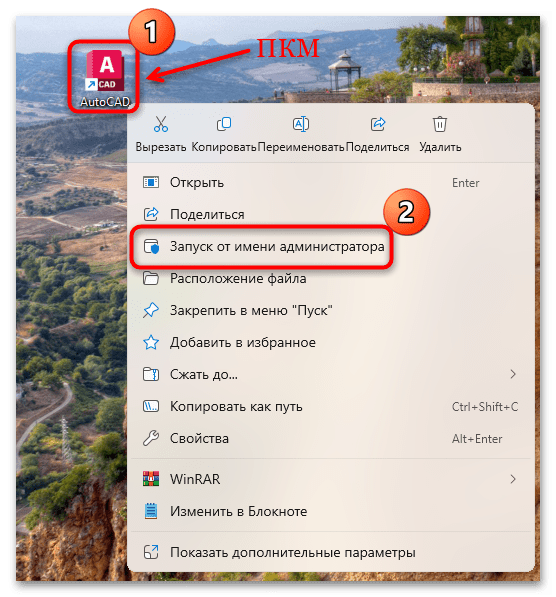
В первую очередь попробуйте запустить программу с расширенными правами. Для этого кликните по нему правой кнопкой мыши и в контекстном меню выберите пункт «Запуск от имени администратора».
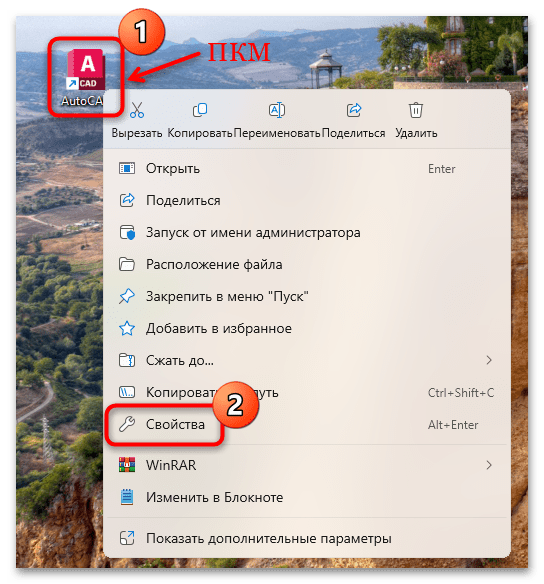
Если решить проблему удалось, чтобы не повторять это действие каждый раз, установите постоянный запуск с правами администратора. Вызовите контекстное меню ярлыка или исполняемого файла программы, перейдите в «Свойства».
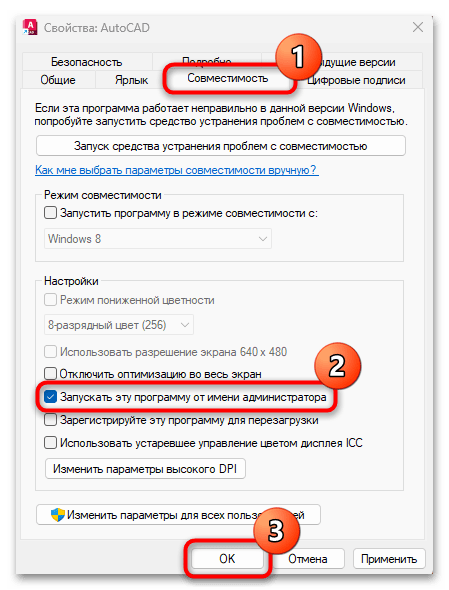
Затем на вкладке «Совместимость» отметьте опцию «Запускать эту программу от имени администратора» и сохраните настройки.
Способ 2: Проверка наличия файла
Проверьте, есть ли действительно файл в корневом каталоге программы, который система не может найти. Вероятно, он по каким-то причинам поврежден или удален (например, из-за вирусов или, наоборот, деятельности антивирусного ПО).
Файл Acadres.dll должен располагаться в папке «Support», которая, в свою очередь, находится в корневом каталоге с файлами программы AutoCAD. Если при установке ничего не менялось, то софт должен был инсталлироваться по пути C:\Program Files\Autodesk.

Если расположение неизвестно, кликните по ярлыку программы на рабочем столе или в главном меню правой кнопкой мыши, затем выберите пункт «Расположение файла».

Откройте каталог «Support» и проверьте, есть ли там файл Acadres.dll. Если его там нет, то можно попробовать скопировать его из установочного дистрибутива AutoCAD. В крайнем случае потребуется полная переустановка программного обеспечения, чтобы восстановить DLL, что мы более подробно разобрали в Способе 8.

Способ 3: Изменение переменной ACAD
Стоит также убедиться, что переменная окружения ACAD правильно указывает AutoCAD на его местоположение.
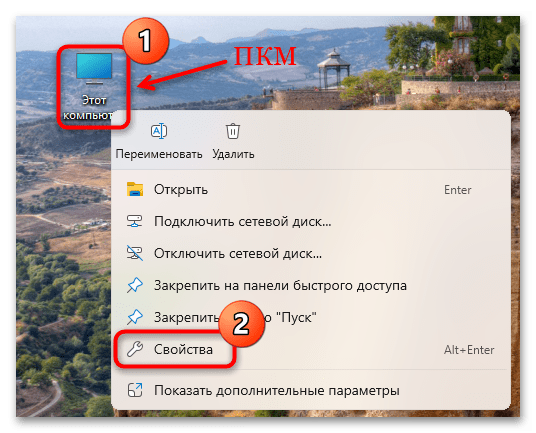
- Щелкните правой кнопкой мыши по ярлыку «Мой компьютер» на рабочем столе и выберите пункт «Свойства».
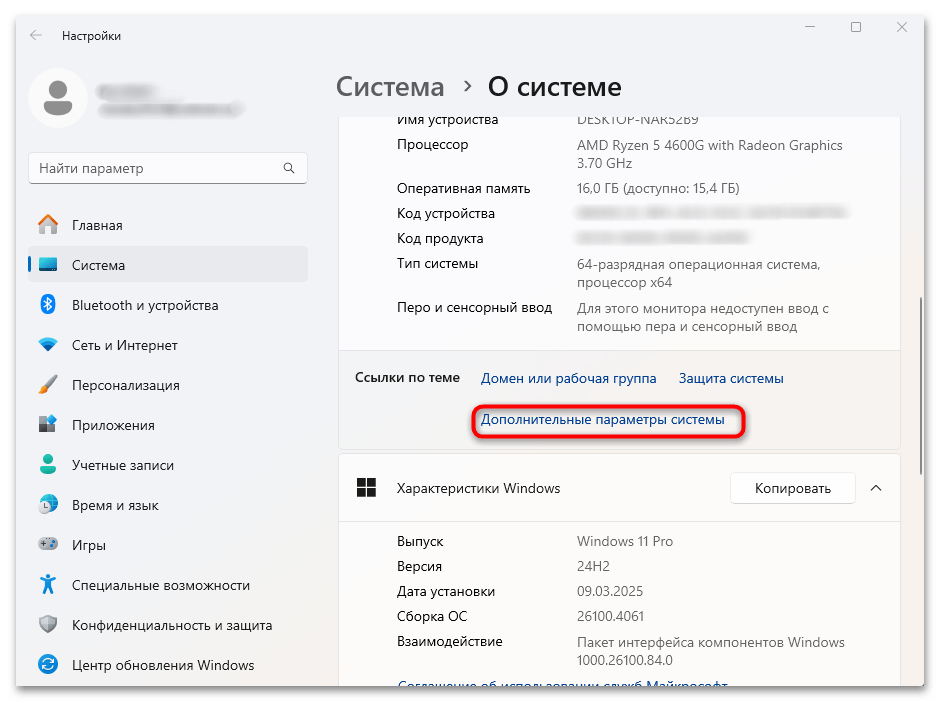
- Кликните по строке «Дополнительные параметры системы».
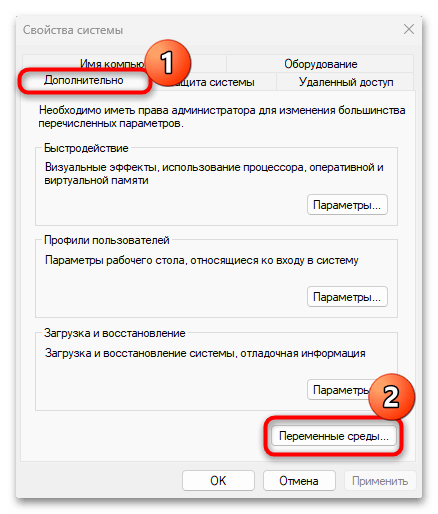
- В открывшемся окне на вкладке «Дополнительно» нажмите на кнопку «Переменные среды».
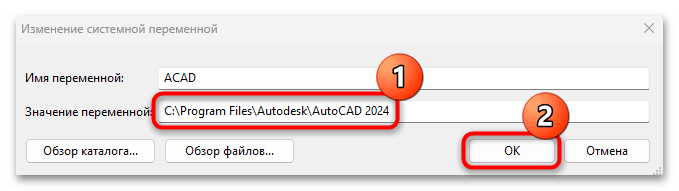
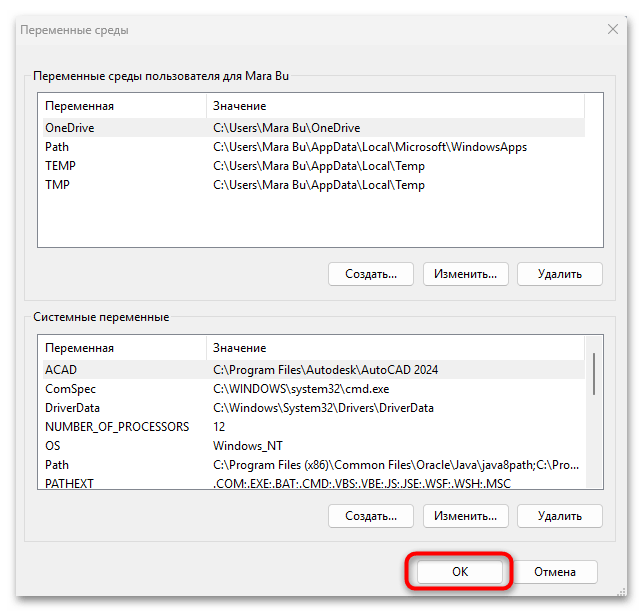
- В области «Системные переменные» найдите переменную ACAD. В столбце «Значение» должен быть указан каталог установки программы AutoCAD (например, это может быть такое расположение
C:\Program Files\Autodesk\AutoCAD 20XX). Если значение другое, выделите переменную и нажмите на кнопку «Изменить». - Далее в окне «Изменение системной переменной» введите корректное значение и сохраните настройки.
- Нажмите на кнопку «ОК» в окне «Переменные среды».
- Если же переменной ACAD вовсе нет, ее придется самостоятельно создать. Нажмите на кнопку «Создать» под областью «Системные переменные».
- Введите имя переменной (
ACAD), а ниже укажите в качестве значения путь к каталогу с файлами программы. Сохраните настройки.

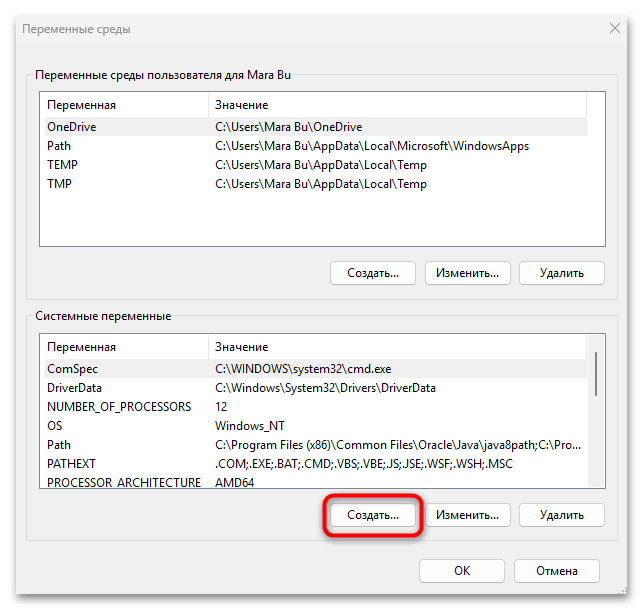
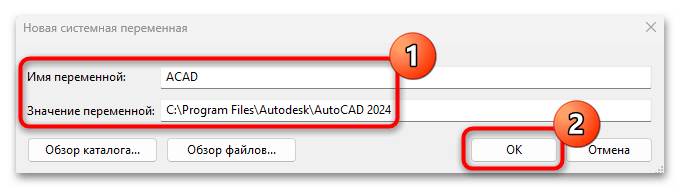
Чтобы настройки вступили в силу (и после изменения, и после создания переменной), перезагрузите компьютер.
Также следует проверить и другие переменные, если они используются: ACADRES и ACADCFG. Они указывают на местоположение файлов ресурсов и файлов конфигурации программного обеспечения AutoCAD. Сделайте то же самое, что описано в инструкции выше, задав им правильные значения (корректный путь к расположению файлов софта), сохраните настройки и перезагрузите компьютер.
Способ 4: Устранение конфликтов с антивирусом
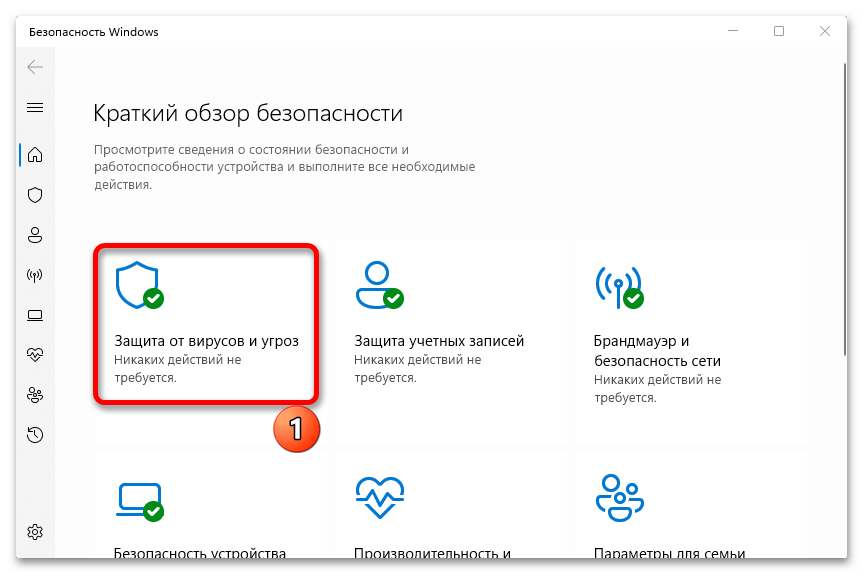
Случается, что сторонний или встроенный антивирус блокирует DLL-файла, поскольку считает его деятельность подозрительной. Проверьте карантин защитного софта и при необходимости извлеките помещенный в него файл. О том, как это открыть карантин в «Защитнике Windows» мы ранее разбирали на примере Windows 10, но инструкция подойдет и для более новой версии ОС. Приложение «Безопасность Windows» можно отыскать через поисковую строку системы (значок в виде лупы на панели задач или сочетание клавиш «Win + S»).
Подробнее: Просмотр содержимого карантина в Windows 10
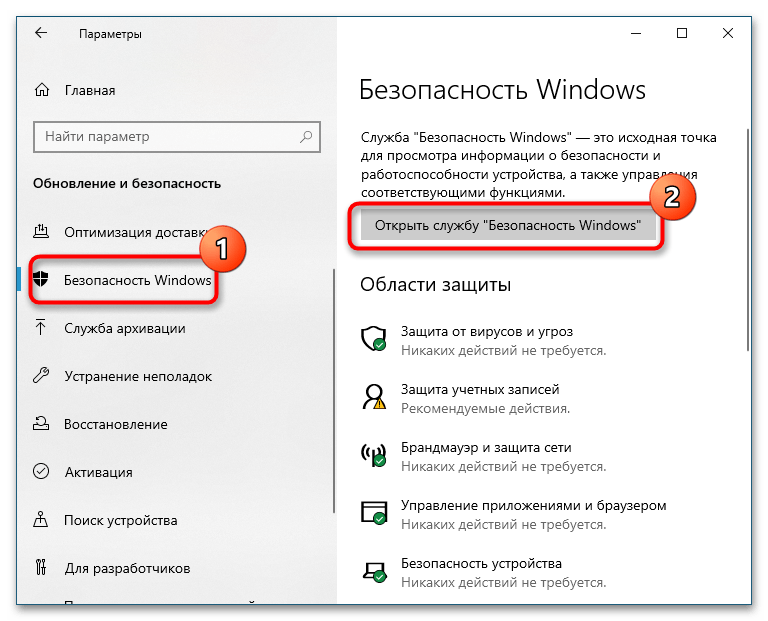
Если у вас сторонний антивирус, то искать карантин нужно через интерфейс программы. Он может располагаться в разных местах, что зависит от конкретного антивируса, например, у Avast нужно перейти в раздел «Сканирование» и выбрать в нем «Карантин».
Если вы обнаружили, что Acadres.dll был действительно заблокирован антивирусом, чтобы избежать подобной проблемы в дальнейшем, добавьте папку с файлами программы AutoCAD в список исключений. Наши авторы писали о том, как это сделать в Windows 11 и 10, а также в некоторых популярных антивирусных продуктах.
Подробнее:
Создание исключений в Защитнике Windows 11
Добавление программы в исключения антивируса
Способ 5: Сканирование с помощью SFC
Иногда помогает утилита System File Checker (SFC), которая проверяет целостность системных файлов операционной системы и восстанавливает поврежденные. Она предустановлена в Windows и запускается посредством команды в консоли «Командная строка». О том, как ею пользоваться, мы писали в отдельных материалах. Кроме того, можете обратиться к другой утилите – DISM, проверяющей хранилище системных файлов. Если применения SFC не дало результата, просканируйте ОС с помощью DISM, а затем снова используйте SFC.
Подробнее: Проверка целостности системных файлов Windows 11 / Windows 10

Способ 6: Переустановка AutoCAD
Если ничего не помогло, может потребоваться полная переустановка программного обеспечения. Лучше предварительно удалить все файлы AutoCAD, найти актуальную версию, проверив ее совместимость с текущей версией ОС, и установить ее.
Подробнее: Открытие удаления программ в Windows 11 / Windows 10

Кстати, чтобы полностью очистить систему даже от остаточных файлов и записей в системном реестре, которые вполне могут конфликтовать с новой версией программы, можно воспользоваться специализированными утилитами, например, Revo Unistaller, которая автоматизирует процесс очистки компьютера.
Еще есть похожие инструкции:
 Как убрать ошибку startup.nsh при включении ноутбука
 Как исправить ошибку «Система не обнаружила amd_ags_x64.dll»
 Как исправить сбой в opengl32.dll
 Как удалить Find-it.pro
 Очищаем DNS-кеш
 Trojan.Malware.300983.Susgen: что за вирус и как удалить
 Как исправить ошибку «Архив повреждён или имеет неизвестный формат»
 Как исправить ошибку ERR_CONNECTION_REFUSED (Error 102)
 Как открыть файл через консоль «Командная строка»
 Как исправить NET::ERR_ADDRESS_UNREACHABLE
 Как исправить ошибку «Connection refused: no further information» в Minecraft
 Как исправить ошибку «Hardware failure detected! Test stopped» в AIDA64
























Автор статьи: Маргарита | Обновлено: