 lumpics.ru
Материнские платы Gigabyte и Gigabyte AORUS имеют свои особенности настройки Secure Boot, поэтому процесс включения может отличаться от других производителей. Важно понимать, что простое включение Secure Boot без выполнения предварительных требований приведет к невозможности загрузки Windows, поскольку система должна быть установлена в режиме UEFI на диск с таблицей разделов GPT. Перед активацией функции необходимо проверить текущую конфигурацию компьютера и при необходимости выполнить подготовительные действия, чтобы избежать проблем с запуском операционной системы.
Шаг 1: Проверка режима BIOS и формата диска в Windows
Прежде чем включать Secure Boot в настройках материнской платы, необходимо убедиться, что операционная система и жесткий диск соответствуют техническим требованиям этой технологии. Windows должна быть установлена в режиме UEFI, а системный диск должен использовать современную таблицу разделов GPT вместо устаревшей MBR, иначе после активации Secure Boot компьютер просто не загрузится. Дополнительно потребуется наличие работающего модуля TPM, который также является обязательным компонентом для функционирования защищенной загрузки.
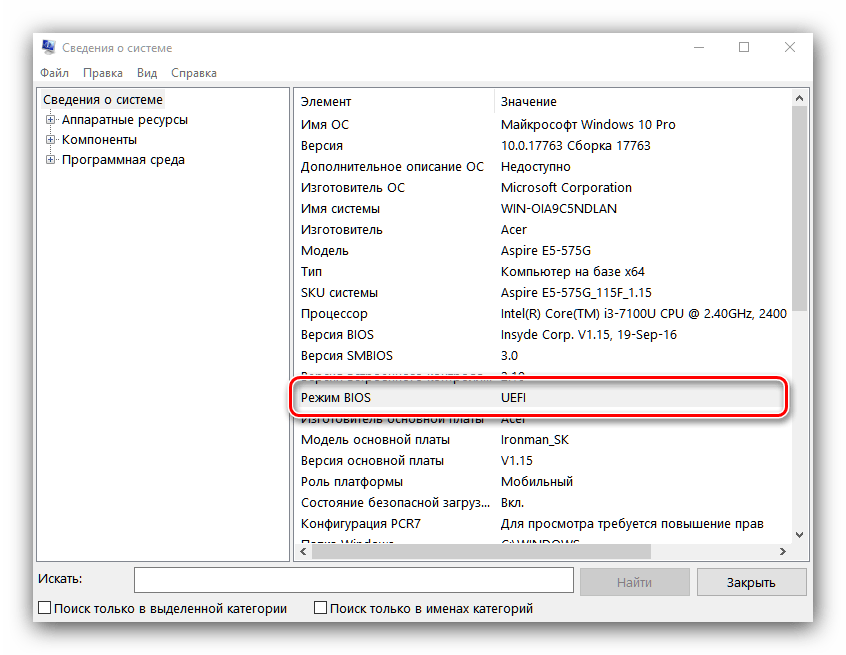
- Для проверки режима загрузки системы откройте утилиту «Сведения о системе» через окно «Выполнить» командой
msinfo32и найдите строку «Режим BIOS» в основном разделе. Если там указано значение «UEFI», значит, система установлена корректно для работы с Secure Boot, а если отображается «Legacy» или «BIOS» — потребуется переустановка Windows в режиме UEFI, поскольку изменить режим загрузки уже установленной системы без переустановки невозможно. В той же утилите проверьте строку «Состояние безопасной загрузки», которая покажет, включен ли Secure Boot в данный момент. - Формат системного диска проверяется через встроенную утилиту «Управление дисками», где нужно кликнуть правой кнопкой мыши по диску с Windows и выбрать «Свойства». На вкладке «Тома» в строке «Стиль раздела» должно быть указано «Таблица с GUID разделов (GPT)» — это современный формат, необходимый для Secure Boot. Если там написано «Основная загрузочная запись (MBR)», диск придется конвертировать в GPT перед включением защищенной загрузки, причем сделать это можно без потери данных с помощью специальной утилиты.
- Наличие и состояние модуля TPM проверяется через команду
tpm.mscв окне «Выполнить», которая откроет консоль управления доверенным платформенным модулем. В открывшемся окне в разделе «Состояние» должно быть указано «Готов к использованию» или аналогичное сообщение о работоспособности TPM. Если модуль не обнаружен или отключен, его потребуется активировать в настройках BIOS перед включением Secure Boot, поскольку эти две технологии работают совместно для обеспечения безопасности системы.
Подробнее: Узнаем, BIOS или UEFI используется в компьютере

Подробнее: Как включить TPM 2.0 в BIOS

Шаг 2: Конвертация MBR в GPT (если требуется)
Если системный диск использует устаревший формат MBR, его необходимо преобразовать в GPT перед активацией Secure Boot, поскольку защищенная загрузка работает исключительно с современной таблицей разделов. Windows 10 и 11 включают встроенную утилиту mbr2gpt, которая позволяет выполнить конвертацию без потери данных и переустановки системы, что значительно упрощает процесс подготовки компьютера к использованию Secure Boot. Утилита запускается из «Командной строки» с правами администратора и автоматически проверяет возможность конвертации, после чего выполняет преобразование структуры диска.
Подробнее: Преобразование MBR в GPT при установке Windows 11

Процесс конвертации включает два этапа — сначала утилита проверяет, можно ли безопасно преобразовать диск, а затем выполняет само преобразование с сохранением всех файлов и настроек. После успешной конвертации необходимо будет изменить режим загрузки в BIOS с Legacy на UEFI, чтобы система смогла запуститься с диска в новом формате. Важно понимать, что конвертация затрагивает только структуру хранения данных о разделах, не изменяя сами файлы пользователя.
Шаг 3: Вход в BIOS и переход в расширенный режим
Для изменения настроек Secure Boot необходимо войти в интерфейс BIOS материнской платы, что выполняется путем нажатия определенной клавиши во время запуска компьютера до начала загрузки Windows. На материнских платах Gigabyte для входа в BIOS обычно используется клавиша Delete, которую нужно нажимать многократно сразу после включения питания компьютера или перезагрузки системы. После успешного входа появится интерфейс BIOS, который может открыться как в упрощенном режиме с ограниченным набором настроек, так и сразу в расширенном режиме со всеми доступными параметрами.
Читайте также: Как попасть в BIOS на компьютере

Если BIOS открылся в упрощенном режиме, потребуется переключиться в расширенный режим (Advanced Mode) для доступа ко всем необходимым настройкам. Обычно для этого достаточно нажать клавишу F2 или кликнуть по соответствующей кнопке в интерфейсе, после чего откроется полноценное меню с разделами для тонкой настройки всех компонентов материнской платы. Именно в расширенном режиме находятся параметры TPM, CSM Support и Secure Boot, которые необходимы для завершения настройки защищенной загрузки.
Шаг 4: Включение TPM
Модуль доверенной платформы TPM является обязательным требованием для работы Secure Boot, поэтому перед активацией защищенной загрузки необходимо убедиться, что он включен в настройках BIOS. На материнских платах Gigabyte с процессорами AMD модуль называется fTPM (firmware TPM), а на платах с процессорами Intel — PTT (Platform Trust Technology), и оба варианта представляют собой программную реализацию TPM, встроенную в процессор. Расположение настройки зависит от конкретной модели материнской платы и версии BIOS, но обычно параметр находится в разделе «Settings» — «Miscellaneous» или в разделе «Peripherals». Выше вы уже получили информацию о том, как осуществляется активация технологии, поэтому используйте материал по ссылке.

После обнаружения нужного параметра его необходимо перевести в положение «Enabled» или «Discrete TPM» в зависимости от доступных вариантов, затем сохранить изменения и перезагрузить компьютер для применения новых настроек. Активация TPM не влияет на работу операционной системы и проходит прозрачно для пользователя, однако без включенного модуля невозможно будет активировать Secure Boot на следующих этапах настройки.
Шаг 5: Отключение CSM Support
Модуль совместимости CSM (Compatibility Support Module) обеспечивает поддержку устаревшего режима загрузки Legacy BIOS для работы со старыми операционными системами и дисками в формате MBR. Данный модуль несовместим с технологией Secure Boot, поскольку защищенная загрузка работает исключительно в режиме UEFI, поэтому CSM необходимо полностью отключить перед активацией Secure Boot. Найти эту настройку можно в разделе «Boot» или «BIOS Features» в расширенном режиме BIOS, где она обычно называется «CSM Support» или «Launch CSM».
Переведите параметр CSM Support в положение «Disabled», после чего могут стать доступны дополнительные опции, связанные с режимом загрузки устройств. В некоторых версиях BIOS Gigabyte после отключения CSM автоматически появляется раздел или подраздел «Secure Boot», который ранее был скрыт из-за конфликта с модулем совместимости. Важно именно сохранить изменения через клавишу F10 и перезагрузить компьютер, а не просто перейти к следующим настройкам, поскольку некоторые изменения вступают в силу только после перезапуска системы.

После перезагрузки компьютер должен загрузиться в Windows в режиме UEFI, что подтверждается через утилиту «Сведения о системе» в строке «Режим BIOS». Если после отключения CSM система не загружается или появляется черный экран с сообщением об ошибке, это означает, что диск все еще находится в формате MBR или Windows была установлена в режиме Legacy — в таком случае потребуется вернуться в BIOS, включить CSM обратно и выполнить конвертацию диска в GPT либо переустановить систему в режиме UEFI.
Шаг 6: Включение Secure Boot
После отключения CSM Support и перезагрузки компьютера снова войдите в BIOS и перейдите в раздел «Boot», где теперь должна появиться опция «Secure Boot» или отдельное подменю с настройками защищенной загрузки. В разных версиях BIOS Gigabyte расположение может немного отличаться — иногда параметр находится непосредственно в разделе Boot, а иногда требуется открыть вложенное меню «Secure Boot» для доступа к детальным настройкам. Основной параметр, который необходимо изменить, обычно называется «Secure Boot Enable» или просто «Secure Boot» и по умолчанию находится в положении «Disabled».

Переведите параметр Secure Boot в положение «Enabled», после чего обратите внимание на дополнительную настройку «Secure Boot Mode», которая определяет строгость проверки цифровых подписей. Рекомендуется установить режим «Standard» для обычного использования Windows, поскольку режим «Custom» или «User» предназначен для продвинутых пользователей, желающих использовать собственные ключи безопасности. В некоторых случаях при первом включении Secure Boot может появиться сообщение о необходимости восстановления заводских ключей Platform Key (PK) — если такое окно появилось, согласитесь с восстановлением ключей, выбрав опцию «Reset to Setup Mode» или «Restore Factory Keys».
После установки всех параметров нажмите клавишу F10 для сохранения изменений и выхода из BIOS с перезагрузкой компьютера. Система должна загрузиться в обычном режиме, но теперь с активной защитой Secure Boot, которая будет проверять подлинность загрузчика Windows при каждом запуске. Если Windows не загружается после включения Secure Boot и появляется сообщение об ошибке загрузки или черный экран, это может указывать на проблемы с цифровой подписью загрузчика — в таком случае потребуется вернуться в BIOS, отключить Secure Boot и разобраться с причиной несовместимости.
Читайте также: Настройка BIOS на материнских платах Gigabyte

Шаг 8: Проверка включения Secure Boot
После загрузки Windows откройте утилиту «Сведения о системе» через команду msinfo32 и проверьте строку «Состояние безопасной загрузки» в основном разделе. Если включение прошло успешно, там должно отображаться значение «Включено» или «On», что подтверждает активную работу технологии защищенной загрузки. Дополнительно убедитесь, что строка «Режим BIOS» показывает «UEFI», поскольку одновременное наличие UEFI и включенного Secure Boot гарантирует правильную конфигурацию системы.
Альтернативный способ проверки — повторный вход в BIOS, где в разделе «Boot» рядом с параметром Secure Boot должна отображаться надпись «Active» или «Enabled», подтверждающая активное состояние функции. Если после всех выполненных действий Secure Boot остается неактивным, проверьте, не осталось ли включенным CSM Support, поскольку даже при включенной опции Secure Boot наличие активного модуля совместимости блокирует работу защищенной загрузки.
Читайте также: Включение безопасной загрузки («Secure Boot») для Windows 11

При возникновении ошибки «Security Boot Fail» во время загрузки компьютера причина обычно кроется в повреждении цифровой подписи загрузчика Windows или в наличии неподписанных драйверов, которые Secure Boot блокирует при старте системы. В таких случаях можно временно отключить Secure Boot в BIOS для загрузки системы, после чего обновить проблемные драйверы или восстановить загрузчик Windows через среду восстановления.
Что касается установки Windows 11 без Secure Boot, то официально Microsoft требует наличие этой технологии для установки новой операционной системы, однако существуют неофициальные методы обхода данного требования через редактирование реестра во время установки или использование модифицированных образов установки, хотя такие способы не рекомендуются для обычных пользователей из-за возможных проблем с обновлениями и безопасностью системы.
Подробнее: Как установить Windows 11 без TPM 2.0 и Secure Boot
Еще есть похожие инструкции:
 Просмотр IPTV на компьютере
 Запускаем виртуальную клавиатуру на ноутбуке с Windows
 Подключение iPhone к компьютеру через USB
 Как убрать «Обработчик команд Windows» из автозагрузки
 Как узнать имя компьютера в локальной сети по IP
 Решение проблемы с ubiorbitapi_r2_loader.dll
 Исправление ошибки библиотеки d3d11.dll
 Вход в iCloud с Windows-ПК
 Как включить клавиши F1-F12 на ноутбуке
 Включение веб-камеры на ноутбуках MSI
 Как переустановить Windows без потери данных
 Как исправить ошибку ERR_SOCKET_NOT_CONNECTED
























Автор статьи: Виктор Бухтеев | Обновлено: