 lumpics.ru
Вариант 1: Отключение фильтрации контента в поисковых системах
Современные поисковые системы по умолчанию используют фильтры безопасного поиска, скрывающие из результатов материалы для взрослых и потенциально нежелательный контент. Данная функция предназначена для защиты несовершеннолетних пользователей и создания комфортной среды поиска, однако в некоторых случаях автоматическая фильтрация может блокировать легитимные ресурсы и ограничивать доступ к необходимой информации. Отключение безопасного поиска позволяет получить полный доступ ко всем результатам без каких-либо ограничений, что может потребоваться при работе с профессиональными материалами или научными исследованиями.
Настройки безопасного поиска в Google управляются через параметры аккаунта и применяются ко всем устройствам, где выполнен вход в учетную запись. Изменение режима фильтрации происходит мгновенно и не требует перезагрузки браузера или повторной авторизации.
- Откройте главную страницу поисковой системы Google, затем нажмите на значок вашего профиля в правом верхнем углу экрана.
- В раскрывшемся меню найдите пункт «Безопасный поиск» и кликните по нему для перехода к настройкам фильтрации.
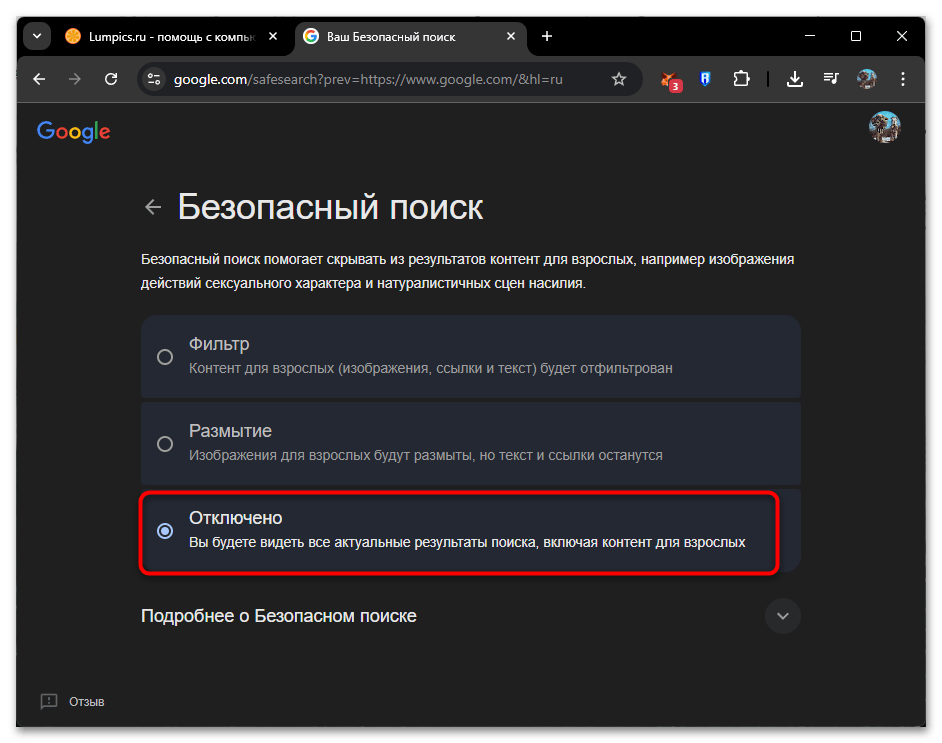
- На открывшейся странице вы увидите три варианта фильтрации — «Фильтр», «Размытие» и «Отключено». Выберите последний вариант, чтобы полностью отключить фильтрацию контента.
- Обратите внимание, что режим «Фильтр» скрывает изображения, ссылки и текст с контентом для взрослых, режим «Размытие» оставляет такие материалы в результатах, но размывает изображения, а «Отключено» показывает все результаты без ограничений.
- После выбора режима «Отключено» в нижней части страницы появится уведомление «Безопасный поиск отключен», подтверждающее применение настроек.
- Изменения сохраняются автоматически и применяются ко всем устройствам, где выполнен вход в ваш аккаунт Google.


Важно помнить, что настройки безопасного поиска привязаны к аккаунту Google, поэтому при использовании режима инкогнито или выходе из учетной записи фильтрация может снова активироваться в зависимости от настроек браузера.
Яндекс
В Яндексе управление фильтрацией результатов осуществляется через общие настройки поисковой системы и сохраняется локально в браузере с помощью cookies. При очистке данных браузера потребуется повторная настройка параметров фильтрации, поэтому рекомендуется авторизоваться в аккаунте Яндекса для сохранения настроек на серверах компании.
- Перейдите на главную страницу Яндекса и нажмите на значок профиля в правом верхнем углу экрана.
- В появившемся меню выберите пункт «Настройки», после чего откроется страница с параметрами поисковой системы.
- В левой части окна настроек найдите раздел «Результаты поиска» и кликните по нему для отображения параметров фильтрации.
- В блоке «Фильтрация поиска» представлены три режима работы фильтра — «Семейный режим», «Умеренный поиск» и «Без ограничений». Отметьте вариант «Без ограничений».
- Режим «Семейный» блокирует сайты для взрослых и нецензурную лексику, «Умеренный» фильтрует только изображения и видео, оставляя текстовые результаты без изменений, а «Без ограничений» отключает все фильтры.
- После выбора нужного режима нажмите кнопку «Сохранить» внизу страницы, чтобы применить изменения.
- Настройки фильтрации в Яндексе сохраняются в браузере с помощью файлов cookie, поэтому при очистке данных браузера или использовании другого устройства потребуется заново настроить параметры поиска.


Bing
Поисковая система Bing от Microsoft интегрирована с экосистемой учетных записей компании, что позволяет синхронизировать настройки безопасного поиска между устройствами при авторизации. Параметры фильтрации в Bing работают аналогично другим поисковым системам, предлагая три уровня ограничений для разных сценариев использования.
- Откройте поисковую систему Bing, затем нажмите на значок меню в виде трех горизонтальных линий в правом верхнем углу страницы.
- В раскрывшемся меню найдите пункт «Настройки» и выберите его для перехода к параметрам поисковой системы.
- В меню настроек отыщите раздел «Безопасный поиск» со значком замка, где отображается текущий статус фильтрации — «Умеренный» или другой режим.
- Нажмите на этот раздел, после чего откроется страница с подробными настройками безопасного поиска и тремя доступными вариантами фильтрации.
- Выберите режим «Отключен», чтобы убрать все ограничения на отображение контента в результатах поиска. Режим «Строгий» фильтрует текст, изображения и видео с контентом для взрослых, «Умеренный» ограничивает только изображения и видео.
- После выбора нужного режима прокрутите страницу вниз и нажмите кнопку «Сохранить» для применения настроек.
- Параметры безопасного поиска в Bing сохраняются в настройках аккаунта Microsoft, если вы авторизованы, или в файлах cookie браузера при использовании поисковика без входа в систему.


При отключении безопасного поиска в любой из перечисленных поисковых систем помните о необходимости ответственного использования интернета. Если устройством пользуются несовершеннолетние, рекомендуется сохранить активным хотя бы умеренный уровень фильтрации или настроить отдельные профили с разными параметрами безопасности.
Вариант 2: Настройка расширенного поиска в Windows 11
Встроенная система поиска Windows 11 по умолчанию работает с ограниченным набором индексируемых папок и типов файлов, что может затруднять поиск документов в нестандартных расположениях или на дополнительных дисках. Расширение параметров индексирования позволяет включить в область поиска системные каталоги, скрытые файлы и весь контент жестких дисков, существенно улучшая возможности навигации по файловой системе. Настройка расширенного поиска требует изменения параметров индексирования и может увеличить нагрузку на систему в процессе первоначальной индексации.
Включение индексирования дополнительных дисков
По умолчанию служба индексирования Windows 11 обрабатывает только системный диск и стандартные пользовательские папки, такие как «Документы», «Изображения» и «Рабочий стол». Добавление в индекс дополнительных дисков и каталогов значительно расширяет возможности поиска, позволяя находить файлы на всех подключенных накопителях без необходимости ручного просмотра папок.
- Нажмите сочетание клавиш Win + I для открытия приложения «Параметры», затем перейдите в раздел «Конфиденциальность и защита» в левой панели.
- Прокрутите список параметров вниз и найдите подраздел «Поиск», после чего откройте его для доступа к настройкам индексирования.
- В открывшемся окне нажмите на кнопку «Настройка мест поиска», чтобы выбрать дополнительные расположения для индексации.
- В появившемся диалоговом окне Проводника нажмите «Изменить» выберите диск или папку, которую необходимо добавить в индекс поиска. Вы можете добавить целый диск, выбрав его корневой каталог, или указать конкретные папки.
- После добавления новых расположений Windows начнет процесс индексирования, который может занять значительное время в зависимости от объема данных. В этот период поиск может работать медленнее обычного.


Настройка типов файлов для индексирования
Windows индексирует содержимое не всех типов файлов — для некоторых форматов сохраняются только базовые свойства, такие как имя, размер и дата создания. Настройка индексирования по содержимому файлов позволяет искать текст внутри документов, что критически важно при работе с большими архивами текстовых материалов, исходного кода или специализированных форматов данных.
- Откройте окно «Выполнить» сочетанием клавиш Win + R, введите команду
control.exe srchadmin.dllи нажмите Enter для запуска классической панели параметров индексирования. - В открывшемся окне «Параметры индексирования» нажмите кнопку «Дополнительно», чтобы получить доступ к расширенным настройкам службы индексирования.
- В окне дополнительных параметров перейдите на вкладку «Типы файлов», где отображается список всех расширений файлов, доступных для индексирования.
- Для каждого типа файлов представлены два варианта индексирования — «Только свойства» и «Свойства и содержимое файлов». Второй вариант позволяет искать текст внутри документов, но требует больше системных ресурсов.
- Найдите в списке необходимые расширения файлов и установите для них режим индексирования «Свойства и содержимое файлов», если требуется поиск по содержанию.
- Если нужного расширения нет в списке, можете добавить его вручную в поле «Добавить новое расширение в список», после чего настроить параметры индексирования для него.
- Примените изменения нажатием кнопки «ОК», затем в основном окне параметров индексирования нажмите «Перестроить» для повторной индексации с учетом новых настроек.


Включение поиска в системных и скрытых папках
Windows по умолчанию скрывает системные и служебные файлы для защиты от случайного удаления или изменения критически важных компонентов операционной системы. Однако при диагностике проблем, настройке системы или работе с конфигурационными файлами может потребоваться доступ к этим скрытым элементам через функцию поиска. Включение отображения скрытых и системных файлов делает их видимыми не только в проводнике, но и в результатах поиска Windows.

Процесс настройки отображения скрытых элементов требует изменения параметров проводника и подтверждения действий, связанных с потенциальными рисками для системы. Подробная инструкция по всем этапам включения видимости системных и скрытых файлов, а также рекомендации по безопасной работе с такими элементами представлены в отдельном материале на нашем сайте.
Подробнее: Отображение скрытых файлов и папок в ОС Windows 11
При расширении области поиска учитывайте, что индексирование большого объема данных может занять несколько часов и временно снизить производительность системы. Процесс индексации выполняется в фоновом режиме с пониженным приоритетом, поэтому вы можете продолжать работу с компьютером, но первое время поиск будет работать медленнее обычного. Для оптимальной работы системы рекомендуется добавлять в индекс только действительно необходимые расположения, а не все диски целиком, особенно если на них хранятся большие объемы мультимедийных файлов.
Еще есть похожие инструкции:
 Решаем проблему с неработающей клавишей SHIFT на ноутбуке
 Калибровка экрана ноутбука
 Как выйти на «Рабочий стол», если зависла игра
 Включение клавиатуры на ноутбуке Lenovo
 Что делать, если вместо рабочего стола появляется черный экран
 Решение проблемы с сообщением «Input Not Supported» на мониторе
 Включаем компьютер после сна или гибернации
 Поиск украденного ноутбука
 Решение проблемы с ubiorbitapi_r2_loader.dll
 Исправление ошибки библиотеки d3d11.dll
 Вход в iCloud с Windows-ПК
 Как включить клавиши F1-F12 на ноутбуке























