 lumpics.ru
Важно: В актуальных версиях iTunes отсутствует раздел для установки приложений на iPhone и iPad. Последним релизом, в котором эта функция была доступна, является 12.6.3. Скачать эту версию программы можно по представленной ниже ссылке.
Скачать iTunes 12.6.3 для Windows с возможностью доступа в AppStore
Как скачать приложение через iTunes
Прежде всего, рассмотрим, каким образом выполняется загрузка интересующих приложений в программу iTunes. Для этого запустите программу iTunes, откройте в левой верхней области окна раздел «Программы», а затем пройдите ко вкладке «App Store».
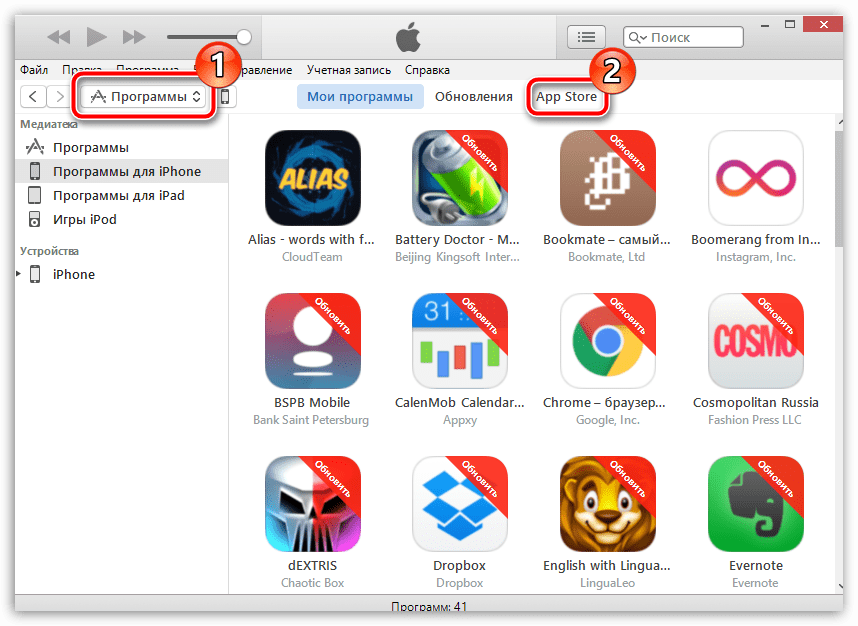
Попав в магазин приложений, найдите интересующее приложение (или приложения), используя составленные подборки, строку поиска в правом верхнем углу или топ приложений. Откройте его. В левой области окна сразу под иконкой приложения щелкните по кнопке «Загрузить».

Загруженные в iTunes приложения отобразятся во вкладке «Мои программы». Теперь можно переходить непосредственно к процессу копирования приложения на устройство.
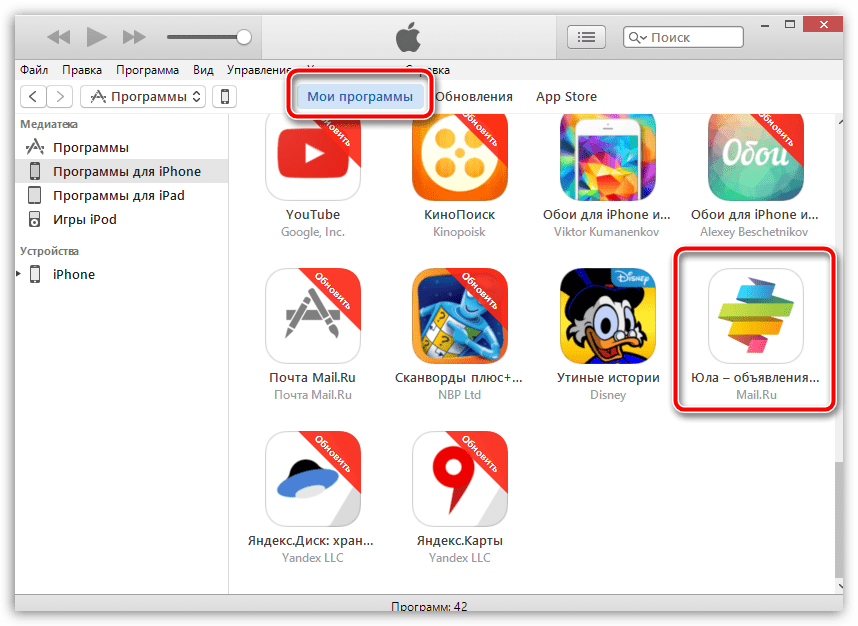
Как перенести приложение из iTunes на iPhone, iPad или iPod Touch?
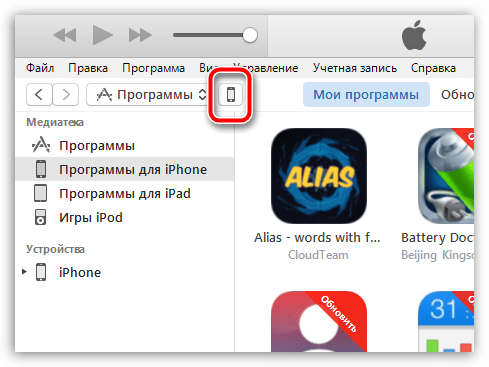
- Подключите свой гаджет к iTunes с помощью USB-кабеля или Wi-Fi синхронизации. Когда устройство определится в программе, в левой верхней области окна щелкните по миниатюрной иконке устройства, чтобы пройти в меню управления устройством.
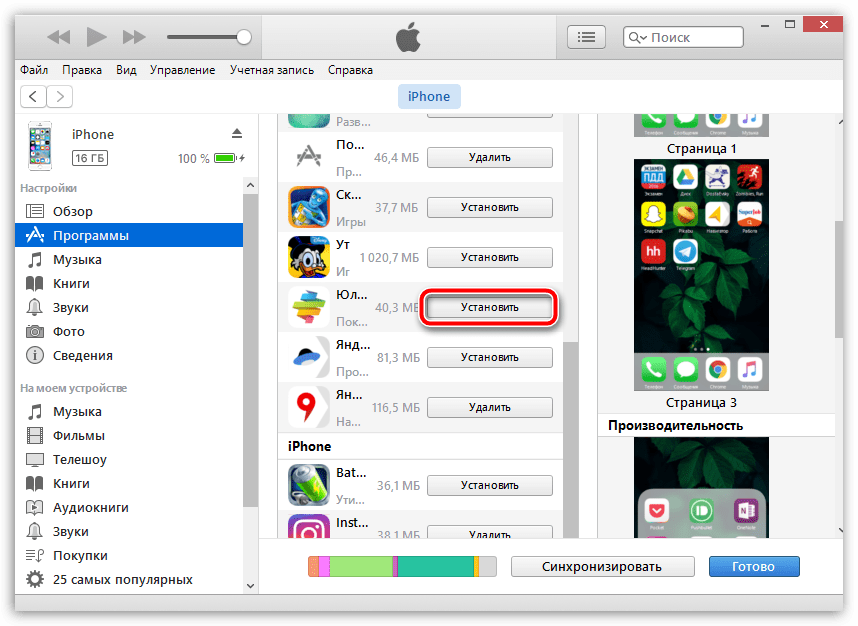
- В левой области окна перейдите ко вкладке «Программы». На экране отобразится выбранный раздел, который визуально можно поделить на две части: слева будет виден список всех приложений, а в правой будут отображаться рабочие столы вашего устройства.
- В списке всех приложений найдите ту программу, которую потребуется скопировать на ваш гаджет. Напротив нее располагается кнопка «Установить», которую и необходимо выбрать.
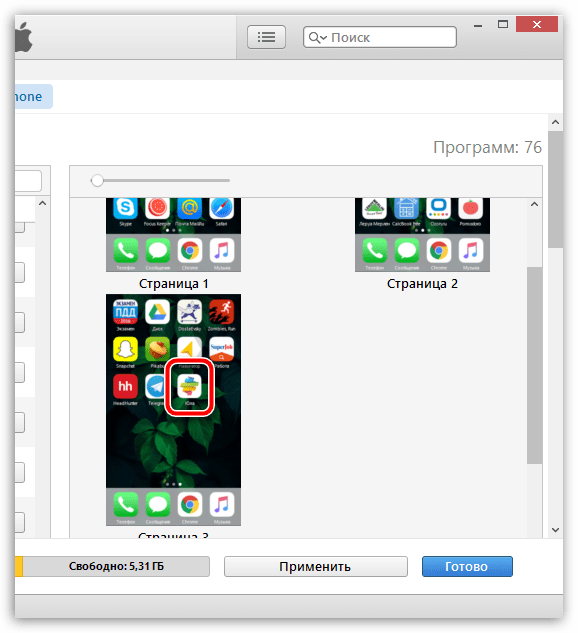
- Спустя мгновение приложение отобразится на одном из рабочих столов вашего устройства. При необходимости, вы его можете сразу переместить в нужную папку или любой рабочий стол.
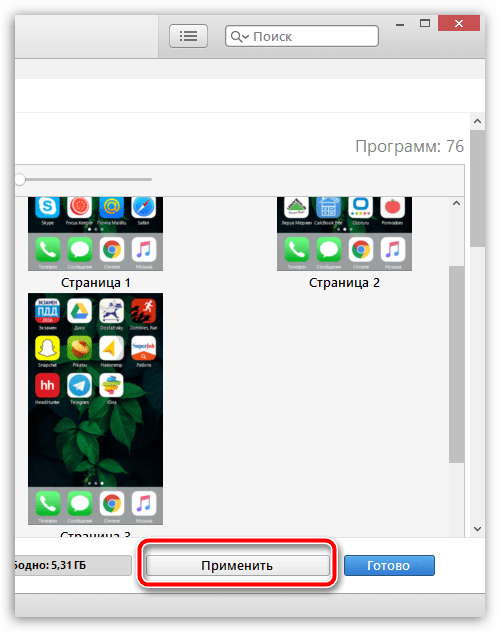
- Осталось запустить в iTunes синхронизацию. Для этого щелкните в правом нижнем углу по кнопке «Применить», а затем, если потребуется, в той же области нажмите по отобразившейся кнопке «Синхронизировать».
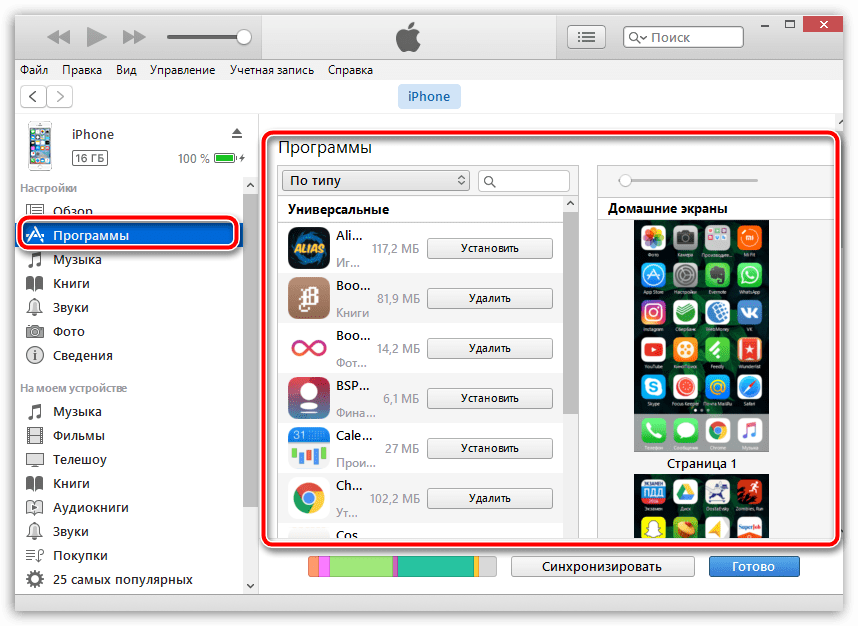
Как только синхронизация будет завершена, приложение окажется на вашем Apple-гаджете.
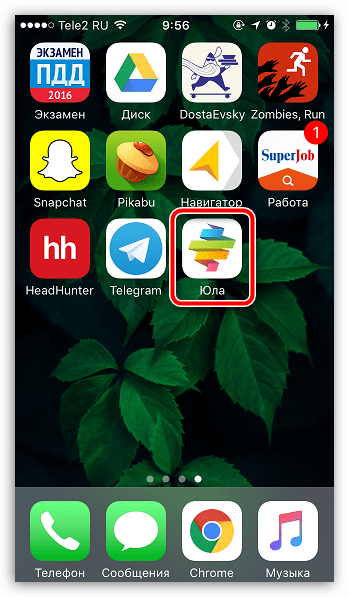
Если у вас остались вопросы, связанные с тем, как устанавливать приложения через iTunes на iPhone, задавайте свои вопросы в комментариях.
Мы решали задачу с помощью:
Еще есть похожие инструкции:
 Как пользоваться Adobe Audition
 Как сделать картинку круглой в PowerPoint
 Установка файлов формата TAR.GZ в Ubuntu
 Установка macOS на VirtualBox
 Копирование сертификата из КриптоПро на флешку
 Настройка SSH в CentOS 7
 Как увеличить хранилище iCloud
 Как установить Epic Games
 Как пользоваться R-Studio
 Создание эффекта стекла в Adobe Photoshop
 Поэтапная установка Kali Linux на VirtualBox
 Настраиваем почтовый клиент The Bat!


















Здравствуйте! Установила старую версию Itunes, где есть «Программы», однако при поиске в App store только белый фон. Приложения не показывает
Лиза, здравствуйте. Скорее всего, поддержка данной функции была окончательно прекращена и теперь единственная (официальная) возможность установки приложений заключается в использовании установленного на iPhone App Store.
Удалите эту статью, она уже не актуальна, зачем только народу давай надежду.
Здравствуйте. Вы статью читали вообще? В самом ее начале, во вступлении, написано следующее:
И если есть желание (или необходимость) устанавливать приложения через iTunes, достаточно просто перейти «по представленной ниже ссылке», скачать установщик версии 12.6.3, установить его и делать именно то, о чем рассказывает статья.
в новой версии iTunes нет пункта программы