 lumpics.ru
Вариант 1: Компьютер
Основная версия Microsoft Word для компьютера на Windows предоставляет сразу два раздельных метода переключения темной темы в рамках приложения. Кроме того, при определенных условиях, напрямую связанных с параметрами программы, может помочь изменение глобальной темы на стороне системы.
Способ 1: Изменение темы оформления
Изменить стиль оформления Word на глобальном уровне можно через внутренние параметры программы. Здесь доступен выбор из нескольких стилей. Важно понимать, что включение общего темного режима также напрямую влияет на доступность дополнительных параметров из следующего раздела инструкции.
- Разверните программу и, первым делом, на верхней панели откройте выпадающее меню «Файл». В нижней левой части интерфейса необходимо найти категорию «Другие» и выбрать «Параметры» после наведения.
- Находясь во всплывающем окне, перейдите на вкладку «Общие» и найдите вложенную секцию «Личная настройка Microsoft Office». Среди представленных параметров за основной стиль отвечает «Тема Office».
- Разверните выпадающее меню и выберите один из предложенных стиле на выбор. Настоящую темную тему обеспечивает вариант «Черная». Если выбрать «Темно-серую», большая часть интерфейса останется светлой.
- Исключительно в режиме «Черная» можно дополнительно задействовать «Темный режим» через отключение отмеченного параметра. Данная галочка отвечает за отображение основной области редактора.
- Используйте кнопку «ОК», чтобы сразу обновить визуальное представление редактора. Как правило, самостоятельная перезагрузка не требуется. В то же время, если тема не применяется, рекомендуем закрыть и открыть окно.


Способ 2: Включение темного режима
Технически основное рабочее окно рассматриваемого редактора делится на две части – управление и непосредственно поле для контента. Если часть интерфейса имеет светлое оформление, а другая темное, можно воспользоваться дополнительными параметрами для переключения «Темного режима» на верхней панели или в настройках.
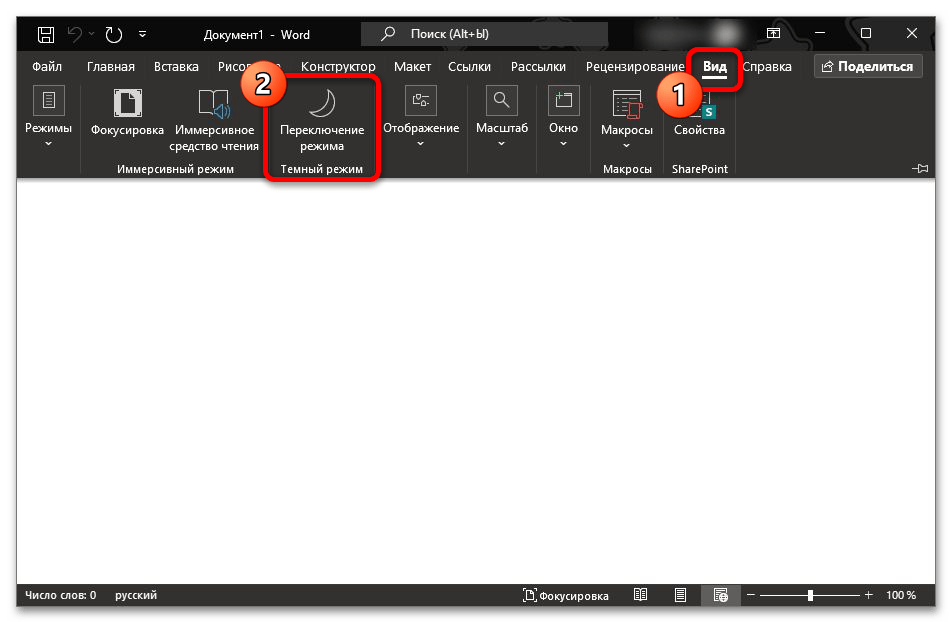
- Наиболее простым решением является кнопка на верхней панели. Откройте редактор, перейдите на вкладку «Вид» и в категории «Темный режим» воспользуйтесь кнопкой «Переключение режима». Данное действие можно использовать одновременно для включения и выключения режима в зависимости от текущего состояния.
- Если по каким-то причинам не получается воспользоваться панелью инструментов, необходимо отредактировать настройки по аналогии с предыдущим методом. Разверните меню «Файл» и в разделе «Другие» выберите «Параметры».
- Здесь следует найти раздел «Личная настройка Microsoft Office» на вкладке «Общие» и снять галочку «Отключить темный режим». По умолчанию данная опция деактивирована для «Черной» темы. Кроме того, воспользоваться «Темным режимом» нельзя, если в качестве основной «Темы Office» выбран любой другой стиль, кроме черного.


Способ 3: Изменение настроек системы
Как и многие другие приложения для Windows, Word может адаптировать собственную тему под системные настройки оформления. Единственным важным условием для этого выступает предварительное изменение настроек по аналогии с первым способом. Просто установите «Использовать системные настройки» в качестве значения для «Темы Office».

Разобравшись с подготовкой редактора, необходимо внести соответствующие изменения в параметры системы. Точный порядок действий может отличаться для разных версий. Как правило, необходимо посетить категорию «Персонализация» и на вкладке «Цвета» выбрать «Режим приложения по умолчанию».
Подробнее: Включение темной темы в Windows 10 и Windows 11

Применение обновленных параметров производится автоматически и сразу влияет на рабочее окно Word. Важно отметить, что «Темным» должен быть конкретно режим работы приложений, а не только элементы интерфейса. Лучше всего менять параметры одновременно через переключение единого маркера.
Способ 4: Режим повышенного контраста
Весьма специфичный метод добавления черного фона в любые приложения на уровне системы, включая рассматриваемый Word, сводится к включению режима повышенного контраста. Данный параметр игнорирует стандартные настройки темы и делит интерфейс в основном на черные и белые элементы.
- Кликните правой кнопкой мыши по иконке «Пуск» на панели задач и выберите «Параметры».
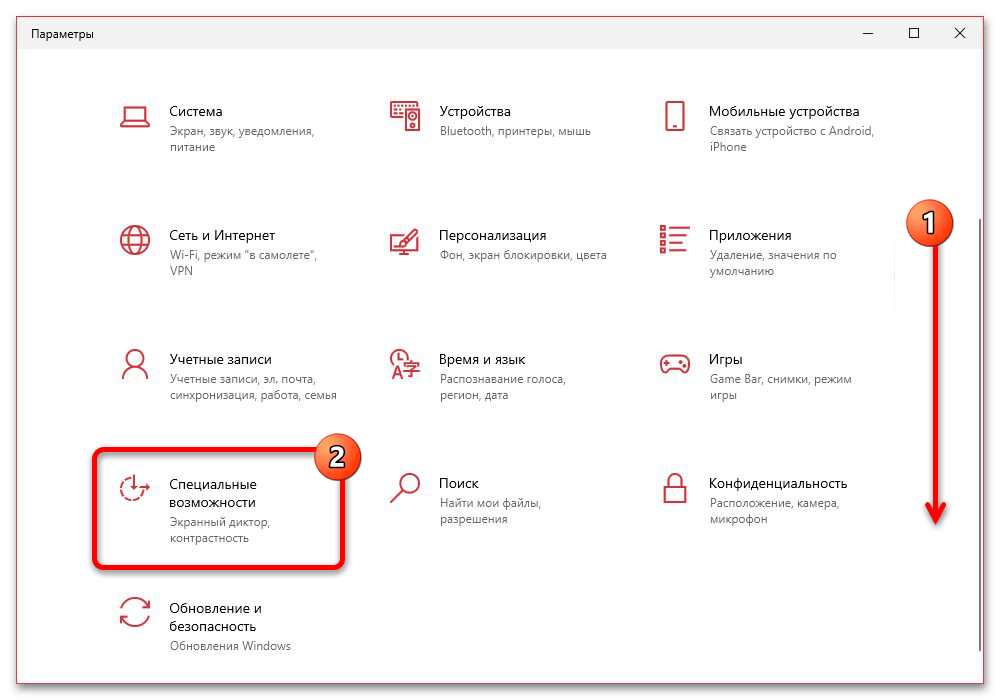
- На главном экране системной панели управления необходимо найти и открыть категорию «Специальные возможности».
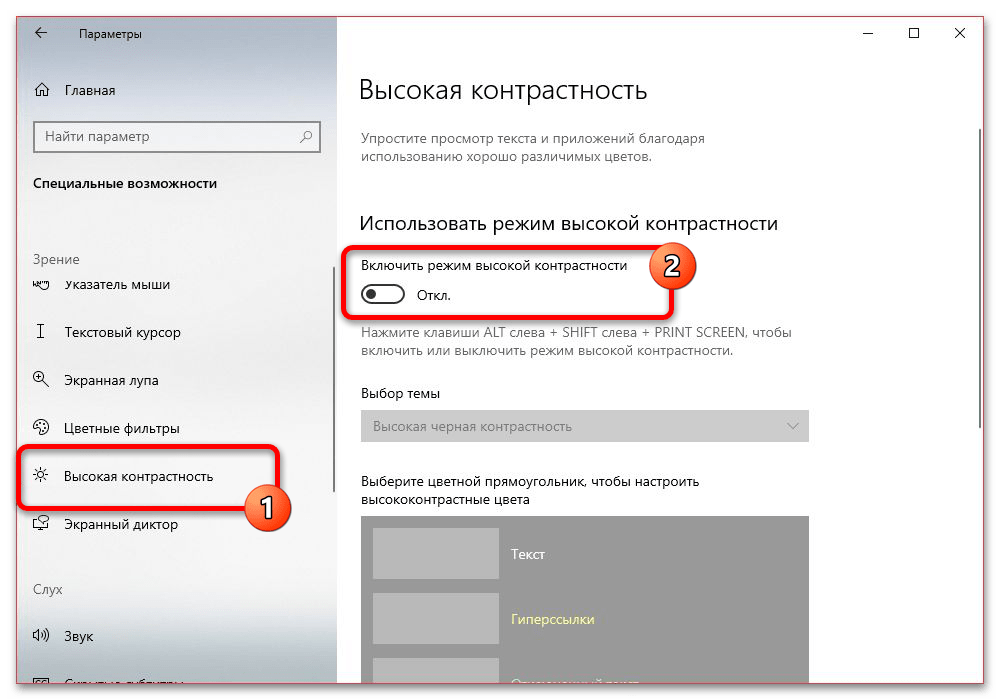
- Перейдите на вкладку «Высокая контрастность» через представленное меню и воспользуйтесь ползунком «Включить режим повышенной контрастности». Данное действие можно также выполнить через нажатие «ALT+SHIFT+PrtSc» на клавиатуре, если не получается найти параметры в панели управления.
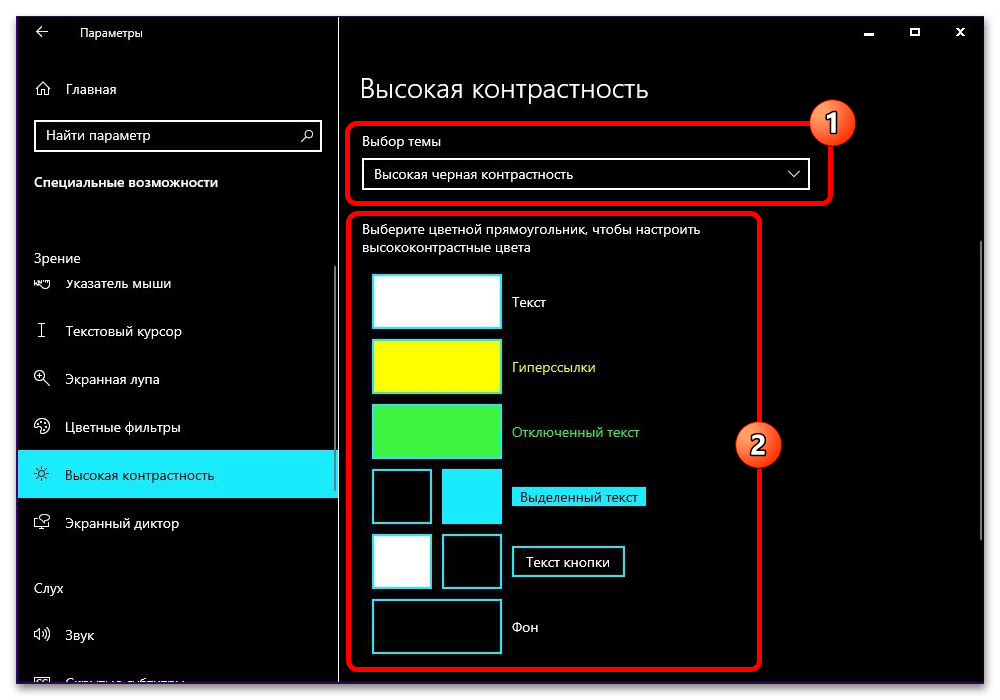
- Само по себе переключение влияет на весь интерфейс и требует некоторого времени на применение. После этого можно дополнительно вручную изменить параметры оформления и выбрать основные акценты.
- Если все сделано правильно, рабочее окно Word будет перекрашено в полностью черный стиль, независимо от внутренней темы. К сожалению, ограничить действие повышенного контраста на одном окне не получится.


Вариант 2: Мобильное устройство
Несмотря на ограниченное количество возможностей, мобильный клиент Word позволяет использовать темное оформление при определенных условиях. В частности, основная тема оформления может быть изменена исключительно на уровне системы. После этого можно дополнительно включить или отключить «Темный режим» для редактора.
Способ 1: Изменение настроек системы
Так как по умолчанию методы изменения режимов связаны между собой и зависят от глобальных настроек интерфейса, необходимо изменить параметры системы. Данную задачу можно выполнить на всех актуальных мобильных платформах, воспользовавшись пунктом «Темное» в категории «Оформление».

Используйте отмеченный пункт и сразу после этого можете продолжить использование Word. Темное оформление применяется моментально и не требует перезагрузки клиента, чтобы обновить визуальное представление интерфейса.
Способ 2: Включение темного режима
После изменения параметров системы, некоторая часть активного документа в Word может оставаться светлой. Чтобы синхронизировать состояние с основной темой, необходимо внести изменения во внутренние настройки клиента. Данный режим полностью зависит от глобальной черной темы и не может быть использован в светлой версии.
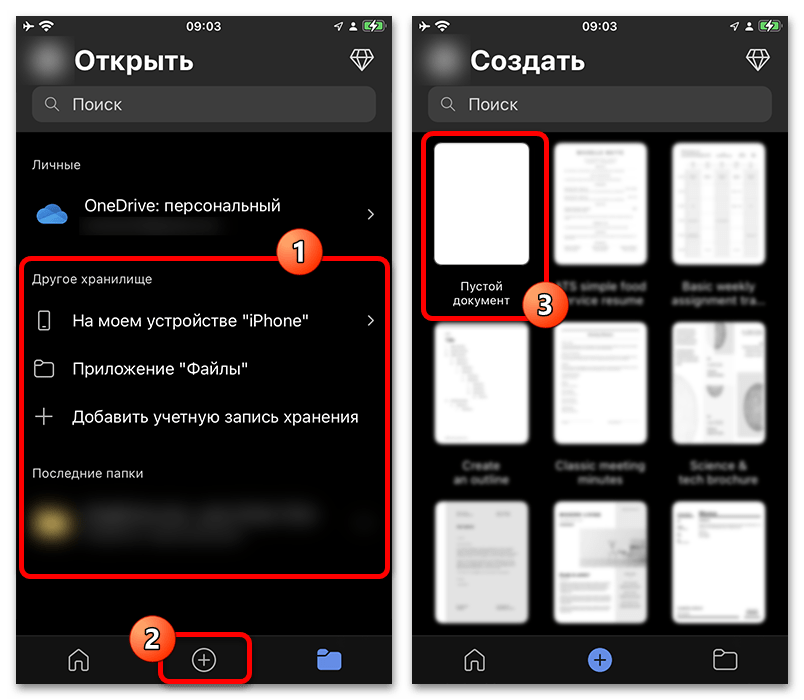
- Разверните приложение редактора, перейдите на вкладку «Создать» с помощью «+» на нижней панели и коснитесь нового документа. Можете также открыть существующий файл. К сожалению, изменить режим иначе не получится.
- Оказавшись на главном экране редактора, найдите и нажмите «…» на верхней панели. Здесь в рамках всплывающего окна следует задействовать ползунок «Темный фон».
- Параметры после этого обновляются автоматически и применяются по умолчанию ко всем файлам. Таким образом, можно переключаться между документами и сохранять единый темный режим.


Мы решали задачу с помощью:
Еще есть похожие инструкции:
 Как отключить сетку в Word
 Как выделить весь текст в документе Microsoft Word
 Способы написания знака степени в Microsoft Word
 Создаем буклет в Microsoft Word
 Предварительный просмотр документа Microsoft Word перед печатью
 Как узнать версию Microsoft Word
 Как вырезать страницу в Word
 Как автоматически пронумеровать рисунки в Microsoft Word
 Конвертирование PDF в документ Microsoft Word
 Написание кавычек в Microsoft Word
 Меняем местами страницы в документе Microsoft Word
 Включаем автоматическую проверку орфографии в MS Word





















Автор статьи: Виктор Волков | Обновлено: