 lumpics.ru
Применение таблицы поиска цвета
Таблицы поиска цвета (3DLUT) — профессиональная техника цветокоррекции из кино- и телепроизводства, реализованная в Adobe Photoshop как корректирующий слой «Поиск цвета». Встроенная таблица NightFromDay.CUBE за один шаг перемапит все дневные цвета в характерную ночную палитру — глубокие синие тона и приглушенные серо-синие полутоны — без замены неба или ручной работы с кривыми.
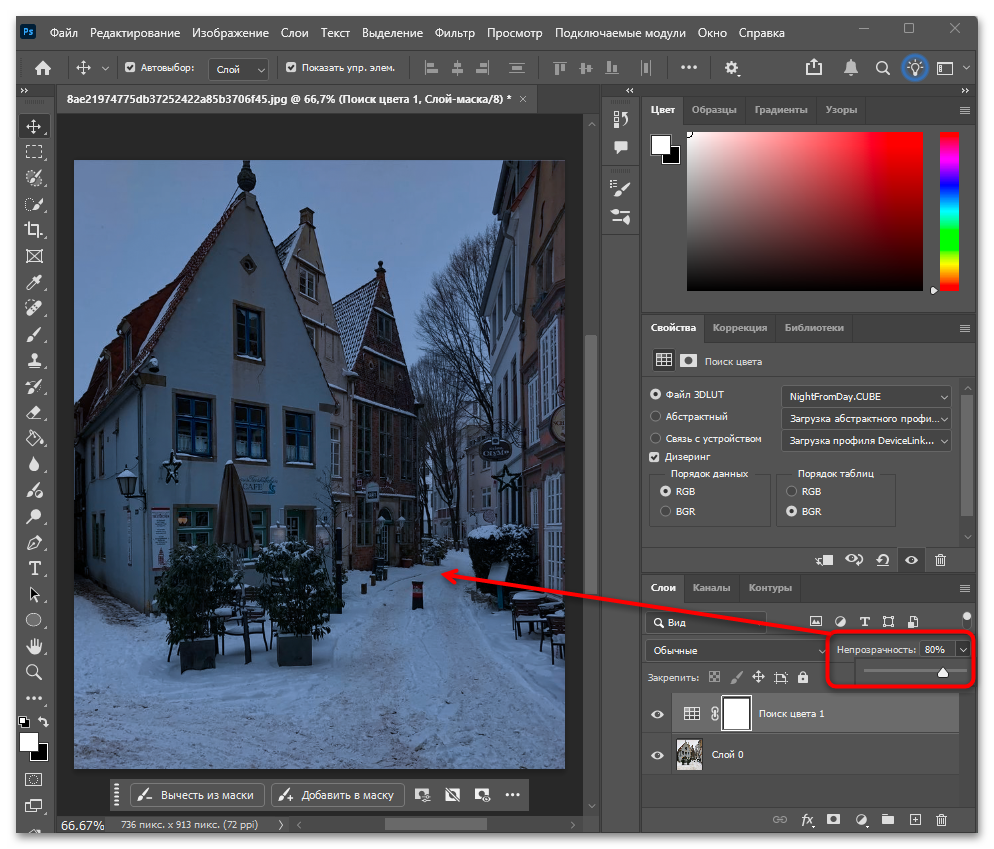
- Откройте нужное изображение и в нижней части панели «Слои» кликните по иконке нового корректирующего слоя (черно-белый круг), выбрав из списка «Поиск цвета».
- В отобразившейся панели «Свойства» раскройте выпадающий список «Файл 3DLUT» и выберите NightFromDay.CUBE. Изображение сразу получит ночной цветовой тон.
- Снизьте непрозрачность слоя «Поиск цвета» до 60–70% в панели «Слои», чтобы тонирование не подавляло детали фотографии.
- Добавьте поверх текущего слоя корректирующий слой «Кривые», кликнув по той же иконке внизу панели. Затяните середину кривой вниз для затемнения полутонов, а правый конец немного сместите влево — это дополнительно снизит яркость светлых областей.
- Для тонкой настройки яркости добавьте корректирующий слой «Уровни» и передвиньте средний (серый) ползунок вправо. Все корректирующие слои остаются редактируемыми, поэтому параметры можно менять в любой момент.




Работа через Camera Raw для более реалистичной ночи
Фильтр Camera Raw в последних версиях Photoshop стал полноценным инструментом цветокоррекции и во многих случаях позволяет получить более естественную ночную сцену, чем классические корректирующие слои. Его преимущество заключается в одновременном контроле над экспозицией, цветовым балансом и локальной контрастностью без разрушения исходного изображения.
- Перейдите в меню «Фильтр» — » Фильтр Camera Raw». Откроется отдельное окно с расширенными настройками изображения.
- Во вкладке «Основные» уменьшите параметр «Экспозиция» на 0,5–1,0 пункта, затем слегка снизьте «Светлые области» и «Белые», чтобы убрать дневную яркость светлых областей.
- Увеличьте значение «Тени», если затемнение делает сцену слишком глухой — ночное изображение должно сохранять читаемость деталей.
- Перейдите во вкладку «Цветокоррекция» (Color Grading) и сместите оттенки теней в сторону синего или сине-фиолетового спектра, а средние тона — в холодный серо-голубой.
- При необходимости уменьшите «Насыщенность» на 5–10 пунктов — ночная сцена редко выглядит столь же насыщенной, как дневная.


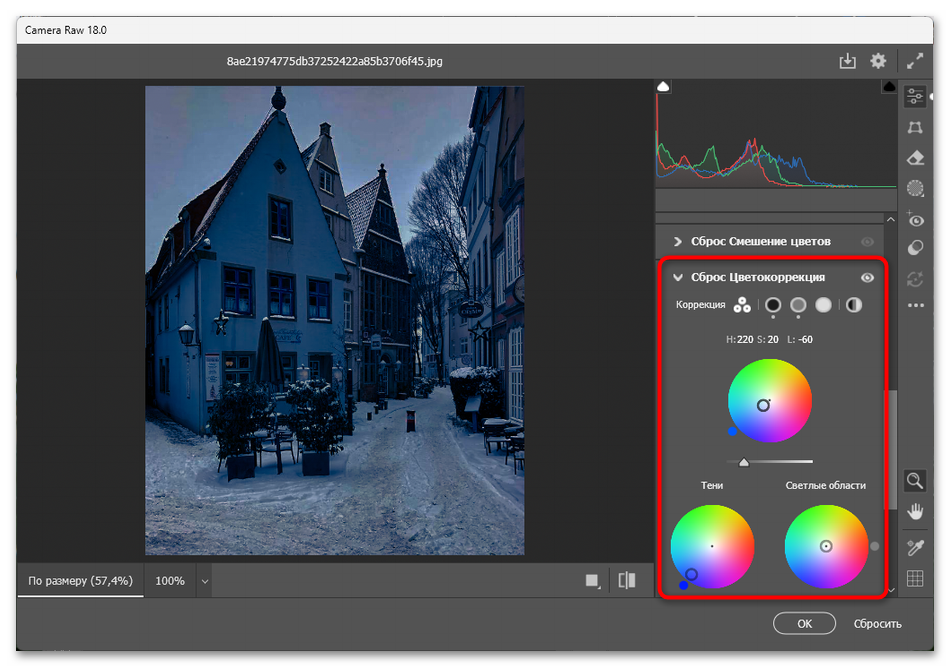

После применения фильтра Camera Raw обработка остается редактируемой, если изображение было преобразовано в смарт-объект, а результат можно дополнительно усилить корректирующими слоями, описанными в предыдущих разделах.
Тонирование с помощью «Градиентной карты»
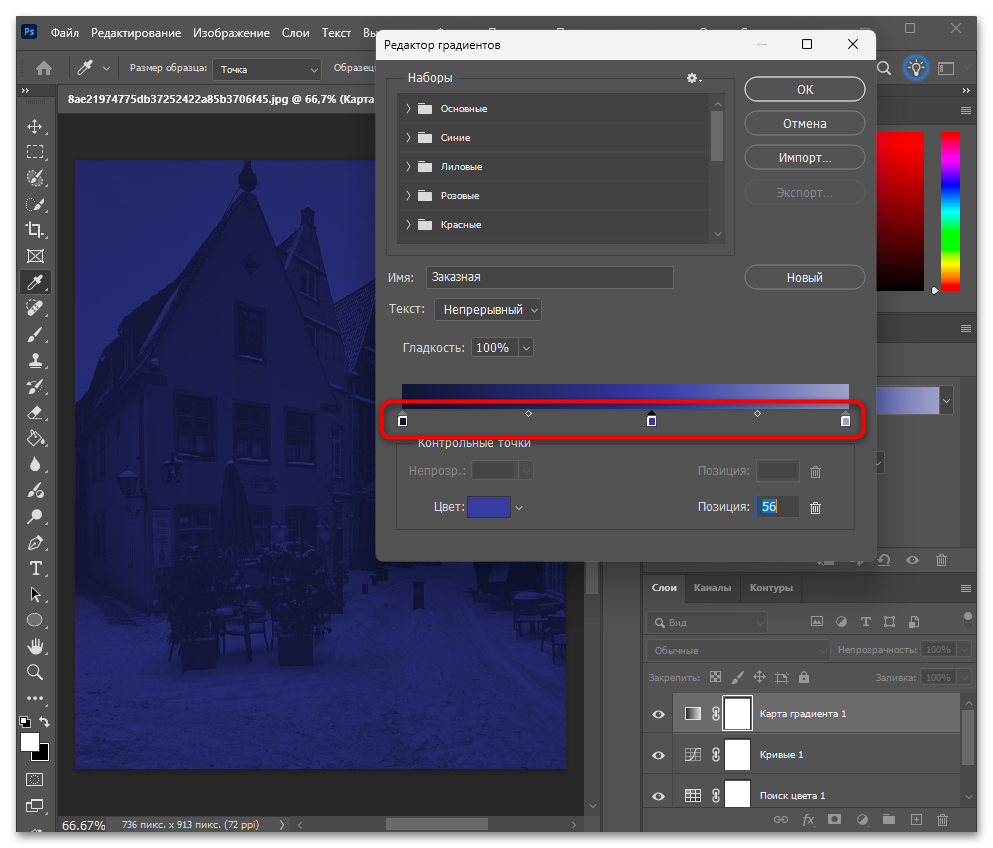
«Градиентная карта» дает больше контроля над цветовой палитрой ночного изображения, чем предустановленные 3DLUT-таблицы. Каждый тон фотографии заменяется на цвет из заданного градиента: темные области соответствуют левому краю полоски, светлые — правому, и, настроив эти цвета, можно точно задать атмосферу результата.
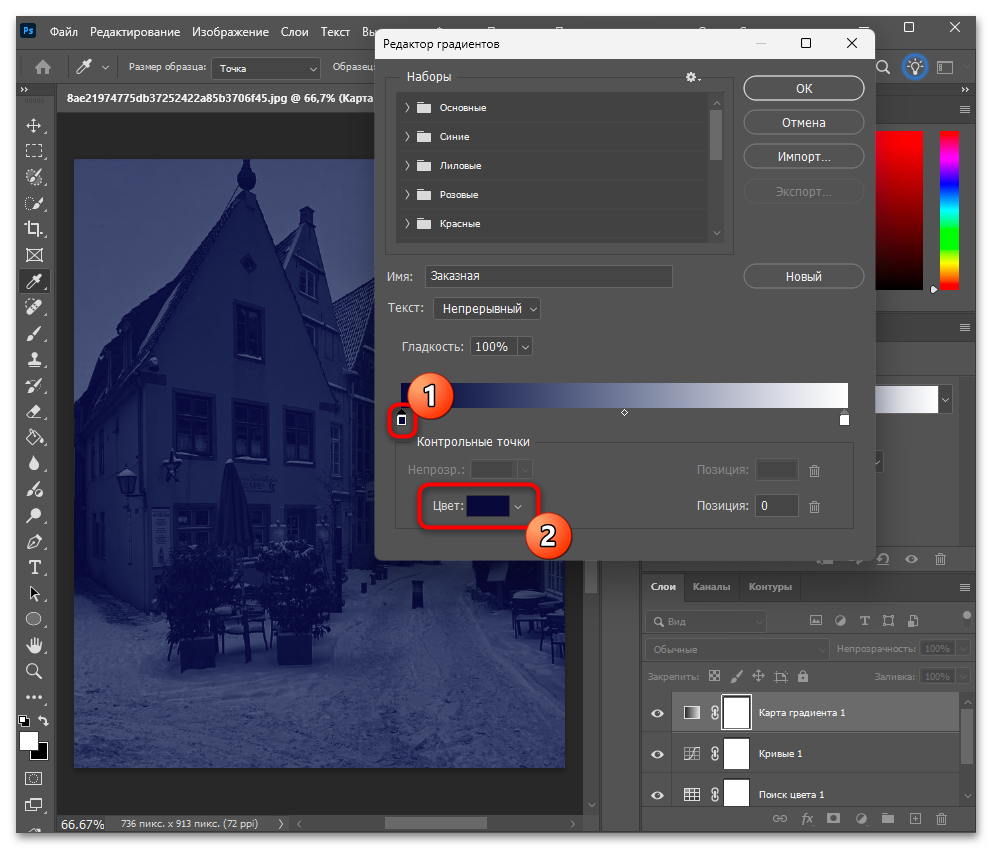
- В нижней части панели «Слои» кликните по иконке корректирующего слоя и из выпадающего списка выберите «Карта градиента».
- В панели «Свойства» щелкните по полоске градиента для открытия редактора.
- Кликните по левому цветовому упору — это темная сторона — и установите его цвет в темно-синий оттенок, близкий к ночному небу.
- Щелкните по правому упору и подберите мягкий серо-голубой цвет, соответствующий приглушенному лунному подсвечиванию светлых участков. Для более плавного перехода между тонами добавьте третий цветовой упор ближе к середине полоски — для этого кликнуть ниже нее и подобрать промежуточный оттенок.
- После настройки градиента измените режим наложения слоя на «Мягкий свет» через выпадающий список в панели «Слои», затем снизьте непрозрачность до 40–60%.
- Для окончательного затемнения сцены добавьте корректирующий слой «Кривые» поверх градиента и подтяните кривую вниз в области полутонов. Степень затемнения подбирается под каждую фотографию индивидуально.
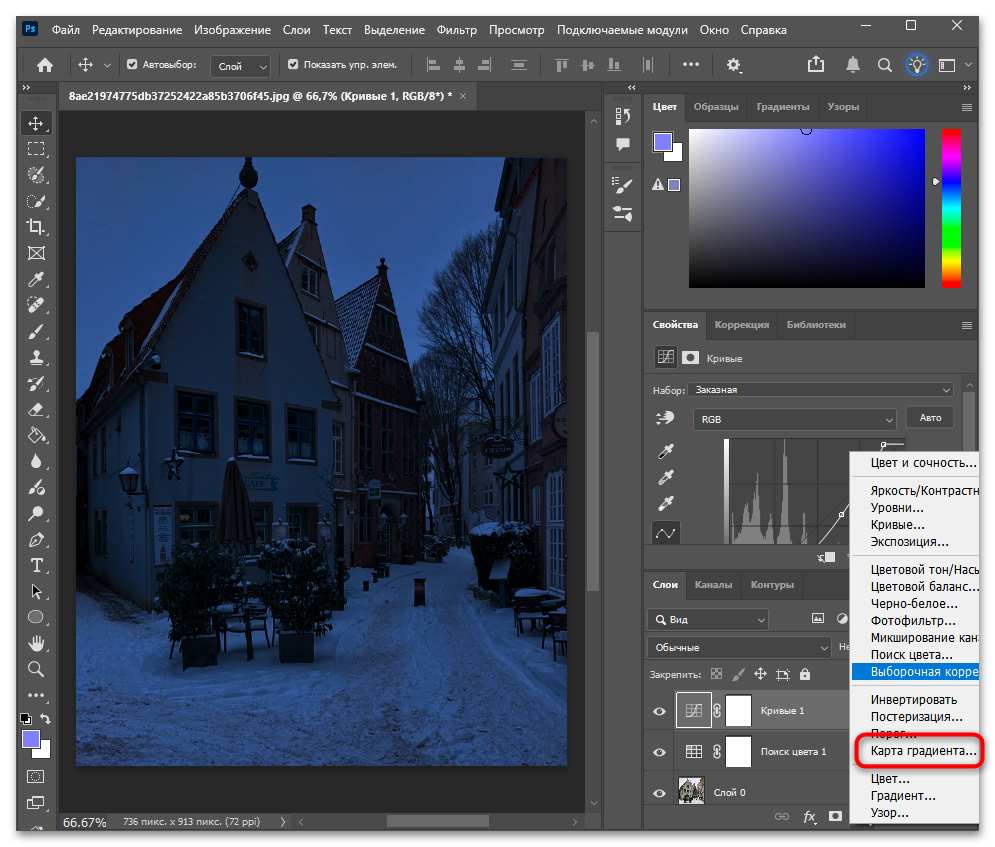


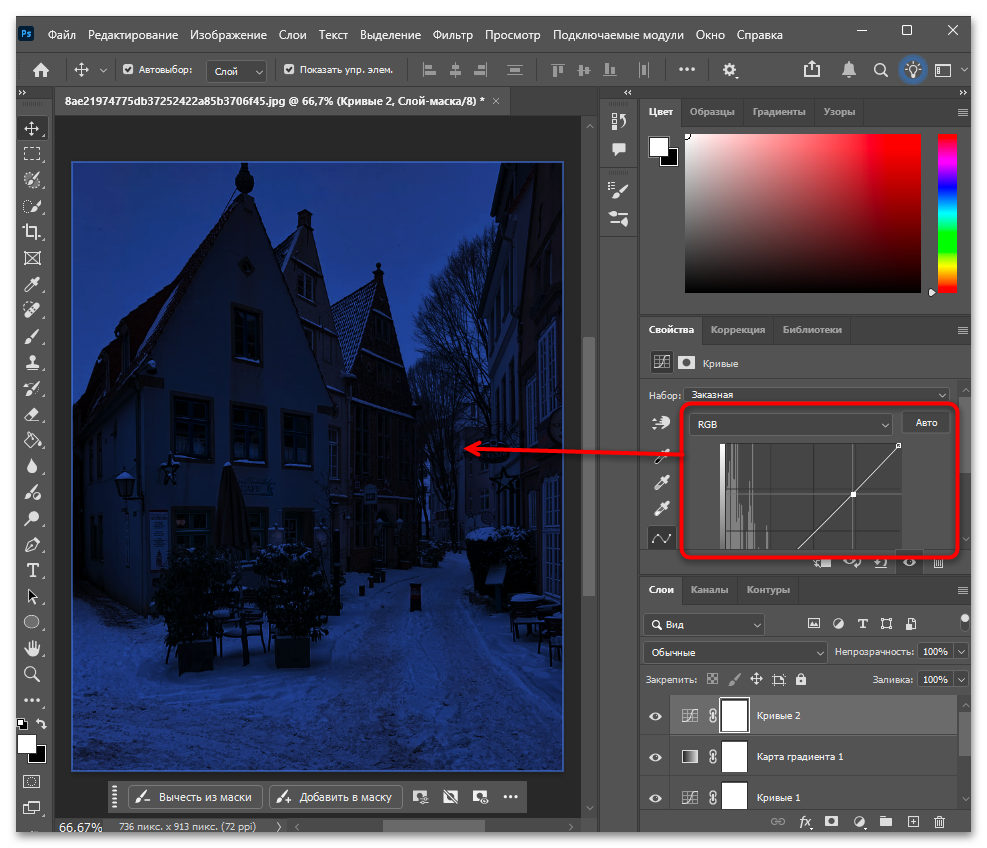
Однако даже при правильной общей цветокоррекции ночная сцена может выглядеть плоской. Реальный ночной свет распределяется неравномерно, поэтому локальная работа с яркостью помогает добавить глубину и объем изображению.
- Создайте новый слой и измените его режим наложения на «Мягкий свет».
- Выберите инструмент «Кисть» с мягкими краями и непрозрачностью 5–10%.
- Белым цветом аккуратно подчеркните области, на которые логично попадает свет — фасады зданий рядом с фонарями, участки дороги, отражающие освещение.
- Черным цветом затемните второстепенные зоны, усиливая ощущение глубины и разделение планов.
- При необходимости снизьте непрозрачность слоя, чтобы эффект оставался едва заметным.

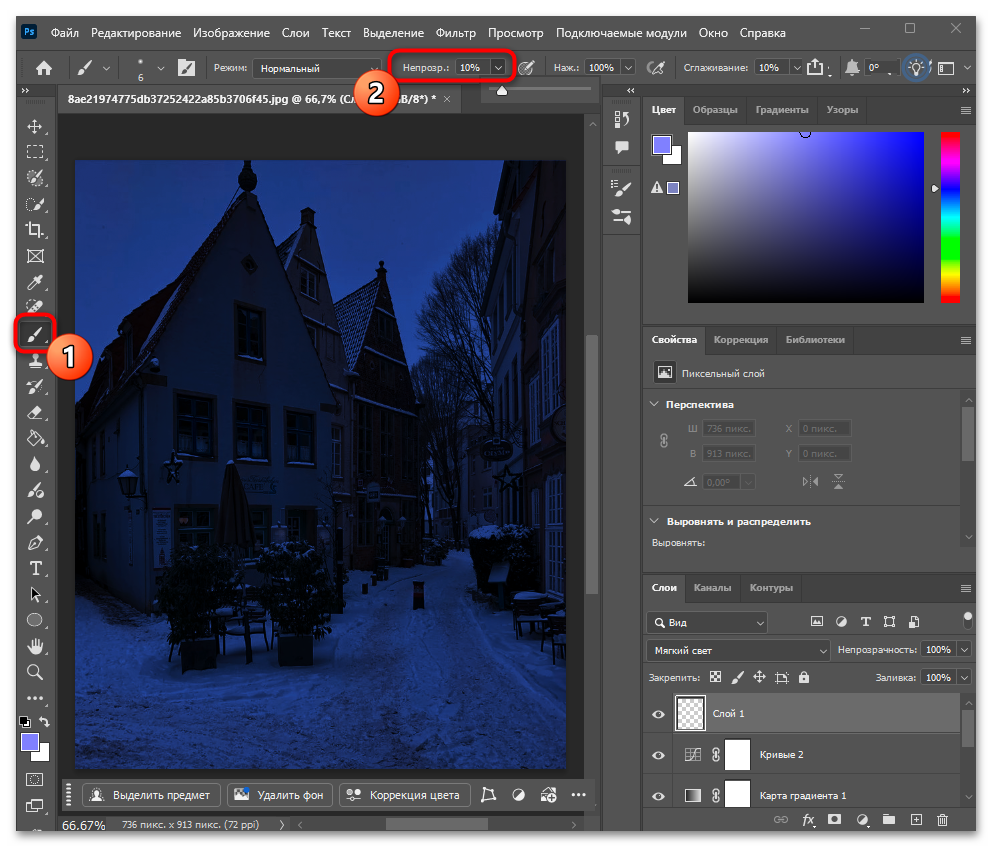
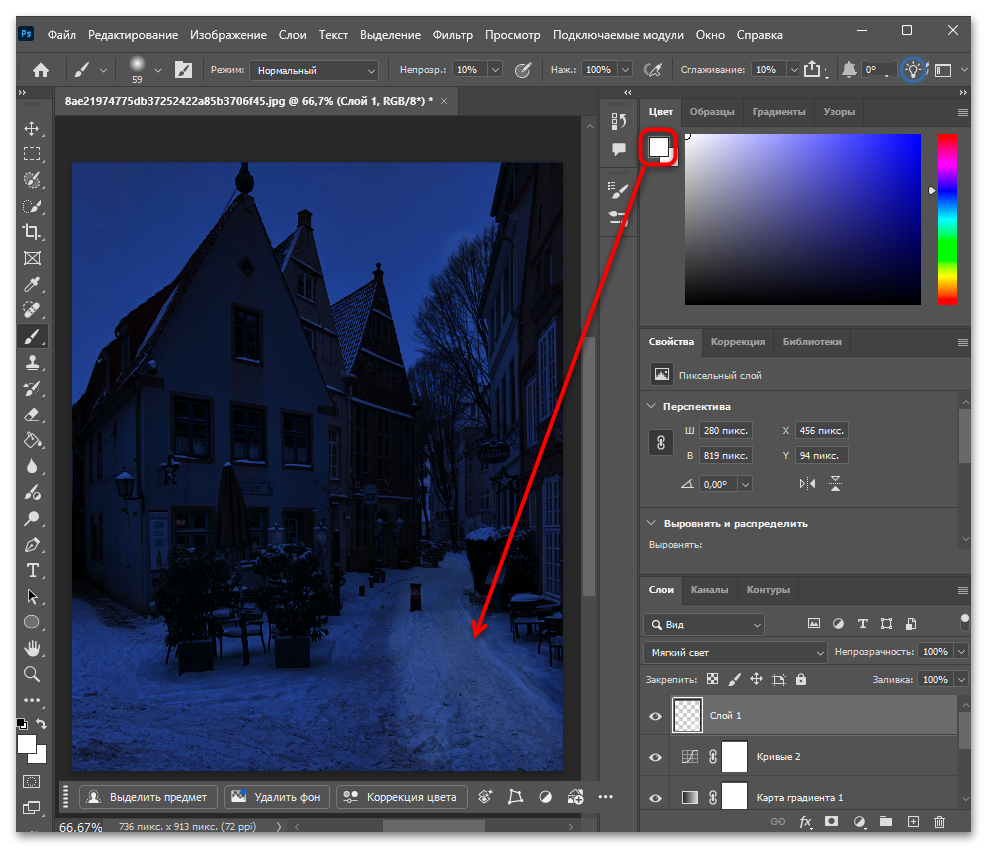


Такой прием позволяет избежать ощущения равномерного затемнения и делает ночную сцену визуально более правдоподобной.
Тонирование с выделением области неба
Инструмент автоматического выделения неба, работающий на основе Adobe Sensei, позволяет за один клик изолировать область неба на фотографии. Применяя к небу и переднему плану разные уровни затемнения и цветокоррекции, можно добиться более реалистичного результата, чем при обработке всего изображения единой корректировкой.
- Перейдите в меню «Выделение» — «Небо». Photoshop автоматически определит границу между небом и остальными элементами сцены.
- Добавьте корректирующий слой «Цветовой тон/Насыщенность» через иконку внизу панели «Слои». Активное выделение автоматически превратится в маску этого слоя, ограничивая корректировку только областью неба.
- Сдвиньте ползунок «Яркость» влево до значения от −40 до −60, чтобы затемнить небо, не доводя его до абсолютной черноты.
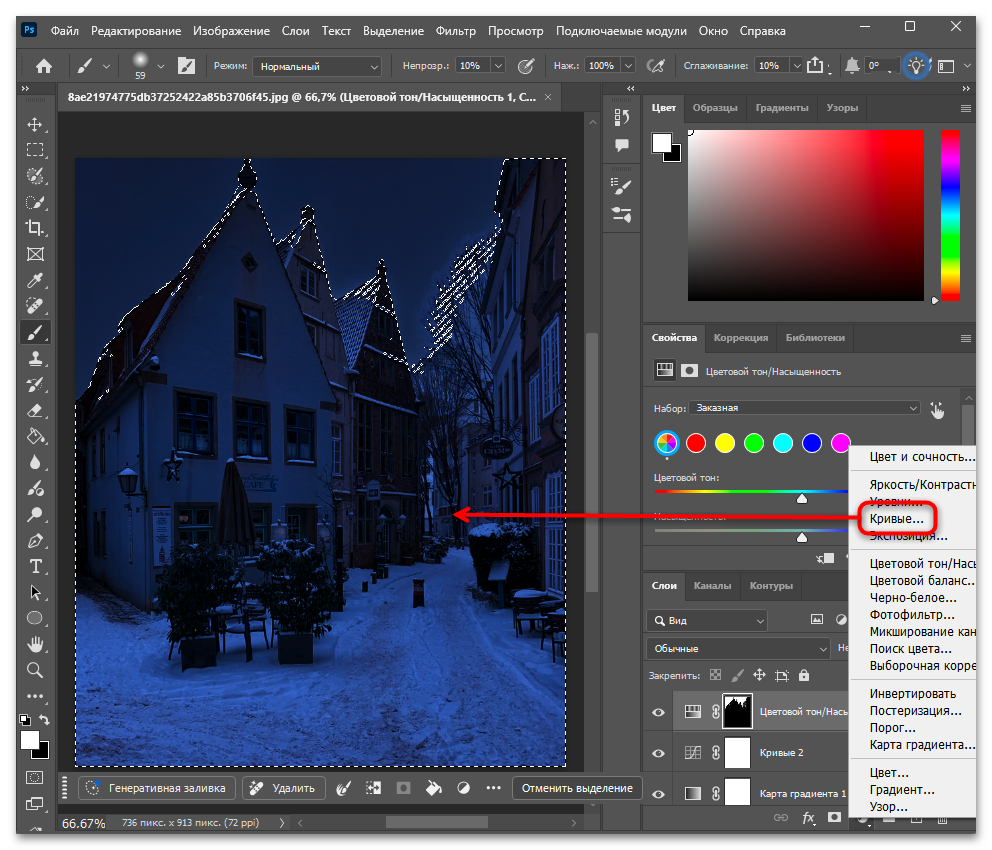
- Инвертируйте выделение через «Выделение» — «Инверсия» или нажатием Ctrl + Shift + I, после чего добавьте корректирующий слой «Кривые». Выделение превратится в маску, и кривая будет действовать только на передний план.
- Подтяните кривую вниз для затемнения переднего плана, оставив при этом слабые светлые акценты — элементы, отражающие свет, не должны исчезать полностью.
- Снимите выделение комбинацией Ctrl + D, а поверх всех слоев добавьте корректирующий слой «Цветовой баланс» и сдвиньте ползунок в сторону синих и голубых оттенков для единого холодного тона сцены.




Generative Fill и нейросетевые инструменты
В новых версиях Photoshop появились инструменты на базе Adobe Firefly, которые можно использовать при создании ночной сцены как вспомогательные, а не основные. Они особенно полезны для исправления проблемных участков, где ручная ретушь занимает много времени.
- Если автоматическое выделение неба дало неточный результат, выделите проблемную область и воспользуйтесь функцией «Генеративная заливка», указав нейтральное описание без конкретных объектов.
- Для добавления облаков или усиления текстуры ночного неба создайте выделение в верхней части изображения и примените «Генеративную заливку» с минимальным вмешательством в композицию.
- Используйте нейросетевые инструменты только для локальных задач — основной свет и цвет сцены по-прежнему лучше контролировать вручную через корректирующие слои.

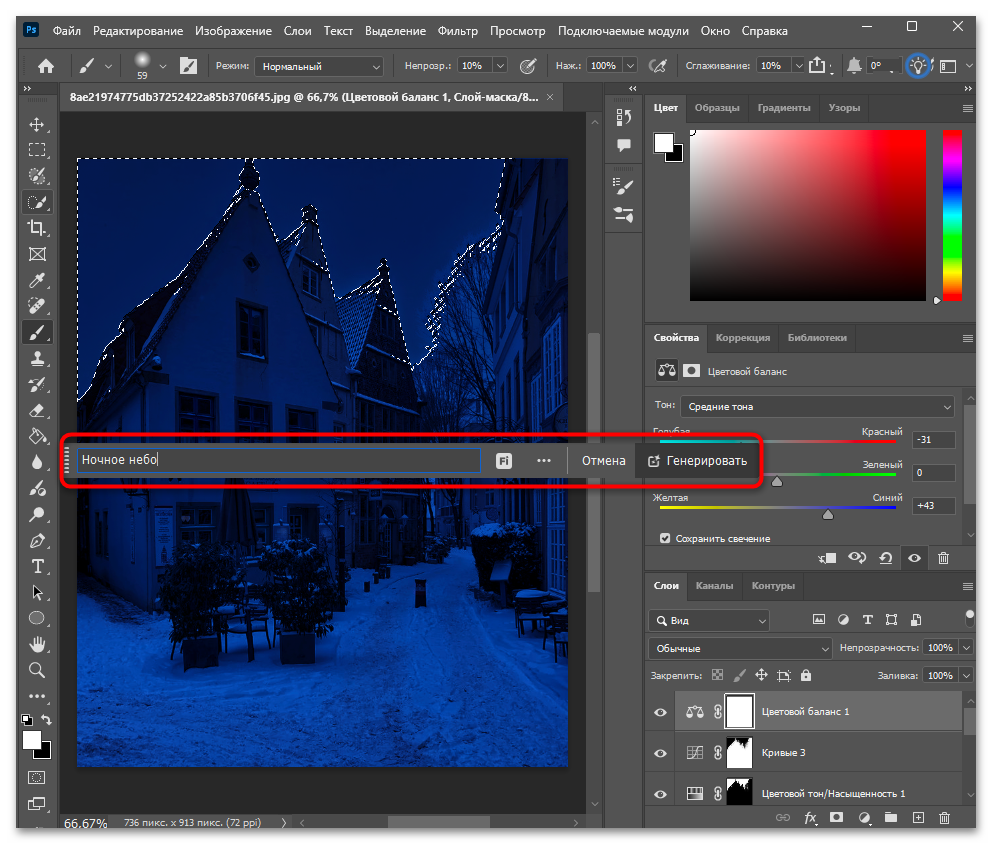
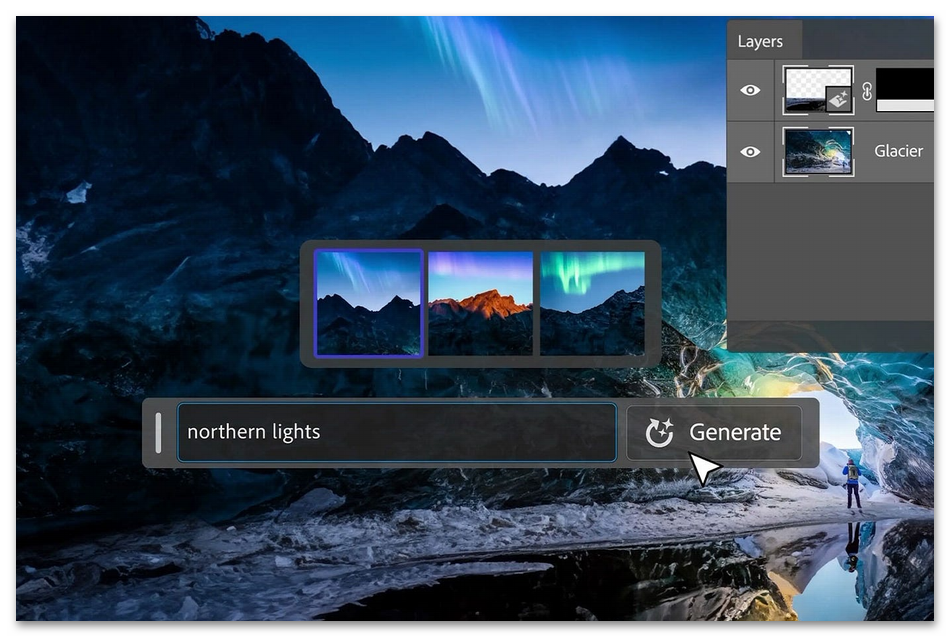
Несмотря на удобство генеративных функций, они не заменяют классическую цветокоррекцию и требуют аккуратного применения, особенно при работе с архитектурой и сложными границами объектов.
Создание звезд с помощью фильтра «Добавить шум»
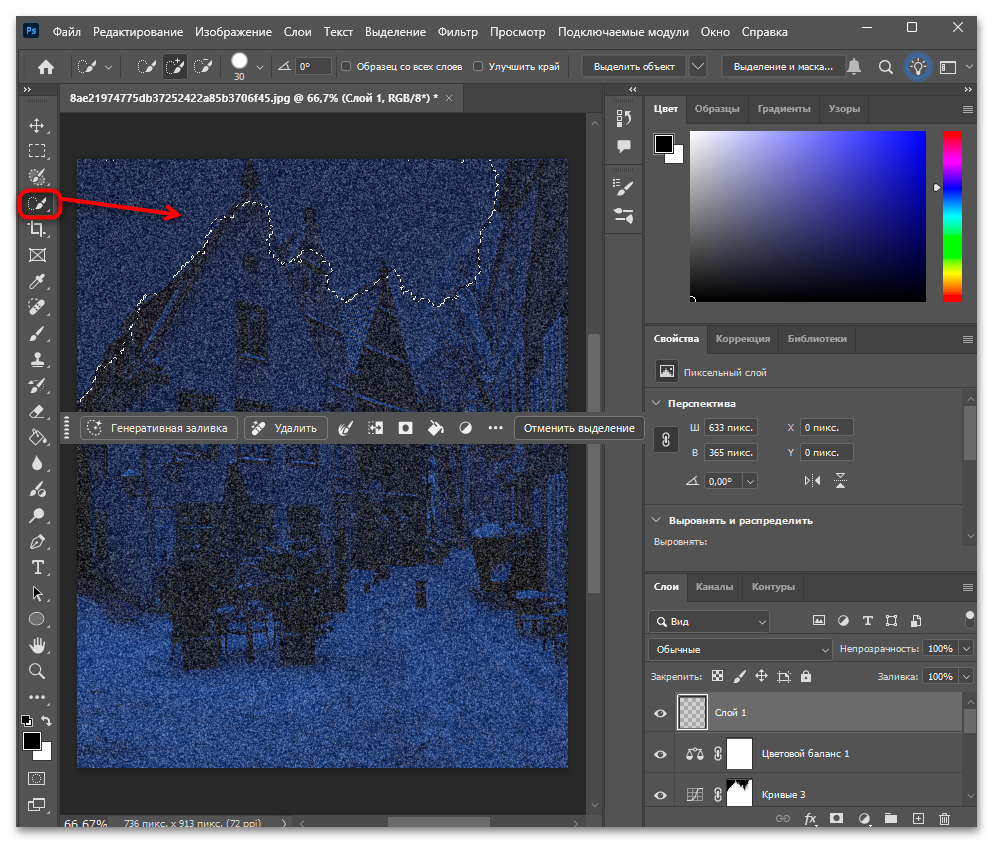
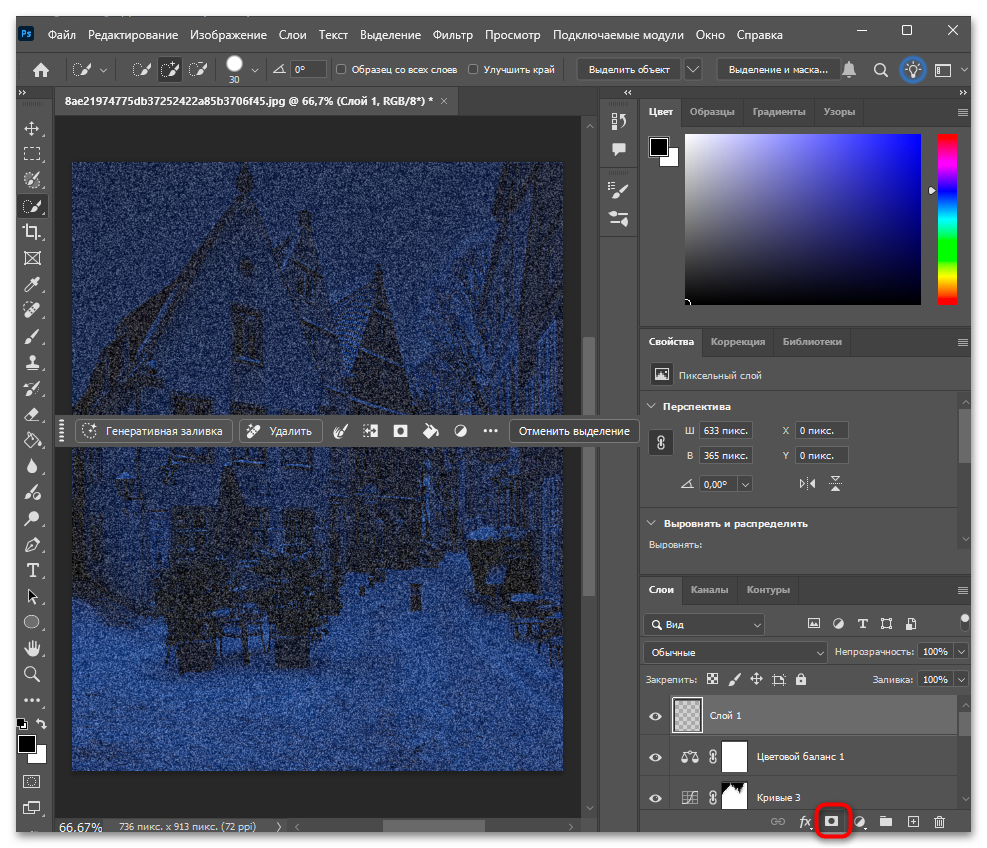
Звезды, созданные из синтетического шума, выглядят естественно и легко поддаются настройке через ползунки уровней. Техника основана на простом принципе: случайные яркие точки, генерируемые фильтром «Добавить шум» на черном слое, после легкого размытия и подстройки уровней превращаются в россыпь звезд, видимость которых контролируется с помощью обтравочной маски.
- Создайте новый слой нажатием Shift + Ctrl + N, затем заполните его черным цветом через «Редактирование» — «Выполнить заливку», выбрав «Черный» в качестве источника.
- Перейдите в «Фильтр» — «Шум» — «Добавить шум» и в диалоговом окне установите сумму на 100%, распределение — «По Гауссу», поставив при этом галочку «Монохроматический».
- Примените легкое размытие через «Фильтр» — «Размытие» — «Размытие по Гауссу», установив радиус на 0,2–0,3 пикселя. Это смягчит резкие края точек шума и придаст звездам более естественный вид.
- Инструментом «Быстрое выделение» (клавиша W) выделите область неба, зажимая Alt для удаления из выделения лишних участков.
- Добавьте маску слоя, кликнув по соответствующей иконке внизу панели «Слои». Выделение автоматически станет маской, и шум отобразится только на небе.
- Измените режим наложения слоя на «Экран», после чего добавьте корректирующий слой «Уровни» и привяжите его к слою с шумом как обтравочную маску, удерживая Alt при клике между слоями в панели.
- В настройках «Уровней» передвиньте черный ползунок вправо до значения около 160–180, а серый — влево до 0,20–0,30. Эти параметры оставят видимыми лишь самые яркие точки, превращая их в звезды, тогда как остальные станут неразличимыми.



Добавление светящихся окон и фонарей
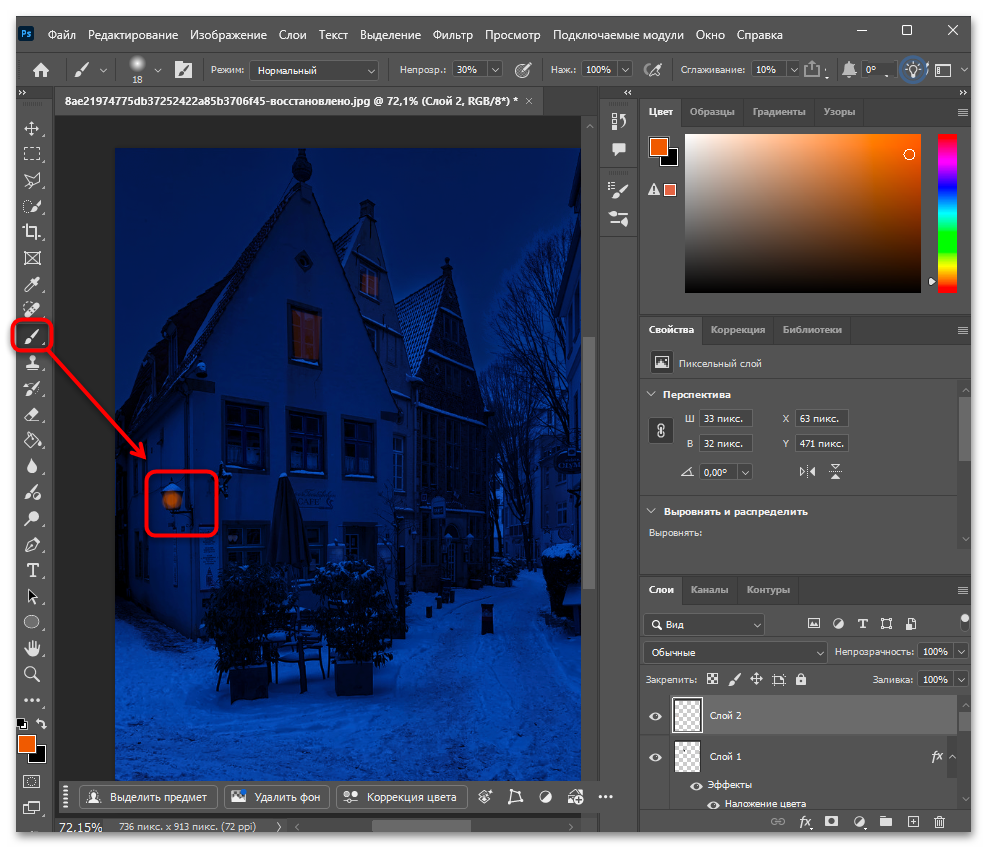
Без источников искусственного света ночная сцена выглядит как банально затемненная дневная фотография, поэтому светящиеся окна и фонари добавляют сцене убедительность и создают естественные акценты в композиции. Теплый оранжевый свет окон контрастирует с холодными синими тонами ночи, что придает изображению кинематографическую атмосферу.
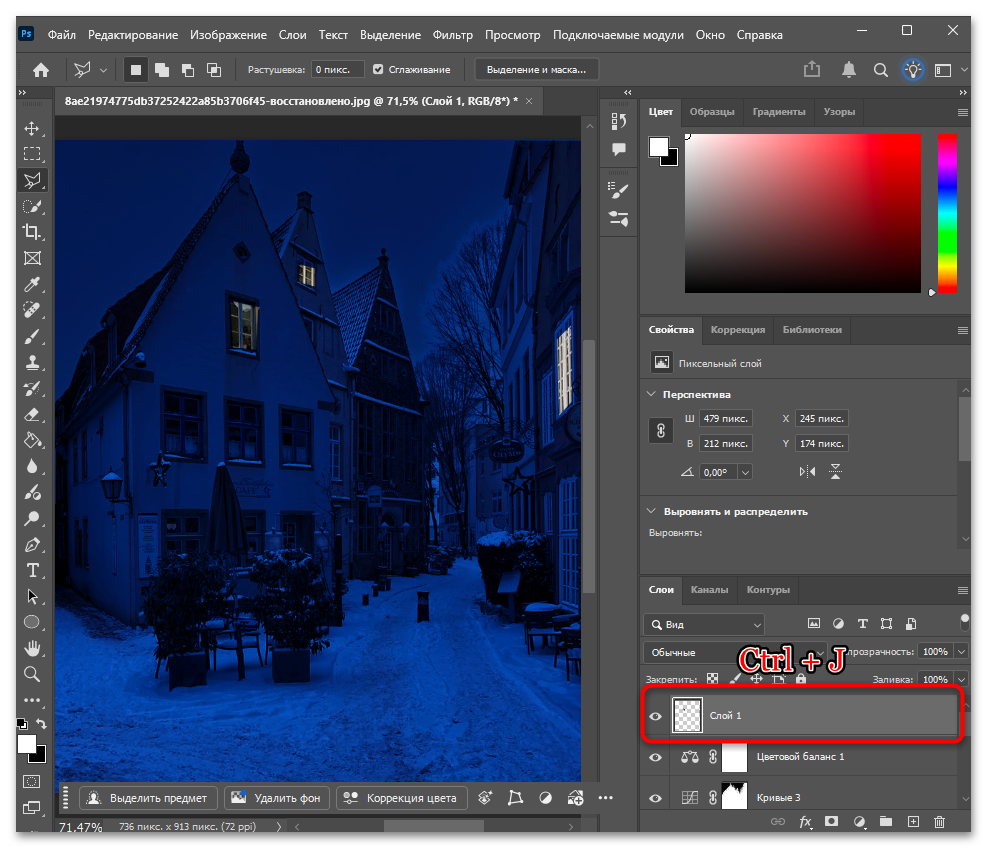
- Активируйте инструмент «Прямолинейное лассо» (клавиша L) и выделите область окна на фасаде здания, удерживая Shift для добавления к выделению других окон.
- Убедитесь, что в панели «Слои» активен фоновый слой с исходной фотографией, затем продублируйте выделение на новый слой нажатием Ctrl + J и перенесите его в верхнюю часть стека слоев.
- Кликните по созданному слою правой кнопкой мыши и выберите «Параметры наложения». В открывшемся окне поставьте галочку напротив «Наложение цвета» и установите теплый оранжевый цвет для имитации свечения ламп внутри помещения.
- Поставьте галочку напротив «Внешнее свечение» и выберите для него оранжевый оттенок. Подберите размер свечения и непрозрачность так, чтобы ореол выходил за пределы окна, но оставался ненавязчивым.
- Для создания свечения уличного фонаря создайте новый слой, выберите инструмент «Кисть» с мягкими краями и нулевой жесткостью, а затем нарисуйте теплое оранжевое пятно в месте расположения фонаря кистью большого диаметра.
- Измените режим наложения этого слоя на «Экран» и снизьте непрозрачность до 30–50%, чтобы свечение выглядело естественным. При необходимости добавьте к слою маску и тонкой кистью скорректируйте границы светлых пятен.




Решение типичных проблем при создании ночной сцены
- Изображение слишком темное и теряет детали. При работе с «Кривыми» и «Уровнями» избегайте резких смещений ползунков — лучше добавить несколько слоев с умеренными настройками, чем чрезмерно перегружать один. Снизить затемнение в любой момент можно, скорректировав непрозрачность конкретного корректирующего слоя.
- На границе между небом и горизонтом видны ореолы. При использовании автоматического выделения неба уточните маску слоя мягкой кистью с низкой непрозрачностью, закрашивая проблемные участки оттенками серого. Плавный переход между тонами избавит от резких границ.
- Звезды получились слишком равномерные или яркие. Скорректируйте обтравочный слой «Уровни», передвигая черный ползунок вправо для уменьшения количества видимых звезд. Для большей естественности продублируйте слой со звездами, поверните его и снизите непрозрачность дубликата.
- Источники света кажутся неправдоподобными. Реальный свет неоднотонен, поэтому попробуйте добавить несколько слоев с разными теплыми оттенками и различной непрозрачностью поверх каждого источника. Окрасьте тонкой кистью соседние поверхности — стены под окном и окрестности фонаря — в слабые теплые тона для создания рассеивающего эффекта.
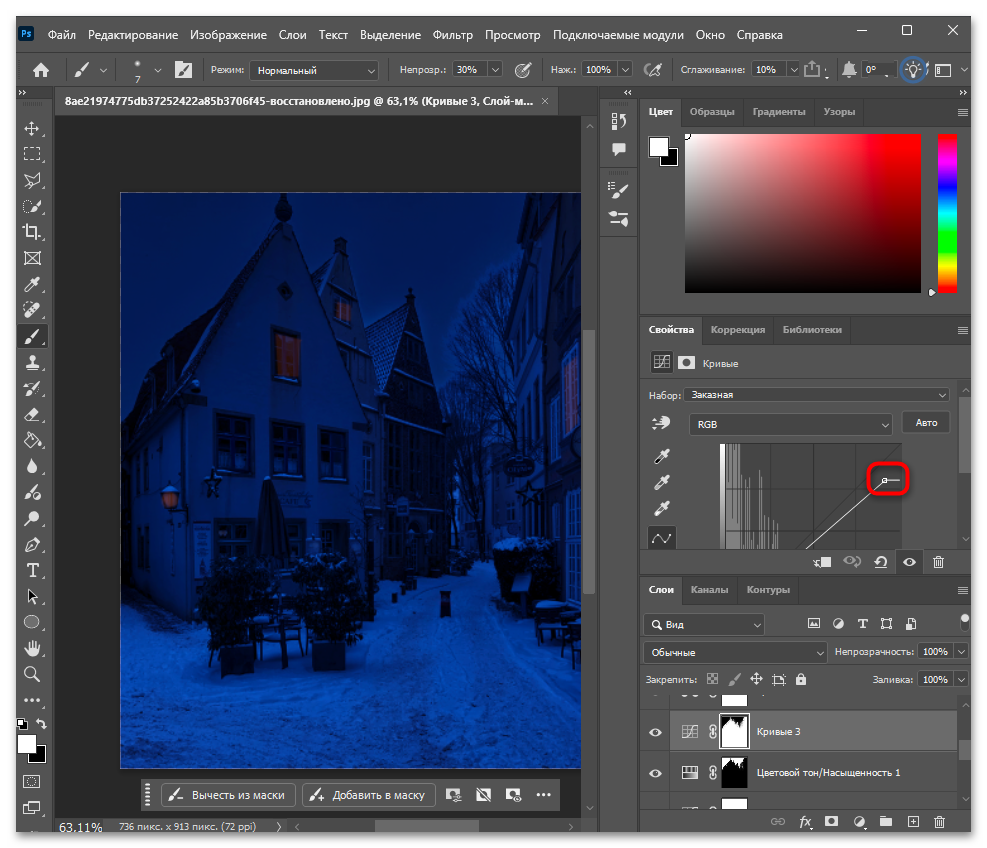

На практике наиболее убедительный результат достигается не одним инструментом, а сочетанием нескольких подходов. Быстрое ночное тонирование через «3DLUT» можно использовать как базу, затем уточнить цвета с помощью «Градиентной карты» или «Camera Raw», а финальные акценты добавить локальной работой со светом и масками. Такой принцип обработки сохраняет гибкость редактирования, позволяет избежать чрезмерного затемнения и делает ночную сцену визуально насыщенной, но при этом реалистичной.
Еще есть похожие инструкции:
 Как сохранить файл в PDF в Adobe Photoshop
 Как сделать карту нормалей в Adobe Photoshop
 Как замазать объект под цвет фона в Фотошопе
 Как настроить микс-кисть для ретуши кожи в Adobe Photoshop
 Как убрать надпись в Adobe Photoshop
 Меняем цвет объектов в Фотошопе
 Способы обрезки фото в Adobe Photoshop
 Создаем заготовку для фото на документы в Фотошопе
 Способы восстановления презентации PowerPoint
 Скачивание игр с помощью программы MediaGet
 Почему не двигается ползунок в MSI Afterburner
 Как добавить сэмплы в FL Studio

















Автор статьи: Виктор Бухтеев | Обновлено: