 lumpics.ru
Способ 1: App Installer
Файл с расширением MSIX – это собственный формат Microsoft упаковки приложений для Windows, который используется для распространения и инсталляции программ в операционных системах Windows 10 и версиях старше.
Если файл MSIX не удается запустить двойным кликом левой кнопкой мыши, значит, на компьютере нет установщика приложений (App Installer). Это можно исправить, отдельно скачав нужный софт, причем в магазине Microsoft Store он присутствует:
- Запустите Microsoft Store и с помощью строки поиска найдите App Installer (или Установщик приложений).
- Нажмите на кнопку «Получить», после чего начнется скачивание и последующая автоматическая установка софта.
- После инсталляции достаточно просто двойным кликом мыши запустить MSIX-файл и подтвердить установку.


Этот вариант подойдет, если магазин от Microsoft есть в системе. Если его нет, можете также его инсталлировать, воспользовавшись нашими отдельными руководствами по ссылкам ниже.
Подробнее: Способы установки Microsoft Store в Windows 11 / Windows 10
Читайте также: Решение проблем со скачиванием приложений из Microsoft Store в Windows 10
Также в случае отсутствия Microsoft Store существует альтернативный вариант установки App Installer – в виде APPXBundle.
- Перейдите по ссылке выше, затем в строке поиска введите
https://apps.microsoft.com/store/detail/app-installer/9NBLGGH4NNS1, затем в выпадающем меню правее выберите пункт «Retail» и нажмите на кнопку в виде галочки. - В списке результатов найдите файл «Microsoft.DesktopAppInstaller» с расширением
.appxbundleи скачайте его. Для этого лучше кликнуть по ссылке правой кнопкой мыши и выбрать в меню браузера пункт «Сохранить ссылку как».
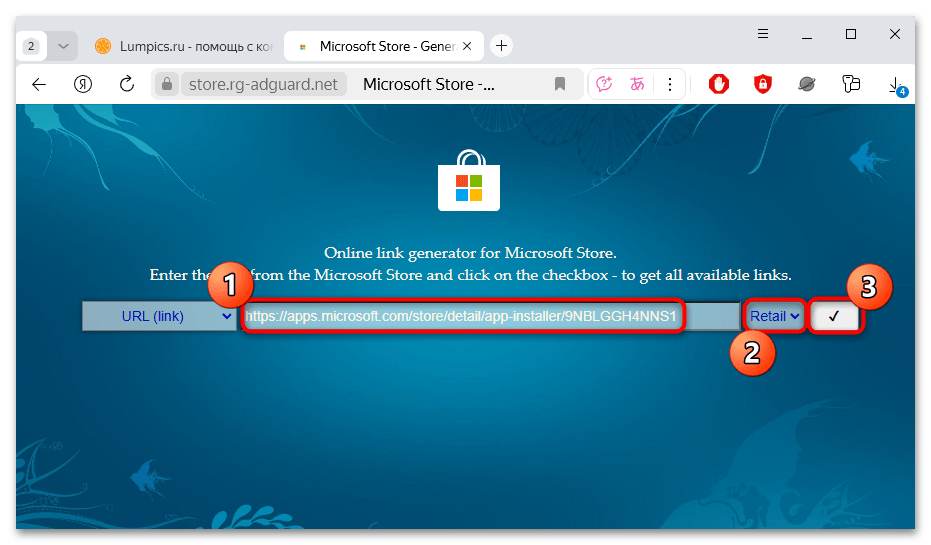

После останется запустить скачанный файл и установить его, после чего должно получиться открыть MSIX-файл.
Способ 2: «Windows PowerShell»
Есть еще один способ установки приложения, у инсталляционного файла которого формат MSIX, — это использование консоли «Windows PowerShell» или «Терминал».
- Откройте штатный «Проводник» и перейдите к расположению MSIX-файла. Затем скопируйте в буфер обмена адрес (кликните по адресной строке файлового менеджера правой кнопкой мыши и выберите пункт «Копировать» или воспользуйтесь сочетанием клавиш «Ctrl + C» для копирования).
- Теперь запустите консоль от имени администратора. Можно кликнуть правой кнопкой мыши по «Пуску» и выбрать пункт «Windows PowerShell (Администратор)» (или «Терминал (Администратор)»).
- Введите в окне консоли команду
Add-AppxPackage -Path путь_к_файлу.msix, вставив путь к фалу из буфера обмена (адрес мы скопировали на Шаге 1), прописав имя файла с расширением. Нажмите на клавишу «Enter» для выполнения.
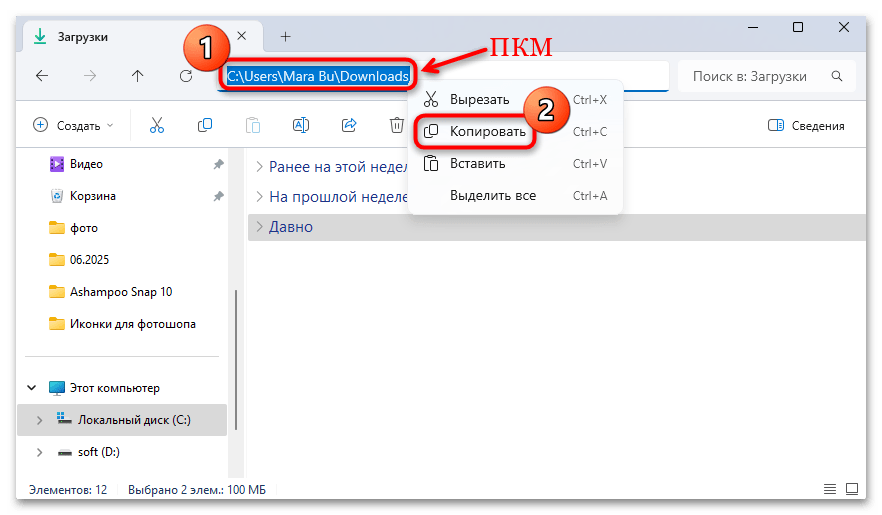

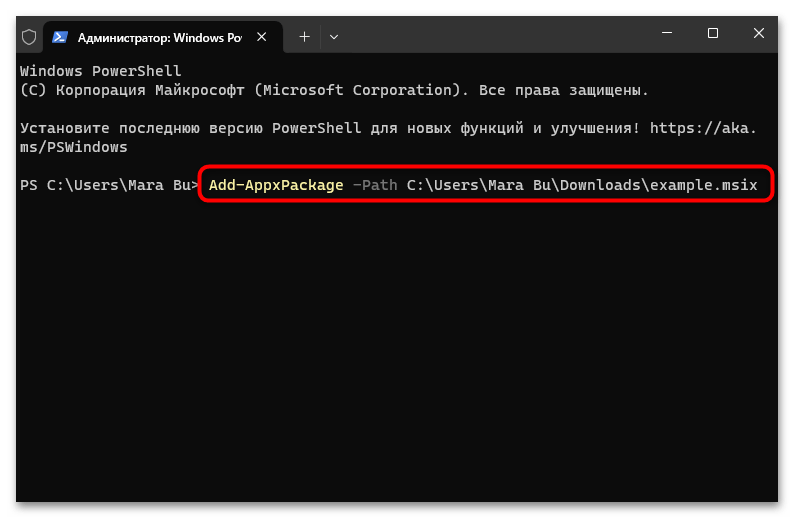
После этих простых действий, которые не требуют установки дополнительного софта, приложение MSIX будет инсталлировано на компьютер.
Еще есть похожие инструкции:
 Чем открыть файл в формате SAV
 Открываем файлы презентации PPT
 Открываем файлы с расширением FP3
 Чем открыть презентации в формате ODP
 Открытие файлов в формате DB
 Открытие файлов в формате DNG
 Открытие файлов в формате PRN
 Программы для просмотра изображений в формате HEIC
 Конвертируем PDF в FB2
 Как декомпилировать EXE-файлы
 Программы для скачивания сайта целиком
 Программы для работы с разделами жесткого диска
























Автор статьи: Маргарита | Обновлено: