 lumpics.ru
Способ 1: Настройка пробуждения через USB-клавиатуру в BIOS
Самый надежный и простой способ включения компьютера с помощью клавиатуры основан на функции пробуждения через USB-устройства. Эта возможность есть практически во всех современных компьютерах и ноутбуках. Когда функция активна, любое нажатие клавиши на клавиатуре может вывести компьютер из спящего режима или полностью включить его после выключения. Важно понимать, что данная функция работает только тогда, когда компьютер подключен к сети электропитания. Для активации этой функции нужно зайти в BIOS или UEFI при загрузке компьютера. Обычно для этого нажимают клавишу Delete, F2 или F12 сразу после включения.
Подробнее: Как попасть в BIOS на компьютере
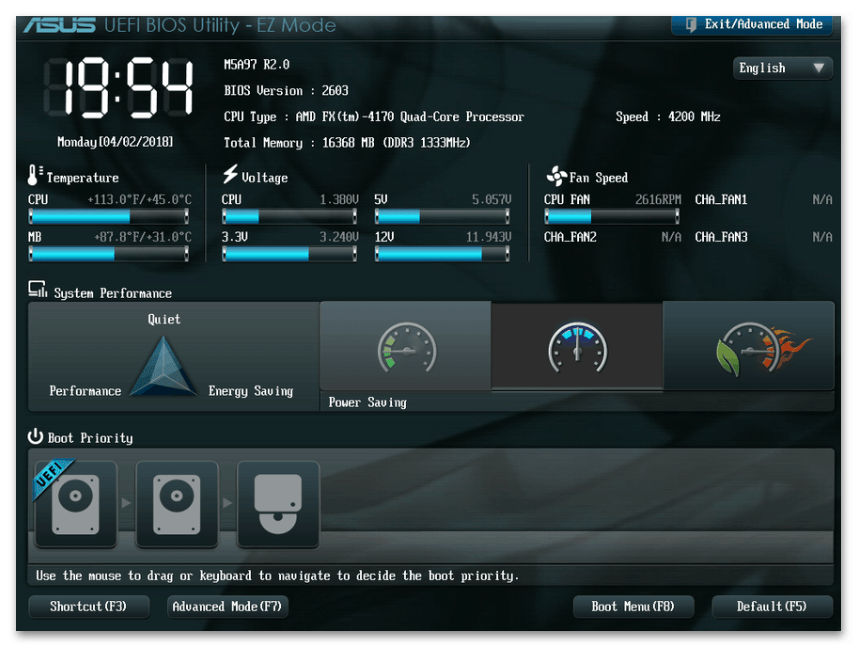
В настройках BIOS найдите раздел «Power Management» или «Advanced Settings». Там должна быть опция «Wake on USB», «USB Wake Support» или похожая по названию. Включите эту функцию и сохраните изменения. После перезагрузки клавиатура сможет включать компьютер.
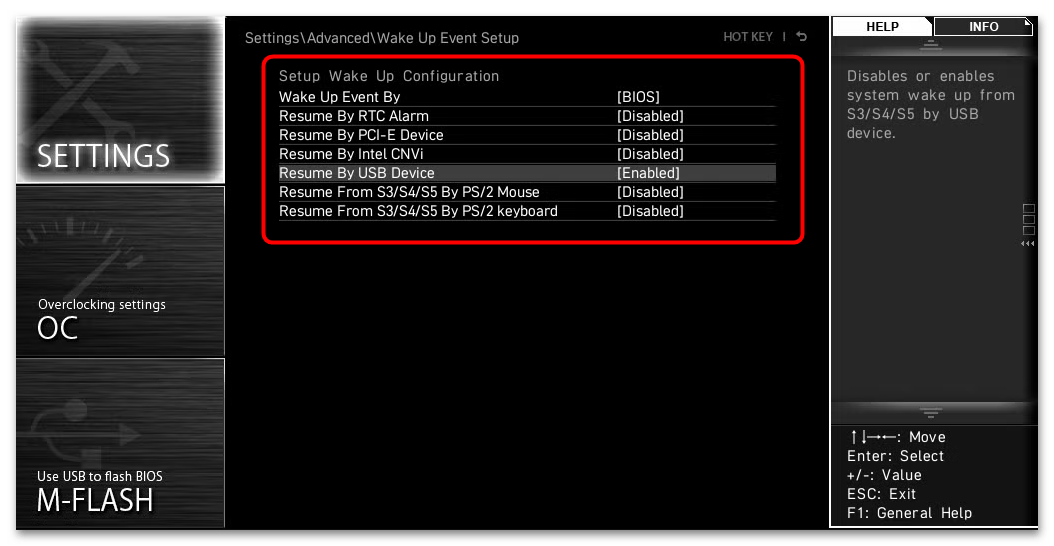
Некоторые материнские платы имеют дополнительные настройки для конкретных USB-портов. Если клавиатура подключена к определенному порту, убедитесь, что для него также включено пробуждение. Эта функция особенно полезна для настольных компьютеров, которые часто переводят в спящий режим для экономии электроэнергии.
Способ 2: Использование функции Wake on Keyboard
Многие современные материнские платы поддерживают специальную функцию «Wake on Keyboard», которая отличается от обычного пробуждения через USB. Эта опция позволяет включать компьютер даже из полностью выключенного состояния, а не только из спящего режима. Функция работает благодаря тому, что материнская плата продолжает подавать небольшое количество энергии на клавиатуру даже при выключенном компьютере.
В BIOS эта настройка обычно находится в разделе «Power Management», «Integrated Peripherals» или «Advanced». Ищите опции с названиями «Power On by Keyboard», «PS/2 Keyboard Wake Up» или «Keyboard Power On». Некоторые материнские платы позволяют выбрать конкретные клавиши для включения, например, только клавишу пробела или Ctrl. Это помогает избежать случайного включения компьютера.
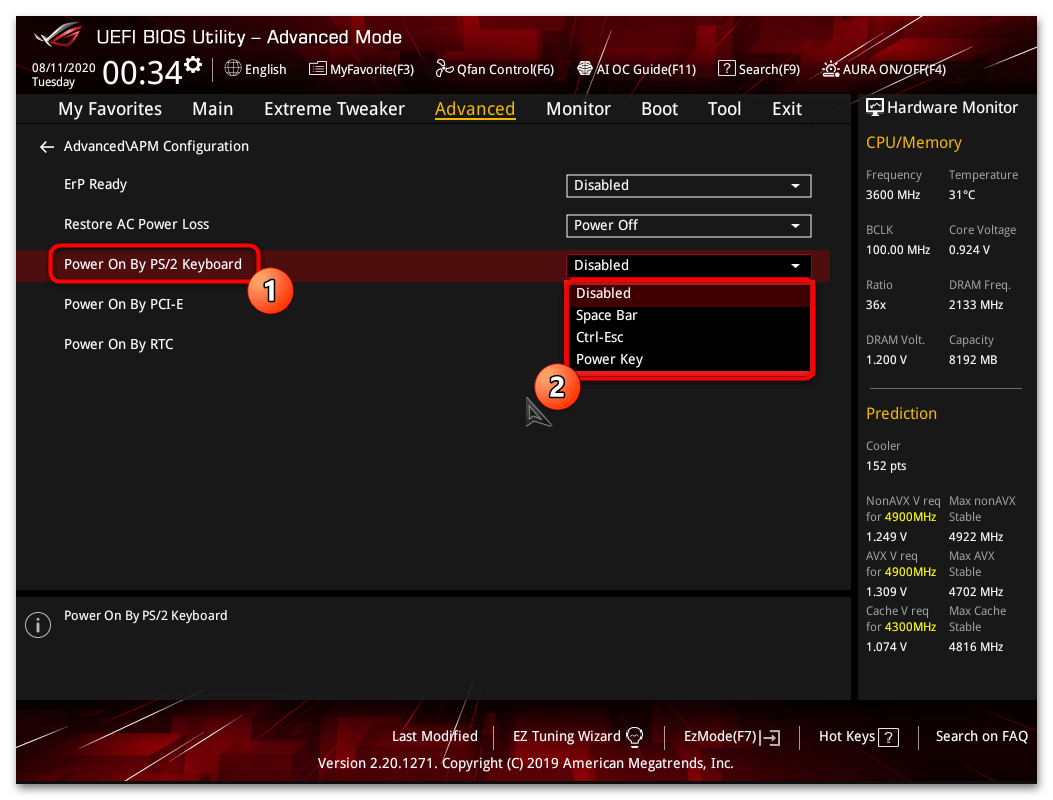
После включения этой функции компьютер можно будет включать нажатием заданной клавиши или любой клавиши на клавиатуре. Важно помнить, что эта функция может немного увеличить потребление электроэнергии в выключенном состоянии, поскольку клавиатура остается частично активной.
Способ 3: Настройка управления электропитанием в Windows
Windows имеет встроенные настройки, которые позволяют устройствам выводить компьютер из спящего режима. Эти настройки работают совместно с функциями BIOS и дают более точный контроль над тем, какие устройства могут включать компьютер. Особенно это важно для ноутбуков, где нежелательно случайное пробуждение от легкого прикосновения к клавиатуре.
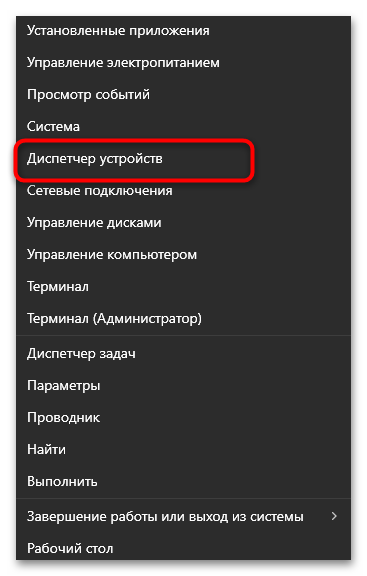
- Откройте «Диспетчер устройств» через поиск в меню «Пуск» или нажатием Win + X и выбором соответствующего пункта.
- Найдите раздел «Клавиатуры» и разверните его, затем выберите вашу клавиатуру двойным кликом.
- Перейдите на вкладку «Управление электропитанием» и поставьте галочку напротив «Разрешить этому устройству выводить компьютер из ждущего режима».
- Нажмите «ОК» для сохранения настроек.
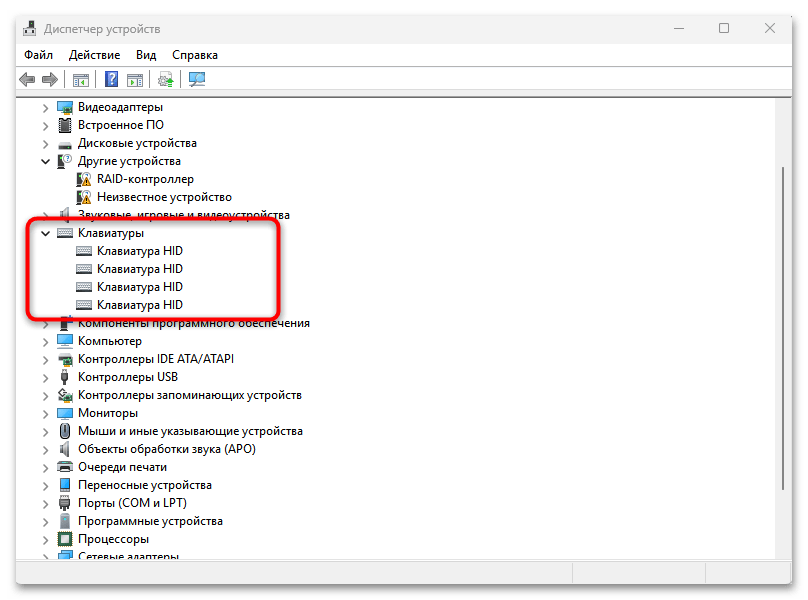
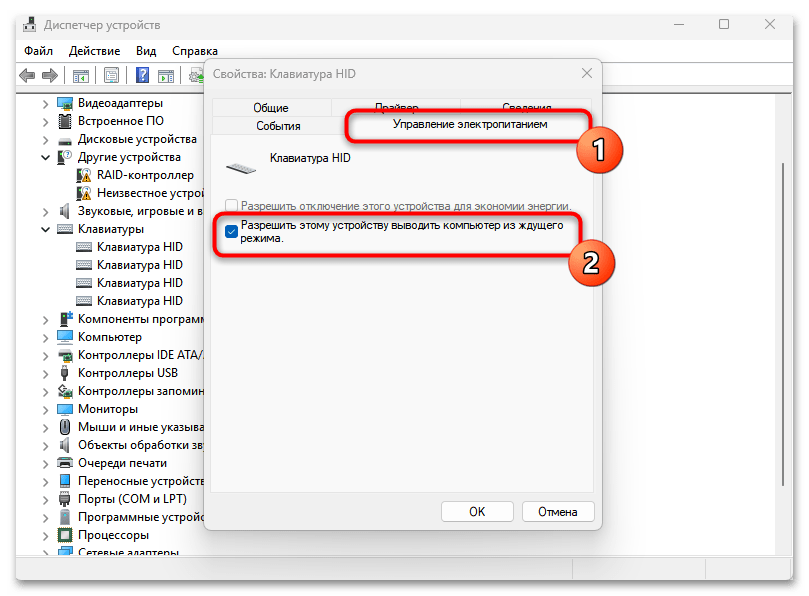
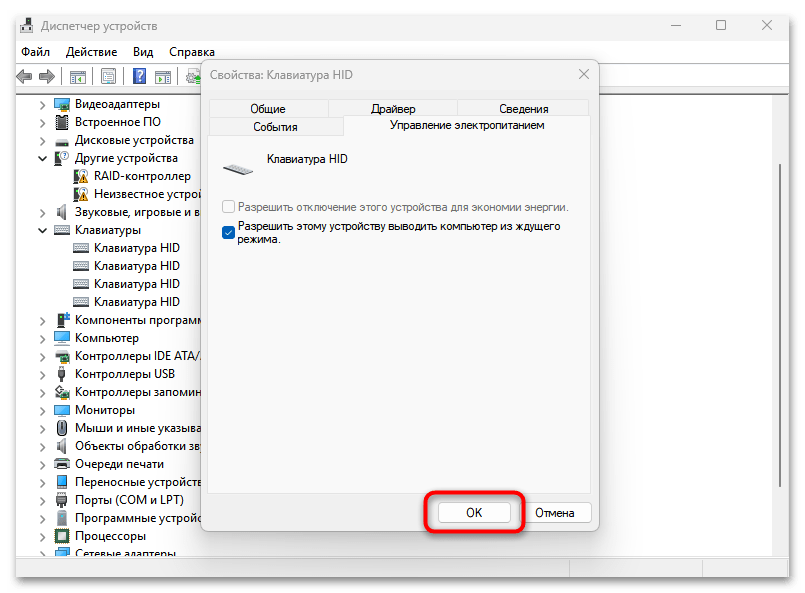
Если вкладка «Управление электропитанием» отсутствует, это означает, что ваша клавиатура или драйверы не поддерживают эту функцию. В таком случае нужно использовать настройки BIOS. Также стоит проверить аналогичные настройки для USB-контроллеров в разделе «Контроллеры USB» «Диспетчера устройств».
Важно понимать разницу между ждущим режимом и полным выключением компьютера. Ждущий режим — это состояние, когда компьютер остается включенным, но потребляет минимум энергии, при этом все данные сохраняются в оперативной памяти. Спящий режим похож на ждущий, но данные записываются на жесткий диск. Настройки Windows позволяют включать компьютер клавиатурой только из ждущего или спящего режима, но не из полностью выключенного состояния. Для включения выключенного компьютера нужно использовать специальные функции BIOS.
Способ 4: Использование специальных клавиш на клавиатуре
Некоторые клавиатуры имеют встроенные функции для управления питанием компьютера. Это особенно характерно для игровых клавиатур и моделей от известных производителей. На таких клавиатурах могут быть специальные клавиши «Power», «Sleep» или «Wake Up», которые работают независимо от настроек операционной системы.
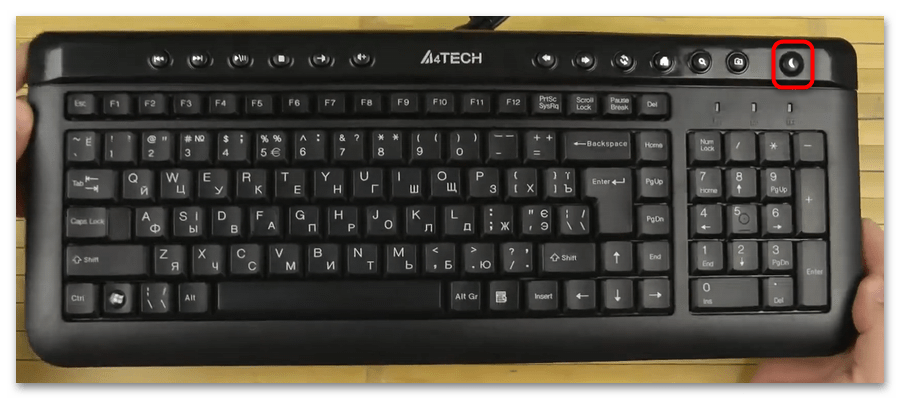
Клавиши управления питанием обычно расположены в верхнем ряду функциональных клавиш или выделены отдельно. Иногда эти функции совмещены с клавишами F1-F12 и активируются через клавишу Fn. Для работы таких клавиш может потребоваться установка специального программного обеспечения от производителя клавиатуры.
Если ваша клавиатура поддерживает такие функции, они будут работать даже при минимальных настройках BIOS. Это делает их очень удобными для пользователей, которые не хотят копаться в системных настройках. Проверить наличие таких функций можно в документации к клавиатуре или на сайте производителя.
Способ 5: Настройка таймера включения в BIOS
Хотя это не совсем включение с помощью клавиатуры, некоторые пользователи используют функцию автоматического включения по расписанию в сочетании с быстрым нажатием клавиши. В BIOS многих материнских плат есть функция «RTC Alarm» или «Power On by RTC», которая позволяет настроить автоматическое включение компьютера в определенное время.
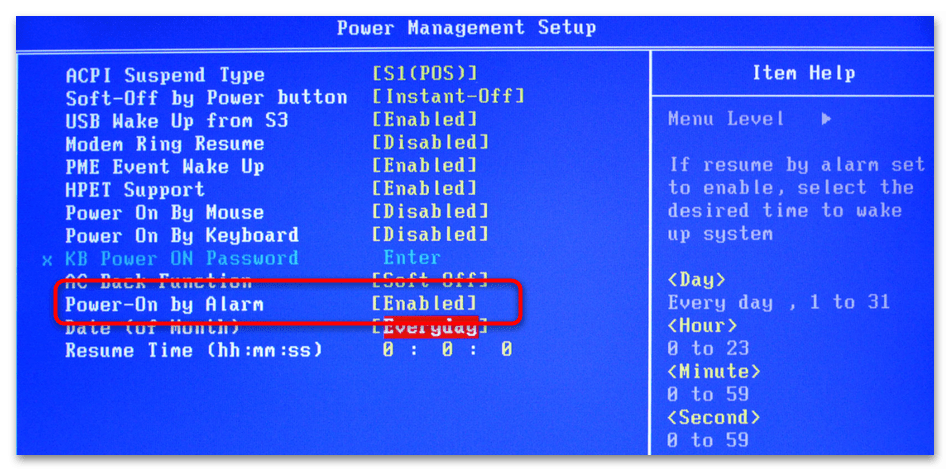
Эта функция находится в разделе «Power Management Setup» или похожем разделе BIOS. Можно установить ежедневное включение на определенное время или включение в конкретные дни недели. Хотя это не прямое управление клавиатурой, многие пользователи комбинируют эту функцию с быстрым нажатием клавиши для более точного контроля времени включения.
Такой подход особенно полезен для домашних серверов или компьютеров, которые должны включаться по расписанию для выполнения определенных задач. После автоматического включения по таймеру можно настроить компьютер на ожидание команд с клавиатуры.
Способ 6: Использование Wake-on-LAN через клавиатуру
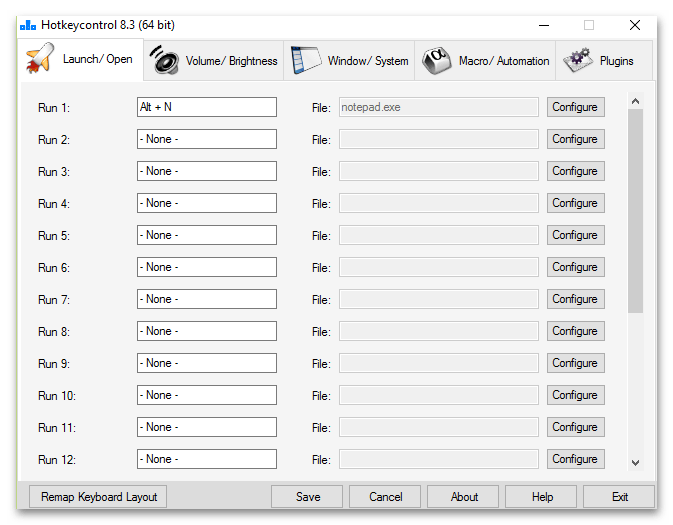
Для продвинутых пользователей существует возможность настройки «Wake-on-LAN» в сочетании с программируемыми клавишами на клавиатуре. Этот метод требует специального программного обеспечения и клавиатуры с возможностью программирования макросов. Суть метода заключается в том, что нажатие определенной клавиши запускает программу, которая отправляет сигнал пробуждения по сети. Что потребуется для настройки, если вы захотите самостоятельно реализовать подобный сложный метод:
- Клавиатура с программируемыми клавишами (Corsair iCUE, Razer Synapse, Logitech G HUB) — обычные клавиатуры не подойдут, нужны именно игровые модели с возможностью записи макросов.
- Второе устройство в сети для отправки команд — это может быть другой компьютер, смартфон с приложением Wake-on-LAN, планшет или роутер с поддержкой соответствующих функций.
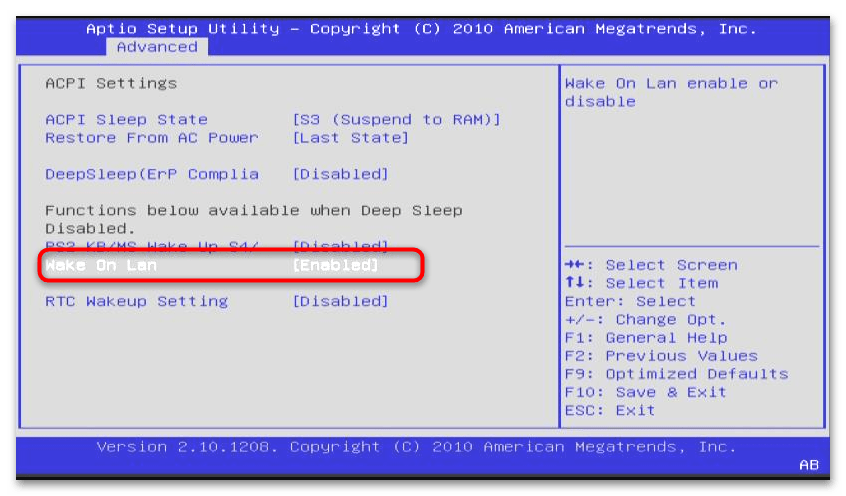
- Настройка Wake-on-LAN в BIOS целевого компьютера — нужно включить опции «Wake on Network», «WOL Support» или «Magic Packet» в разделе «Power Management».
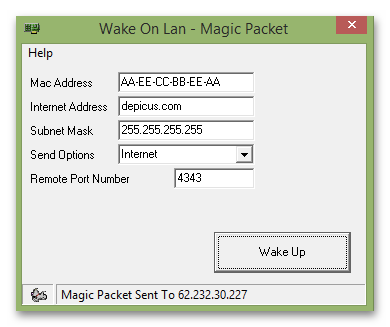
- Специальное программное обеспечение для отправки «магических пакетов» — приложения вроде WakeMeOnLan, TeamViewer WOL или мобильные приложения для Wake-on-LAN.
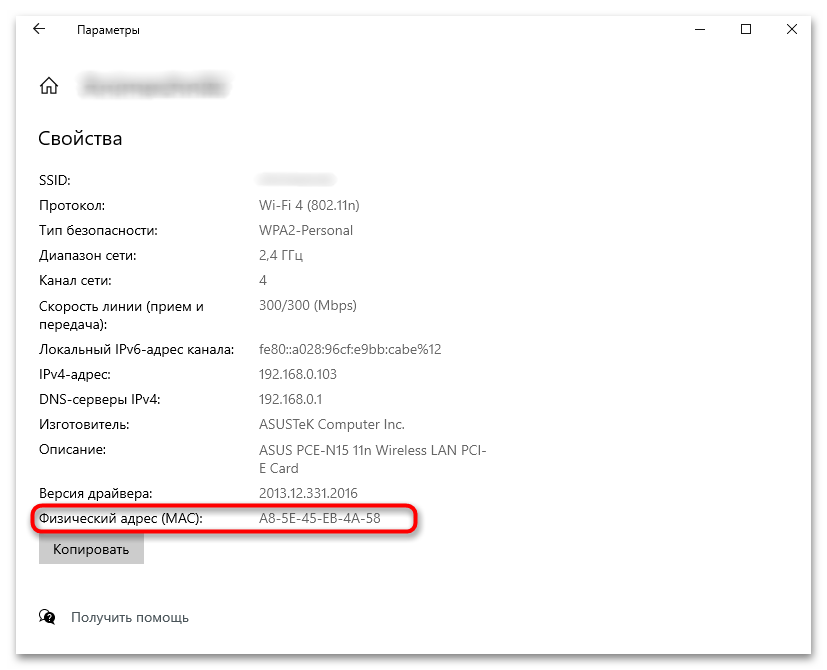
- Определение MAC-адреса сетевой карты компьютера — этот уникальный идентификатор нужен для точной адресации команды пробуждения по сети.
- Программирование макросов в фирменном ПО клавиатуры — создание команды, которая запускает программу отправки WOL-пакета при нажатии назначенной клавиши.
- Базовые сетевые знания — понимание работы локальной сети, настройка портов роутера, знание IP-адресов устройств и принципов работы сетевых протоколов.
Читайте также: Программы для макросов клавиатуры
Читайте также: Как включить и настроить Wake-on-LAN в Windows 10
Этот метод больше подходит для офисных сетей или домашних пользователей с несколькими компьютерами. Главное преимущество — возможность включения компьютера даже при полном отключении питания, если сетевая карта поддерживает Wake-on-LAN и подключена к источнику дежурного питания.
Еще есть похожие инструкции:
 Исправление ошибок с файлом api-ms-win-crt-runtime-l1-1-0.dll
 Отключение режима «в самолете» на ноутбуке
 Почему Bluetooth-наушники не подключаются к ноутбуку
 Устранение ошибки с библиотекой d3dx9_40.dll
 Что делать при ошибке «Точка входа в процедуру не найдена в библиотеке DLL ADVAPI32.dll»
 Установка игры с диска на компьютер
 Как включить наушники на ноутбуке
 Решаем проблему с долгим стартом компьютера
 Установка Плей Маркет на ПК с Windows
 Установка Windows на внешний жесткий диск
 Причины, по которым не работает клавиатура у ноутбука HP
 Подключение одного ноутбука к другому























