lumpics.ru
Способ 1: Базовое использование «Найти и заменить»
Инструмент «Найти и заменить» в Microsoft Word позволяет автоматически находить и заменять любые текстовые фрагменты во всем документе за несколько секунд. Вместо ручного редактирования каждого вхождения нужного символа или слова вы можете выполнить массовую замену одной командой, что значительно экономит время при работе с объемными документами. Функция поддерживает не только обычный текст, но и специальные символы, форматирование и даже сложные шаблоны поиска.
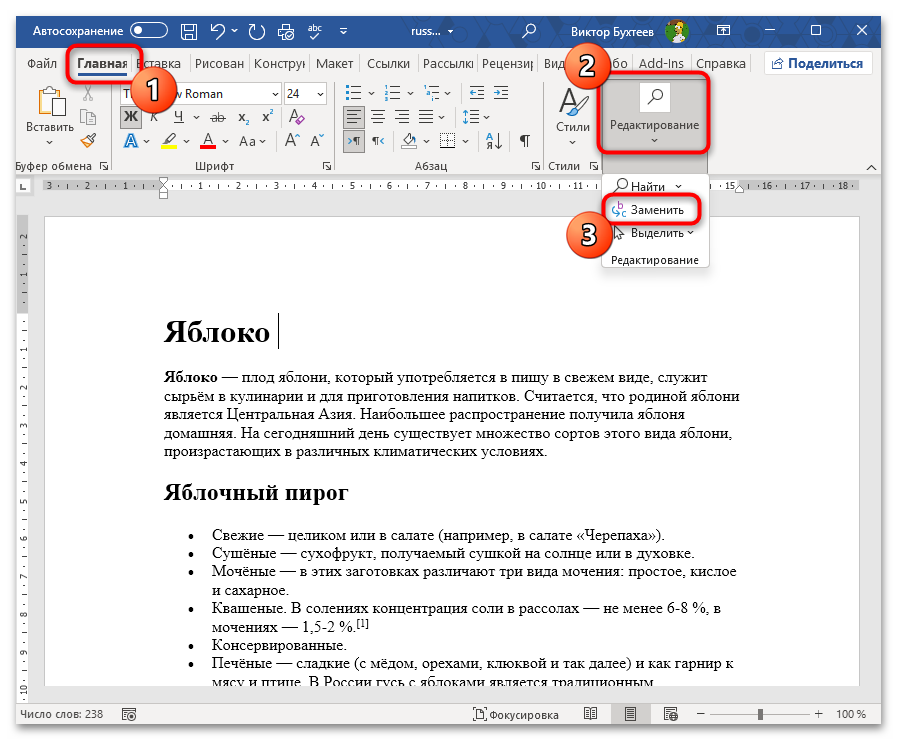
- Откройте документ, в котором требуется выполнить замену, затем перейдите на вкладку «Главная» и в группе «Редактирование» нажмите кнопку «Заменить». Альтернативный вариант — использовать сочетание клавиш Ctrl + H для быстрого вызова диалогового окна.
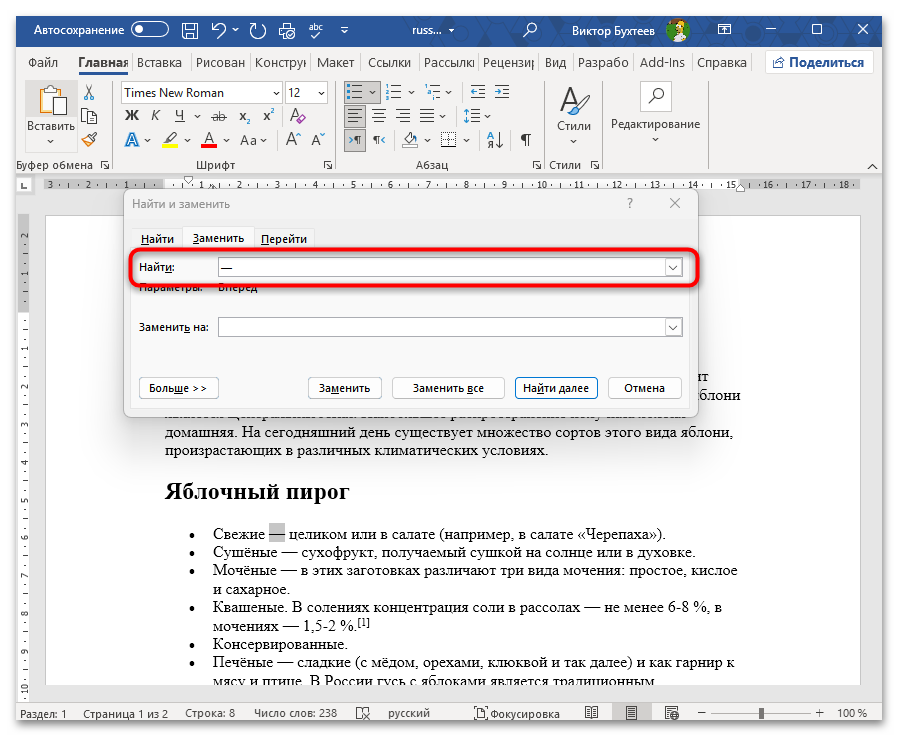
- В появившемся окне «Найти и заменить» введите в поле «Найти» символ или текст, который необходимо заменить. Например, если вам нужно заменить все дефисы на тире, введите в это поле символ дефиса.
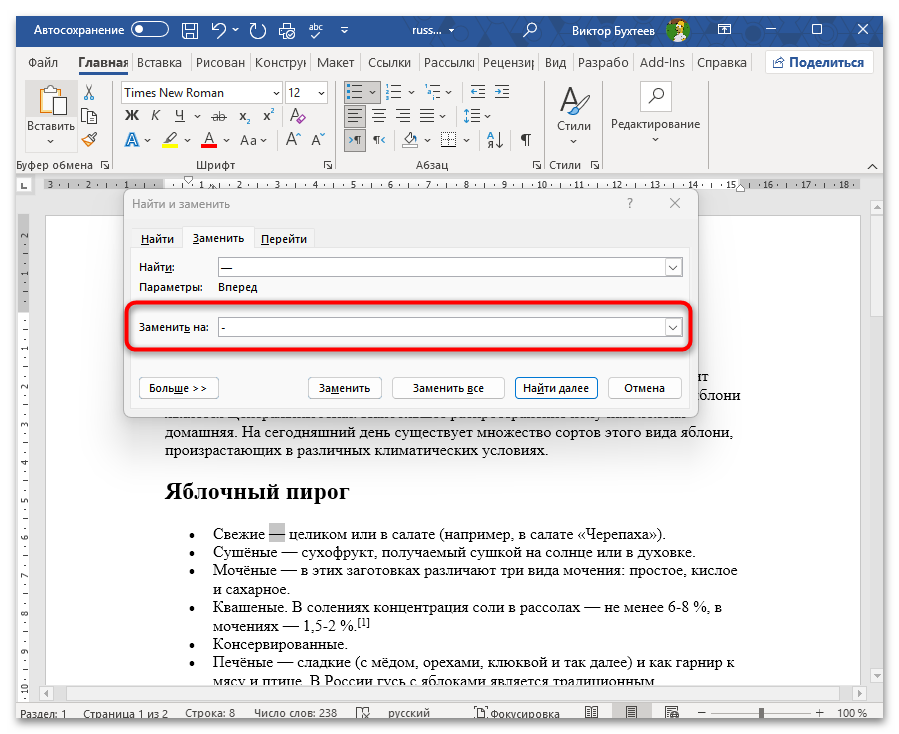
- В поле «Заменить на» укажите новый символ или текст, который должен появиться вместо найденного. Для ввода специальных символов, отсутствующих на клавиатуре, можете скопировать их из другого источника или воспользоваться таблицей символов Windows.
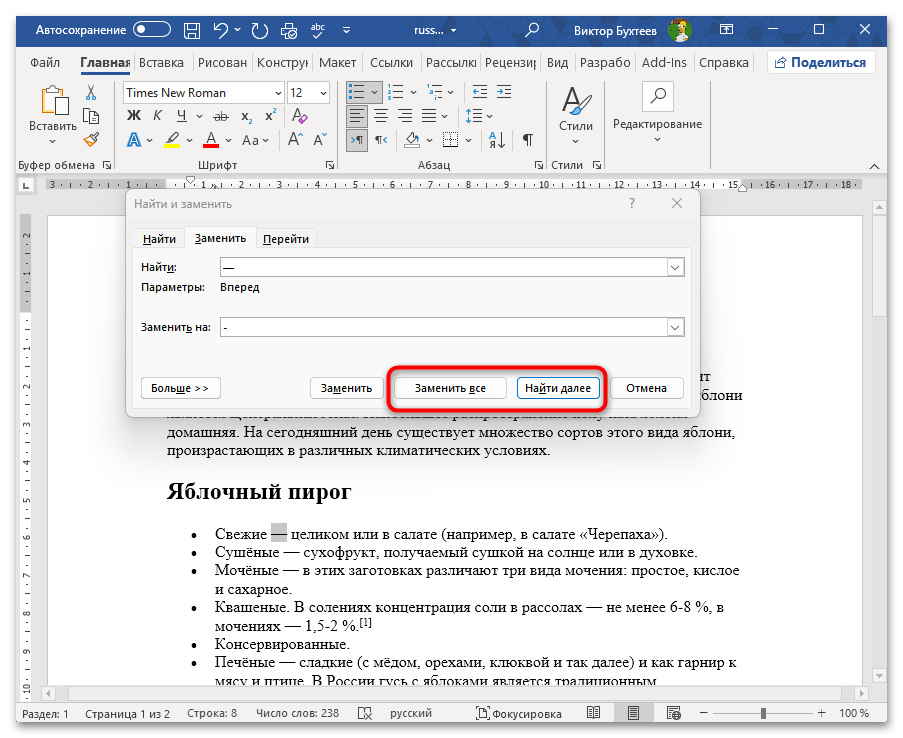
- Нажмите кнопку «Найти далее», чтобы перейти к первому найденному вхождению и убедиться в правильности настроек поиска. Если результат соответствует ожиданиям, нажмите «Заменить» для замены текущего вхождения или «Заменить все» для одновременной замены всех найденных фрагментов.
- После завершения операции Word отобразит сообщение с количеством выполненных замен. Обратите внимание, что кнопка «Заменить все» не позволяет отменить изменения выборочно, поэтому при работе с важными документами рекомендуется предварительно сохранить резервную копию.
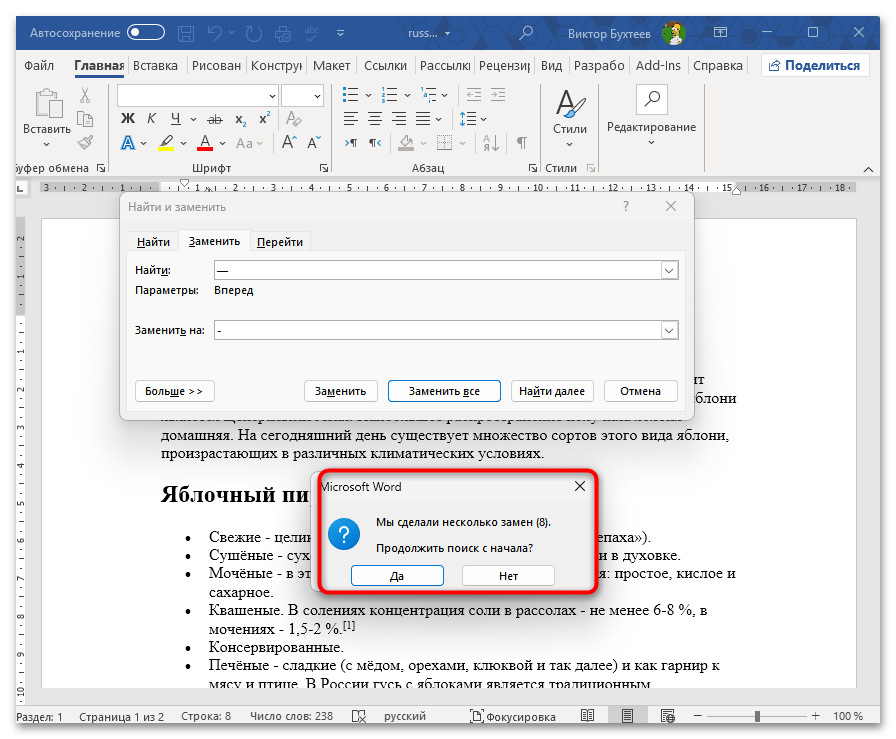
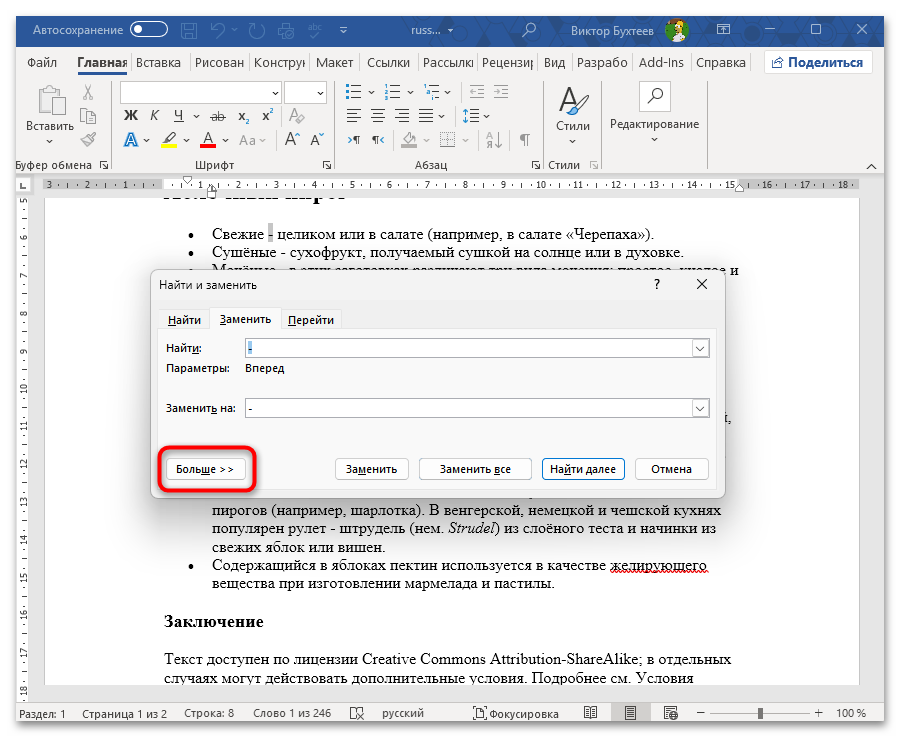
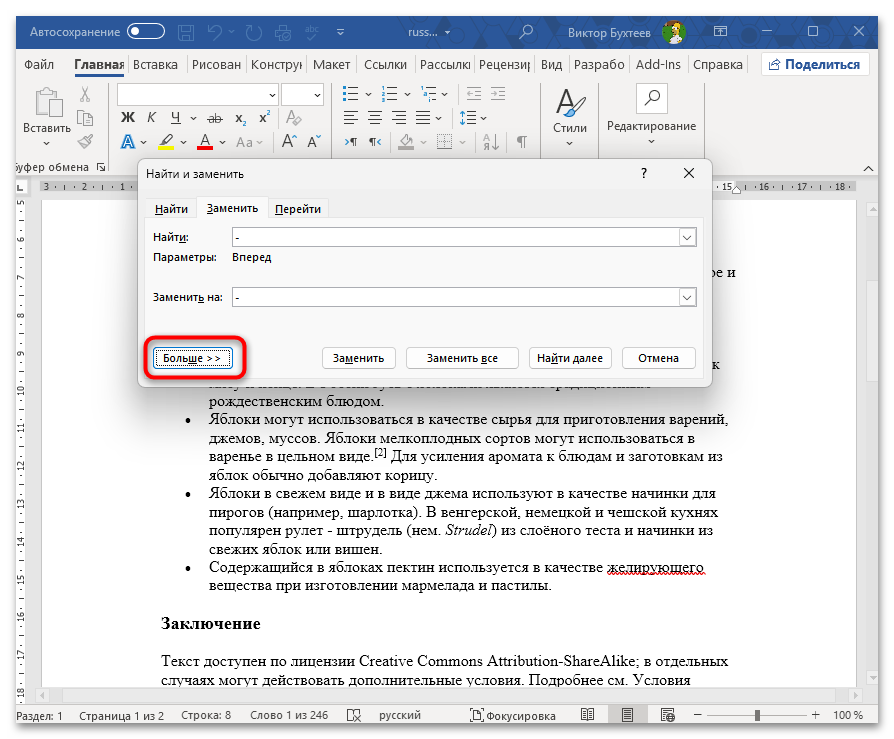
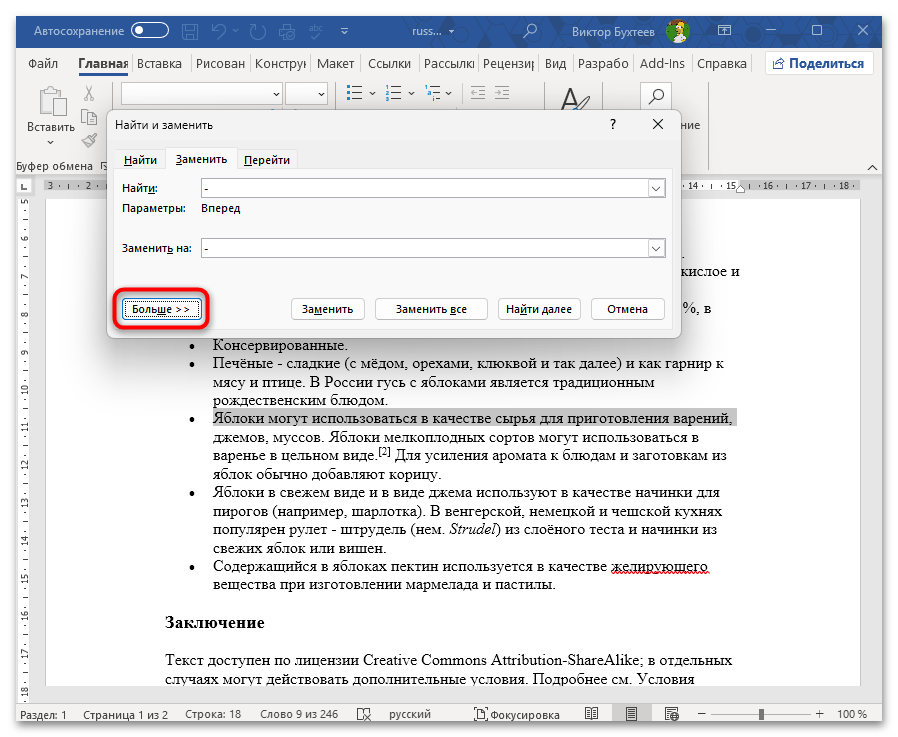
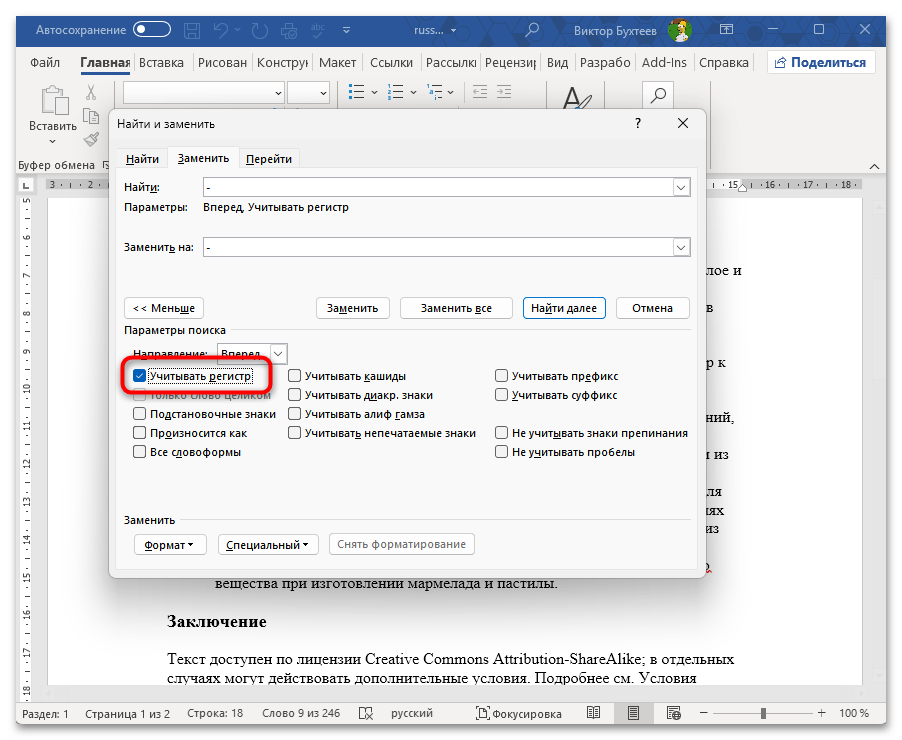
Если вам необходимо учитывать регистр букв или искать только целые слова, разверните дополнительные параметры нажатием кнопки «Больше» в нижней части окна. Здесь доступны опции «Учитывать регистр» и «Только слово целиком», которые позволяют сделать поиск более точным.
Способ 2: Замена непечатаемых символов
Непечатаемые символы — знаки абзаца, табуляции, разрывы строк и страниц — невозможно ввести в поле поиска обычным способом с клавиатуры. Word использует специальные коды для обозначения таких элементов, и знание этих кодов открывает возможности для глубокой очистки и форматирования документов. Замена непечатаемых символов часто требуется при обработке текстов, скопированных из интернета или других программ, где форматирование может содержать лишние разрывы и пробелы.
- Вызовите окно «Найти и заменить» сочетанием клавиш Ctrl + H, затем нажмите кнопку «Больше» для отображения расширенных параметров поиска.
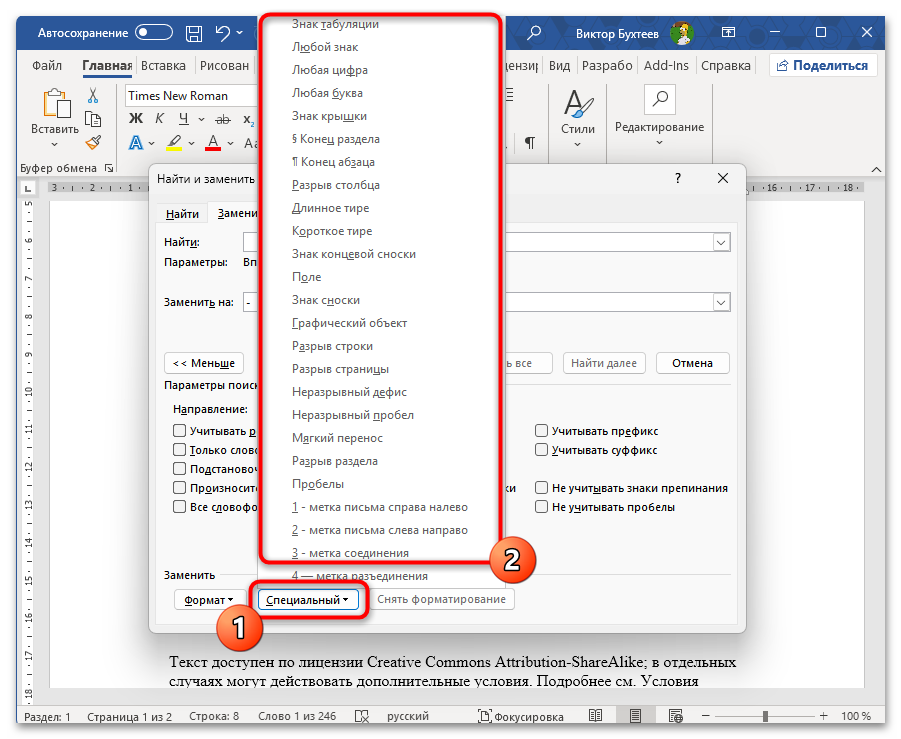
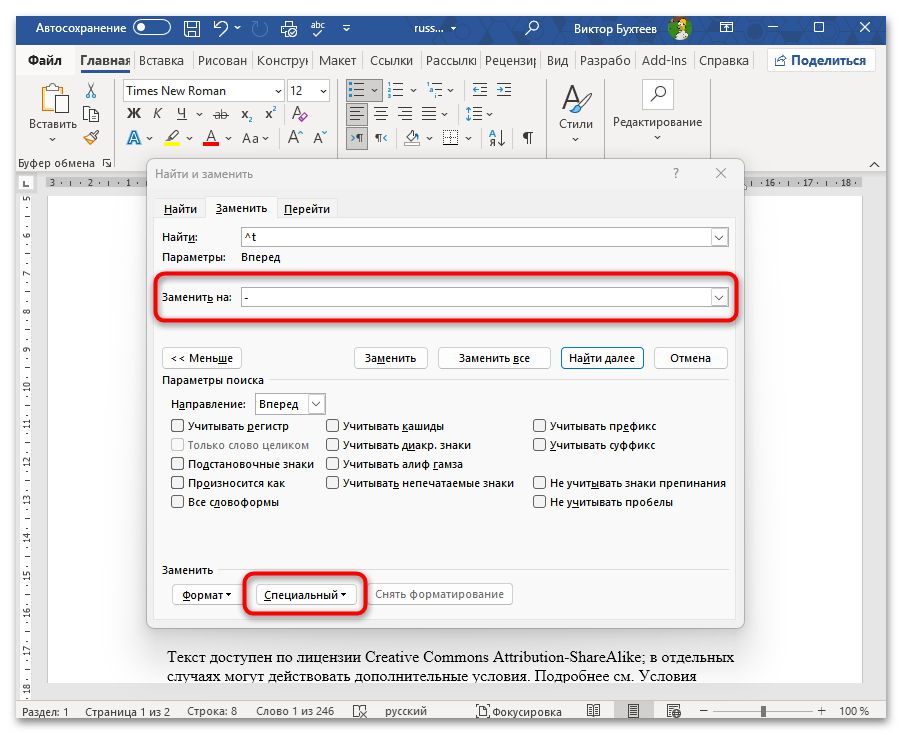
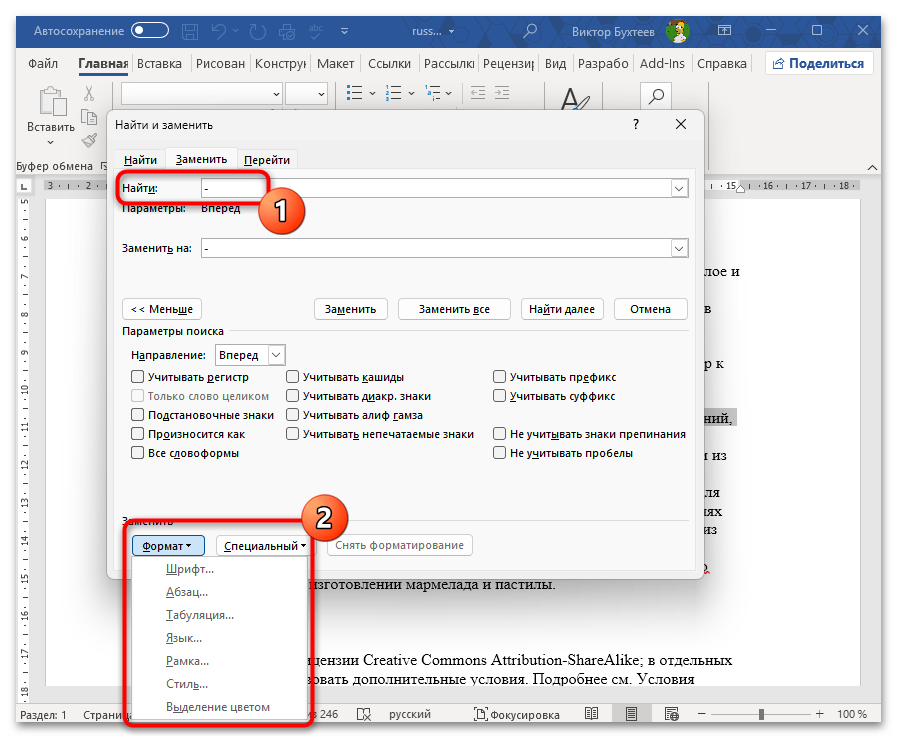
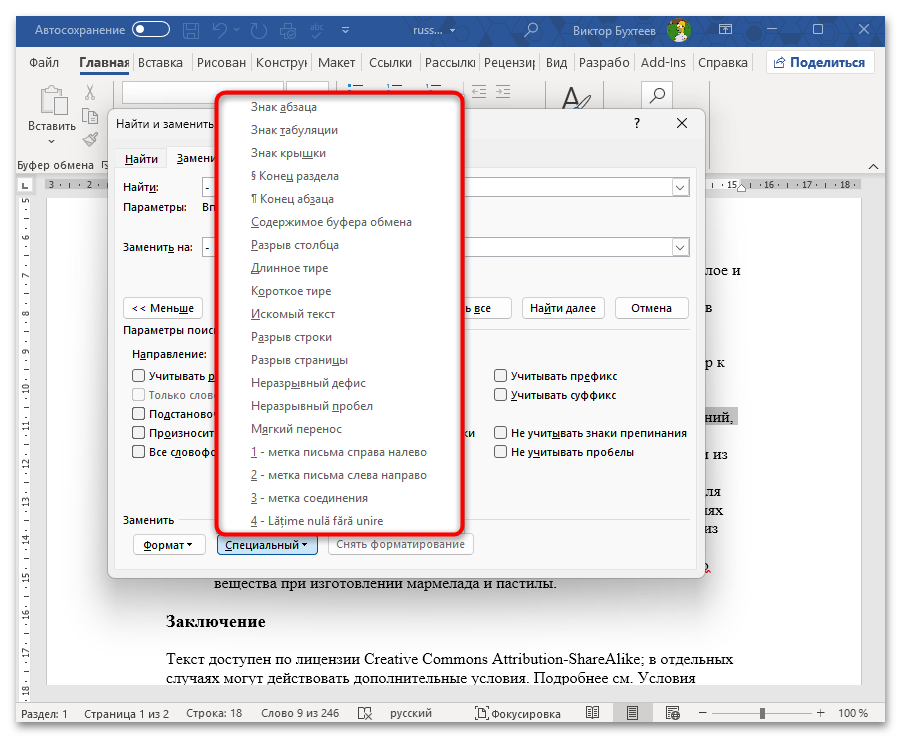
- Установите курсор в поле «Найти» и нажмите кнопку «Специальный» в нижней части окна. В раскрывшемся списке выберите нужный непечатаемый символ, например «Знак абзаца» для поиска символов конца абзаца или «Знак табуляции» для поиска табуляций.
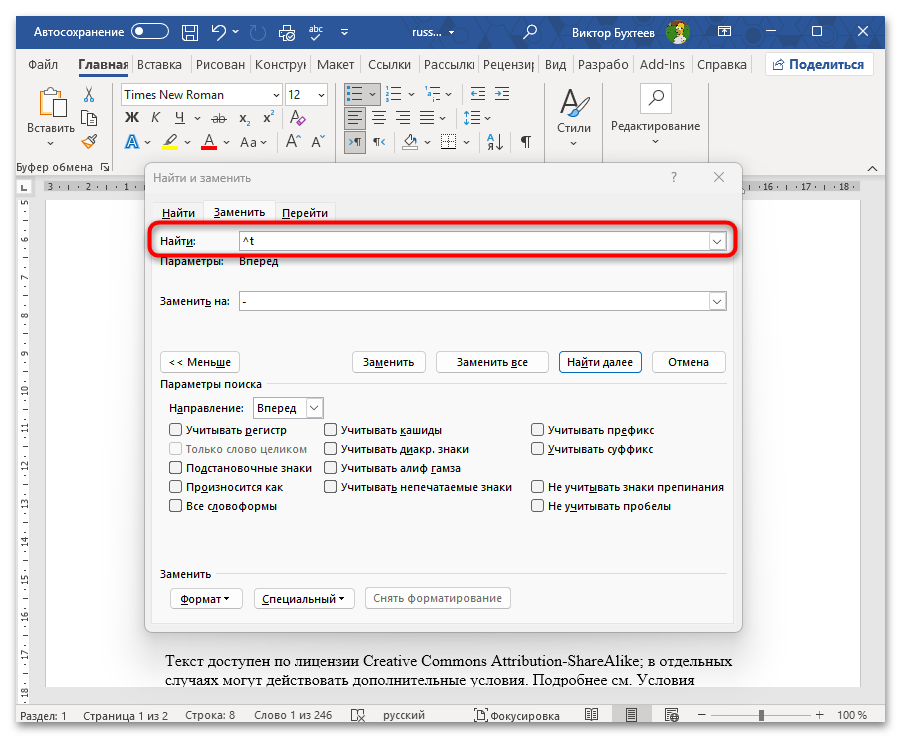
- После выбора в поле «Найти» появится специальный код символа. Наиболее часто используемые коды:
^p— знак абзаца,^t— табуляция,^l— разрыв строки,^m— разрыв страницы,^s— неразрывный пробел. - В поле «Заменить на» укажите символ для замены. Если вы хотите удалить найденные символы, оставьте это поле пустым. Для замены на другой специальный символ используйте ту же кнопку «Специальный».
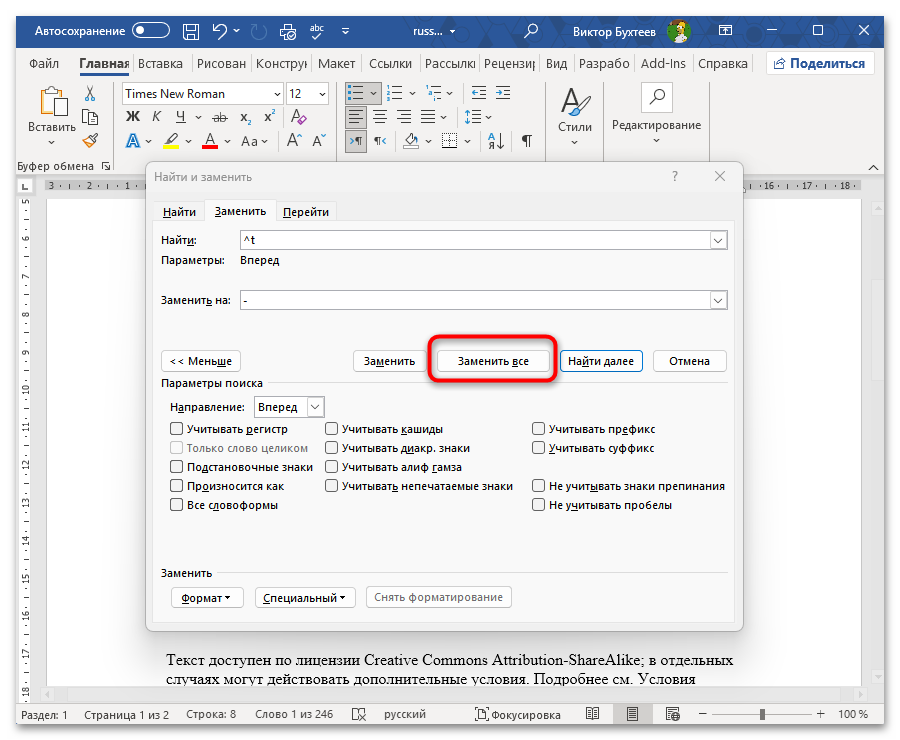
- Нажмите «Заменить все» для выполнения массовой замены. Типичный пример использования — замена двух знаков абзаца подряд (
^p^p) на один (^p) для удаления пустых строк между абзацами.
Вы можете комбинировать специальные символы с обычным текстом в одном запросе. Например, чтобы найти слово «Примечание» в начале абзаца, введите в поле поиска ^pПримечание. Такие комбинации позволяют создавать точные шаблоны для поиска и замены сложных текстовых конструкций.
Способ 3: Использование подстановочных знаков
Подстановочные знаки превращают инструмент поиска и замены в мощное средство обработки текста, позволяющее находить фрагменты по шаблону, а не по точному совпадению. С их помощью можно искать любые цифры, диапазоны букв, повторяющиеся символы и создавать сложные условия поиска. Режим подстановочных знаков незаменим при работе с документами, где нужно найти и заменить множество похожих, но не идентичных фрагментов.
- Откройте окно «Найти и заменить» и нажмите кнопку «Больше» для доступа к расширенным настройкам.
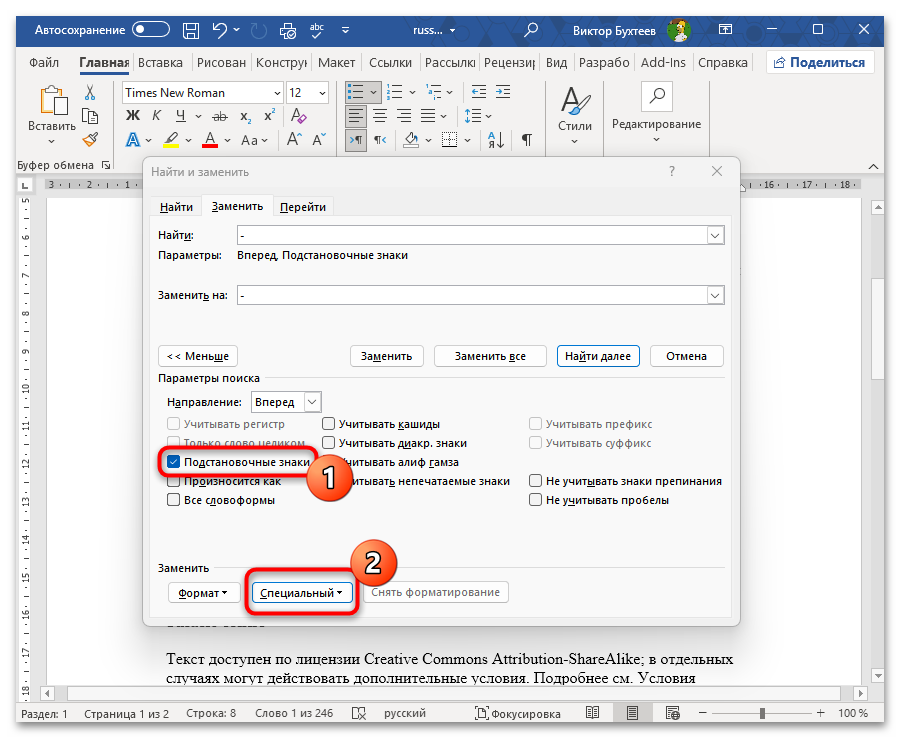
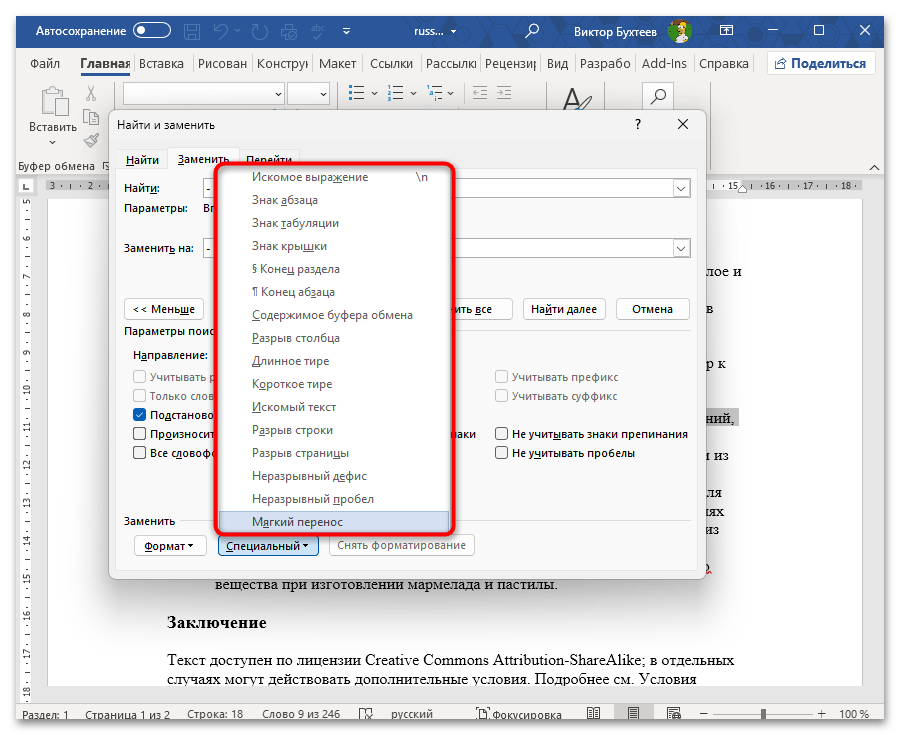
- Установите галочку «Подстановочные знаки» в разделе параметров поиска. После активации этого режима содержимое кнопки «Специальный» изменится, предоставляя доступ к другому набору символов.
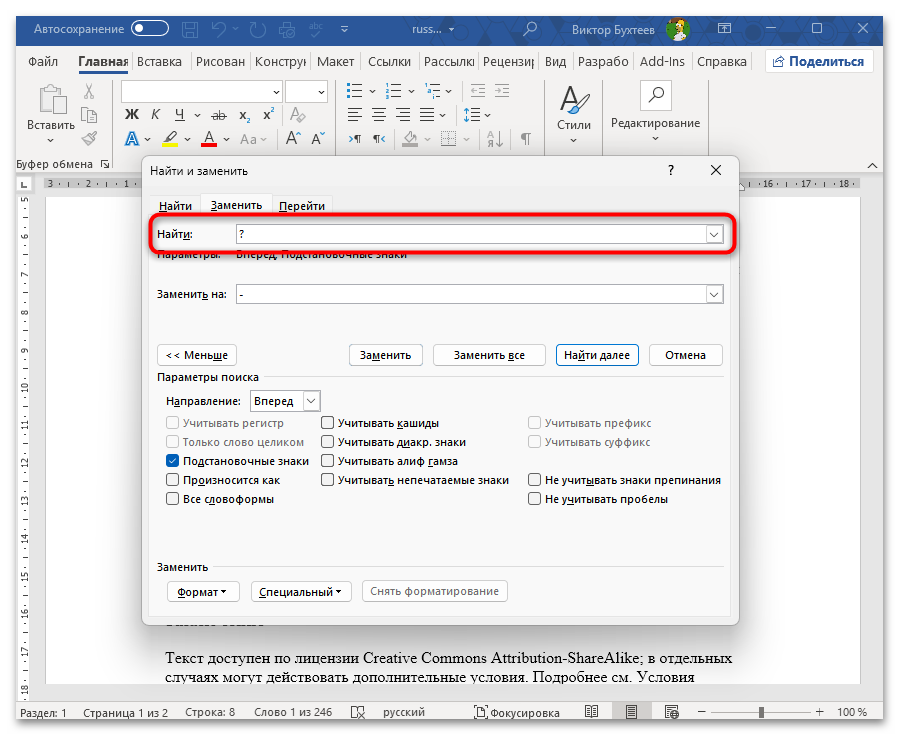
- Введите в поле «Найти» шаблон с использованием подстановочных знаков. Основные знаки:
?— любой одиночный символ,*— любое количество символов,[абв]— один из указанных символов,[!абв]— любой символ кроме указанных,[а-я]— диапазон символов. - Для группировки частей шаблона используйте круглые скобки. Каждая группа в скобках получает номер, который можно использовать в поле замены через обозначение
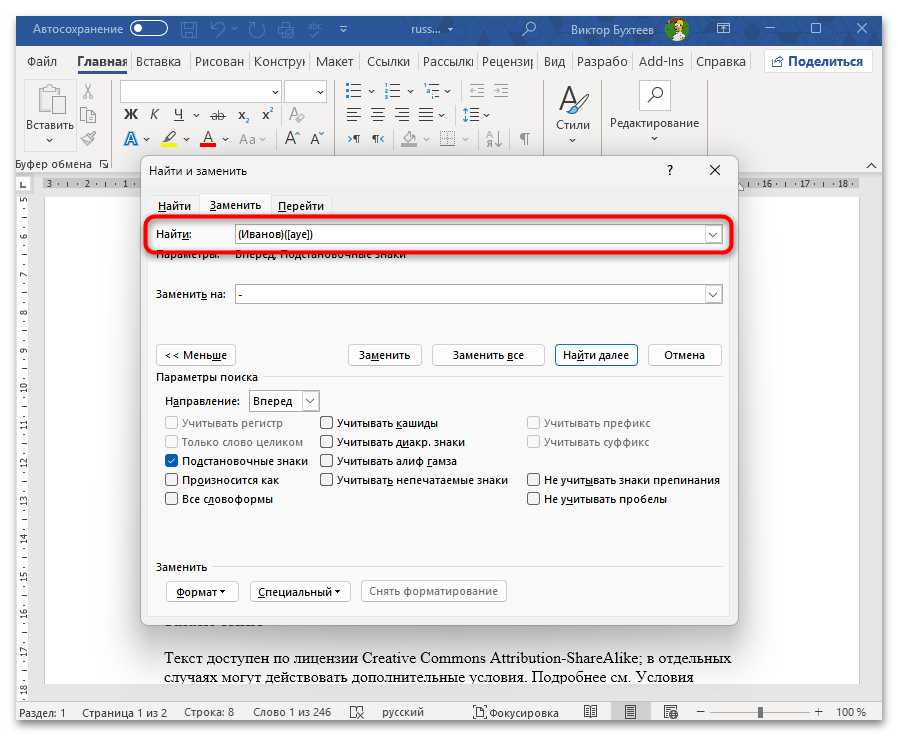
\1,\2и так далее. Например, шаблон(Иванов)([ауе])найдет слово «Иванов» в разных падежах. - В поле «Заменить на» укажите текст замены с использованием ссылок на группы. Выражение
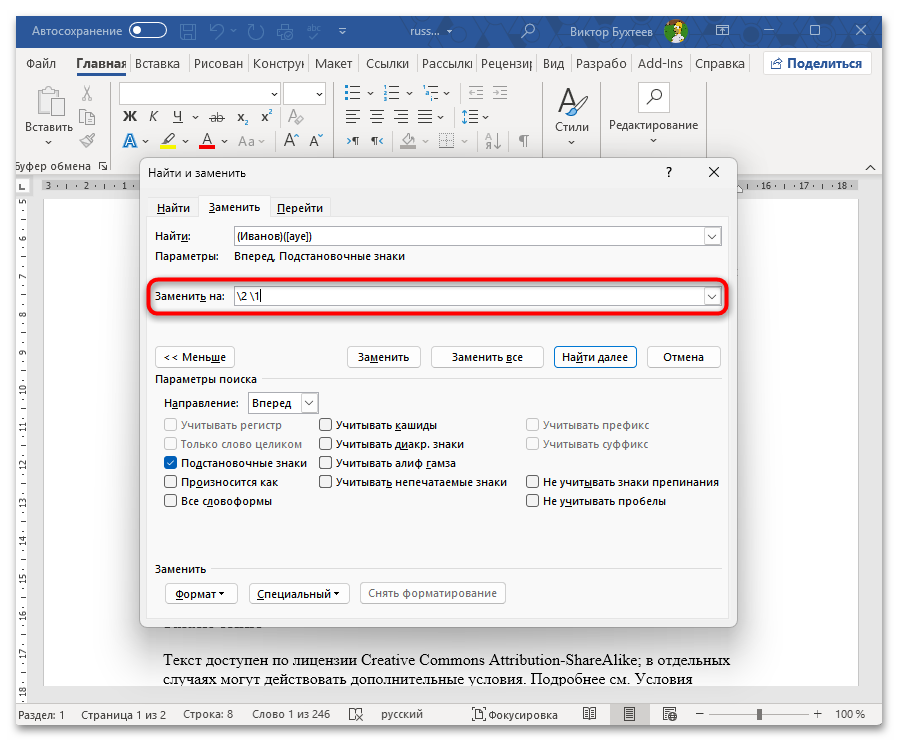
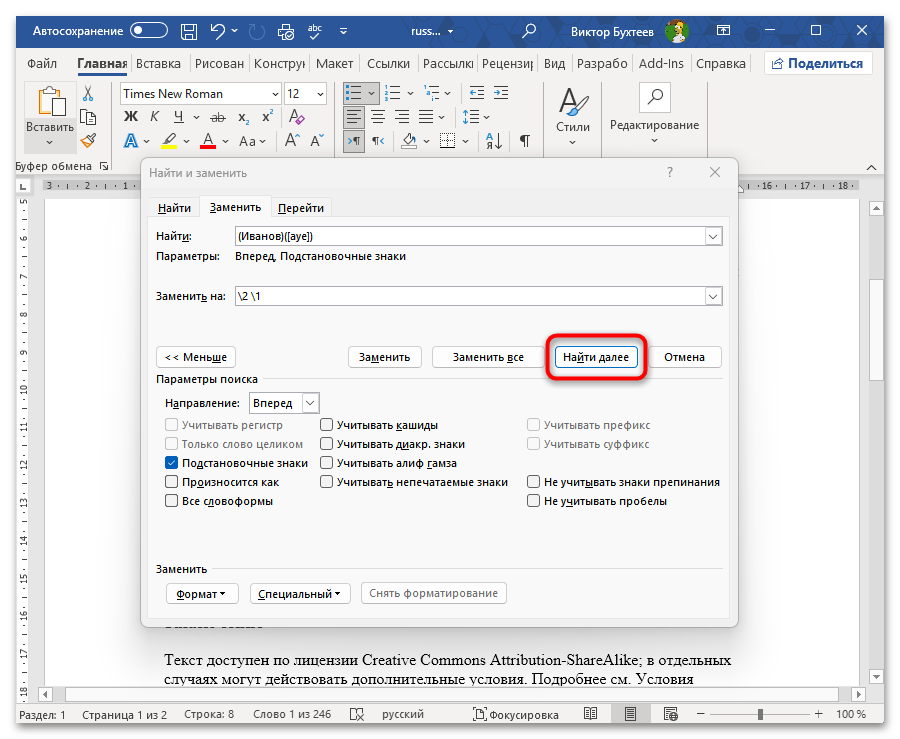
\2 \1поменяет местами первую и вторую найденные группы, что удобно для перестановки имени и фамилии. - Нажмите «Найти далее» для проверки корректности шаблона перед массовой заменой. Сложные выражения рекомендуется тестировать на небольших фрагментах текста.
При включенном режиме подстановочных знаков некоторые символы приобретают специальное значение. Чтобы найти сам символ (например, вопросительный знак или звездочку), поставьте перед ним обратную косую черту:
\?или\*. Учитывайте также, что в этом режиме недоступны некоторые стандартные специальные символы, такие как^pдля знака абзаца — вместо него следует использовать^13.
Способ 4: Замена кавычек и типографских символов
Одна из распространенных задач при оформлении документов — приведение кавычек к единому стилю и замена дефисов на типографские тире. В русскоязычных текстах принято использовать кавычки-елочки «<>» в качестве основных и кавычки-лапки «» для вложенных цитат, а также длинное тире вместо дефиса между словами. Word предоставляет несколько способов автоматизировать такие замены.
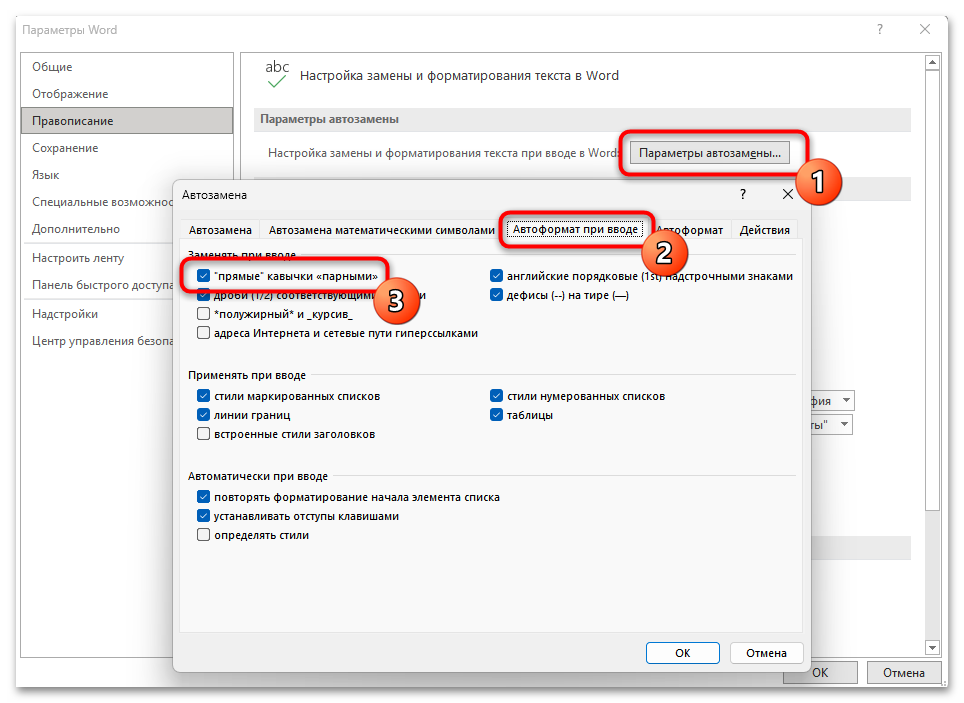
- Для замены прямых кавычек на парные откройте «Файл» — «Параметры» — «Правописание» — «Параметры автозамены». На вкладке «Автоформат при вводе» установите галочку «Прямые кавычки парными».
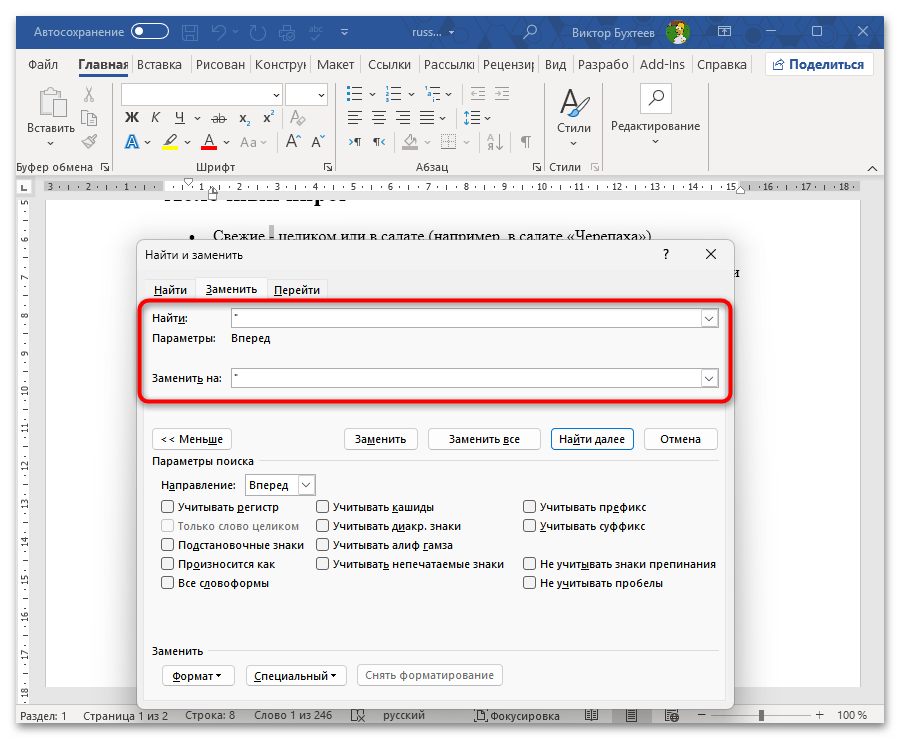
- Чтобы заменить уже имеющиеся в документе прямые кавычки, откройте окно «Найти и заменить», введите в оба поля символ кавычки («) и нажмите «Заменить все». При включенной опции автозамены Word автоматически преобразует прямые кавычки в парные с учетом контекста.
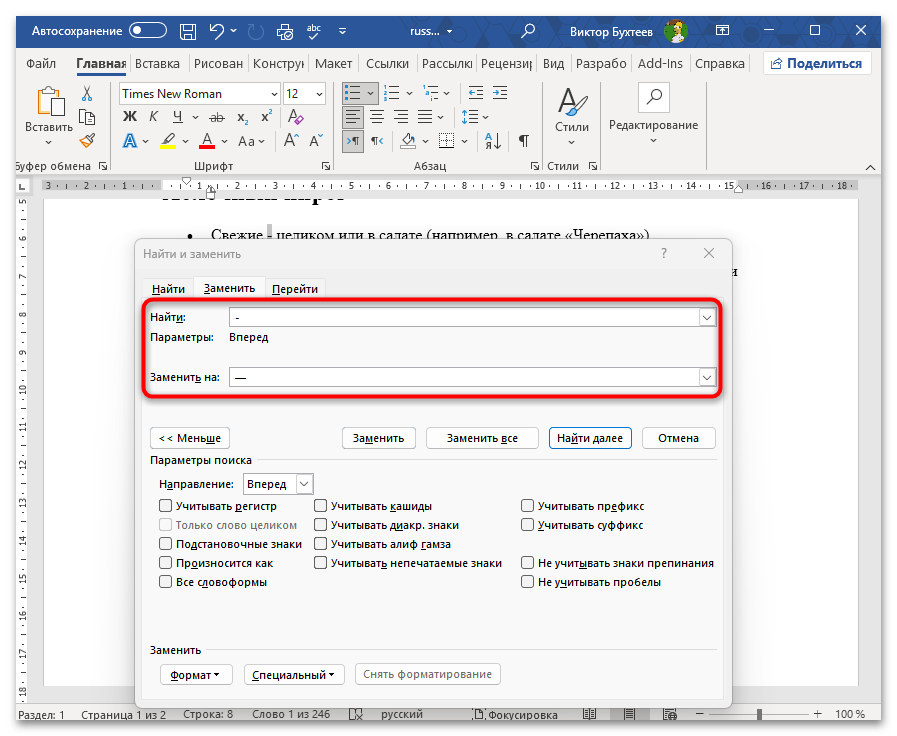
- Для замены дефисов на тире введите в поле «Найти» последовательность «пробел-дефис-пробел» ( — ), а в поле «Заменить на» — «пробел-тире-пробел» ( — ). Длинное тире можно ввести сочетанием Alt + 0151 на цифровой клавиатуре или скопировать из таблицы символов.
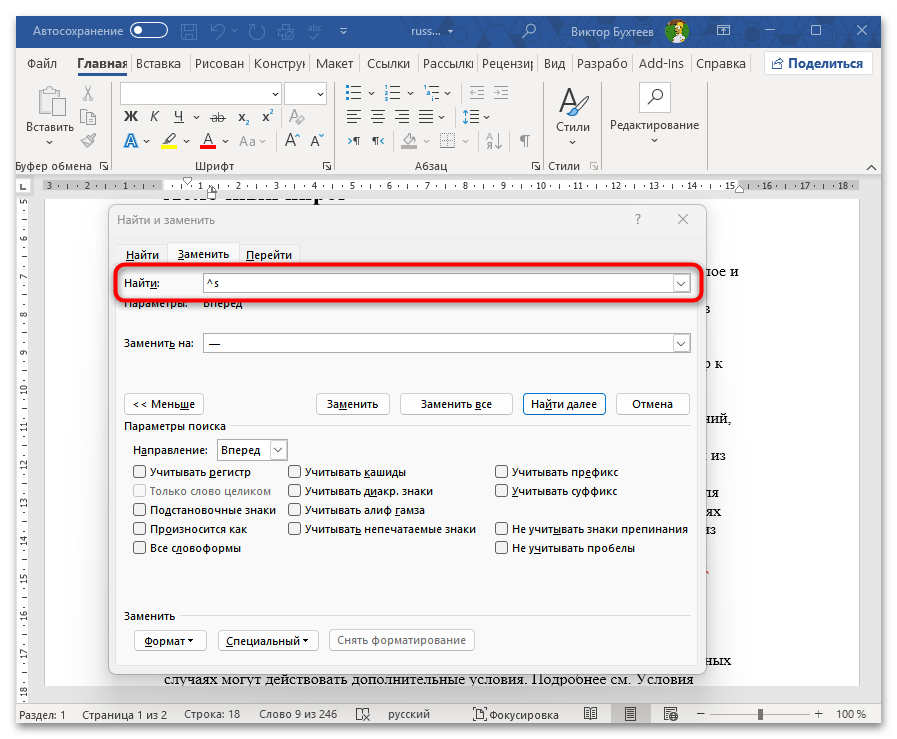
- После замены тире рекомендуется привязать их к предшествующему слову неразрывным пробелом, чтобы тире не переносилось на новую строку отдельно. Для этого замените последовательность «пробел-тире» на «неразрывный пробел-тире», используя код
^sдля неразрывного пробела. - Если в документе встречаются разные типы кавычек, которые нужно унифицировать, выполните несколько последовательных замен: сначала замените английские кавычки «» на временный маркер, затем замените кавычки-елочки на нужный тип, и наконец замените маркер на итоговые кавычки.
Способ 5: Замена с сохранением форматирования
Инструмент замены в Word умеет работать не только с текстом, но и с форматированием — шрифтами, стилями, выделением. Вы можете найти текст с определенным форматированием и заменить его на другой с сохранением или изменением оформления. Эта возможность позволяет, например, заменить все вхождения слова, выделенные курсивом, на тот же текст полужирным шрифтом.
- Откройте окно «Найти и заменить» и разверните дополнительные параметры кнопкой «Больше».
- Установите курсор в поле «Найти» и нажмите кнопку «Формат» в нижней части окна. В появившемся меню выберите тип форматирования для поиска: «Шрифт», «Абзац», «Стиль» или другие параметры.
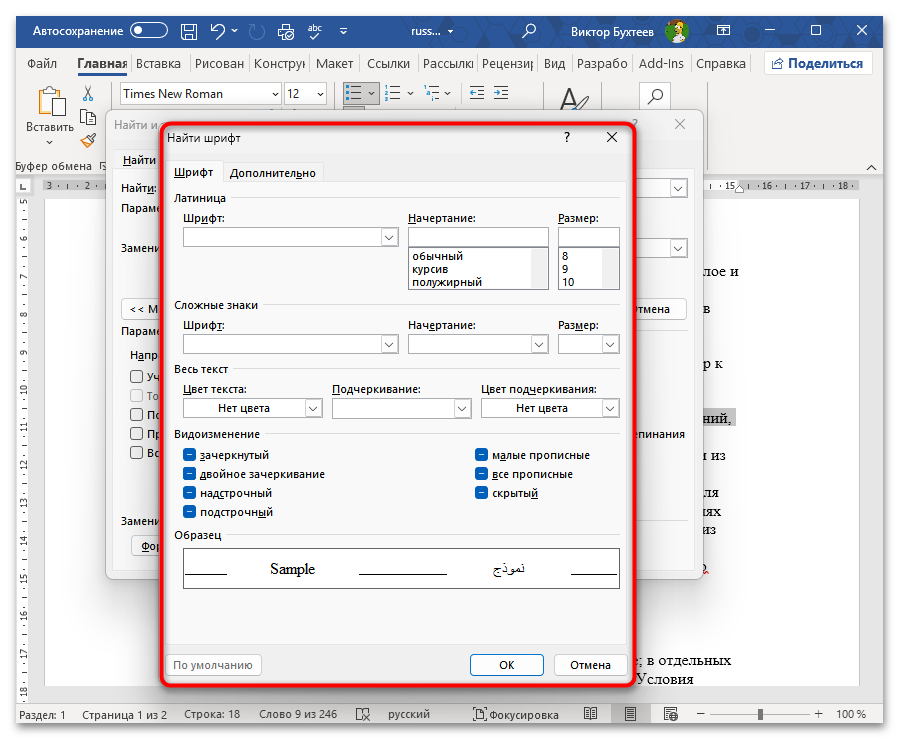
- Настройте нужные параметры форматирования в открывшемся диалоговом окне. Например, выберите определенный шрифт или укажите, что текст должен быть выделен курсивом. После подтверждения под полем «Найти» появится описание заданного формата.
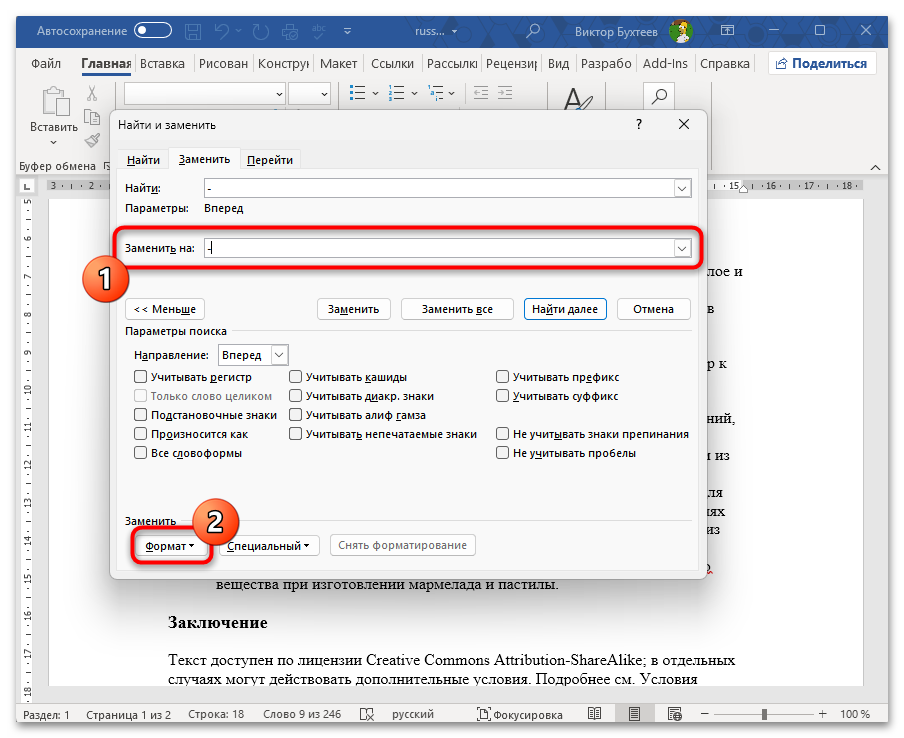
- Перейдите в поле «Заменить на» и аналогичным образом задайте форматирование для замены через кнопку «Формат». Вы можете оставить поле пустым, если хотите только изменить форматирование без изменения текста, или ввести новый текст.
- Нажмите «Заменить все» для применения изменений ко всему документу. Чтобы снять ранее заданные параметры формата, нажмите кнопку «Снять форматирование» при активном соответствующем поле.
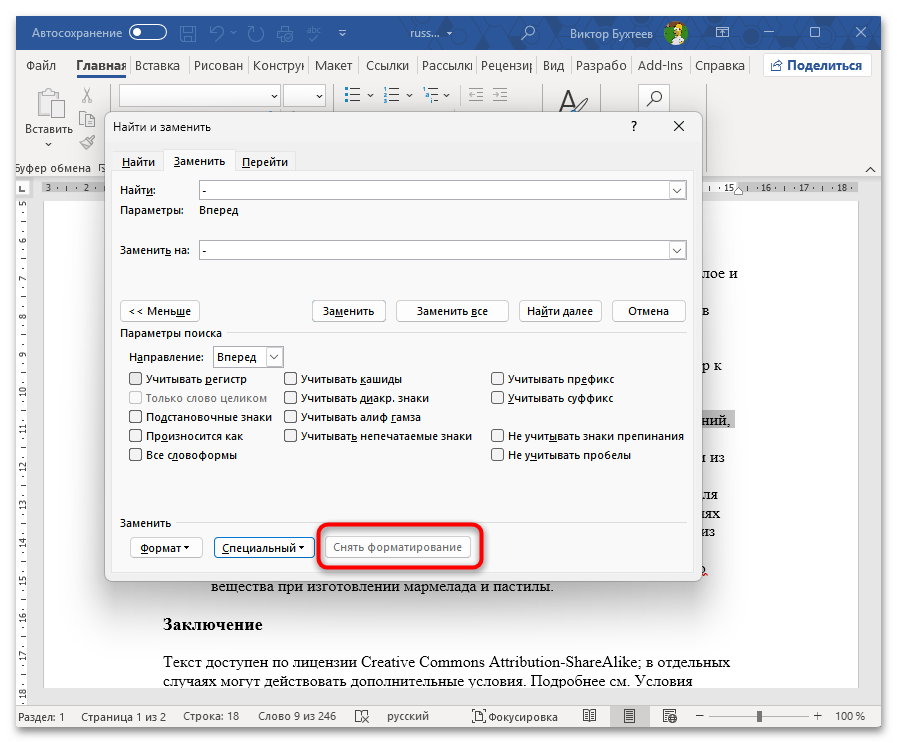
Функция замены форматирования особенно полезна при работе со стилями. Вы можете найти все абзацы с определенным стилем и заменить его на другой, что позволяет быстро переоформить структуру документа без ручного редактирования каждого элемента.
Решение типичных проблем при замене символов
При работе с функцией поиска и замены пользователи нередко сталкиваются с ситуациями, когда результат не соответствует ожиданиям или замена не выполняется вовсе. Понимание причин таких проблем и знание способов их устранения поможет эффективно использовать этот инструмент.
- Замена не находит нужный текст. Проверьте, не включен ли режим «Учитывать регистр» или «Подстановочные знаки», когда это не требуется. Убедитесь также, что в искомом тексте нет скрытых символов — включите отображение непечатаемых знаков кнопкой на вкладке «Главная» для визуальной проверки.
- Специальные символы не вставляются в поле поиска. Некоторые символы невозможно ввести напрямую с клавиатуры. Используйте кнопку «Специальный» для выбора из списка или вводите коды вручную:
^pдля абзаца,^tдля табуляции,^0nnnдля символа с кодом ANSI. - При замене кавычек результат непредсказуем. Word определяет тип кавычки (открывающая или закрывающая) по контексту, что не всегда работает корректно. Выполняйте замену в два этапа: сначала замените все кавычки на временный уникальный символ, затем вручную расставьте правильные кавычки или используйте функцию автозамены при повторном вводе.
- Подстановочные знаки работают некорректно. В режиме подстановочных знаков используются другие коды для специальных символов. Вместо
^pприменяйте^13для знака абзаца, вместо^t—^9для табуляции. Также помните, что символы?,*,[,]в этом режиме имеют специальное значение и для их поиска нужен escape-символ\. - Замена выполняется не во всем документе. Убедитесь, что перед вызовом функции замены не был выделен фрагмент текста — в этом случае поиск выполняется только в выделенной области. Снимите выделение и повторите операцию, либо в расширенных параметрах выберите область поиска «Весь документ».
Еще есть похожие инструкции:
 Конвертирование PDF в документ Microsoft Word
 Написание кавычек в Microsoft Word
 Способы написания знака степени в Microsoft Word
 Создаем буклет в Microsoft Word
 Меняем местами страницы в документе Microsoft Word
 Включаем автоматическую проверку орфографии в MS Word
 Как выровнять текст в таблице в Microsoft Word
 Обрезка изображения в Microsoft Word
 Предварительный просмотр документа Microsoft Word перед печатью
 Как включить или отключить отображения якоря в Microsoft Word
 Создание многоуровневого списка в MS Word
 Создание строчек в документе Microsoft Word