 lumpics.ru
Способ 1: Ручная разблокировка
Если во время запуска игра Mount & Blade II: Bannerlord или загрузки предназначенного для модификации DLL-файла вылетает, это является первым признаком, что их следует разблокировать. Также разблокировка нужна, если установлены обновленные моды.
Чтобы игра запускалась с включенными модами, с них можно вручную снять ограничение. Несмотря на то, что процесс может показаться трудоемким, он достаточно простой и не требует установки дополнительного софта или использования скриптов.
- Перейдите в корневую директорию, где хранятся файлы игры. Также вы сможете перейти к расположению компонентов, если кликните правой кнопкой мыши по ярлыку игры на рабочем столе или в главном меню, затем выберите пункт «Расположение файла».
- В открытой папке перейдите по пути
bin\Win64_Shipping_Client, затем для удобства лучше упорядочить все файлы по типу, чтобы все DLL были на виду и располагались по порядку. Для этого кликните по столбцу «Тип», если отображение файлов в папке в виде таблицы.
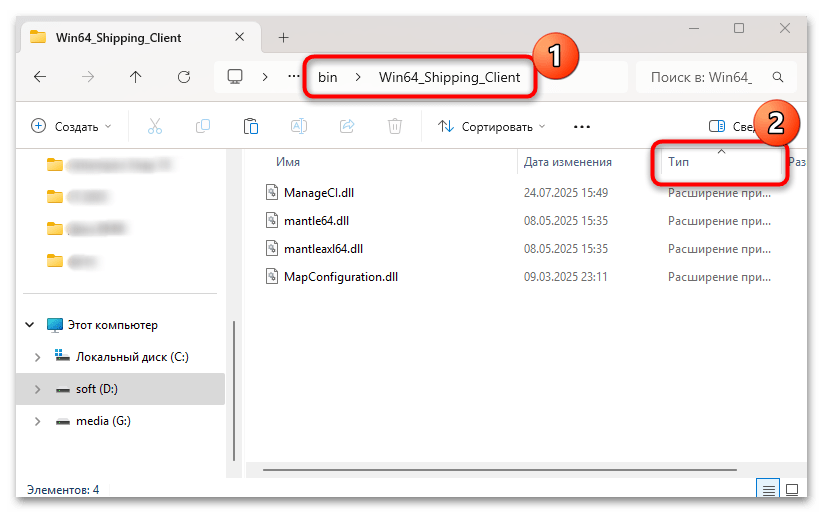
Если нет, выберите на панели с инструментами «Проводника» вкладку «Вид» (в Windows 10) или нажмите на кнопку «Просмотреть» (в Windows 11), после чего можно выбрать пункт «Таблица». - Теперь по очереди кликайте правой кнопкой мыши по каждому DLL-файлу и выбирайте пункт «Свойства».
- На вкладке «Общие» поставьте отметку у опции «Разблокировать» в области «Атрибуты» и нажмите на кнопку «ОК».
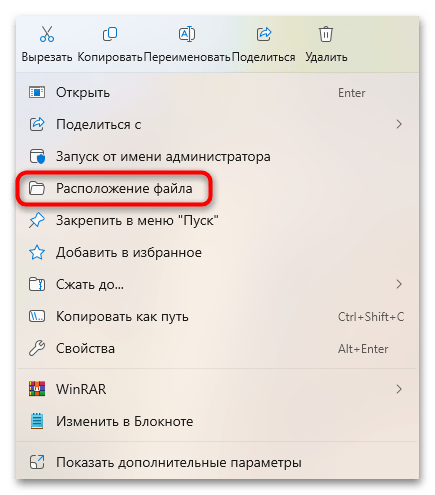
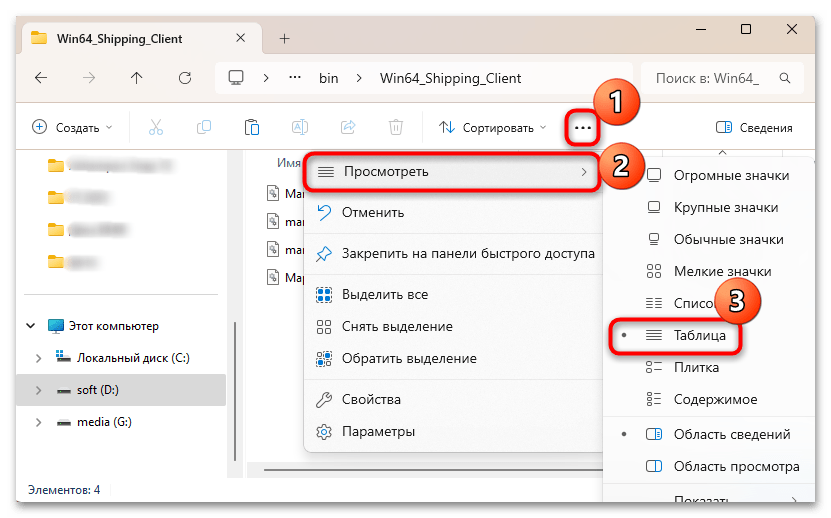

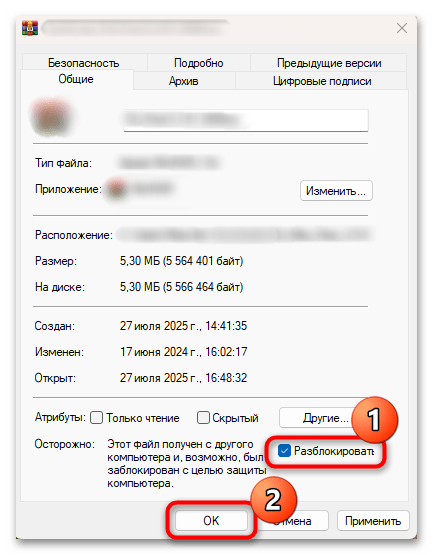
Проделайте то же самое со всеми модами, которые находятся в папке «Win64_Shipping_Client», после чего можно запускать и проверять игру.
Если разблокировка DLL невозможна из-за ошибки типа «Нужно иметь права администратора», велика вероятность, что дополнительно следует убрать атрибут «Только для чтения», который находится здесь же – в окне со свойствами на вкладке «Общие».
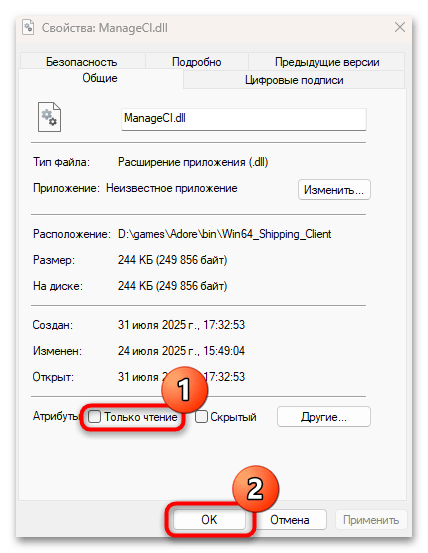
Если же после разблокировки вы добавили новые или обновленные моды, то с них также потребуется снять ограничение. Если есть возможность, для разархивирования лучше использовать программу 7-ZIP, что актуально для архивов в формате 7Z или ZIP. Это обусловлено тем, что, в отличие от того же WinRAR, 7-ZIP не блокирует файлы после извлечения.
Способ 2: Скрипт
Для автоматизации процесса есть возможность использовать специальный скрипт, который позволяет быстро разблокировать все DLL игры.
Скрипт потребуется скачать со стороннего ресурса, причем его официальных сайтов нет. Если у вас есть надежный и проверенный источник, то используйте его. Но мы также предлагаем загрузить скрипт с сайта Playground, где он доступен для бесплатного скачивания.
- Перейдите по ссылке выше и нажмите на кнопку для скачивания.
- Скрипт будет в архиве, поэтому после загрузки его нужно распаковать, причем желательно в папку «Modules», которая должна быть в каталоге с игровыми файлами.

Если у вас WinRAR, кликните по архиву правой кнопкой мыши и выберите пункт «Извлечь файлы», затем укажите нужный путь.
- Перейдите к извлеченным файлам и двойным кликом левой кнопкой мыши запустите файл «LaunchMe».

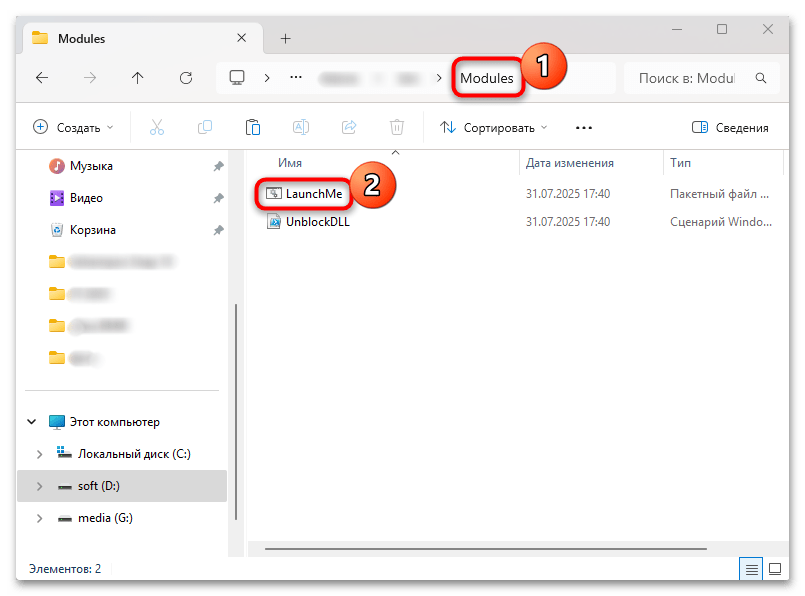
На короткое время должно отобразится окно консоли Windows, также, скорее всего, потребуется дать разрешение на изменения в системе со стороны скрипта. Подтвердите его, после чего окно «Windows PowerShell» закроется. Скрипт самостоятельно определит версию игры и разблокирует все моды в DLL-файлах.
Еще есть похожие инструкции:
 Как сохранить фото из Контакта на компьютер
 Как убрать ошибку startup.nsh при включении ноутбука
 Как исправить ошибку «Система не обнаружила amd_ags_x64.dll»
 Что за файл gcapi.dll на рабочем столе и можно ли его удалить
 Устранение ошибки с отсутствием d3dx9_43.dll
 Исправление проблемы с библиотекой msvcp110.dll
 Решение ошибки с msvcp120.dll
 Устранение проблемы с vcruntime140.dll
 Устранение ошибки с библиотекой d3dx9_26.dll
 Исправление ошибки с отсутствием библиотеки d3dx9_31.dll
 Устранение проблемы с библиотекой d3dx9_42.dll
 Решение проблемы с kernel32.dll





















