 lumpics.ru
Рассматриваемая неполадка связана со временным отключением устройства из компьютерной сети. Поэтому в первую очередь мы рекомендуем перезагрузить сам компьютер и проверить подключенный USB-кабель. Он должен плотно сидеть в разъеме и не иметь признаков внешних повреждений. Если такие действия не принесли никакого результата, ознакомьтесь с представленными ниже руководствами.
Способ 1: Самостоятельное подключение принтера к сети
Работа печатающих устройства будет приостановлена при переходе его в автономный режим. Если дело не в используемом кабеле, потребуется вручную отключить этот режим, в разных версиях операционной системы Windows это осуществляется по своему — через меню «Параметры» или «Панель управления». Давайте рассмотрим первый вариант.
Вариант 1: «Параметры»
Меню со сбором различных инструментов и настроек под названием «Параметры» появилось в Windows 10 и позволяет юзерам более комфортно осуществлять редактирование необходимых инструментов, в том числе и принтеров. Переход к работе с нужным оборудованием происходит так:
- Откройте «Пуск» и перейдите в указанное меню кликом на кнопку в виде шестеренки.
- В списке отыщите категорию «Устройства».
- Через панель слева переместитесь в раздел «Принтеры и сканеры»
- Кликните ЛКМ на принтер, который требуется вывести из автономного режима.
- После отображения трех кнопок действия щелкните на «Открыть очередь».
- Нажмите на всплывающее меню «Принтер».
- В появившемся списке снимите галочку с пункта «Работать автономно».
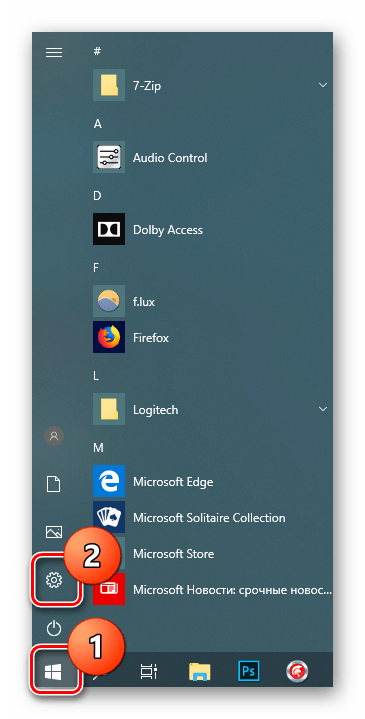
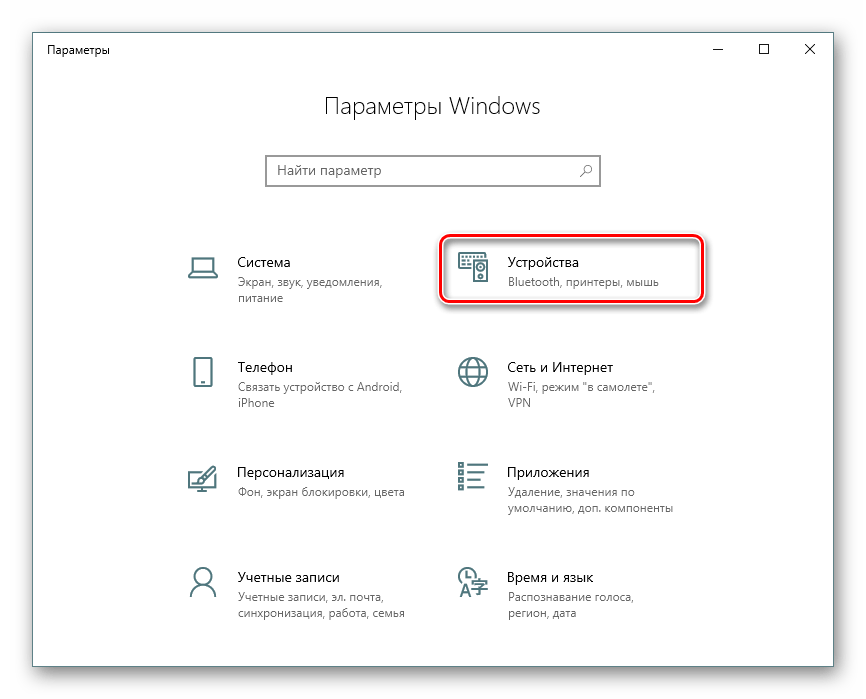

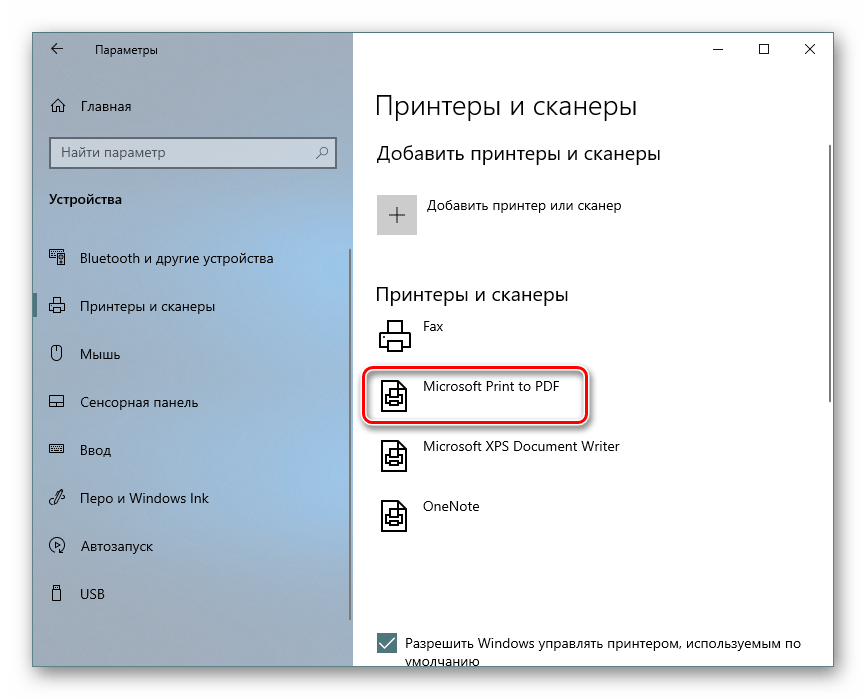
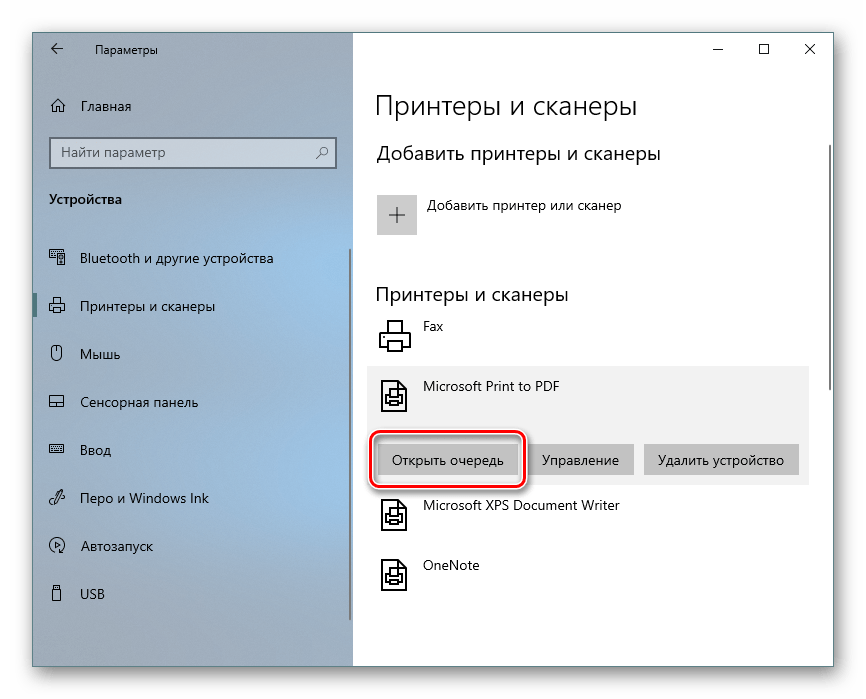
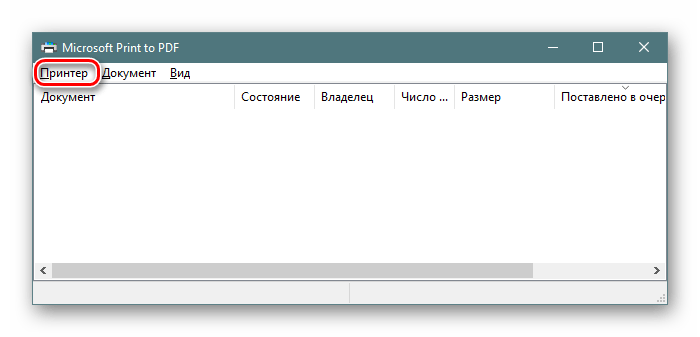

После осуществления этих действий печать должна автоматически продолжиться, если предварительно вы не производили очистку очереди. Желающим не выполнять печать после подключения принтера требуется предварительно очистить очередь.
Вариант 2: «Панель управления»
К сожалению, обладатели более ранних версий Виндовс не имеют возможность использовать рассмотренное выше меню, поэтому им придется обращаться к более старому классическому приложению под названием «Панель управления». Производимая операция там выглядит похожим образом:
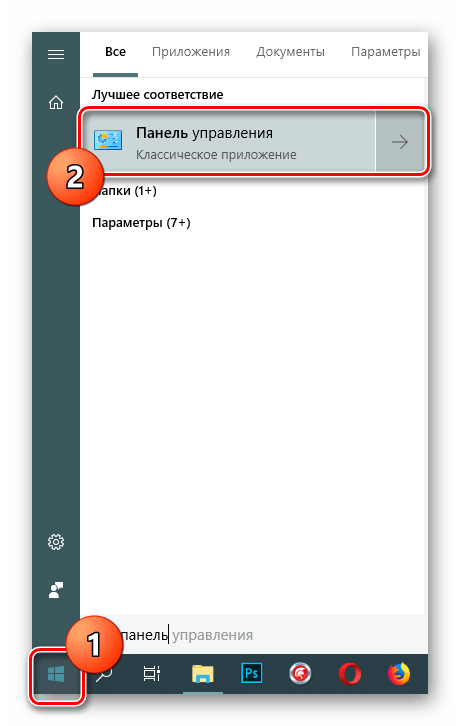
- Откройте «Пуск» и перейдите в «Панель управления».
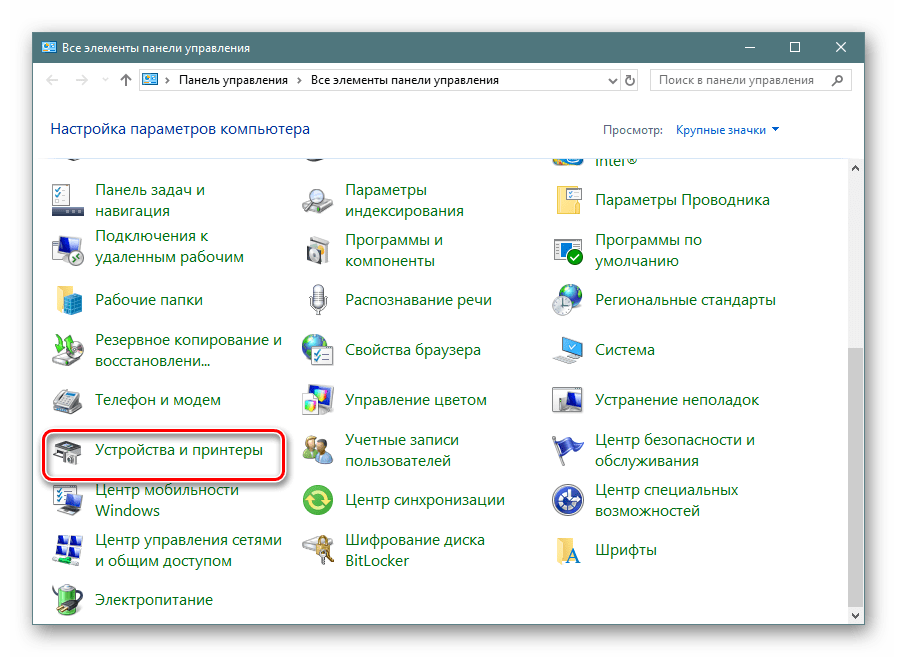
- Отыщите категорию «Устройства и принтеры» и щелкните по ней дважды ЛКМ.
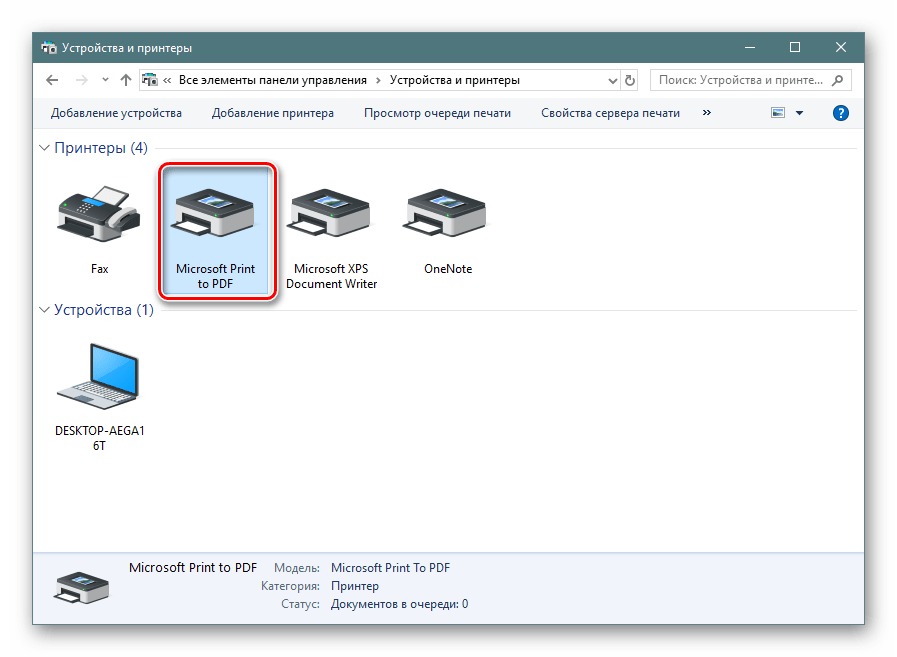
- Выберите необходимый принтер и кликните на нем два раза ЛКМ, чтобы открыть меню свойств.
- Здесь по аналогии с прошлой инструкцией потребуется снять галочку с «Работать автономно».

Способ 1 будем максимально эффективен в той ситуации, когда проблема является временной и связана с мелкими системными или аппаратными сбоями. В противном случае никакого эффекта от осуществления подобных действий не будет или проблема со временем возникнет снова. Потому всем тем, кому не подошел рассмотренный вариант, мы советуем перейти к ознакомлению со следующими методами.
Способ 2: Очистка очереди печати
Выше мы уже упомянули об очистке печати, но в том случае это была необязательная мера, которая не приносила никакого эффекта при исправлении возникшей неполадки. Однако случаются ситуации, когда принтер переходит в автономный режим как раз из-за невозможности распечатки отправленных документов. Тогда потребуется полностью очистить очередь и повторно добавлять все необходимые файлы. Развернутые инструкции по осуществлению этой операции вы найдете далее.
Подробнее: Очистка очереди печати в Windows
Способ 3: Дефрагментация жесткого диска
Сейчас еще не у всех юзеров в использовании находятся мощные компьютеры, которые без проблем справляются с обработкой любого количества информации, из-за чего иногда происходят остановка служб или неправильная обработка данных. Если рассматриваемая проблема возникает периодически, рекомендуется попытаться повысить быстродействие обработки файлов, а именно — произвести дефрагментацию диска. Только после успешного завершения этого процесса можно перезапускать ПК, подключать печатающее устройство и проверять корректность его работы.
Сегодня вы были ознакомлены с тремя доступными вариантами решения неполадки с приостановкой работы принтера. Как видите, связана она может быть с разными факторами, а появляется из-за аппаратных проблем, например, выхода из строя платы управления или ее определенных деталей. В этих ситуациях самостоятельно эту трудность никак решить не получится, нужно обращаться в специализированный сервисный центр.
Еще есть похожие инструкции:
 Как почистить принтер Canon
 Настройка мыши Logitech
 Исправление ошибки с библиотекой vulkan-1.dll
 Выполняем перезагрузку удаленного компьютера
 Узнаем максимальный объем оперативной памяти в ноутбуке
 Подключение принтеров от HP к компьютеру или ноутбуку
 Скачивание фотографий с облака на компьютер
 Что делать, если экран монитора стал зелёным
 Исправление проблемы с библиотекой msvcp110.dll
 Исправление ошибки с библиотекой d3dx9_27.dll
 Что делать при ошибке «Точка входа в процедуру не найдена в библиотеке DLL ADVAPI32.dll»
 Почему мерцает экран монитора компьютера






















Спасибо, дружище!
Спасибо большое! Очень помогли!
Спасибо! Помогли уладить проблему)
Помогли!!!! Благодарю!!!!
Спасибо огромное!!! Что-то сделала и работа принтера приостановилась. Думала уже мастера вызывать, платить надо. а пенсия еще не пришла. Нашла вас и все получилось. Я радаааа
После выполнения инструкции, нужно сделать перезапуск диспетчера печати.
Решение проблема с отображением принтера в windows 7
Элементарщина для «чайников». Бестолку.
Здравствуйте, Аноним. Это все методы, позволяющие решить проблему программно, без разбора принтера и выполнения каких-либо действий с ним. Если ничего из предложенного вам не помогло, обратитесь в сервисный центр, где специалисты проведут диагностику без вреда для устройства, который вы можете причинить сами, если не разбираетесь в теме.
все пункты в статье были выполнены изначально, но проблему решить не удалось
Здравствуйте, Аноним. Если Вы абсолютно правильно выполнили все приведенные рекомендации, но при этом желаемого эффекта достичь не удалось, значит проблема кроется в драйверах принтера или его аппаратной поломке. Для начала переустановите программное обеспечение, а в случае нерезультативности попробуйте заменить кабель, использующийся для подключения. Если и это не принесет должного эффекта, обратитесь в сервисный центр для дальнейшей диагностики устройства.