 lumpics.ru
Прежде чем переходить к инструкциям, выполните несколько простых проверок. Убедитесь, что принтер подключен к питанию и не находится в спящем режиме, а кабель USB или сетевое соединение работают исправно. Также проверьте, не отображает ли принтер на экране или индикаторах предупреждение о низком уровне чернил или тонера.
Способ 1: Проверка уровня расходных материалов
Самая очевидная причина бледной печати — недостаток тонера или чернил в картридже. При этом принтер не всегда сигнализирует о проблеме явно: у перезаправленных картриджей или совместимых расходников индикация уровня нередко работает некорректно, поэтому полагаться только на показания программы не стоит.
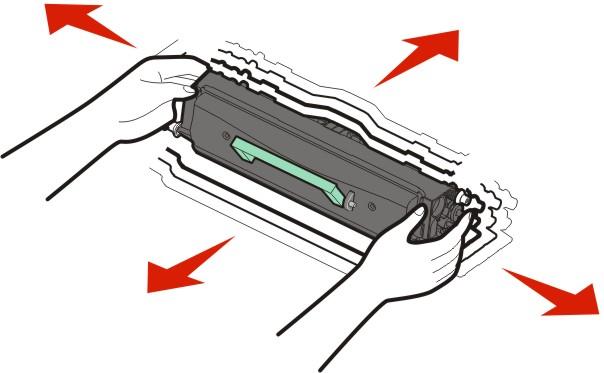
Если у вас лазерный принтер, аккуратно извлеките картридж и несколько раз плавно покачайте его из стороны в сторону — это равномерно распределит оставшийся тонер внутри бункера. После этого установите картридж обратно и выполните пробную печать. Такой прием нередко дает дополнительный запас в несколько десятков страниц до момента, когда заправка действительно станет необходимой. Если встряска не помогла, картридж нужно заправить или заменить.
Для струйных принтеров принцип другой: осмотрите картридж на предмет подтеков или вздутий корпуса, а затем проверьте уровень чернил через фирменную утилиту или меню принтера.
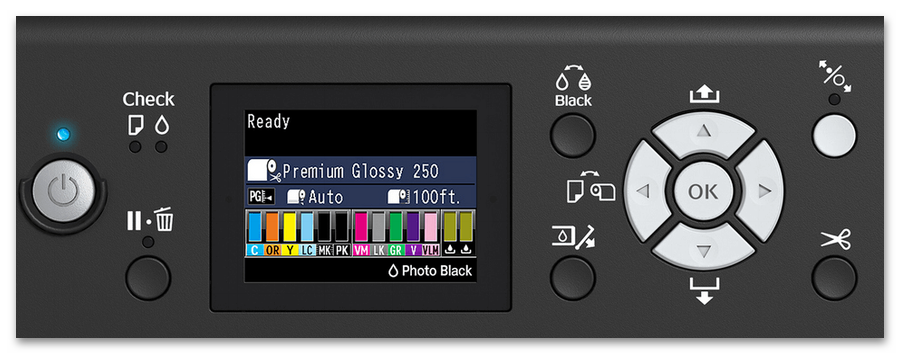
Бледность отдельного цвета при нормальном уровне других часто указывает на засохшие чернила или пузырьки воздуха в системе подачи, а не на реальное окончание расходника. В этом случае переходите к Способу 3.
Способ 2: Отключение режима экономной печати
Режим экономной печати намеренно снижает расход тонера или чернил, уменьшая плотность нанесения краски. Он включается автоматически при низком уровне расходников или вручную в настройках, и именно его часто не замечают как причину бледного результата. Отключить его можно через свойства принтера в Windows 11.
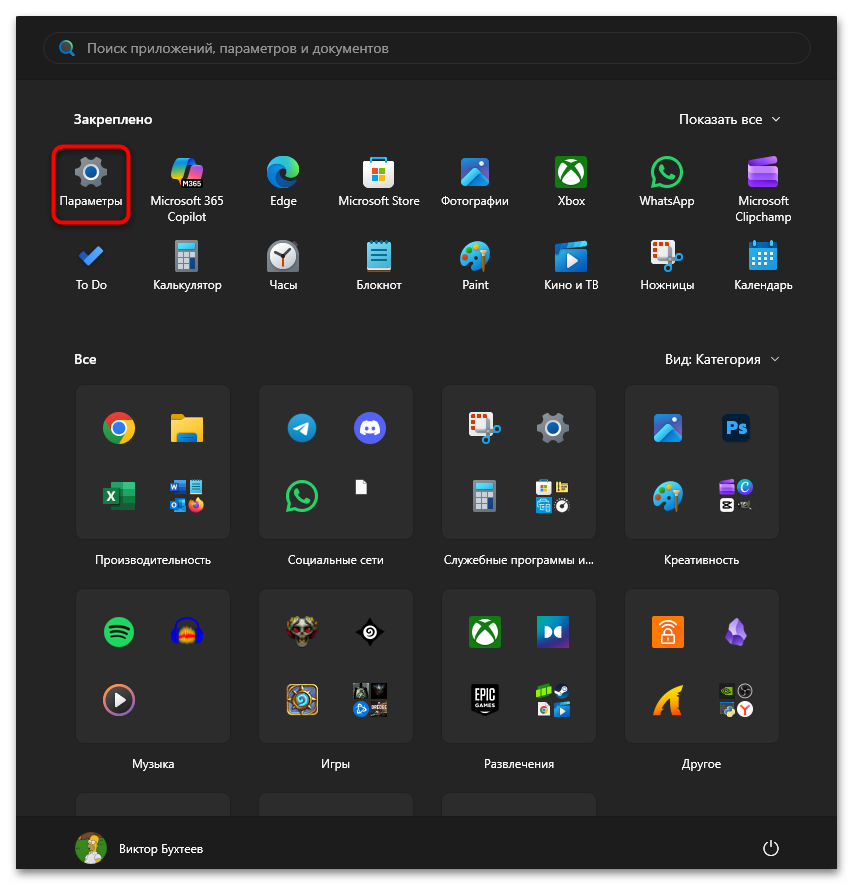
- Нажмите Win + I для открытия «Параметров». Если используете «Пуск», отыщите там соответствующий значок с изображением шестеренки.
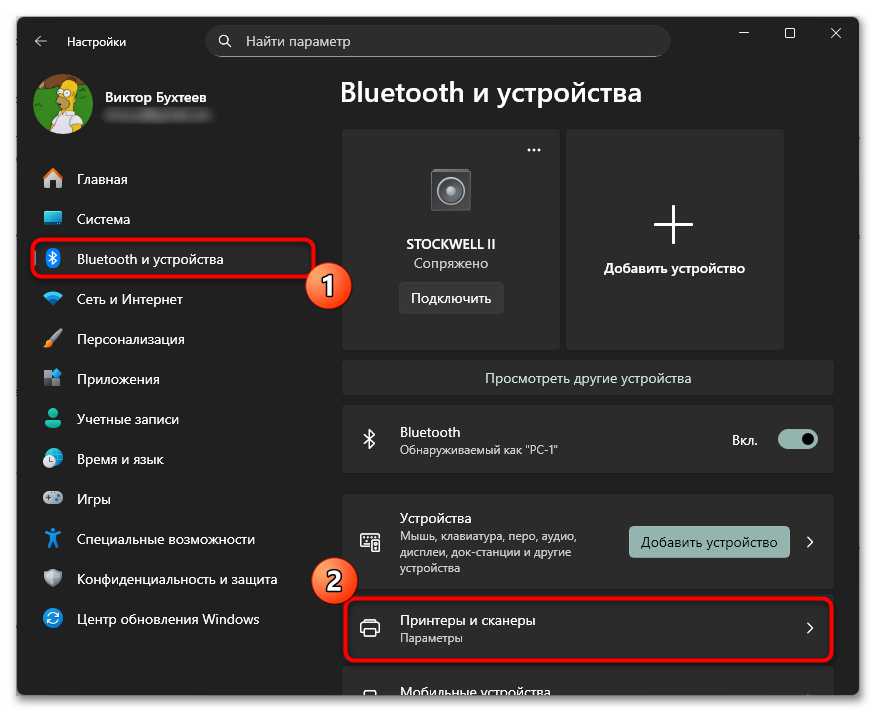
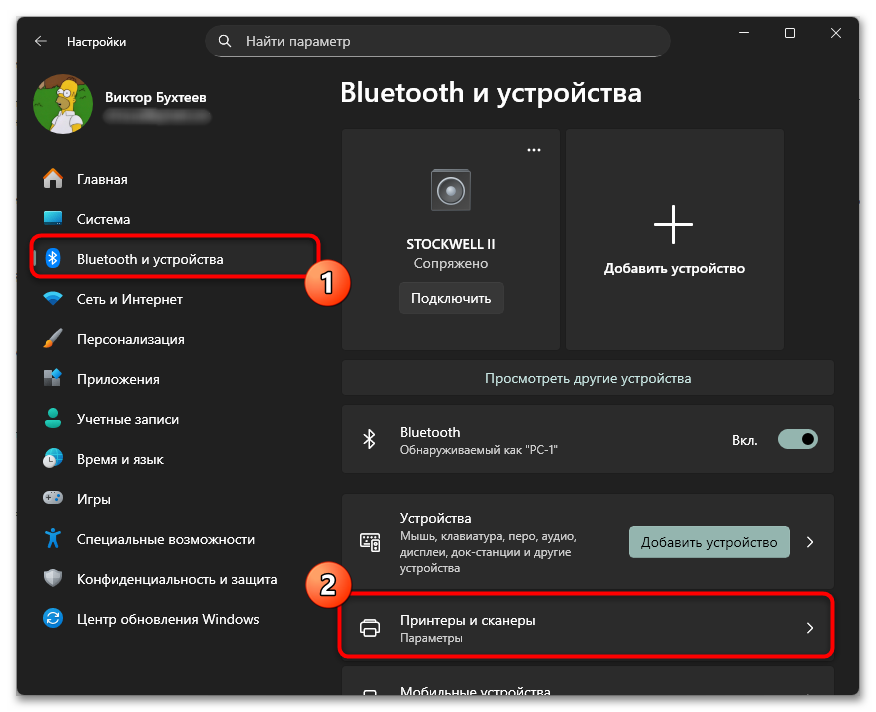
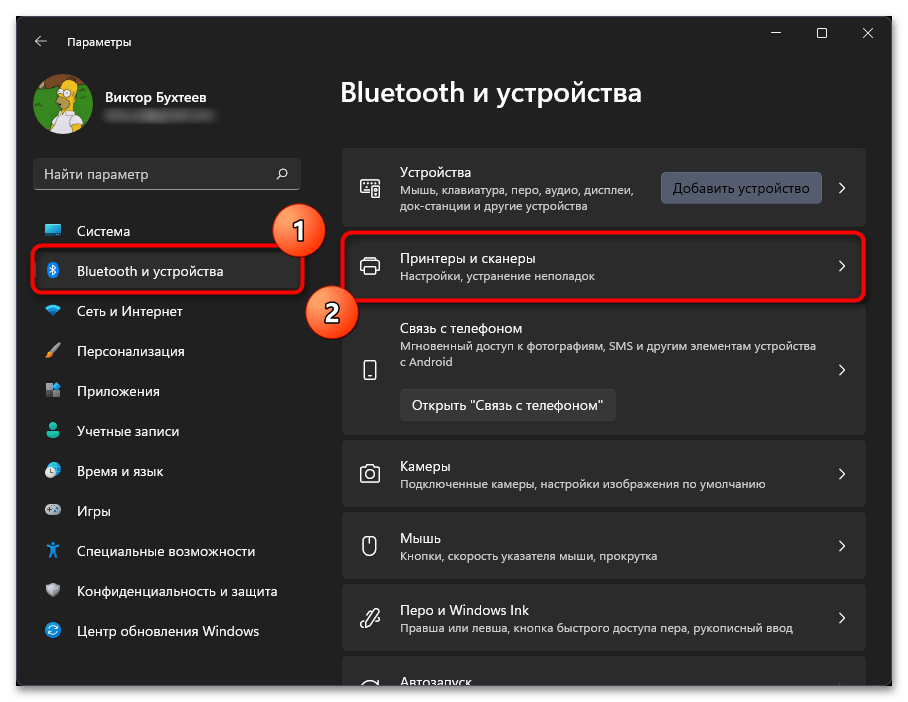
- Перейдите в раздел «Bluetooth и устройства», затем выберите «Принтеры и сканеры».
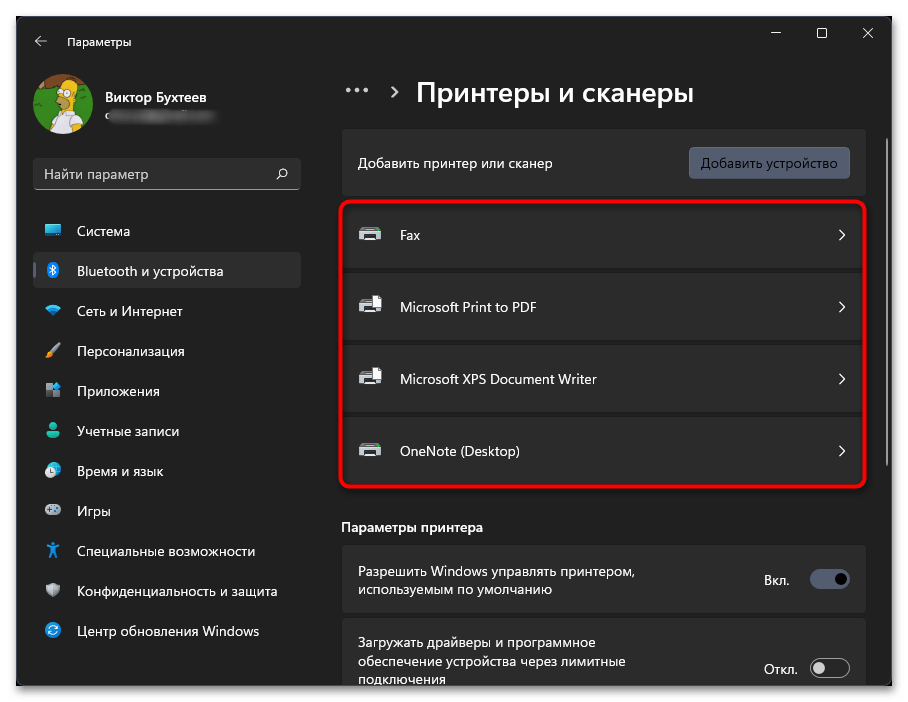
- Кликните по своему принтеру в списке устройств.
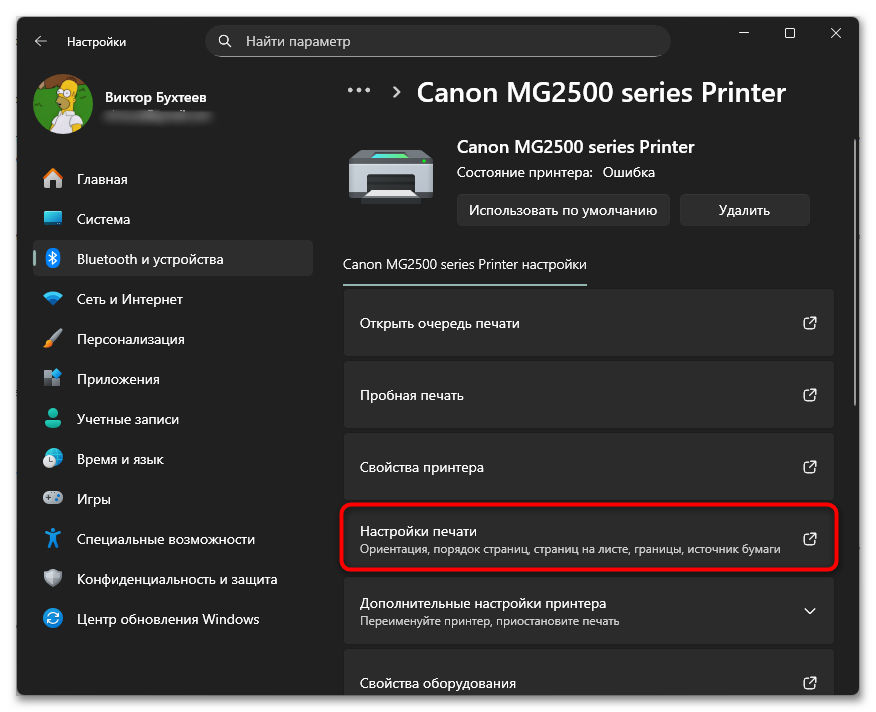
- Нажмите «Настройка печати».
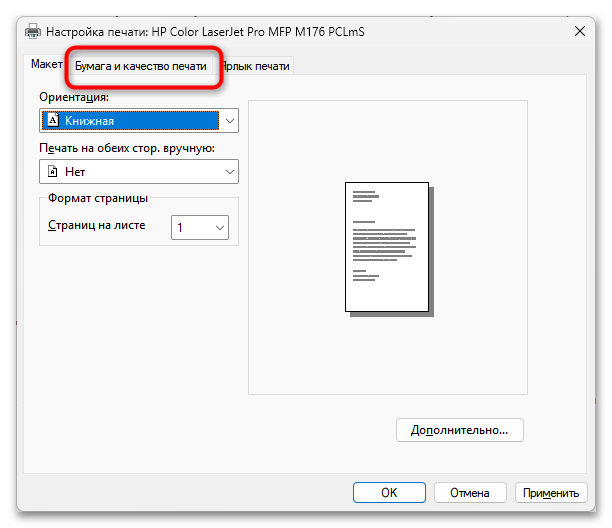
- В открывшемся окне свойств принтера найдите вкладку «Окончательная обработка», «Качество» или «Бумага/Качество» — название зависит от модели и производителя.
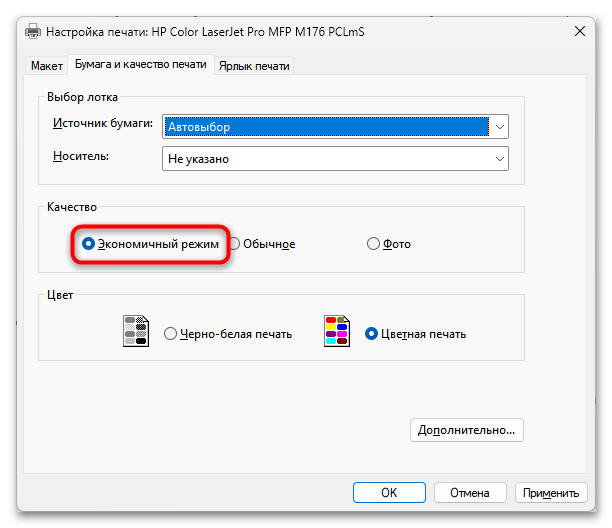
- Снимите галочку напротив пункта «Экономная печать», «EconoMode» или «Экономия тонера», после чего нажмите «Применить» и «ОК».

На некоторых моделях принтеров аналогичная кнопка или переключатель расположены прямо на корпусе устройства. Если после отключения экономного режима качество печати улучшилось, рекомендуется также проверить уровень расходников и при необходимости заправить картридж.
Способ 3: Чистка печатающей головки
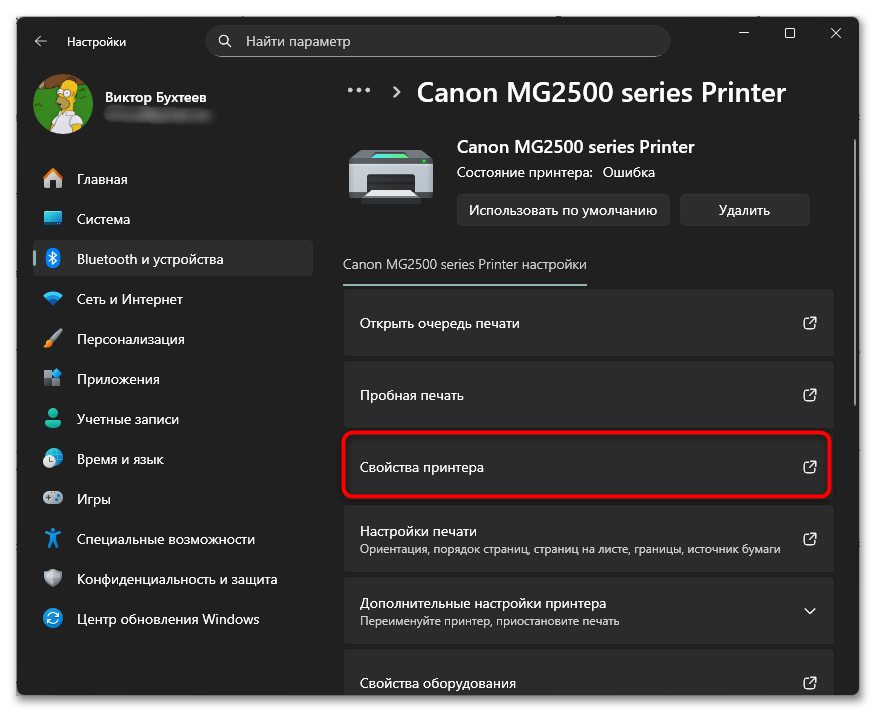
Засорение печатающей головки характерно для струйных принтеров, которые простояли без использования несколько недель или дольше. За это время чернила в соплах засыхают, частично блокируя подачу краски — в результате один или несколько цветов печатаются значительно бледнее остальных или не печатаются совсем. Большинство современных струйных принтеров умеют выполнять чистку программными средствами через установленный драйвер.
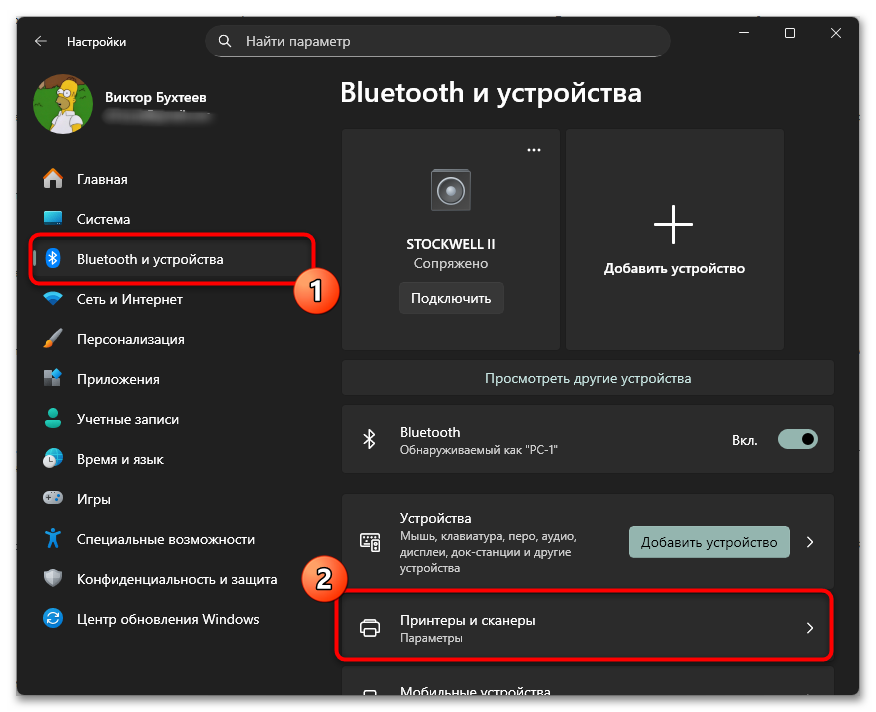
- Откройте «Параметры» сочетанием Win + I и перейдите в раздел «Bluetooth и устройства», затем выберите «Принтеры и сканеры».
- Кликните по своему принтеру и нажмите «Свойства принтера».
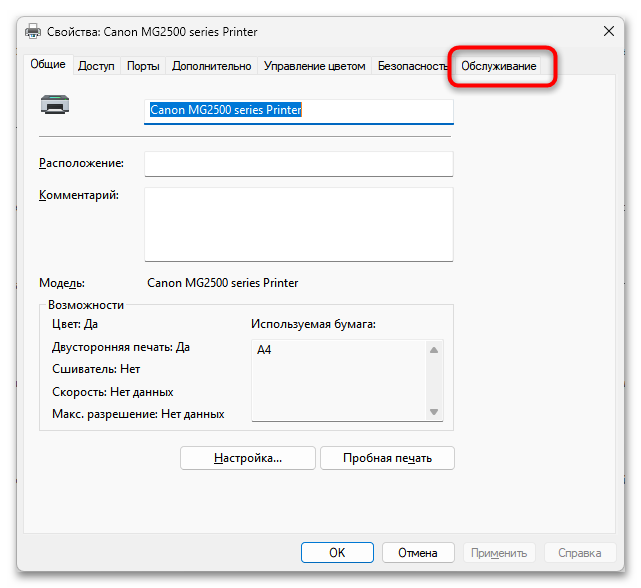
- В открывшемся окне перейдите на вкладку «Обслуживание» или «Сервис» — у разных производителей она называется по-разному.
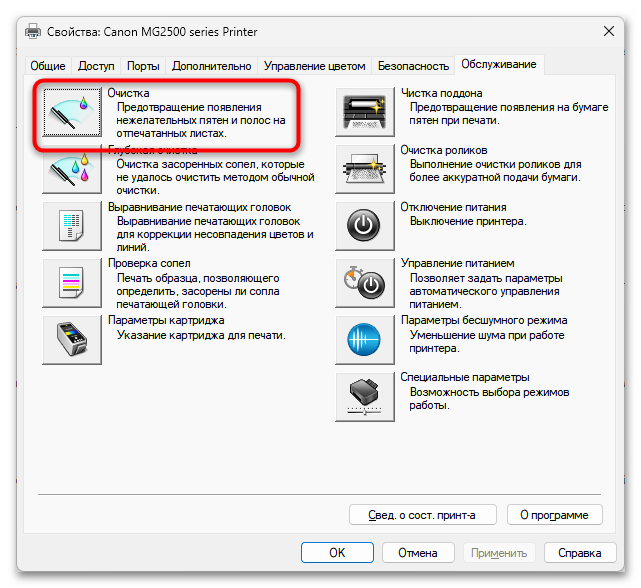
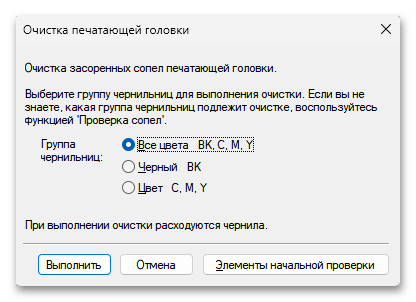
- Нажмите кнопку «Очистка» или «Прочистка печатающей головки» и дождитесь завершения процедуры. Принтер напечатает тестовую страницу автоматически или предложит сделать это вручную.
- Оцените результат тестовой страницы. Если качество улучшилось, но недостаточно, запустите процедуру еще раз. Делать это подряд не стоит — между сеансами чистки рекомендуется выждать 1-2 часа, иначе можно израсходовать лишние чернила без значимого эффекта.
- Если после двух-трех программных чисток результат остается неудовлетворительным, попробуйте аккуратно протереть сопла картриджа слегка влажной безворсовой тканью при извлеченном и обесточенном картридже.
Способ 4: Переустановка драйвера принтера
Программный сбой в драйвере тоже может приводить к ухудшению качества печати: принтер работает, но игнорирует часть команд или применяет неверные параметры. Подобное чаще всего происходит после обновления Windows или установки стороннего программного обеспечения. Для начала нужно полностью удалить текущий драйвер, а затем установить его заново.
- Нажмите Win + I для открытия «Параметров», затем перейдите в раздел «Bluetooth и устройства» и выберите «Принтеры и сканеры».
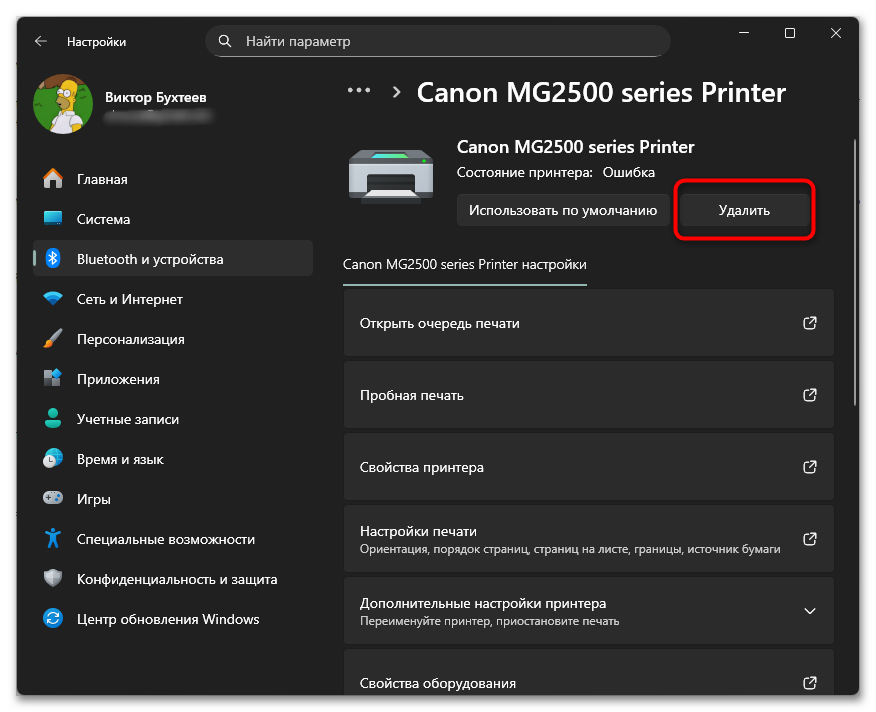
- Найдите свой принтер в списке устройств и кликните по нему, после чего нажмите кнопку «Удалить».
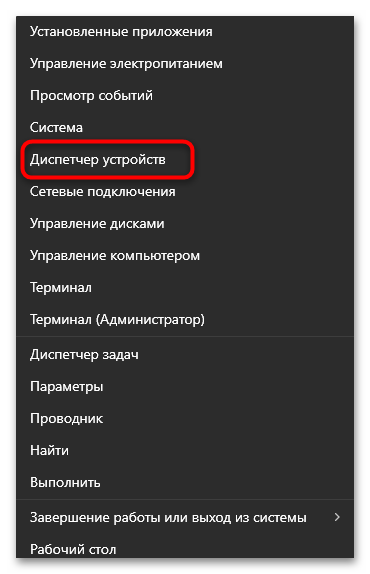
- Откройте «Диспетчер устройств» через правый клик по кнопке «Пуск».
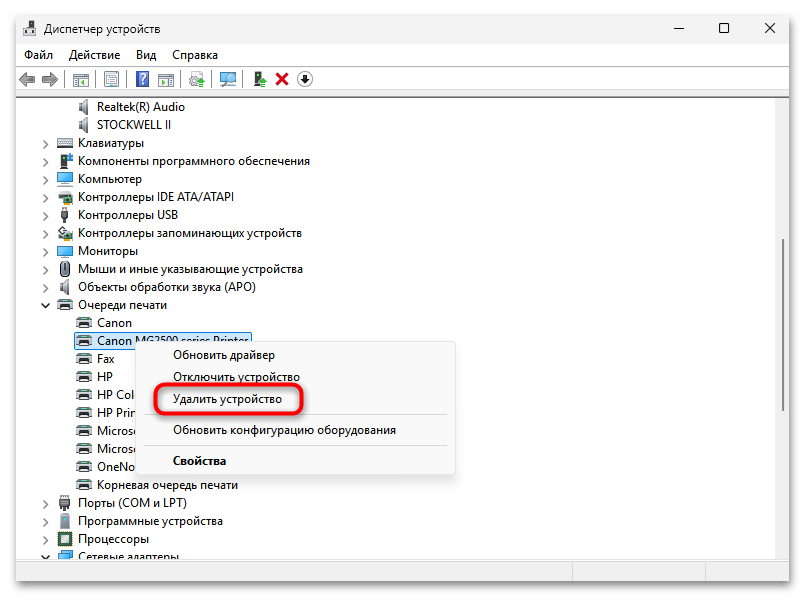
- Разверните раздел «Очереди печати», нажмите правой кнопкой мыши на своем принтере и выберите «Удалить устройство».
- В появившемся диалоговом окне отметьте пункт «Попытка удалить драйвер для этого устройства» и подтвердите действие.
- Перезагрузите компьютер, после чего установите драйвер заново одним из вариантов ниже.


Установить драйвер заново можно тремя способами. Каждый из них подойдет в разных ситуациях, поэтому советуем ознакомиться со всеми и решить, какой из них использовать в конкретной ситуации.
Вариант 1: Добавление через параметры Windows 11
В Windows 11 встроен инструмент поиска и установки драйверов, который получает актуальные файлы напрямую из серверов Microsoft. Он подойдет в большинстве случаев и не требует самостоятельного поиска драйвера в интернете.
- Снова откройте «Пуск» и запустите «Параметры».
- На панели слева выберите раздел «Bluetooth и устройства», затем перейдите в «Принтеры и сканеры».
- Просмотрите список устройств и проверьте, не появился ли принтер там автоматически после перезагрузки. Если да, пробная печать уже доступна.
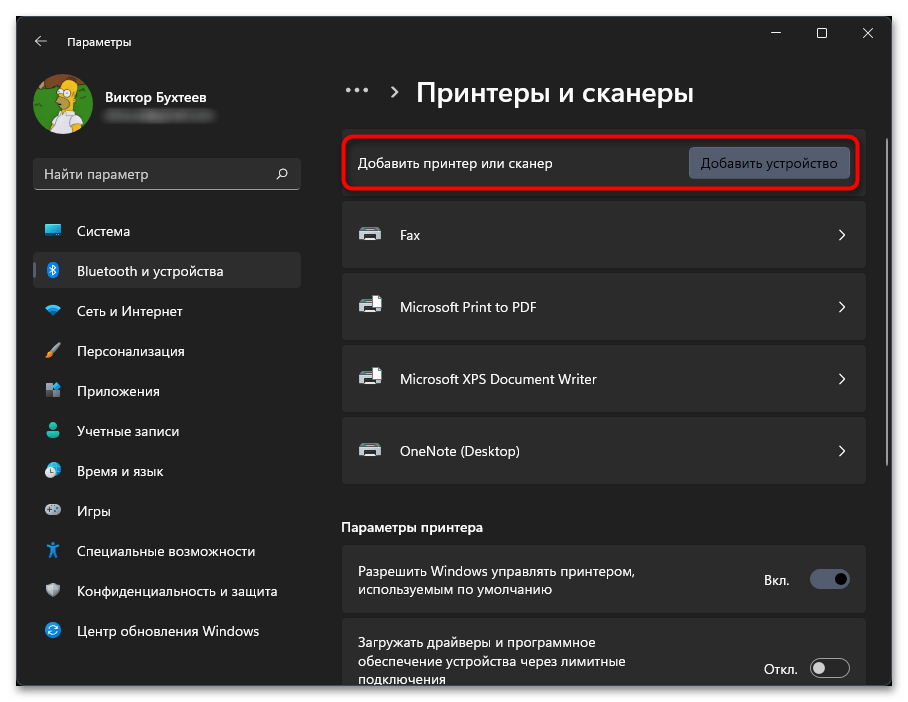
- Если принтера в списке нет, нажмите кнопку «Добавить устройство» в верхней части страницы.
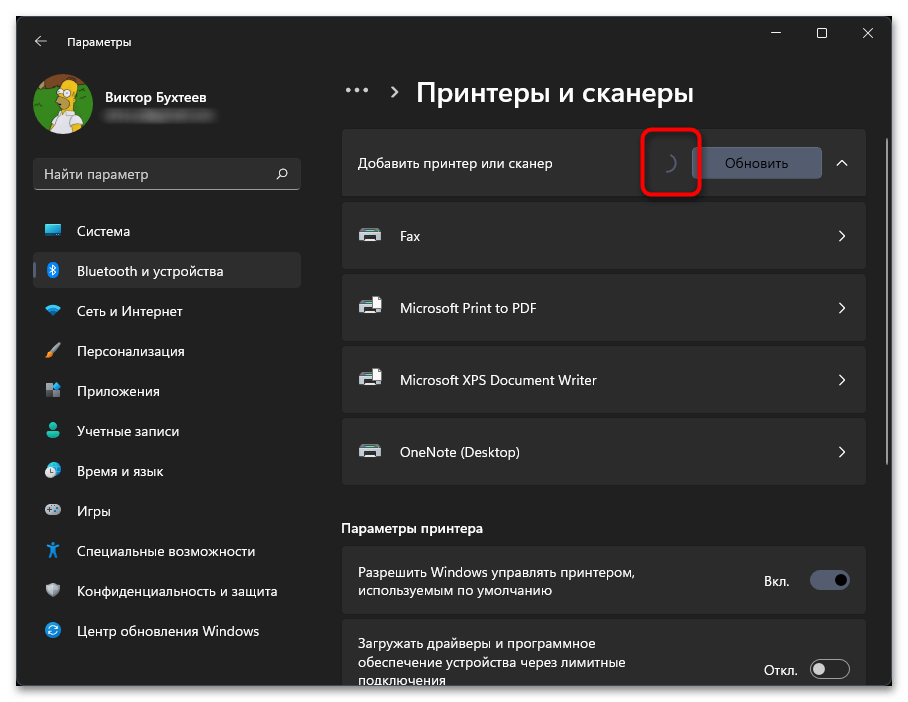
- Дождитесь завершения поиска подключенного оборудования, убедившись при этом, что принтер включен и соединен с компьютером.
- Если за полминуты устройство не было обнаружено автоматически, нажмите «Добавить вручную».
- В открывшемся окне выберите вариант «Добавить локальный или сетевой принтер с параметрами, заданными вручную» и нажмите «Далее».
- Оставьте выбор порта по умолчанию, поскольку создавать новый не потребуется, после чего перейдите к следующему шагу.
- Полный список устройств загружается не сразу: нажмите «Центр обновления Windows», чтобы подгрузить все доступные производители и модели. Процесс займет некоторое время, поэтому дождитесь его завершения, не закрывая окно.
- Когда список обновится, выберите в левой колонке производителя своего принтера, а в правой — конкретную модель, после чего нажмите «Далее».
- Оставьте имя принтера без изменений или задайте собственное, которое будет отображаться в системе.
- Подождите, пока завершится установка драйвера и сформируется следующее окно.
- При появлении предложения об общем доступе к принтеру включайте его только в том случае, если несколько компьютеров объединены в локальную сеть и должны использовать это устройство совместно.
- После успешного добавления нажмите «Печать пробной страницы», чтобы сразу проверить качество печати.


Вариант 2: Загрузка драйвера с официального сайта
Если Windows не нашла подходящий драйвер автоматически или нужна более свежая версия с поддержкой всех функций конкретной модели, надежнее всего загрузить файл с сайта производителя. Интерфейсы у всех брендов разные, но общий порядок действий схож.
- Перейдите на официальный сайт производителя своего принтера и откройте раздел поддержки. Определите тип продукта, для которого необходимы файлы.
- Введите точное название модели в строку поиска и дождитесь результатов.
- В разделе загрузок могут быть представлены несколько пакетов: полный драйвер, базовый и дополнительные утилиты. Прочтите описание каждого варианта и выберите подходящий для Windows 11.
- Нажмите кнопку загрузки напротив нужного пакета и дождитесь скачивания файла.
- После завершения скачивания запустите загруженный файл двойным кликом.
- Следуйте инструкциям мастера установки: при необходимости выполните распаковку, примите условия и дождитесь окончания инсталляции.


Вариант 3: Поиск инструкции по конкретной модели
Некоторые принтеры устанавливаются иначе, чем большинство: их драйверы могут отсутствовать на официальном сайте, распространяться в нестандартных форматах или требовать дополнительных действий при добавлении через Windows. Если вы столкнулись с подобными трудностями, рекомендуем ввести название своей модели в поиск на нашем сайте. Для большинства распространенных принтеров у нас есть отдельные пошаговые инструкции по установке, учитывающие особенности конкретного устройства.

Способ 5: Чистка и замена компонентов картриджа
Если принтер печатает бледно сразу после заправки или проблема появилась после нескольких циклов использования, причина нередко кроется в загрязнении или износе механических частей картриджа. Чаще всего страдают дозирующее лезвие, ракель и магнитный вал: именно они отвечают за равномерное нанесение тонера, и при их загрязнении краска распределяется неравномерно даже при достаточном количестве расходника.
Дозирующее лезвие регулирует толщину слоя тонера на магнитном валу. Если оно засорено старым тонером или повреждено, часть порошка не попадает на бумагу в нужном количестве — отсюда и бледность. Ракель, в свою очередь, снимает остатки тонера с фотобарабана после переноса изображения: при его износе остатки не убираются полностью, что мешает нормальной печати следующих страниц. Оба элемента подлежат чистке или замене.
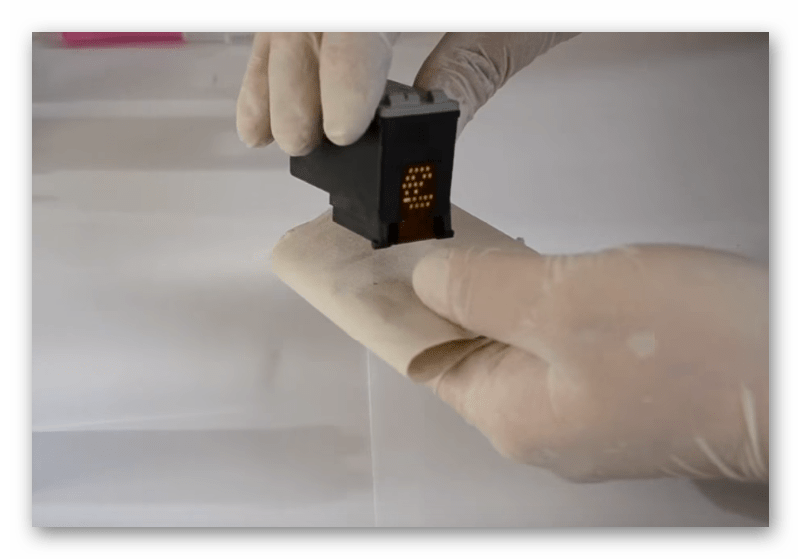
Прочистку этих деталей выполняют при разобранном картридже с помощью спиртовых салфеток или безворсовой ткани. Если вы никогда не занимались разборкой картриджа, лучше обратиться в сервисный центр: неаккуратное обращение с фотобарабаном или лезвием может окончательно вывести деталь из строя. Стоимость чистки или замены расходных элементов картриджа обычно существенно ниже стоимости нового картриджа.
Решение дополнительных проблем
Если описанные выше способы не помогли или ситуация не вписывается в стандартные сценарии, причина может быть в менее очевидных факторах.
- Бледно печатает только одна сторона листа или определенная область. Неравномерная бледность, сосредоточенная в одной части страницы, чаще всего указывает на загрязнение оптики лазерного блока или на механический износ магнитного вала. Загрязненная линза лазера пропускает луч с меньшей интенсивностью на отдельных участках, из-за чего тонер не переносится равномерно. Устранить это самостоятельно сложно — потребуется разборка принтера и чистка оптики, поэтому разумнее обратиться в сервис.
- Бледно печатает только один цвет у струйного принтера. Если остальные цвета воспроизводятся нормально, проблема, как правило, в конкретном сопле или канале подачи чернил. Попробуйте выполнить глубокую прочистку именно этого цветового канала через утилиту обслуживания в драйвере. Если после нескольких прочисток ничего не изменилось, возможно, засор слишком плотный и картридж или головку придется заменить.
- Принтер бледно печатает после заправки неоригинальным тонером. Совместимые тонеры от малоизвестных производителей нередко дают более бледный результат из-за другого состава порошка или неправильного размера частиц. В таких случаях помогает заправка тонером другого производителя — предпочтение стоит отдавать проверенным маркам вроде SCC, Mitsubishi или IPM. При этом перед новой заправкой бункер нужно полностью вычистить от остатков предыдущего тонера.
- Бумага влажная или хранилась в неподходящих условиях. Высокая влажность бумаги снижает контрастность отпечатка: тонер запекается хуже, а чернила расплываются и теряют насыщенность. Попробуйте распечатать документ на бумаге из свежераспечатанной пачки. Если результат лучше, храните бумагу в закрытой упаковке или в сухом месте.
- Слежавшийся тонер в картридже, который долго не использовался. При длительном хранении тонерный порошок может слипнуться и перестать равномерно подаваться. Помимо встряхивания картриджа, иногда помогает несколько минут прогрева при комнатной температуре, если картридж хранился в холодном месте.
- Износ фотобарабана. Фотобарабан рассчитан на определенное количество страниц, после чего его светочувствительный слой деградирует и перестает нормально удерживать тонер. В этом случае печать становится равномерно бледной или появляются характерные серые полосы по всей странице. Решение — замена барабана, которую лучше доверить специалисту, хотя в большинстве лазерных принтеров это можно сделать самостоятельно.
- Плотность печати занижена в настройках драйвера. Некоторые принтеры позволяют регулировать плотность нанесения тонера или чернил независимо от режима экономии. Откройте «Свойства принтера» через раздел «Принтеры и сканеры» в параметрах Windows и проверьте, нет ли там ползунка или пункта настройки плотности. Если значение занижено, установите его на стандартное или увеличьте.


Еще есть похожие инструкции:
 Почему гаснет монитор во время работы компьютера
 Как исправить ошибку с текстом «Принтер отключен»
 Добавление принтера в Windows
 Как узнать название своего ноутбука
 Подключение принтеров от HP к компьютеру или ноутбуку
 Убираем ошибки msvcp100.dll
 Настраиваем подключение через прокси-сервер
 Способы включения адаптера беспроводной сети на ноутбуке
 Решение проблемы, когда Windows загружается только в безопасном режиме
 Как убрать предупреждение с PUABundler:Win32 YandexBundled
 Как исправить «KMODE_EXCEPTION_NOT_HANDLED»
 Что делать, если файл «EasyAntiCheat_EOS_Setup.exe» не запускается
























Здравствуйте. У меня принтер pantum2500, я не особо шарю в технике, у меня закончился картридж и я купила новый( неоригинальный, с озона), но и там, и там бледная печать и на магнитном вале серебряные полоски. Я читала , что причиной может быть банальная износка магнитного вала, но причина также может заключаться и в чистящем лезвии. Вообщем, я не очень уверена, что мне следует делать в такой ситуации, подскажите пожалуйста.
Здравствуйте, Аноним. Если проблема возникла и с новым картриджем, возможно, его качество оставляет желать лучшего. Неоригинальные картриджи часто имеют более низкое качество комплектующих, включая магнитный вал и чистящее лезвие.
Попробуйте аккуратно извлечь картридж и несколько раз осторожно покачать его из стороны в сторону, чтобы равномерно распределить тонер. Иногда это помогает улучшить качество печати.
Проверьте, не осталось ли на магнитном вале защитной пленки или ленты. Иногда их забывают снять при установке.
Если проблема не решится, можно обратиться в сервисный центр для чистки принтера и замены изношенных деталей. Учитывая, что стоимость оригинального картриджа Pantum довольно низкая, иногда проще приобрести оригинальный картридж, чем решать проблемы с совместимыми.
спасибо большое за ваш ответ!!
быть может, вы знаете бюджетные и качественные картриджи? Была бы крайне признательна, еще раз благодарю!
Здравствуйте, принтер HP Smart 510 Tank, через 2 года использования стал печатать печати и подписи бледно-красным при цветной печати, краской заполнен полностью, что не так? Подскажите пожалуйста, как исправить, ведь раньше цветная печать без проблем
Здравствуйте, Аноним. Вероятнее всего, проблема связана с забитыми соплами, засохшими чернилами или сбоем в подаче одного из цветов.
Попробуйте запустить прочистку печатающей головки через встроенное меню принтера или через приложение HP Smart на компьютере. После очистки напечатайте тестовую страницу и проверьте, все ли цвета отображаются корректно.
Если цвета все еще искажены, попробуйте выполнить выравнивание печатающей головки через настройки принтера. Иногда это помогает устранить проблемы с цветопередачей.
Также убедитесь, что чернила поступают нормально. Откройте крышку и проверьте, нет ли пузырьков воздуха в системе подачи чернил. Если есть, попробуйте аккуратно прокачать чернила (в некоторых моделях для этого предусмотрены специальные функции в меню принтера).
Если ничего не помогает, попробуйте заменить картриджи (если используются сменные) или обратиться в сервис, так как со временем дюзы могут изнашиваться и давать сбои в печати.
Доброе утро
HP Laser M1005 MFP
подскажите пож-ста, как улучшить качество печати, такое происходит не со всеми фото
прикреплю фото(1), которое нужно напечатать, но их у меня 8 шт, разных
так же приложу фото скрин печати, на самом деле оно бледнее
Здравствуйте, Алефтина. Похоже на то, что у данного принтера проблемы с печатающими головками. Возможно, их необходимо прочистить при помощи стандартного обслуживания через настройки драйвера. Попробуйте открыть окно «Настройка печати» или «Свойства принтера». Найдите в одном из этих окон вкладку «Обслуживание» (или как-то так она будет называться). Там должна быть чистка печатающих головок, ролика и выравнивание печати. Проведите все технические действия, чтобы наладить работу устройства (чистку печатающих головок можете запустить даже несколько раз). После этого проверьте качество печати.
Если проблема решена не будет, возможно, что-то случилось с роликом печати или фотобарабаном. Рекомендую вам обратиться в сервисный центр, чтобы квалифицированный специалист проверл проверку и выполнил ремонтные работы, если они потребуются.
новый картридж (черная краска). Пару листов печатал нормально, а дальше какой-то синий оттенок.
Все, что вы предлагаете не действует.
Здравствуйте, Светлана. Я правильно понимаю, что ваш принтер поддерживает и цветную печать? Рекомендую сначала проверить цвет шрифта в самом документе, который вы пытаетесь распечатать. Вполне возможно, что именно в исходном цвете и есть проблема. ВЫ говорите, что выполнили все рекомендации, включая ручную чистку картриджа? Если нет, то почистите его вручную и попробуйте напечатать тестовый листок, а не свои документы. Не сталкивался с ситуациями, когда черный картридж начинает печатать с синевой, поэтому предполагаю, что проблема все-таки в документах.
Здравствуйте. У меня принтер Самсунг 111-S на гарантии производителя 3 года. Быстро закончился т онер в родном картридже, заправила, но спустя непродолжительное время начал бледно печатать при количестве тонера 80%. В сервисном центре сказали, что нужно сменить картридж, а когда сменили, то качество печати улучшилось слабо. Принимать на проверку исправности отказываются. Не знаю что мне предпринять, вводят меня в заблуждение в сервисном центре или нет. Что Вы мне можете посоветовать?
здравсвуйте! в данном картридже (D111s) есть дозирующее лезвие. часто заправщики спешат и не чистят или не обращают внимания на это ЛЕЗВИЕ !!!
Здравствуйте, Кира. Возможно, в сервисном центре вам только сменили картридж, но не провели необходимую калибровку, поэтому качество печати не сильно улучшилось. Попробуйте использовать методы из статьи по ссылке ниже, чтобы разобраться с чисткой дюз программным способом.
Подробнее: Правильная чистка дюз на принтерах
Если же вы печатали с новым картриджем совсем немного, попробуйте отправить больше документов, возможно, ему нужно просто немного «раскачаться». Еще проверьте, действительно ли цвет текста документа для печати черный, а то можно не заметить, что он сероватый и будет казаться, что виноват принтер. По необходимости запустите тестовую печать в том же меню чистки принтера и проверьте, какой результат получится. Если что, пишите еще, будем думать над другими способами решения проблемы.