 lumpics.ru
Перед выполнением любого из описанных ниже способов убедитесь, что в принтере достаточно чернил. При низком уровне чернил процедура очистки не даст нужного результата и лишь ускорит их расход. Кроме того, не стоит злоупотреблять частыми прочистками без реальной необходимости: каждый цикл расходует чернила и ускоряет износ печатающей головки.
Способ 1: Программная чистка через драйвер принтера
Драйвер принтера Epson включает встроенную утилиту обслуживания с инструментами проверки и очистки дюз — и начинать всегда стоит именно с нее. Важный нюанс: если принтер был добавлен в Windows автоматически, без установки полного пакета драйверов с сайта Epson, вкладка «Сервис» может попросту отсутствовать. В таком случае перейдите на официальный сайт, найдите страницу поддержки вашей модели и установите официальный драйвер — после этого нужные инструменты появятся.
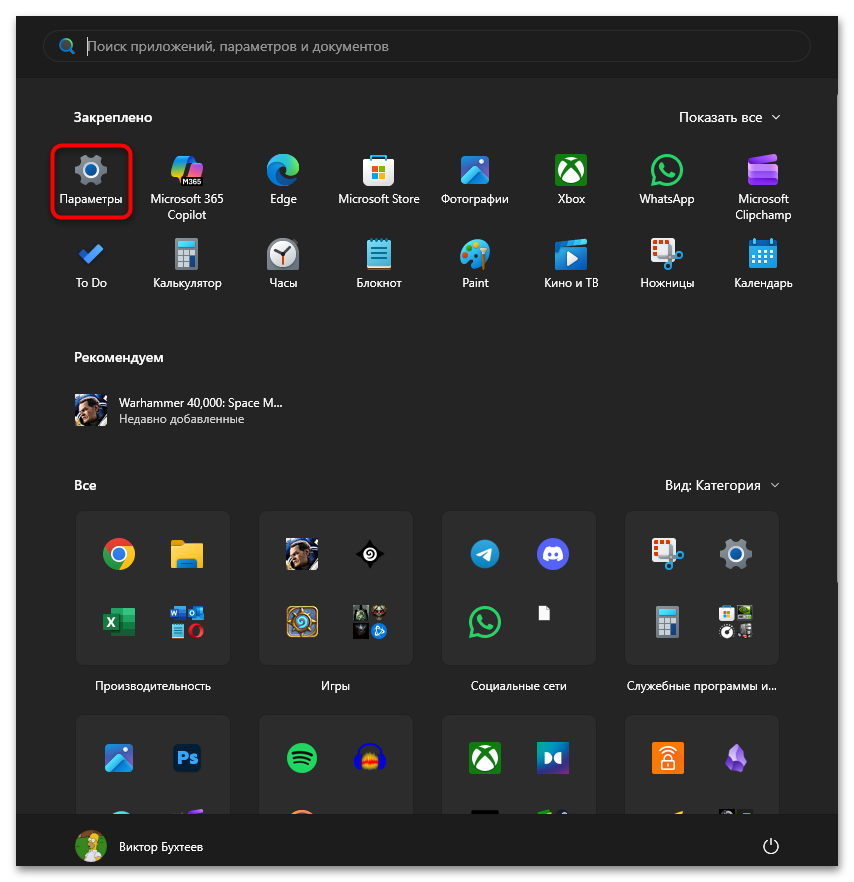
- Откройте меню «Пуск» и перейдите в «Параметры».
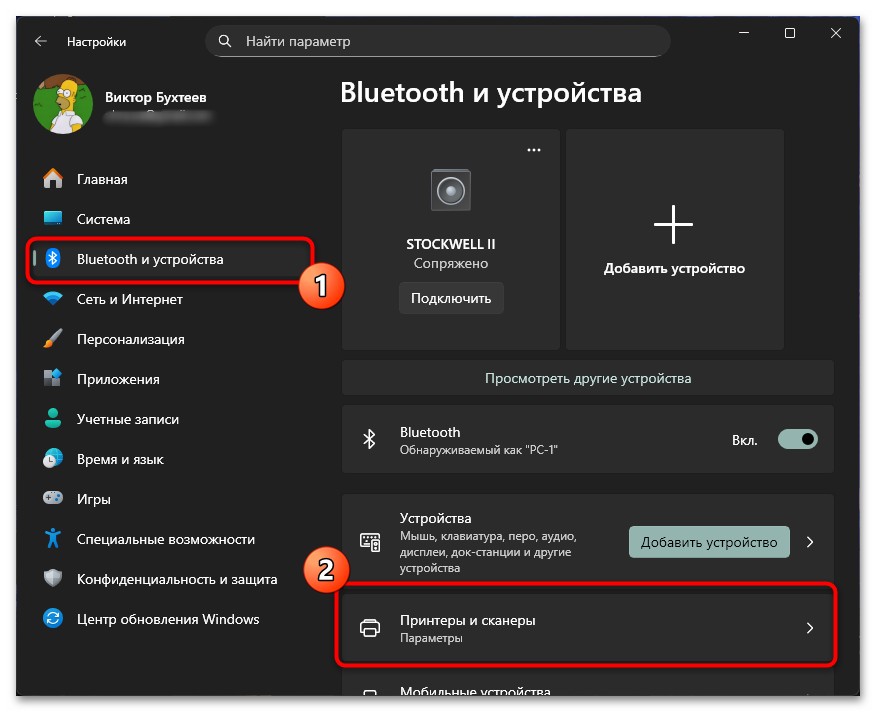
- Выберите раздел «Bluetooth и устройства», затем откройте «Принтеры и сканеры».
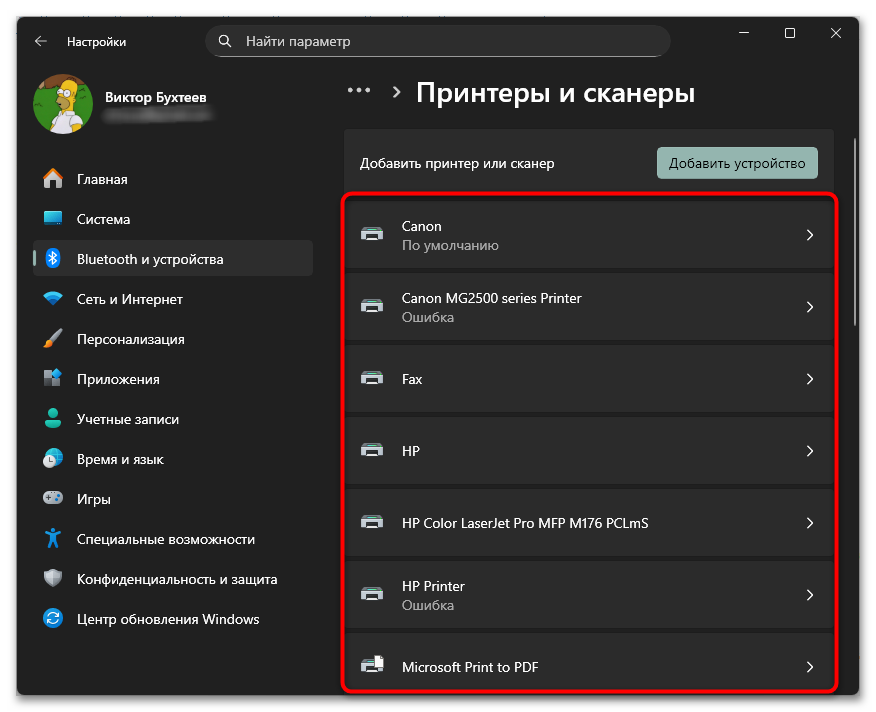
- Найдите в списке ваш принтер Epson, кликните по нему и нажмите «Управление».
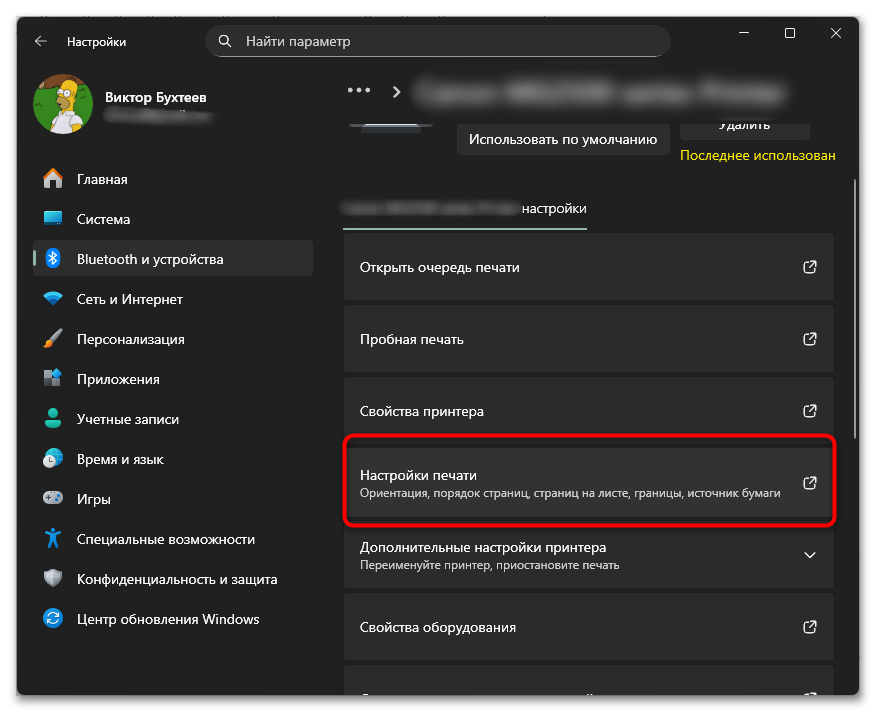
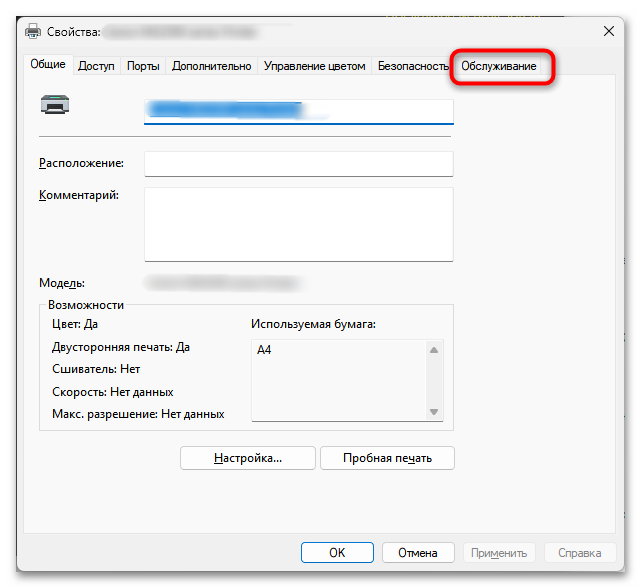
- В открывшемся окне выберите «Настройки печати» или «Свойства принтера». Зависит от того, где вы найдете нужную вкладку с перечнем всех необходимых инструментов.
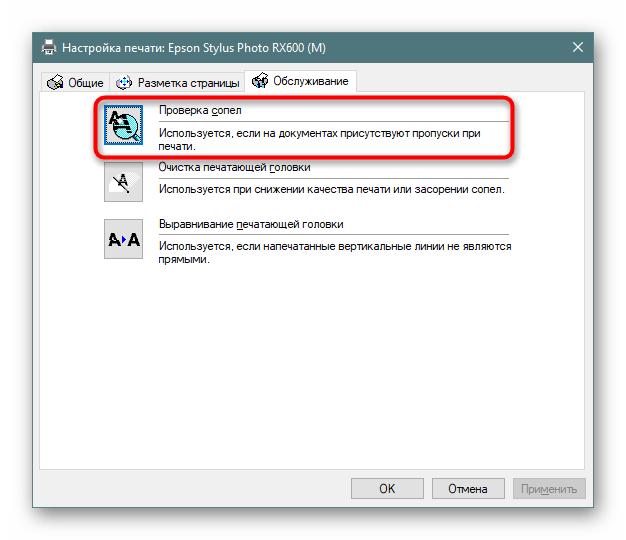
- Перейдите на вкладку «Сервис» или «Обслуживание». Именно здесь находятся инструменты обслуживания — проверка дюз и очистка печатающей головки.
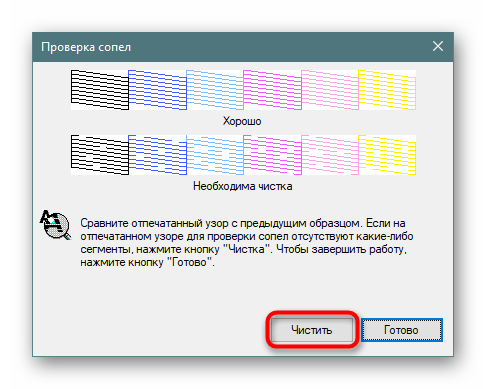
- Прежде чем запускать очистку, нажмите «Проверка сопел» и загрузите в принтер лист обычной бумаги формата А4. Принтер распечатает тестовый шаблон с набором линий по каждому цветовому каналу.
- Изучите распечатанный лист. Если все линии ровные и непрерывные, дюзы в порядке и чистка не требуется. При наличии разрывов, пропусков или бледных участков нажмите кнопку «Чистить» в том же окне.
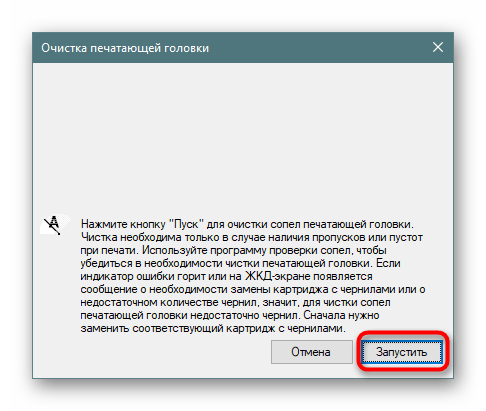
- Подтвердите запуск очистки и дождитесь ее завершения. После окончания принтер предложит снова распечатать тестовый шаблон — сделайте это и оцените результат.
- Если качество улучшилось, но не до нужного уровня, повторите цикл проверки и очистки. После трех последовательных прочисток сделайте перерыв не менее 6-12 часов — именно столько рекомендует сам Epson, чтобы дать чернилам равномерно распределиться. Затем снова проверьте дюзы.
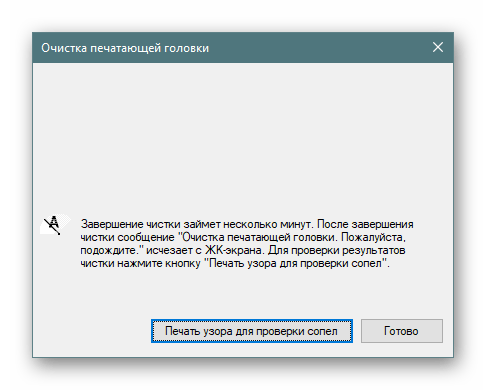
Если после паузы и повторных циклов результат по-прежнему неудовлетворительный, часть моделей Epson поддерживает режим «Механическая чистка» — более интенсивный вариант прокачки чернил через головку. Найти его можно там же, на вкладке «Сервис». Этот режим расходует больше чернил, поэтому используйте его только когда обычная очистка уже не помогает.
Способ 2: Чистка кнопками на корпусе принтера
Большинство моделей Epson позволяют запустить проверку дюз и очистку прямо с панели управления принтера, не подключаясь к компьютеру. Это удобно, когда под рукой нет ноутбука или ПК, а также когда нужно быстро оценить состояние головки. Конкретные комбинации кнопок могут различаться в зависимости от модели — уточняйте их в руководстве пользователя, однако общий принцип одинаков для большинства устройств линейки.
- Загрузите в принтер лист обычной бумаги формата А4.
- Выключите принтер штатной кнопкой питания и дождитесь полного отключения.
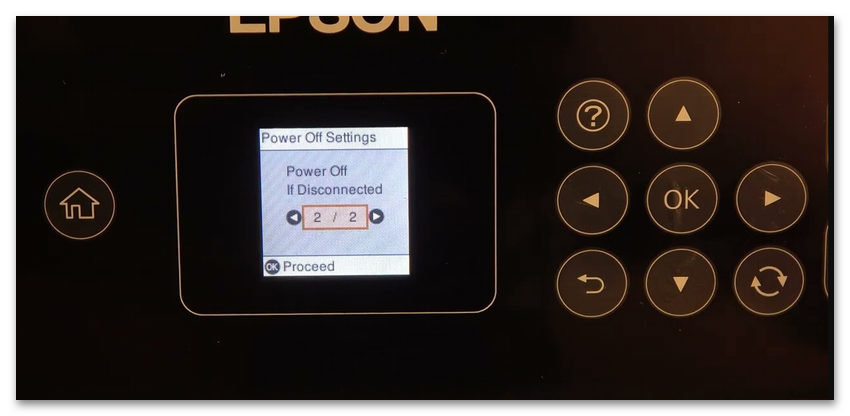
- Нажмите и удерживайте кнопку «Питание», одновременно зажав кнопку «Отмена» или «Возобновить» (в зависимости от модели). Удерживайте до тех пор, пока индикатор питания не начнет мигать, затем отпустите. Принтер распечатает шаблон проверки дюз.
- Изучите напечатанный лист. Если в шаблоне есть разрывы или отсутствующие линии, удерживайте кнопку «Питание» около пяти секунд до начала мигания индикатора — запустится очистка головки.
- Дождитесь остановки мигания, после чего снова распечатайте шаблон и проверьте результат. При необходимости повторите процедуру.
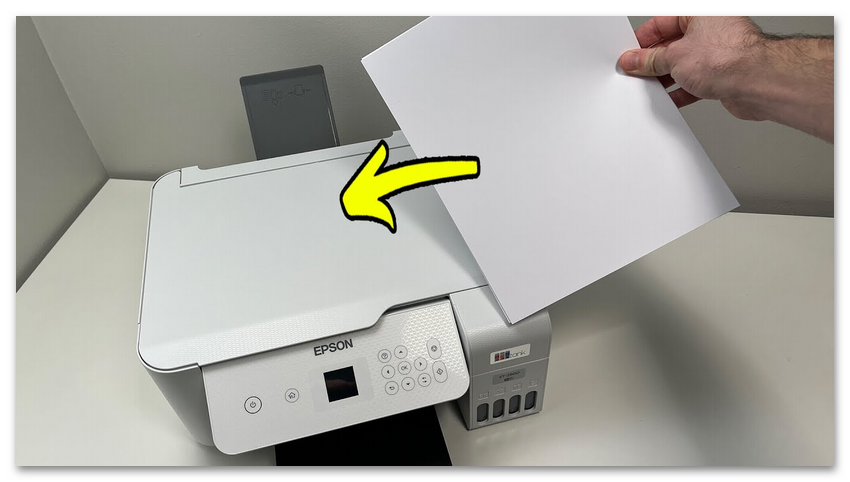
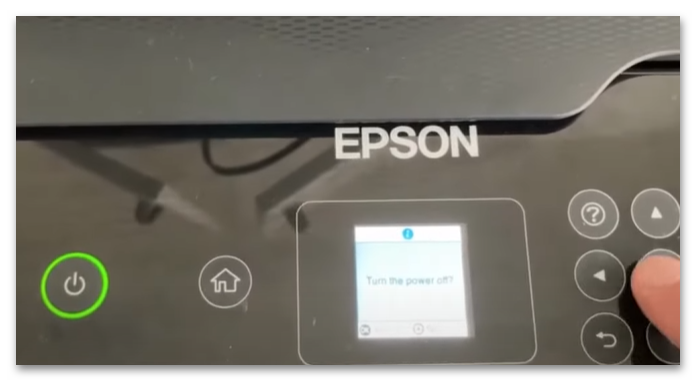
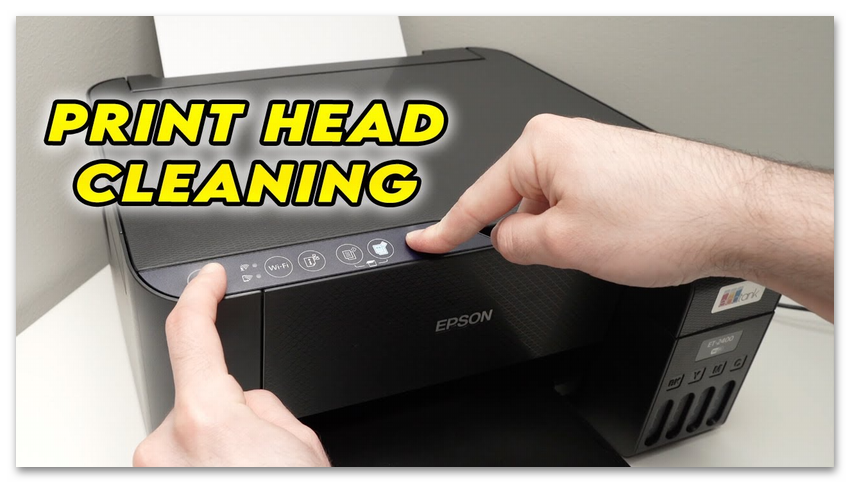
Способ 3: Ручная прочистка дюз
В принтерах Epson печатающая головка встроена в каретку устройства, а не в картридж — это принципиальное отличие от принтеров Canon, где замена картриджа автоматически означает и замену головки. По этой причине ручная прочистка дюз у Epson требует более аккуратного обращения и применения специальной чистящей жидкости, а не обычной воды.
Для прочистки понадобится безворсовая ткань или ватные диски, а также специальная промывочная жидкость для струйных принтеров — ее можно купить в магазинах расходных материалов. Для обычных водорастворимых чернил подходят стандартные жидкости, а вот для пигментных (как правило, черных) нужны составы на основе изопропилового спирта или специальные пигментные промывки — обычная вода с пигментом не справляется.
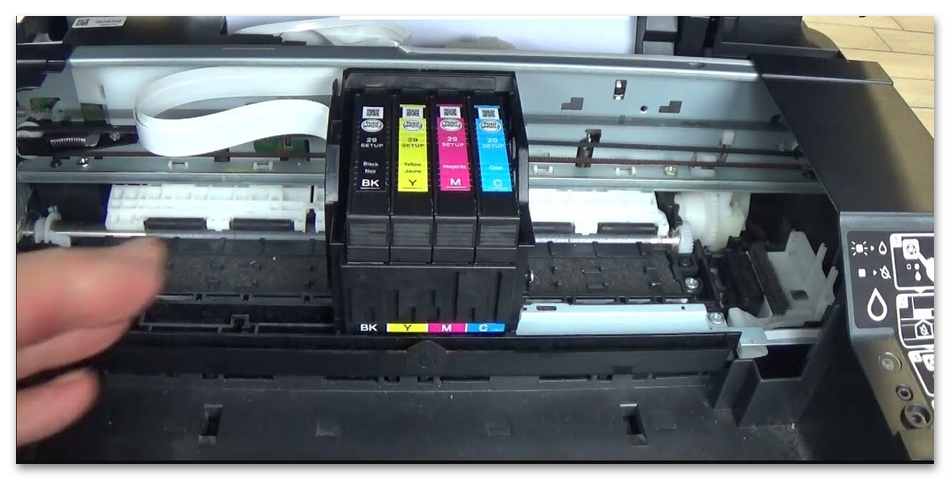
- Выключите принтер и отсоедините кабель питания. Откройте крышку доступа к картриджам и дождитесь, пока каретка переместится в позицию замены.
- Извлеките картриджи. Под ними вы увидите область с соплами печатающей головки. Не прикасайтесь к контактным пластинам и не давите на сопла.
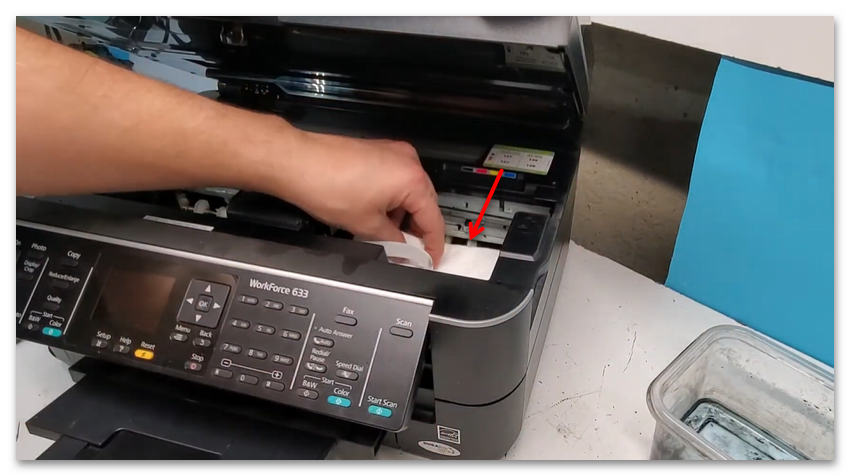
- Смочите небольшой кусочек безворсовой ткани чистящей жидкостью и аккуратно приложите его к поверхности сопел на 10-15 минут. Задача — размягчить засохшие чернила, а не механически продавить их.
- Уберите ткань и осторожно промокните область сопел чистым сухим куском ткани без нажима. Не трите — только промокайте.
- Дайте головке полностью высохнуть, установите картриджи обратно, закройте крышку и подключите принтер. После включения устройство автоматически запустит инициализацию.
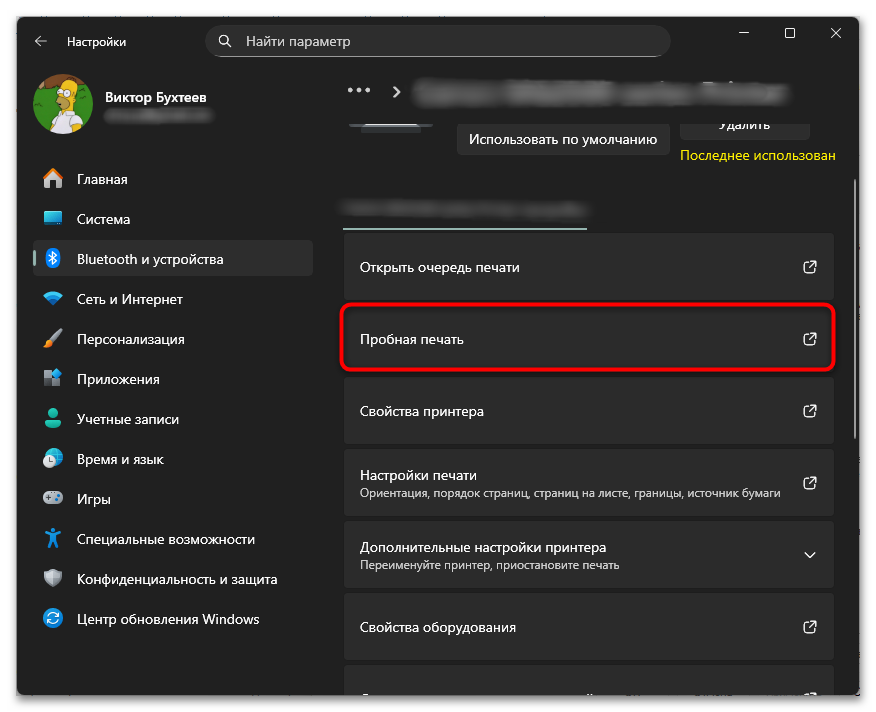
- Выполните тестовую печать или воспользуйтесь проверкой дюз из Способа 1, чтобы убедиться в результате.
Если ручная прочистка не помогла при первой попытке, процедуру можно повторить, увеличив время отмачивания до нескольких часов. При сильных засорах после длительного простоя принтера иногда требуется несколько сессий с промежутками. Если же ничего не дает результата, лучше обратиться в сервисный центр: дальнейшие попытки разборки без соответствующего опыта могут привести к повреждению головки, которая на Epson является дорогостоящей деталью.
Решение типичных проблем
Часть трудностей при прочистке дюз на Epson связана не с самой процедурой, а с тем, что пользователи не могут найти нужные инструменты или не понимают, почему очистка не дает эффекта. Ниже — ответы на самые распространенные вопросы.
Нет вкладки «Сервис» в настройках печати
Это, пожалуй, самая частая жалоба — особенно у владельцев моделей Epson L120, L3050, L4150 и схожих. Причина в том, что Windows 10 и Windows 11 при автоматическом обнаружении принтера устанавливают базовый драйвер, в котором инструменты обслуживания отсутствуют. Решение одно: зайдите на epson.ru, откройте страницу поддержки вашей модели и скачайте полный пакет драйверов и программного обеспечения. После установки и перезагрузки компьютера вкладка «Сервис» появится в настройках печати.
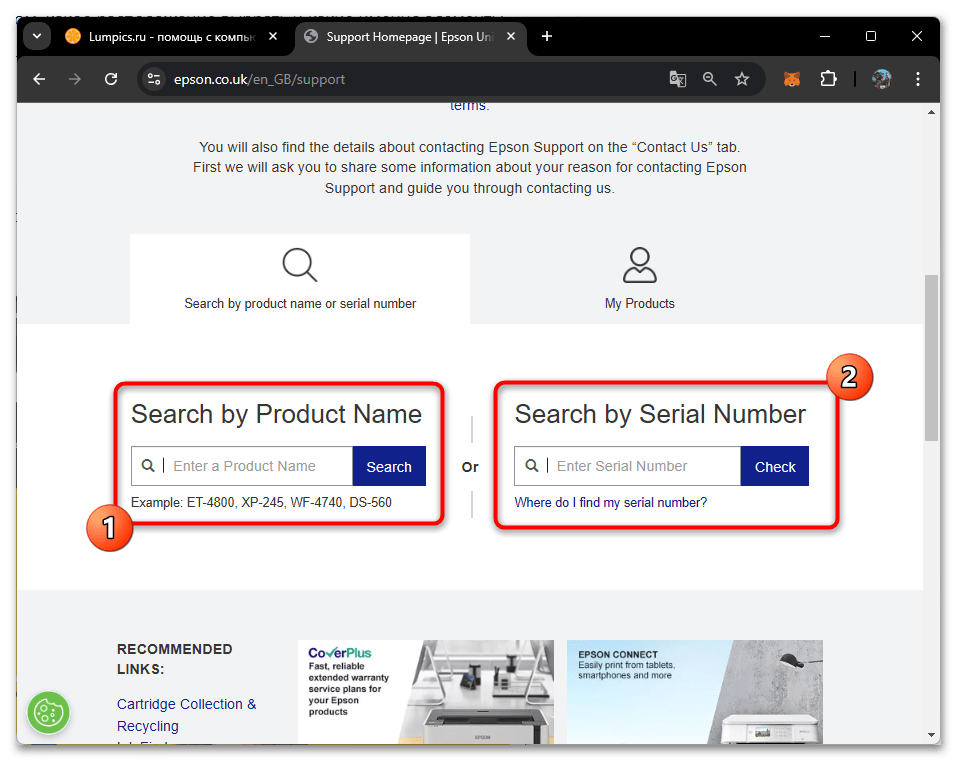
Если драйвер уже установлен с официального сайта, но вкладки все равно нет, попробуйте открыть не «Настройки печати», а «Свойства принтера» — в некоторых моделях нужная вкладка доступна только через этот пункт меню.
Очистка запущена несколько раз, но результата нет
Частые прочистки без паузы нередко дают эффект хуже, чем одна-две с перерывом. Официальная рекомендация Epson — после трех циклов подряд выключить принтер и оставить его минимум на 6-12 часов, а затем снова проверить дюзы. За это время чернила в соплах успевают перераспределиться, и следующая прочистка нередко оказывается результативнее предыдущих трех.
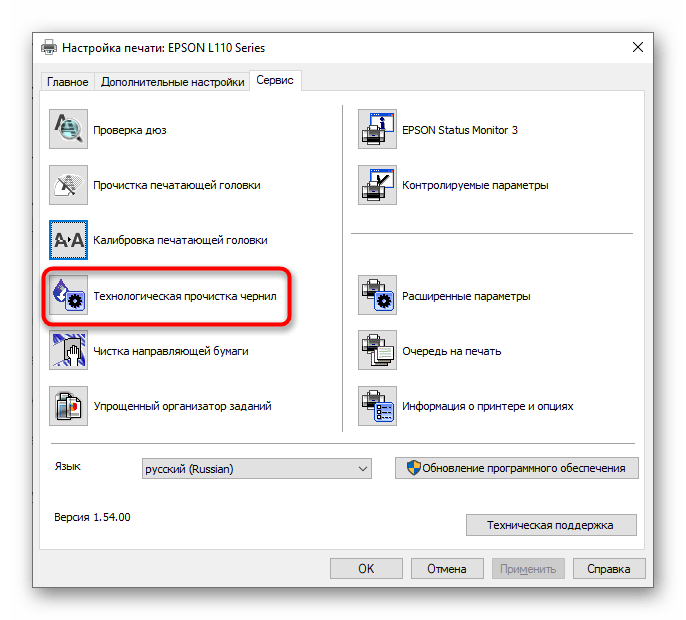
Если после паузы и повторных попыток улучшений нет, проверьте, поддерживает ли ваша модель режим «Механическая чистка» на той же вкладке «Сервис» — он действует интенсивнее стандартного. Когда и это не помогает, переходите к ручной прочистке или в сервисный центр.
Пропадает один цвет, хотя чернила есть
Если тест дюз показывает полное отсутствие одного из цветов, а чернил в резервуаре достаточно, причина чаще всего в пересохших соплах конкретного канала. Запустите несколько циклов очистки с паузами, поскольку для пробивки сильно засоренного канала иногда требуется 4-5 попыток.
Если принтер работает с системой непрерывной подачи чернил, дополнительно проверьте шланги на предмет воздушных пробок — они блокируют подачу так же эффективно, как и засоренные сопла. Пузырь в трубке можно попробовать устранить, слегка изогнув и встряхнув шланг в проблемном месте. Смешивание чернил разных производителей тоже нередко приводит к засорению: компоненты разных составов могут вступать в реакцию и образовывать осадок прямо внутри головки.
Еще есть похожие инструкции:
 Почему гаснет монитор во время работы компьютера
 Настройка принтеров от HP
 Что делать, если не запускается Hogwarts Legacy
 Инструкция по созданию загрузочной флешки на Windows
 Как узнать установленный на компьютере антивирус
 Как отключить антивирус на компьютере
 Как исправить ошибку «Используемый дисплей не подключен к ГП NVIDIA»
 Регистрируем файл DLL в ОС Windows
 Как исправить ошибку с отсутствием msvcp140.dll
 Исправление ошибки с msvcr110.dll
 Решение проблемы с ubiorbitapi_r2_loader.dll
 Устранение ошибки с библиотекой vorbisfile.dll
























где можно скачать драйвер на принт
Здравствуйте, Аноним. Драйвер для принтера скачивайте только с официального сайта производителя. Для Epson это epson.ru (раздел «Поддержка» или «Драйверы и ПО»), для HP – hp.com, для Canon – canon.ru. Введите точную модель вашего принтера в поиске на сайте производителя, выберите вашу операционную систему (Windows 10, Windows 11) и скачайте полный пакет драйверов. Не используйте сторонние сайты с драйверами – там часто распространяется устаревшее ПО или вирусы.
Альтернативный вариант – Windows 10/11 часто устанавливают драйверы автоматически при подключении принтера через USB или по сети. Зайдите в Параметры, выберите Устройства, затем Принтеры и сканеры, нажмите «Добавить принтер» и дождитесь автоматической установки.
На нашем сайте есть подробные инструкции по установке драйверов для разных моделей принтеров. Достаточно ввести в поиске название вашего принтера (например, «Epson L3150 драйвер») и ознакомиться с пошаговыми руководствами по установке и настройке.
а что если на виндовс 11??
Здравствуйте, Аноним. Процедура чистки печатающей головки принтера Epson не зависит от версии Windows. Чистка выполняется либо через фирменную утилиту Epson (которая одинаково работает на Windows 10 и 11), либо через меню самого принтера кнопками на корпусе.
Если используете программу Epson, то на Windows 11 она запускается так же — найдите в меню Пуск программу с названием вашей модели принтера или «Epson Printer Utility». Если чистите через настройки Windows, откройте Параметры (Win + I), перейдите в Bluetooth и устройства — Принтеры и сканеры, выберите свой Epson и нажмите «Настройки печати» или «Свойства принтера». Там найдете вкладку «Обслуживание» с функцией чистки сопел. Интерфейс немного отличается от Windows 10, но все функции на месте.
Спасибо Вам большое за отличную шпаргалку!
Ручная прочистка дюз принтера Epson L3216 ?
Здравствуйте, Аноним. Проблематично будет описать все это детально текстом, но давайте предоставлю вам основную информацию (а далее вы сможете посмотреть видео, если захотите, их полно на том же YouTube).
1. Ручная прочистка дюз принтера Epson L3216 требует аккуратности, чтобы не повредить устройство. Прежде всего, выключите принтер и отключите его от сети. Затем откройте крышку, чтобы получить доступ к печатающей головке и картриджам. Убедитесь, что вы работаете в чистом и хорошо освещенном месте.
2. Аккуратно извлеките картриджи, избегая прикосновения к контактам и соплам. Приготовьте мягкую безворсовую ткань или салфетку, а также изопропиловый спирт, который рекомендуется для очистки. Смочите ткань небольшим количеством спирта, но не делайте ее слишком влажной, чтобы избежать попадания жидкости внутрь принтера.
3. Осторожно протрите область сопел печатающей головки, удаляя видимые загрязнения и засохшие чернила. Не давите слишком сильно, чтобы не повредить деликатные элементы. Если загрязнение сильное, можно оставить смоченную ткань на соплах на несколько минут, чтобы чернила размягчились.
4. После этого убедитесь, что все части высохли, и вставьте картриджи обратно в принтер. Закройте крышку и подключите устройство к сети. Включите принтер и выполните тестовую печать через настройки, чтобы проверить качество печати.
Если проблема не исчезла, можно повторить процесс или обратиться в сервисный центр для профессиональной диагностики и ремонта.
В Canon действительно дюзы находятся в картриджах и при плохой печати достаточно поменять последние. В Epson печатающая головка находится на каретке в принтере и достать её для прочистки без разборки принтера чаще всего очень проблематично.