 lumpics.ru
Есть несколько простых способов, которые позволяют слушать радио в плеере AIMP. Во всех случаях необходимо будет потратить немного времени на создание своего плейлиста из любимых радиостанций. В дальнейшем вам достаточно будет запустить трансляцию как обычный аудиотрек.
Способ 1: Загрузка плейлиста радиостанции
Данный метод является самым распространенным среди всех вариантов прослушивания радио. Суть его сводится к тому, чтобы загрузить на компьютер плейлист радиостанции с соответствующим расширением. После этого подобный файл просто запускается как обычный аудиоформат. Но обо всем по порядку.
- Запускаем плеер AIMP.
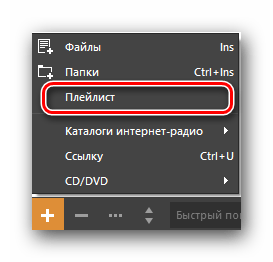
- В самом низу окна программы вы увидите кнопку в виде плюсика. Нажимаем на нее.
- Это позволит открыть меню добавления папок или файлов в плейлист. В перечне функций выбираем строку «Плейлист».
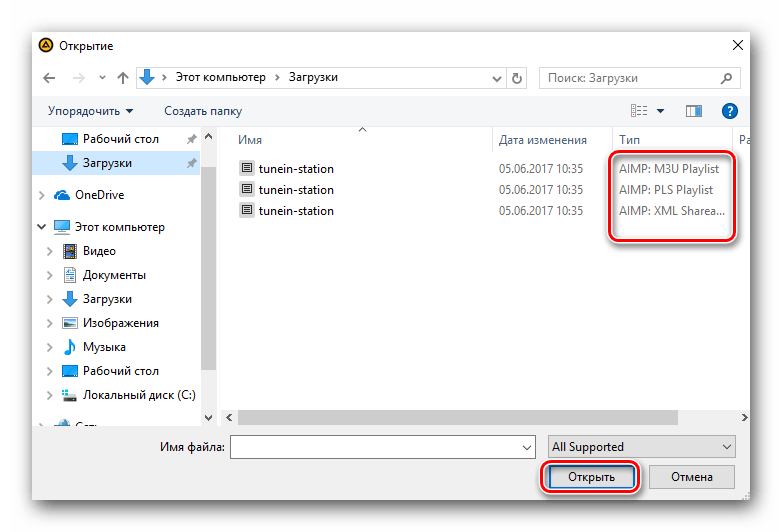
- В результате откроется окно с обзором всех файлов вашего ноутбука или компьютера. В подобном каталоге необходимо найти загруженный предварительной плейлист любимой радиостанции. Как правило, такие файлы имеют расширения «*.m3u», «*.pls» и «*.xspf». На изображении ниже вы можете увидеть как выглядит один и тот же плейлист с разными расширениями. Выбираем нужный файл и жмем кнопку «Открыть» внизу окна.
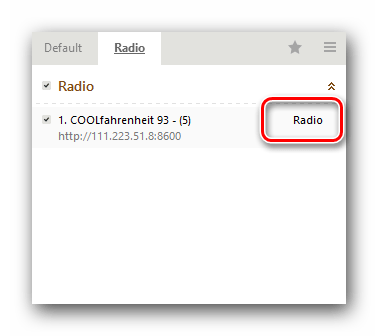
- После этого название нужной радиостанции появится в плейлисте самого плеера. Напротив названия будет надпись «Radio». Это сделано для того, чтобы вы не путали подобные станции с обычными треками если они находятся в одном списке воспроизведения.
- Вам остается лишь кликнуть по названию радиостанции и наслаждаться любимой музыкой. Кроме того, вы можете всегда скомпоновать несколько различных станций в один плейлист. Большинство сайтов радиостанций предоставляют для загрузки подобные плейлисты. Но плюсом плеера AIMP является встроенная база радиостанций. Для того, чтобы увидеть ее, вам необходимо снова нажать на кнопку в виде крестика в нижней области программы.
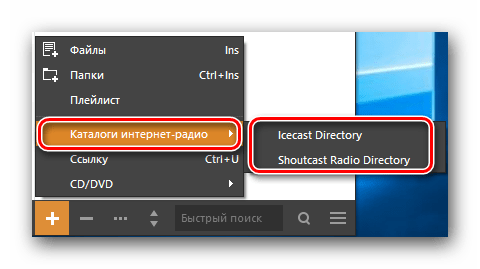
- Далее наводим указатель мыши на строку «Каталоги интернет-радио». Во всплывающем меню появится два пункта — «Icecast Directory» и «Shoutcast Radio Directory». Рекомендуем выбрать поочередно каждую из них, так как их содержимое отличается.
- В обоих случаях вы попадете на сайт выбранной категории, каждый ресурс имеет одинаковую структуру. В левой их части вы можете выбрать жанр радиостанции, а справа будет отображен список доступных каналов выбранного жанра. Рядом с названием каждой волны будет находиться кнопка воспроизведения. Это сделано для того, чтобы вы могли ознакомиться приблизительно с репертуаром станции. Но никто не запрещает вам слушать ее постоянно в браузере, если у вас появится такое желание.
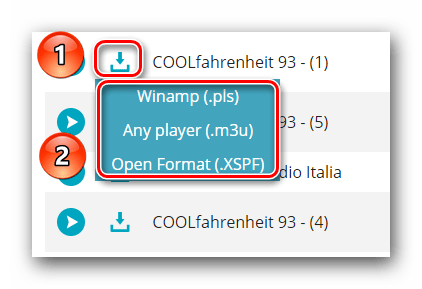
- В случае с «Shoutcast Radio Directory» вам необходимо нажать на кнопку, отмеченную на изображении ниже. А в выпадающем меню уже кликнуть на тот формат, который хотите загрузить.
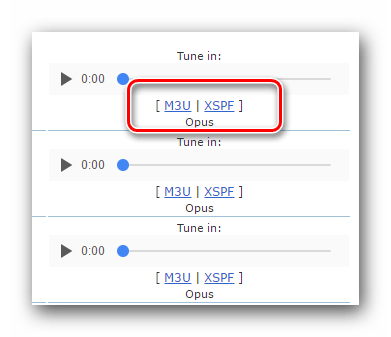
- На сайте категории «Icecast Directory» все еще проще. Тут сразу доступны две ссылки для загрузки под кнопкой предварительного прослушивания радио. Нажав на любую из них, вы сможете загрузить на компьютер плейлист с выбранным расширением.
- После этого проделываете описанные выше действия, чтобы добавить плейлист станции в список воспроизведения плеера.
- Подобным образом можно загрузить и запустить плейлист с сайта абсолютно любой радиостанции.

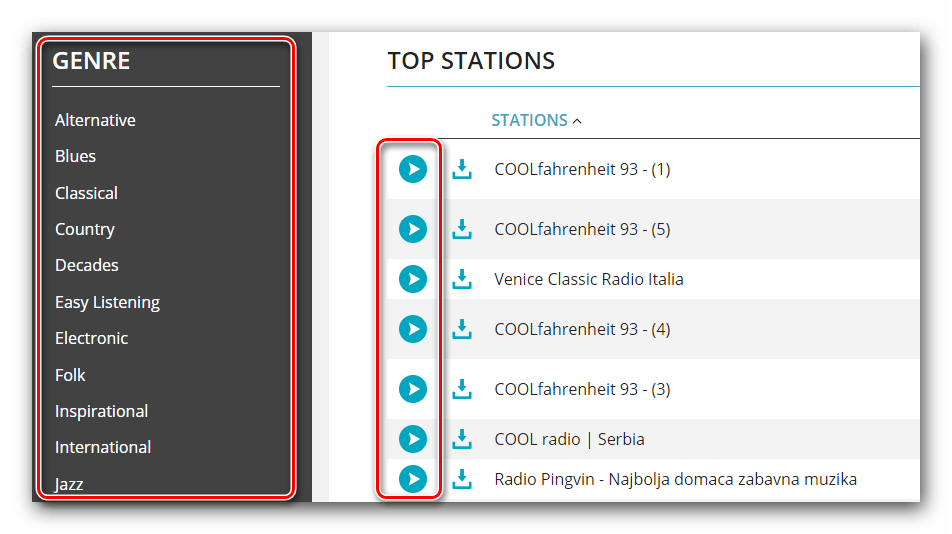
Кроме того, рядом будут присутствовать кнопки, нажав на которые вы сможете загрузить на компьютер плейлист выбранной станции в определенном формате.
Способ 2: Ссылка на потоковое воспроизведение
Некоторые сайты радиостанций, помимо загрузки файла, предлагают еще и ссылку на поток вещания. Но есть и ситуация, когда кроме нее и вовсе ничего нет. Давайте же разберемся в том, что делать с такой ссылкой для того, чтобы послушать любимое радио.
- Сперва копируем в буфер обмена ссылку на необходимый поток радио.
- Далее открываем AIMP.
- После этого открываем меню добавления файлов и папок. Для этого нажимаем на уже знакомую кнопку в виде крестика.
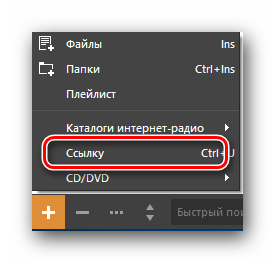
- Из перечня действий выбираем строку «Ссылку». Кроме того, те же функции выполняет сочетание клавиш «Ctrl+U», если вы их нажмете.
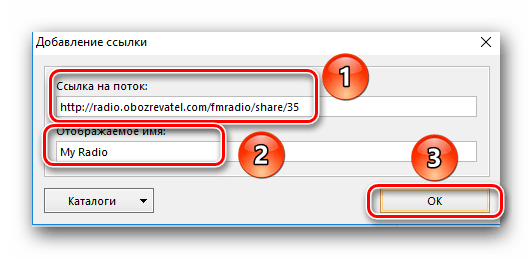
- В открывшемся окне будет два поля. В первое необходимо вставить скопированную предварительно ссылку на поток вещания радио. Во второй строке вы можете присвоить радиостанции свое имя. Под этим названием она будет отображаться в вашем списке воспроизведения.
- Когда все поля будут заполнены, нажимаем в этом же окне кнопку «OK».
- В результате в вашем плейлисте появится выбранная радиостанция. Вы можете ее переместить в необходимый список воспроизведения или сразу же включить для прослушивания.
Это все способы, о которых мы хотели вам поведать в данной статье. Воспользовавшись любым из них вы без особых трудностей сможете составить список предпочтительных радиостанций и наслаждаться хорошей музыкой. Напомним, что помимо AIMP есть еще ряд проигрывателей, на которые вам стоит обратить свое внимание. Ведь они являются не менее достойной альтернативой столь популярному плееру.
Подробнее: Программы для прослушивания музыки на компьютере
Еще есть похожие инструкции:
 Поворот видео в Media Player Classic
 MediaGet: Можно ли увеличить скорость загрузки?
 Решение проблем с видимостью флешки в Linux
 VkOpt: новые возможности для социальной сети Вконтакте
 Киностудия Windows Live
 DriverPack Solution
 uTorrent
 HP USB Disk Storage Format Tool
 Программа для просмотра фильмов Zona
 Способы восстановления флеш-накопителей
 AV Voice Changer Diamond
 Как записать образ на диск в программе UltraISO

















спасибо!дедушка разобрался!
Здравствуйте. Как добавлять радио в аимп (приложение на андроид)?
Как не ковырялся в программе, ничего найти не могу. В интернете уже пару часов веду поиск информации, но никак найти не могу(в том числе на офф сайте). Если есть соответствующая статья, дайте пожалуйста ссылку.
Здравствуйте. Вы можете воспроизводить радио в AIMP для Андроид посредством ссылки на поток. Откройте приложение и перейдите в плейлист, куда будет добавлена радиостанция. Затем нажмите кнопку с изображением трех точек в правом нижнем углу. Из контекстного меню выберите пункт «Добавить», а затем «Добавить ссылку». Вставьте в появившееся окно ссылку на трансляцию и она будет добавлена в плейлист. Только что проверили эти советы в деле. Они работают.
При сохранении треков из потокового радио, названия сохраняются типа — 08-53-47. Vocal Chillout Radio 320. Как реализовать , что бы названия автоматический сохранялись с исполнителем и названию песни?
Олег, здравствуйте. По умолчанию треки, записанные с потокового радио, сохраняются в шаблоне %time% %stationname%. Шаблон можно изменить к примеру на %artist% — %title%. Сделать это можно в настройках плеера в разделе «Интернет-радио», в группе «Плеер». После изменения шаблона не забудьте применить изменения и попробуйте записать трек снова. В этой же вкладке помимо шаблона вы также можете изменить выходной формат трека и место, куда он будет сохранен.
Спасибо, то что надо, долго искал ответ, а здесь быстро и точно.
Олег, мы рады, что смогли помочь.
У меня был AIMP на старом компе я как-то делал так, что у меня был выбор сразу с кучей радиостанций, не пойму сейчас как я добавлял ссылки тогда.
Здравствуйте. Для прослушивания радио можно воспользоваться внешним файлом с потоком, который нужно добавить в плейлист. Такие файлы можно скачать на сайте самих радиостанций, но далеко не всех. Также можно попробовать взять ссылку на онлайн-поток и добавить непосредственно ее в плейлист через комбинацию клавиш «Ctrl+U». Также через меню добавления файлов и ссылок стоит посмотреть каталог радиостанций.
с нормализацией получше, а в редакторе тегов нужно что то дописать? у меня они (как на первом скрине) для радио не работают
Александр, здравствуйте. В редакторе тегов на качество звука может повлиять всего 2 параметра — Track Gain и Album Gain. У вас они выставлены по умолчанию. В менеджере звуковых эффектов при включенном использовании тегов в самом низу есть строка «Источник: файл» или «Источник: альбом». Именно эти данные и будут считываться из тегов. Мы советуем отключить полностью блок «Replay Gain» и попробовать нормализировать звук по амплитуде. Если результат не будет положительным, тогда наоборот, включите только «Replay Gain» с одной опцией «Использовать значение из тегов». Затем не забудьте выставить нужное значение «Track Gain» в тегах. Начните со значения -5 дБ.