 lumpics.ru
Способ 1: Решение проблем с интернетом
В первую очередь стоит проверить состояние и настройки сетевого подключения на компьютере. Ошибка «Не удалось подключиться к серверу. Отключение» происходит, когда компьютер не может подключиться к серверу, причем такое случается с игрой Minecraft. В первую очередь проверьте стабильность интернет-подключения, используя специальные онлайн-сервисы или утилиты для этого.
Подробнее: Проверка стабильности интернет-соединения

Перезапустите работу Wi-Fi-роутера и закройте все процессы, которые могут излишне потреблять интернет-трафик, нагружая таким образом сеть. Также рекомендуем ознакомиться с нашими отдельными материалами, где описаны методы увеличения скорость интернета за счет оптимизации сети и настроек сети.
Подробнее: Способы увеличения скорости интернета на ПК с Windows 11 / Windows 10
Как вариант, можно воспользоваться встроенным в Windows средством устранения неполадок, которое проверит работу и настройки интернет-соединения в автоматическом режиме и поспособствует исправлению возникших ошибок.
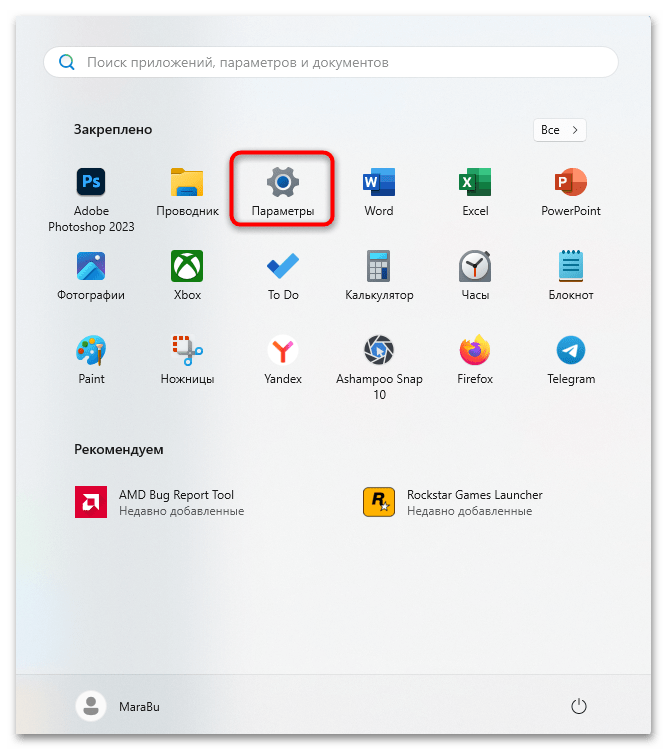
- Нажмите на кнопку «Пуск» и выберите запуск штатных «Параметров».
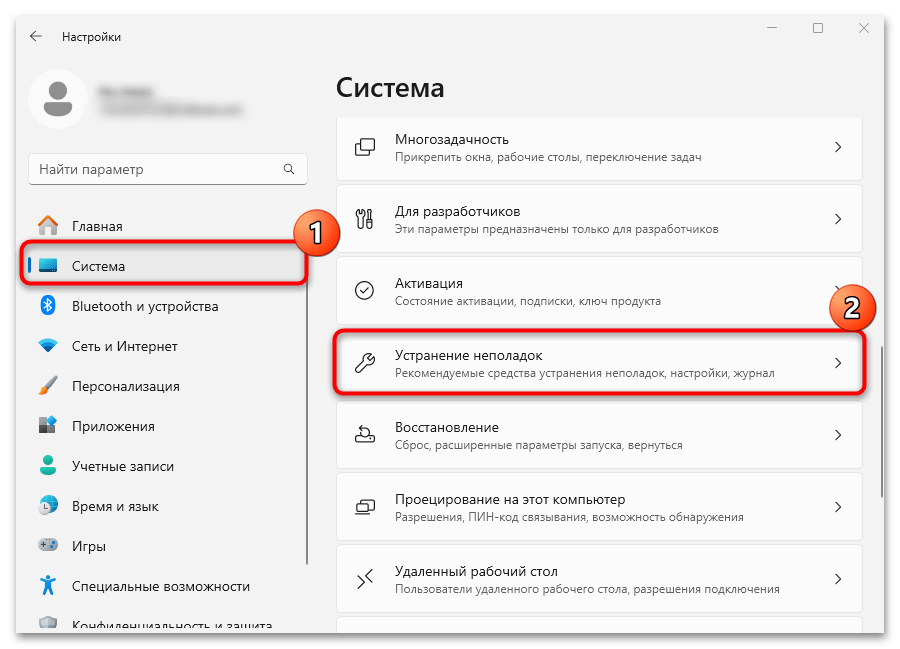
- Переключитесь на вкладку «Система» слева, затем в центральной части окна выберите строку «Устранение неполадок».
- Выберите строку «Другие средства устранения неполадок».
Если у вас Windows 10, то сначала в «Параметрах» нужно выбрать раздел «Обновление и безопасность», а затем на вкладке «Устранение неполадок» кликнуть по строку «Дополнительные средства устранения неполадок» в центральной части окна.
- Запустите встроенное средство исправления проблем с сетью и интернетом.

Останется дождаться окончания проверки системы на наличие ошибок. Некоторые их них средство сможет исправить самостоятельно, в других случаях будут предложены рекомендации по решению проблем.
Способ 2: Обновление ОС и игры
Для стабильной работы и корректного взаимодействия с сетью следует использовать актуальную версию программного обеспечения. Это касается и самой операционной системы, и проблемой игры. Проверьте наличие апдейтов и установите их при необходимости. Как обновить до последней версии Windows 10 и 11, мы писали ранее в отдельных статьях на сайте.
Подробнее: Обновление до последней версии Windows 11 / Windows 10

Способ 3: Исправление ограничений со стороны антивируса
Встроенный брандмауэр или сторонний антивирус могут по ошибке блокировать подключение к серверу, вызывая тем самым ошибку «Не удалось подключиться к серверу. Отключение». Дело в том, что игровые серверы зачастую используют сетевые протоколы, которые похожи на действие вредоносного софта, поэтому для исправления ситуации можете добавить игру (или другую проблемную программу) в список исключений файрволла Windows или антивируса от стороннего разработчика.
Подробнее:
Добавление программ в список исключений брандмауэра Windows 11
Добавление программы в исключения антивируса

Способ 4: Обновление Java
Ошибка «Не удалось подключиться к серверу. Отключение» нередко связана с Java Runtime Environment (JRE), поскольку игра Minecraft, с которой может возникнуть данная проблема, использует эту среду выполнения. Например, из-за несовместимости версий появляются различные проблемы при сетевом взаимодействии, поэтому попробуйте обновить Java до последней версии:
- Для начала проверьте текущую версию Java. Для этого запустите «Командную строку», введя запрос
cmdв строке поиска системы и выбрав соответствующее средство. - В окне консоли введите команду
java -versionи нажмите на клавишу «Enter» для отображения информации о версии ПО. - Нажмите на кнопку ниже, чтобы перейти на официальный сайт разработчика, где можно посмотреть актуальную версию софта, а также дату ее выпуска. Если на ресурсе есть более свежая версия ПО, нажмите на кнопку для загрузки.
- Запустите скачанный инсталляционный файл и следуйте подсказкам пошагового мастера установки.


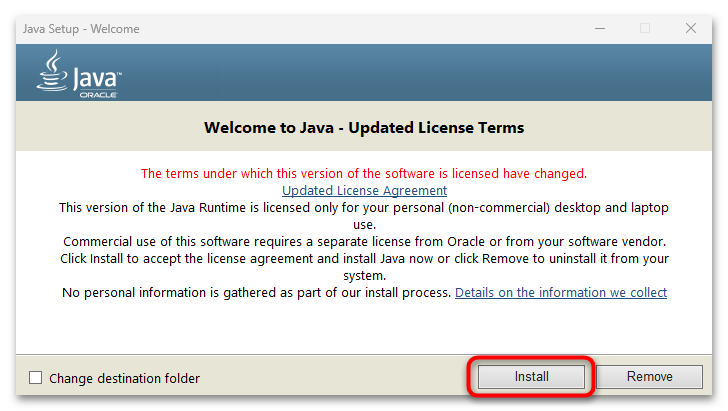
После установки новой версии Java перезагрузите компьютер, чтобы новые параметры вступили в силу, после чего можно повторно попробовать подключиться к серверу.
Способ 5: Очистка кэша Java
Если установлена актуальная версия Java, очистите ее временные файлы, так как накопление кэша со временем также может негативно влиять на игры и приложения, использующие среду, и вызвать различные сетевые неполадки.
- Одновременно нажмите на клавиши «Win + R» для вызова окна «Выполнить», после чего в поле «Открыть» введите
javacpl.exeи нажмите на кнопку «ОК».

Также можете запустить «Панель управления» и перейти к панели управления Java, выбрав соответствующий значок. - На вкладке с общими настройками «General» нажмите на кнопку «Settings» в блоке «Temporary Internet Files».
- Чтобы очистить временное хранилище Java, нажмите на кнопку удаления файлов («Delete Files»).
- В появившемся окне отметьте все пункты и подтвердите действие.


После удаления временных данных перезагрузите компьютер.
Способ 6: Сброс сети
Проблемы с подключением к серверу могут быть следствием некорректных настроек сети или сетевых ошибок, например, накопленных временных данных DNS или неправильными параметрами TCP/IP. Решением может стать сброс настроек сети в операционной системе:
- Через штатные «Параметры» перейдите в раздел «Сеть и Интернет», затем выберите «Дополнительные сетевые параметры» (в Windows 11).
- Кликните по строке «Сброс сети» в следующем окне.
- Подтвердите действие после ознакомления информации о последствиях сброса.
- Нажмите на кнопку «Да», чтобы выполнить операцию.


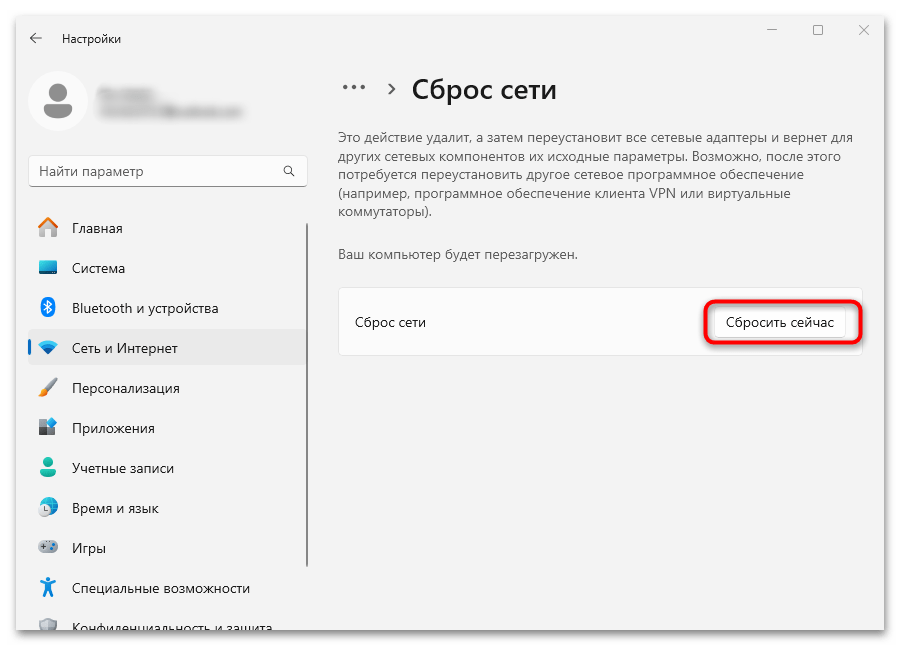

Также сбросить настройки сети можно с помощью нескольким команд, выполненных в консоли «Командная строка», открытой от имени администратора.
ipconfig /flushdns
ipconfig /release
ipconfig /renew
netsh winsock reset
netsh int ip reset

Первая команда позволяет очистить временные данные DNS, две последующих предназначены для обновления IP-адреса системы, а две последних применяются для сброса сетевого интерфейса Winsock и параметров протокола TCP/IP, соответственно.
Способ 7: Исправление проблем с игрой
Ошибка, при которой не удается подключиться к серверу, чаще всего появляется при игре в Minecraft, поэтому проверьте ее сетевые настройки: убедитесь, что IP-адрес сервера и порт введены правильно, а в параметрах выбран нужный сетевой профиль.

Если установлены моды, отключите их и запустите игру без них. Часто случается, что дополнительные элементы конфликтуют с системой и файлами игры, из-за чего появляются различного рода ошибки.
Если используются различные утилиты или программы для смены IP-адреса компьютера или обхода различных блокировок в сети, часто именно это является основной причиной, из-за которой не получается подключиться к серверу. Остановите работу такого софта, что позволит исправить ошибку.
Кроме того, причина может быть и в сервере, к которому вы подключаетесь, например, все дело в сбоях, перегруженности или технических работах. Посетите тематические форумы и другие интернет-площадки, где может обсуждаться подобная проблема. Вероятно, нужно просто подождать, когда проблема будет решена на стороне сервера или разработчика.
Что касается сервера, владельцем которого вы являетесь, рекомендуем убедиться, что серверное программное обеспечение работает правильно. Можно проверить логи, чтобы выявить причину, указывающую на ошибку. Как ни банально, но обычная перезагрузка сервера зачастую позволяет исправить проблему.
Если ничего не помогло и при этом проблема не исправляется, стоит сообщить о проблеме администратору сервера, предоставив ему максимально подробную информацию об ошибке и при каких обстоятельствах она возникает. Также следует упомянуть о действиях, которые были предприняты по устранению проблемы.
Еще есть похожие инструкции:
 Решение проблемы с GPT-дисками при установке Windows
 Блокнот и записки для рабочего стола Windows
 Как удалить Find-it.pro
 Очищаем DNS-кеш
 Trojan.Malware.300983.Susgen: что за вирус и как удалить
 Как исправить ошибку «Архив повреждён или имеет неизвестный формат»
 Как исправить ошибку ERR_CONNECTION_REFUSED (Error 102)
 Как открыть файл через консоль «Командная строка»
 Как исправить NET::ERR_ADDRESS_UNREACHABLE
 Как исправить ошибку «Connection refused: no further information» в Minecraft
 Как исправить ошибку «Hardware failure detected! Test stopped» в AIDA64
 Способы исправления ошибки «OpenAL Can’t create sound device»























