 lumpics.ru
Сузить широкий экран по горизонтали довольно просто:
- Откройте «Параметры» (Win + I) и перейдите в раздел «Система».
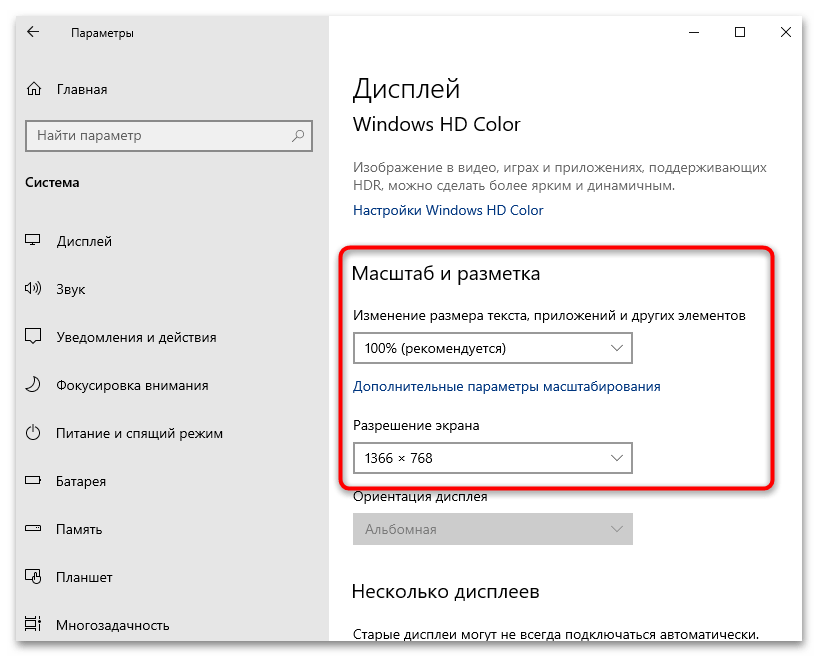
- Первой же вкладкой будет «Дисплей» — в ее центральной части окна найдите блок «Масштаб и разметка».
- Сперва разверните список с доступными разрешениями экрана и выберите тот, который подходит больше всего, методом эксперимента.
- Если это не помогло, и в системе уже установлено оптимальное разрешение, разверните список со значениями у пункта «Изменение размера текста…» и измените его на отличное от текущего.
Важная информация
Прежде чем выполнять предложенные далее действия, обратите внимание, что в решении рассматриваемой проблемы играет роль и возраст аппаратного обеспечения, и используемый тип подключения монитора к видеокарте. Достаточно старый GPU (возрастом более 10 лет) наверняка некорректно будет работать с современным дисплеем, равно как справедливо и обратное. Плюс соединение по VGA порой не даёт программно регулировать масштабирование изображения, поэтому желательно по возможности использовать HDMI, DVI или DisplayPort.
Способ 1: Установка корректного разрешения
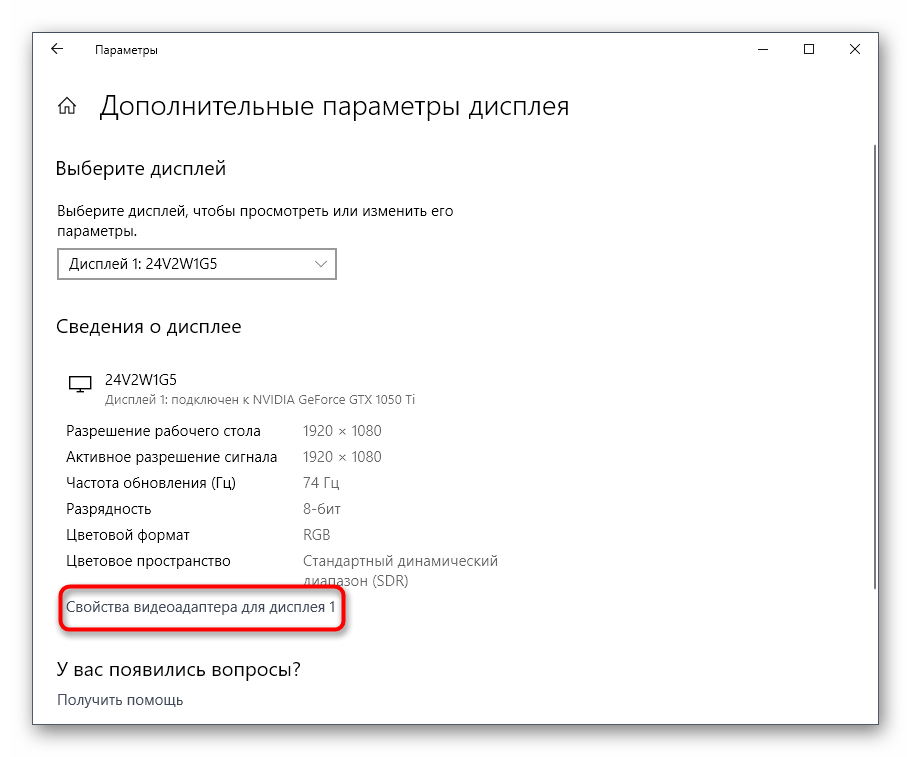
Рассматриваемая проблема чаще всего является симптомом неподходящего монитору разрешения. Узнать конкретное и изменить его можно следующим образом.
- Для примера воспользуемся Windows 10. В этом варианте ОС нажмите сочетание клавиш Win+I для вызова меню «Параметров», в которых выберите пункт «Система».
- Перейдите к вкладке «Дисплей», на которой обратите внимание на выпадающие меню «Изменение размера текста…» и «Разрешение экрана». По умолчанию там должны быть установлены значения, рядом с которыми указано слово «Рекомендуется».
- Если это не так, то раскройте последовательно оба списка и выберите в них рекомендованные системой значения.


Если вы испытываете проблемы с выполнением действий, описанных в статье выше, то к вашим услугам инструкции на такой случай.
Подробнее:
Что делать, если нет нужного разрешения экрана в Windows
Устранение проблем с установкой разрешения в Windows 10
Способ 2: Обновление драйверов графической подсистемы
Растянутый экран также может быть симптомом нарушений в работе ПО видеокарты: например, установлена некорректная или сильно устаревшая версия, не рассчитанная на современные мониторы. Решить эту проблему можно самым обычным обновлением драйверов.
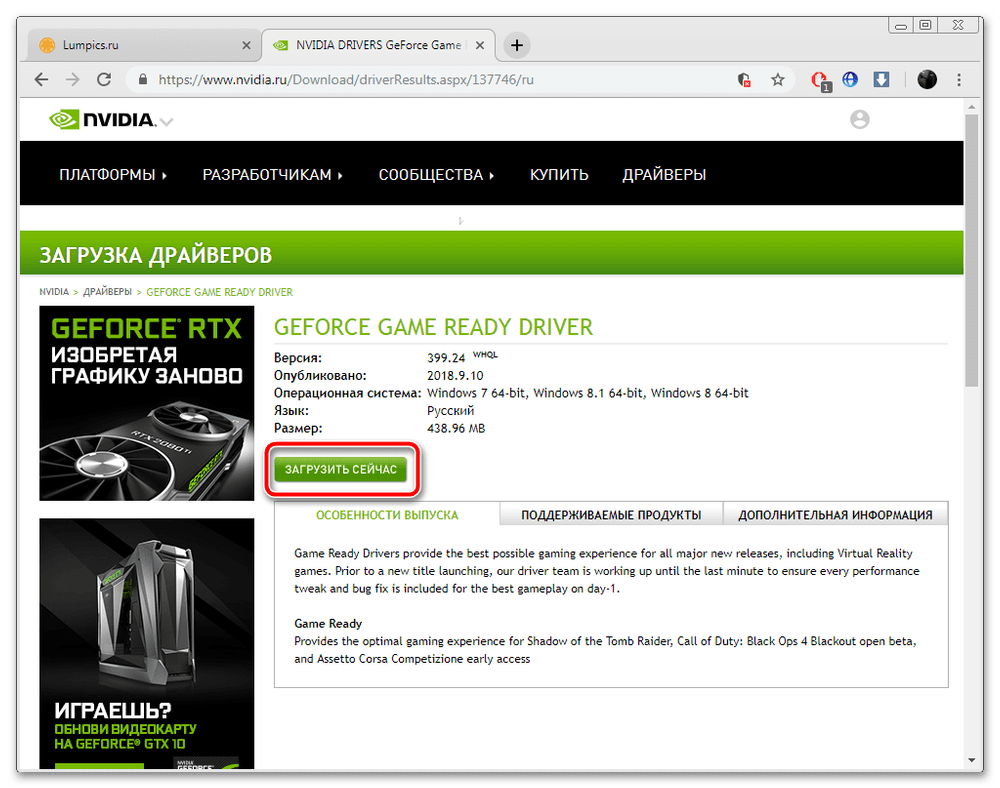
Стоит также иметь в виду, что далеко не всегда процесс инсталляции драйверов для GPU проходит гладко: иногда из-за определённых комбинаций ПО и железа могут происходить разнообразные сбои.
Порой проблемы с графической картой возникают по причине излишней «самостоятельности» операционной системы: она распознаёт подключённую к плате периферию и автоматически загружает для неё программное обеспечение, что не всегда требуется. Даже удаление имеющихся драйверов и самостоятельная установка нередко не помогают – единственным рабочим решением будет отключение этой функции. Делается это следующим образом:
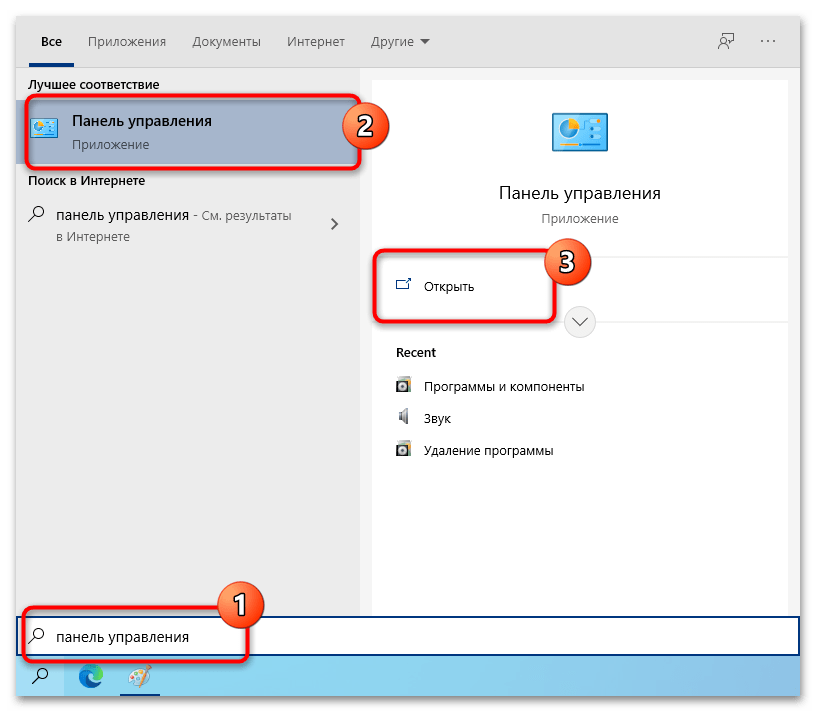
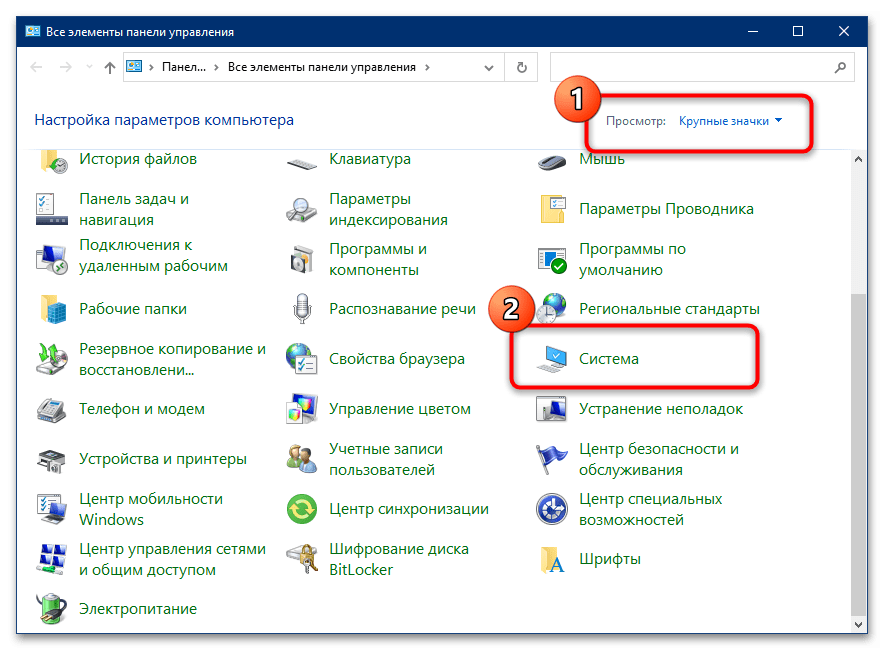
- Вызовите «Панель управления». Проще всего сделать это посредством «Поиска»: откройте его, напечатайте название оснастки, затем кликните по результату.
- Переключите отображение в формат «Крупные значки» и воспользуйтесь пунктом «Система».
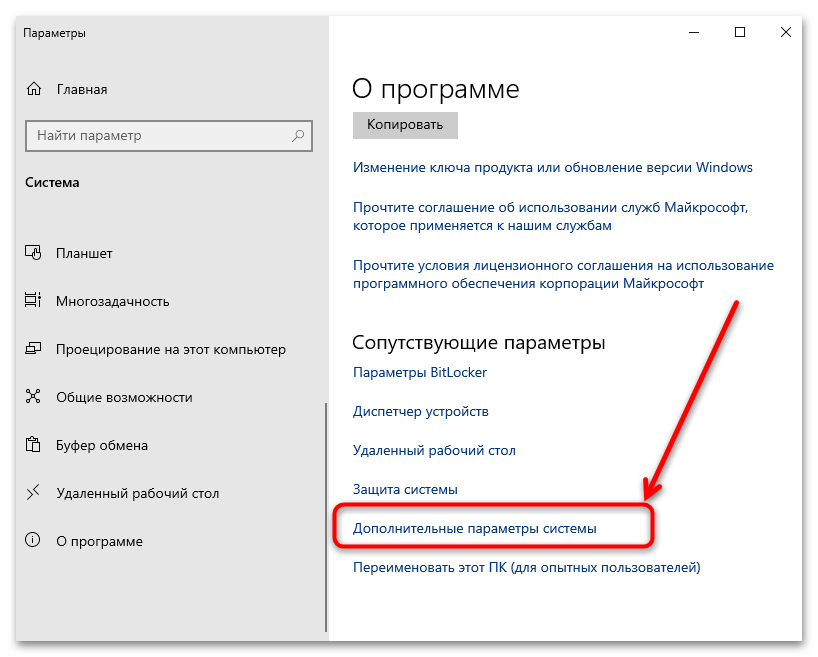
- Перейдите к разделу «Дополнительные параметры системы».
- Откройте вкладку «Оборудование» и щёлкните «Параметры установки устройства».
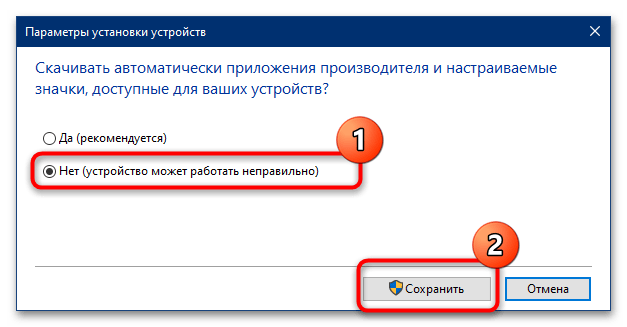
- Установите переключатель в положение «Нет…» и нажмите «Сохранить» для применения изменений.

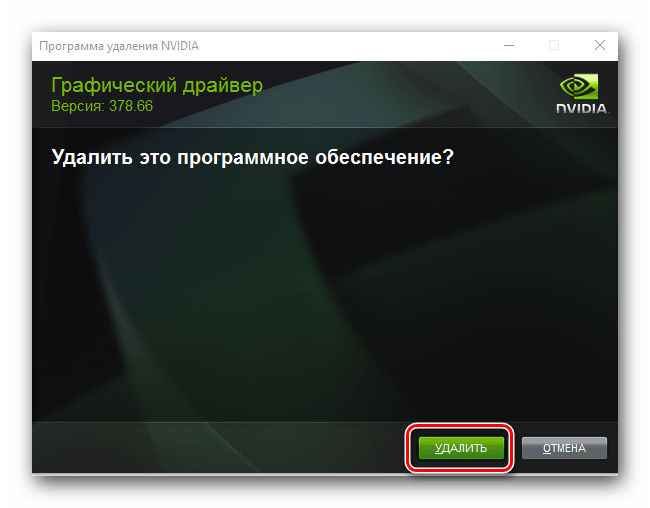
Теперь можно удалять имеющиеся в системе драйвера для видеокарты (если не знаете, как это правильно делается, ниже дана ссылка на соответствующее руководство) и установите новые по методам, которые были упомянуты выше.
Подробнее: Удаляем драйвера видеокарты
Способ 3: Настройка панели управления видеокартой
Графические решения от NVIDIA и AMD позволяют настраивать изображение в обход системных параметров. Возможно, значение по умолчанию по каким-то причинам изменилось, отчего и появилась рассматриваемая проблема. Следовательно, для её устранения необходимо проверить введённые настройки и исправить их, если потребуется.
Вариант 1: NVIDIA
- Кликните правой кнопкой мыши (ПКМ) по пустому пространству на «Рабочем столе» и выберите пункт «Панель управления NVIDIA».
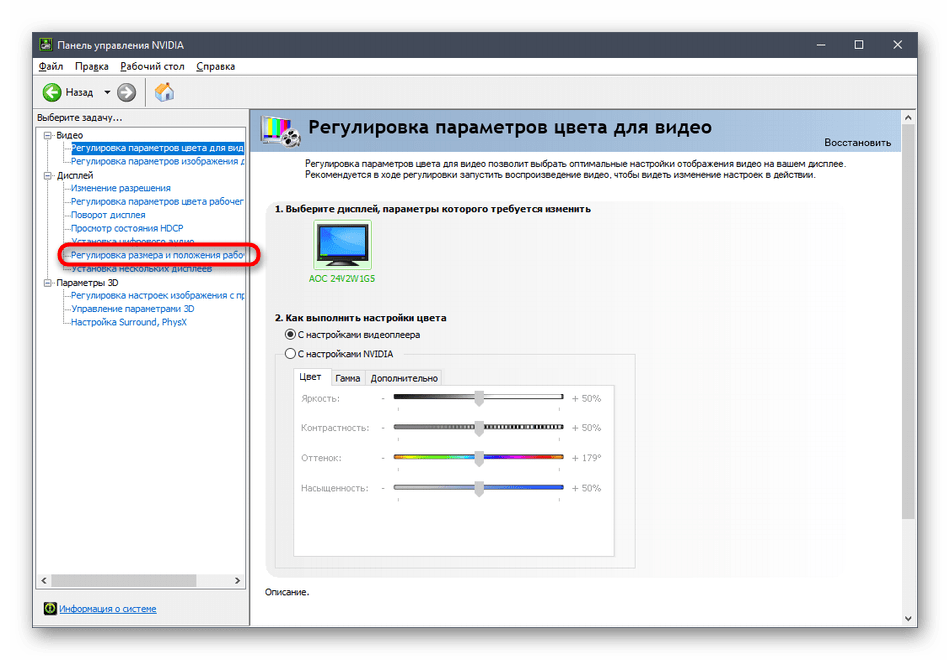
- В меню слева щёлкните по ссылке «Регулировка размера и положения рабочего стола».
- Первым делом изучите вкладку «Масштабирование»: оптимальными режимами являются «Формат изображения» и «Во весь экран». Также проверьте остальные параметры вроде разрешения и частоты обновления.
- Далее перейдите к блоку «Размер» и кликните по кнопке «Изменить размер».
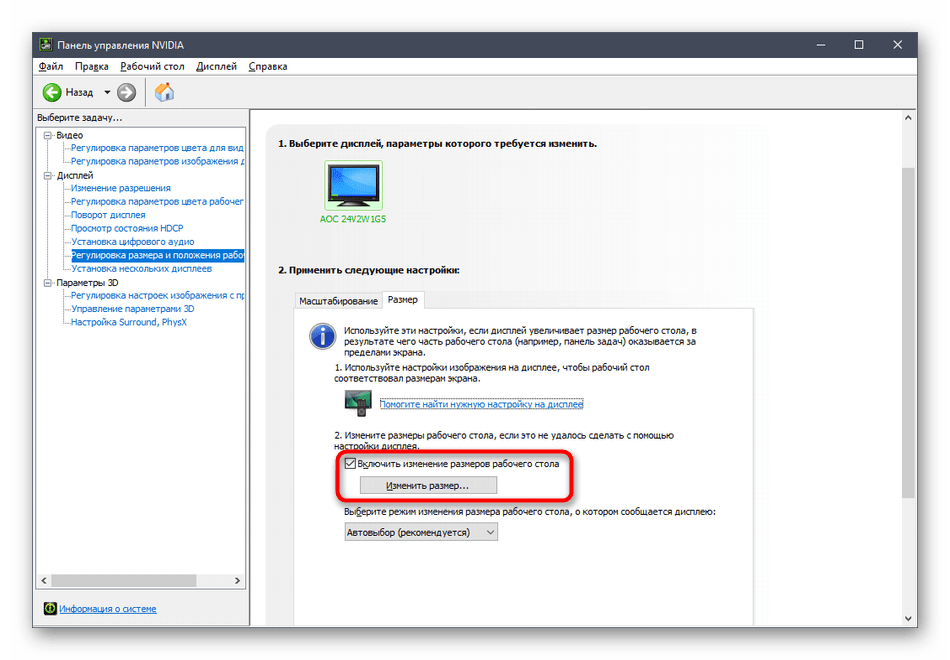
Двигайте ползунки ширины и высоты до тех пор, пока изображение не станет подходящих под монитор пропорций.



Вариант 2: AMD
- Быстрый доступ к панели управления видеодрайвером у «красных» реализован точно так же, как и конкурентов: щёлкните ПКМ по свободному месту на «Рабочем столе» и выберите параметр «Настройки Radeon».
- Основные из требуемых нами настроек находятся на вкладке «Дисплей», перейдите к ней. Здесь расположен переключатель «Масштабирование ГП» – если он активен, попробуйте его отключить, и наоборот. В выпадающем перечне «Режим масштабирования» попереключайте доступные варианты – скорее всего, на одном из них изображение станет таким, как должно быть.
- Если действия предыдущего шага ничем не помогли, то кликните по ссылке «Дополнительные настройки».

Далее раскройте категорию «Мои цифровые плоские панели» и перейдите к опции «Настройки масштабирования» – здесь находится ползунок, который регулирует параметры развёртки. Если он установлен не в центре, приведите его в требуемое положение. В качестве крайнего варианта доступна кнопка «По умолчанию», которая сбрасывает все пользовательские изменения. Чтобы сохранить введённые значения, кликните «Применить».

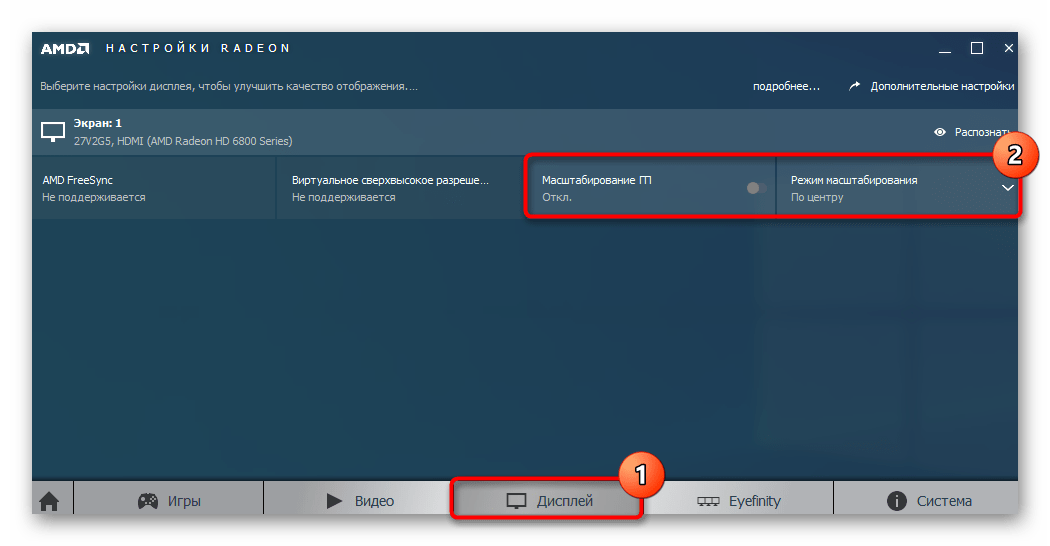

Изменять параметры панели управления мы рекомендуем только в крайнем случае, когда все остальные методы по тем или иным причинам недоступны.
Способ 4: Использование настроек монитора
Нельзя исключать и сбои внутренних параметров монитора, которые не зависят от изменений системы или драйвера видеокарты. Первое, что нужно сделать при подозрениях на подобный источник проблемы – сбросить настройки дисплея к заводским. В большинстве устройств за это отвечает пункт с названиями «Reset», «Сброс», «Memory Recall» или похожее по смыслу.
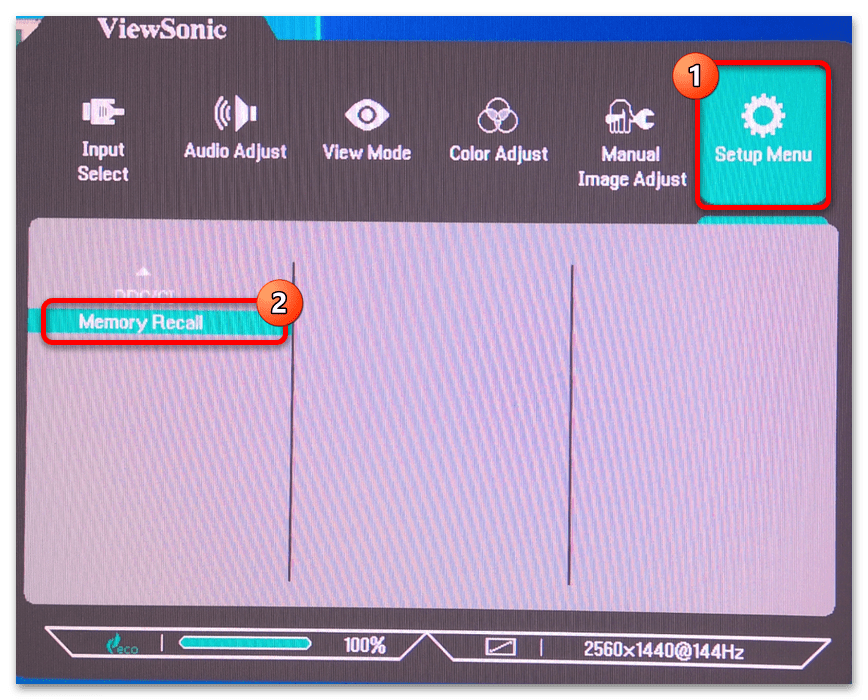
Другие настройки, которые могут быть полезны – «Масштабирование» («Zoom») и «Разрешение» («Expansion») или похожие в меню конкретно вашего устройства. Увы, так как моделей мониторов существует огромное множество, написать подходящую для всех инструкцию не представляется возможным, поэтому ориентируйтесь по руководству пользователя или смыслу названия опций.
Еще есть похожие инструкции:
 Настраиваем подключение через прокси-сервер
 Решение проблемы «Windows находится в режиме уведомления»
 Не открываются папки на компьютере
 Как убрать рекламу с рабочего стола
 Убираем ошибки msvcp100.dll
 Полное удаление продуктов IObit с компьютера
 Поворот экрана на компьютере с Windows
 Как установить драйвер без проверки цифровой подписи в Windows
 Отключение тачпада на ноутбуке ASUS
 Что делать, если фонят колонки на компьютере
 «Изоляция графов аудиоустройств Windows»: что за процесс и как уменьшить нагрузку
 Исправление ошибки «ERR_INTERNET_DISCONNECTED»























Хорошая статья. Помогла мне. Сохранила.