 lumpics.ru
Способ 1: Преобразование в диапазон через вкладку «Конструктор таблиц»
Умная таблица в Microsoft Excel представляет собой структурированный диапазон данных с автоматическими фильтрами, чередующимся форматированием строк и возможностью использования структурированных ссылок в формулах. Иногда возникает необходимость вернуть таблицу в обычный диапазон ячеек, сохранив при этом данные и большую часть форматирования. Самый быстрый способ преобразования — использование встроенного инструмента на вкладке «Конструктор таблиц», который становится доступным при выделении любой ячейки форматированной таблицы.
- Кликните по любой ячейке внутри умной таблицы, которую требуется преобразовать в обычный диапазон. После выделения в верхней части окна программы автоматически появится дополнительная вкладка «Конструктор таблиц».
- Перейдите на вкладку «Конструктор таблиц», которая содержит все инструменты для работы с форматированными таблицами, затем в группе инструментов «Инструменты» найдите и нажмите кнопку «Преобразовать в диапазон». Эта функция располагается в правой части панели инструментов.
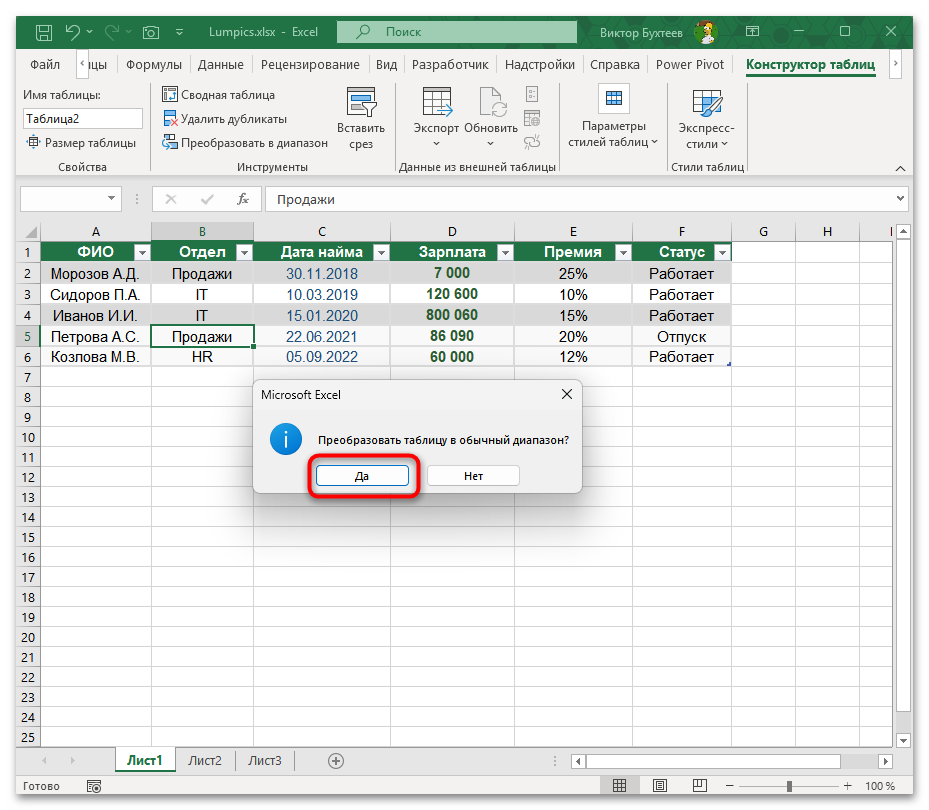
- В появившемся диалоговом окне с вопросом о преобразовании таблицы в обычный диапазон подтвердите действие, нажав кнопку «Да».
- После завершения операции таблица потеряет свои специальные свойства: исчезнут кнопки автофильтра из заголовков, прекратится автоматическое расширение диапазона при добавлении данных, а структурированные ссылки в формулах преобразуются в обычные адреса ячеек. При этом визуальное форматирование таблицы — цвета строк, границы ячеек и стили текста — останется без изменений.



Способ 2: Преобразование через контекстное меню
Альтернативный вариант преобразования умной таблицы предполагает использование контекстного меню, которое вызывается правой кнопкой мыши. Выделите любую ячейку внутри форматированной таблицы и нажмите правую кнопку мыши для открытия контекстного меню. В появившемся списке наведите курсор на пункт «Таблица», после чего раскроется дополнительное подменю с доступными операциями.

В раскрывшемся подменю выберите команду «Преобразовать в диапазон» и подтвердите действие в диалоговом окне. Результат будет идентичен первому способу — таблица превратится в обычный диапазон ячеек с сохранением данных и форматирования, но без специальных свойств умной таблицы.
Способ 3: Преобразование с удалением форматирования
В некоторых ситуациях требуется не только убрать свойства умной таблицы, но и полностью очистить примененное к ней форматирование, вернув ячейкам стандартный вид. Это необходимо при подготовке данных для экспорта в другие системы или когда нужно применить собственные стили оформления с нуля.
- Выполните преобразование таблицы в обычный диапазон любым из описанных выше способов — через вкладку «Конструктор таблиц» или контекстное меню.
- Сразу после преобразования выделенной останется область бывшей таблицы. Если выделение пропало, выделите весь диапазон ячеек, который ранее являлся умной таблицей.
- На вкладке «Главная» найдите группу инструментов «Редактирование» и разверните меню кнопки «Очистить», нажав на стрелку рядом с иконкой ластика.
- В выпадающем списке выберите пункт «Очистить форматы». Эта команда удалит все визуальное оформление, включая цвета заливки, границы ячеек, стили шрифтов и числовые форматы, но сохранит содержимое ячеек и формулы.
- После очистки форматов диапазон приобретет стандартный вид с черным текстом на белом фоне без дополнительного оформления. При необходимости примените к данным нужное форматирование вручную или используйте стили ячеек из соответствующей группы на вкладке «Главная».


Обратите внимание, что команда «Очистить форматы» не затрагивает ширину столбцов и высоту строк, установленные ранее. Если требуется вернуть и эти параметры к значениям по умолчанию, настройте их отдельно через контекстное меню заголовков столбцов или строк.
Способ 4: Копирование данных без форматирования таблицы
Когда нужно получить чистую копию данных без какой-либо связи с исходной умной таблицей, включая формулы и форматирование, используйте специальную вставку со значениями. Это создаст совершенно независимый диапазон ячеек, который можно разместить в любом месте книги.
- Выделите весь диапазон умной таблицы, включая заголовки. Можете кликнуть по значку выделения таблицы в левом верхнем углу, который появляется при наведении курсора на эту область.
- Скопируйте выделенные данные, нажав сочетание клавиш Ctrl + C или воспользовавшись кнопкой «Копировать» на вкладке «Главная».
- Кликните по ячейке, которая станет левым верхним углом нового диапазона. Убедитесь, что справа и снизу от выбранной ячейки достаточно свободного места для размещения всех данных таблицы.
- Откройте меню специальной вставки, нажав сочетание клавиш Ctrl + Alt + V или развернув меню кнопки «Вставить» на вкладке «Главная» и выбрав пункт «Специальная вставка».
- В диалоговом окне специальной вставки установите переключатель на опцию «Значения» и нажмите «ОК». Данные будут вставлены как обычные значения без формул, форматирования и связи с исходной таблицей.
- При необходимости удалите исходную умную таблицу, выделив ее целиком и нажав клавишу Del, либо оставьте обе версии данных для сравнения или резервного копирования.


Решение возможных проблем при работе с умными таблицами
При преобразовании форматированных таблиц в обычные диапазоны могут возникать различные сложности, связанные с особенностями работы структурированных ссылок и зависимостей между ячейками. Понимание этих нюансов позволяет избежать потери данных и ошибок в формулах.
- Изменение структурированных ссылок в формулах. После преобразования таблицы в диапазон все структурированные ссылки вида
=[@Столбец]или=Таблица1[Столбец]автоматически заменяются на обычные адреса ячеек типа=C2. Если в книге есть формулы на других листах, ссылающиеся на эту таблицу, они тоже будут преобразованы. Проверьте корректность работы всех формул после преобразования, особенно если использовались сложные структурированные ссылки с функциями. - Потеря автоматического расширения диапазона. Умная таблица автоматически включает новые строки данных в свой диапазон при вводе информации в ячейки непосредственно под таблицей. После преобразования в обычный диапазон эта функция перестанет работать, и формулы, использующие весь диапазон таблицы, не будут автоматически учитывать новые строки. Если планируете добавлять данные, придется вручную расширять диапазоны в формулах или использовать динамические именованные диапазоны.
- Восстановление таблицы после случайного преобразования. Если вы преобразовали таблицу по ошибке, быстро отмените действие сочетанием клавиш Ctrl + Z. Если прошло много времени и отмена недоступна, выделите диапазон данных и создайте новую таблицу через меню «Вставка» — «Таблица» или сочетанием клавиш Ctrl + T. При создании новой таблицы Excel попытается автоматически определить диапазон данных и наличие заголовков.
- Сохранение сводных таблиц, связанных с данными. Если на основе умной таблицы были построены сводные таблицы или диаграммы, они продолжат работать после преобразования, но потеряют связь с именем таблицы. Источник данных в настройках сводной таблицы изменится с имени таблицы на статический диапазон ячеек. Для обновления данных в сводной таблице после добавления новых строк придется вручную изменять диапазон источника через меню «Анализ сводной таблицы» — «Источник данных».
- Работа с фильтрами после преобразования. Автоматические фильтры в заголовках умной таблицы исчезают при преобразовании в диапазон. Если фильтрация данных остается необходимой, добавьте обычные автофильтры, выделив диапазон с заголовками и выбрав на вкладке «Данные» команду «Фильтр». Функционал будет похожим, но без автоматического расширения на новые строки.


Еще есть похожие инструкции:
 Как вставить подпись в Microsoft Excel
 Как изменить диапазон сводной таблицы в Microsoft Excel
 Как объединить файлы в одну книгу в разные листы Эксель
 Как объединить таблицы в одну в Microsoft Excel
 Расчет процентов в Microsoft Excel
 Транспортная задача в Microsoft Excel
 Перенос строки в пределах ячейки в Microsoft Excel
 Присвоение имени ячейкам Excel
 Как сложить время в Microsoft Excel
 Как посчитать количество дней между датами в Microsoft Excel
 Вычисление аннуитетного платежа в Microsoft Excel
 Удаление пробела между цифрами в Microsoft Excel










Автор статьи: Виктор Бухтеев | Обновлено: