 lumpics.ru
Способ 1: Проверка фоновых процессов и ожидание
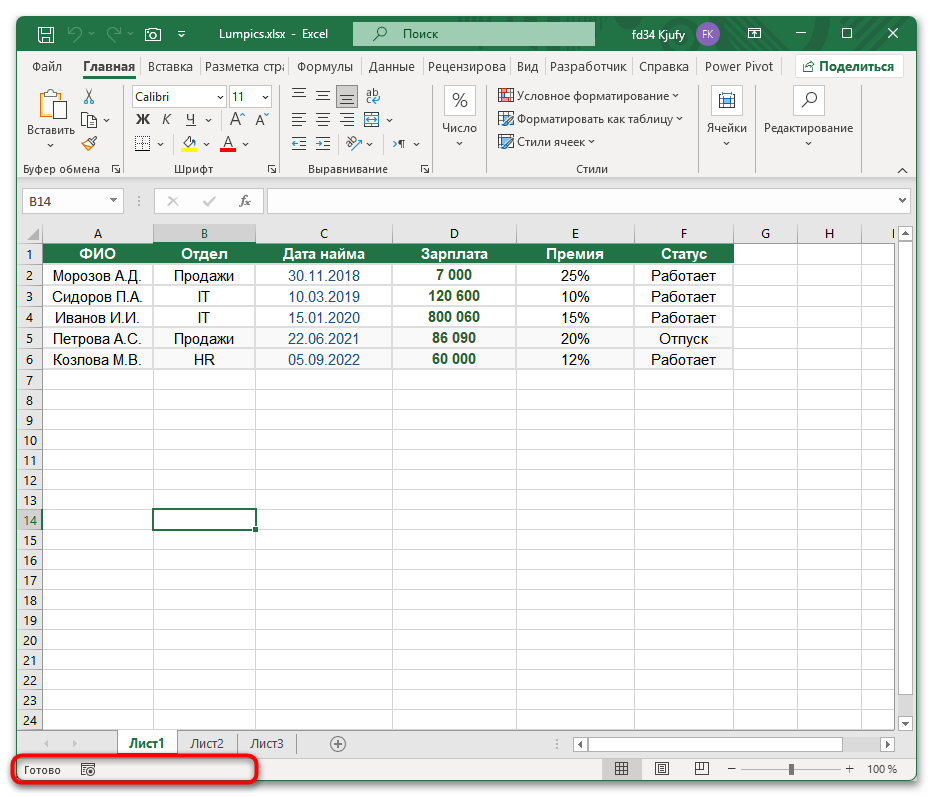
Зависание Microsoft Excel часто происходит во время выполнения сложных операций или обработки больших массивов данных, когда программа фактически работает, но не отвечает на команды пользователя. В строке состояния внизу окна может отображаться информация о выполняемом процессе, например, вычислении формул или автосохранении документа. Принудительное завершение работы в таких случаях может привести к потере несохраненных данных, поэтому первым действием должна стать проверка активности программы.
- Обратите внимание на строку состояния в нижней части окна Excel. Если там отображается информация о выполняемом процессе (например, «Вычисление: 45%» или «Сохранение»), программа работает в штатном режиме.
- Проверьте, изменяется ли курсор мыши. Если курсор периодически меняется с обычной стрелки на значок загрузки (кружок или песочные часы), Excel обрабатывает данные.
- Подождите 3-5 минут, не выполняя никаких действий в программе. Сложные вычисления или операции с большими файлами могут занимать значительное время.
- Если через указанное время программа не отвечает и строка состояния не показывает активность, следующим шагом будет переход к альтернативным способам решения проблемы.

Способ 2: Проверка скрытых диалоговых окон
Нередко Excel кажется зависшим, когда на самом деле ожидает реакции пользователя на диалоговое окно, которое оказалось скрыто за основным окном программы. Подобная ситуация возникает при выполнении операций копирования, вставки или при появлении предупреждений системы. Восстановление всех окон на экране поможет обнаружить скрытые элементы интерфейса и продолжить работу.
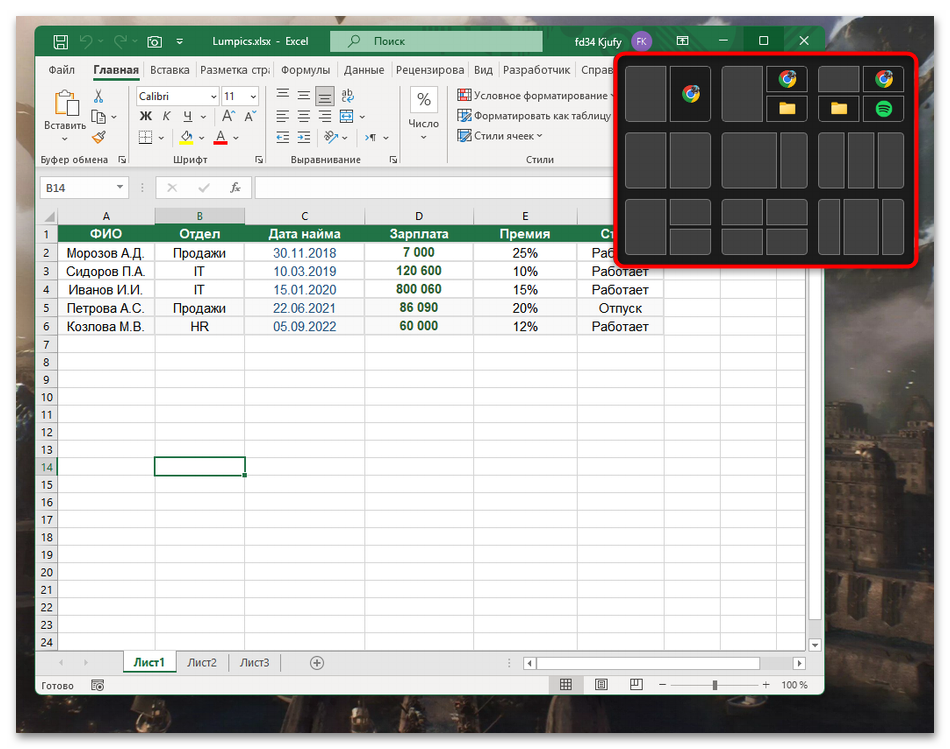
- Кликните правой кнопкой мыши по панели задач в нижней части экрана. Выберите пункт «Расположить окна каскадом» из контекстного меню. В Windows 11 необходимо навести курсор на кнопку масштабирования окна и переключиться на один из режимов расположения окон рядом (это можно сделать через любое другое открытое приложение).
- Внимательно просмотрите все отображенные окна на предмет наличия диалоговых окон Excel, которые могут содержать сообщения об ошибках или запросы подтверждения.
- Если обнаружено скрытое диалоговое окно, ответьте на запрос или закройте его, после чего Excel должен вернуться к нормальной работе.
- При отсутствии скрытых окон нажмите клавишу Esc несколько раз — это может отменить зависшую операцию и вернуть программу в рабочее состояние.
Способ 3: Отключение аппаратного ускорения
Проблемы с аппаратным ускорением графики становятся частой причиной зависания Excel, особенно на компьютерах с интегрированными видеокартами Intel HD Graphics. Конфликты между драйверами видеокарты и системой рендеринга Excel приводят к зависанию даже при простых операциях вроде прокрутки таблицы или выделения ячеек. Отключение данной функции устраняет большинство подобных проблем без заметного влияния на производительность программы.
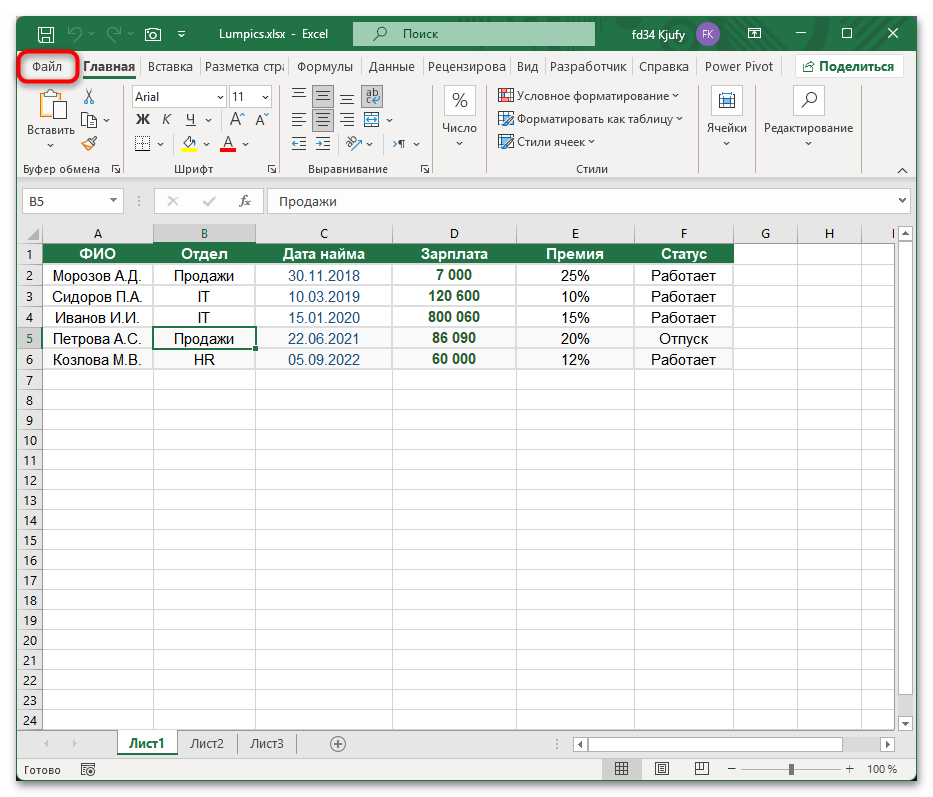
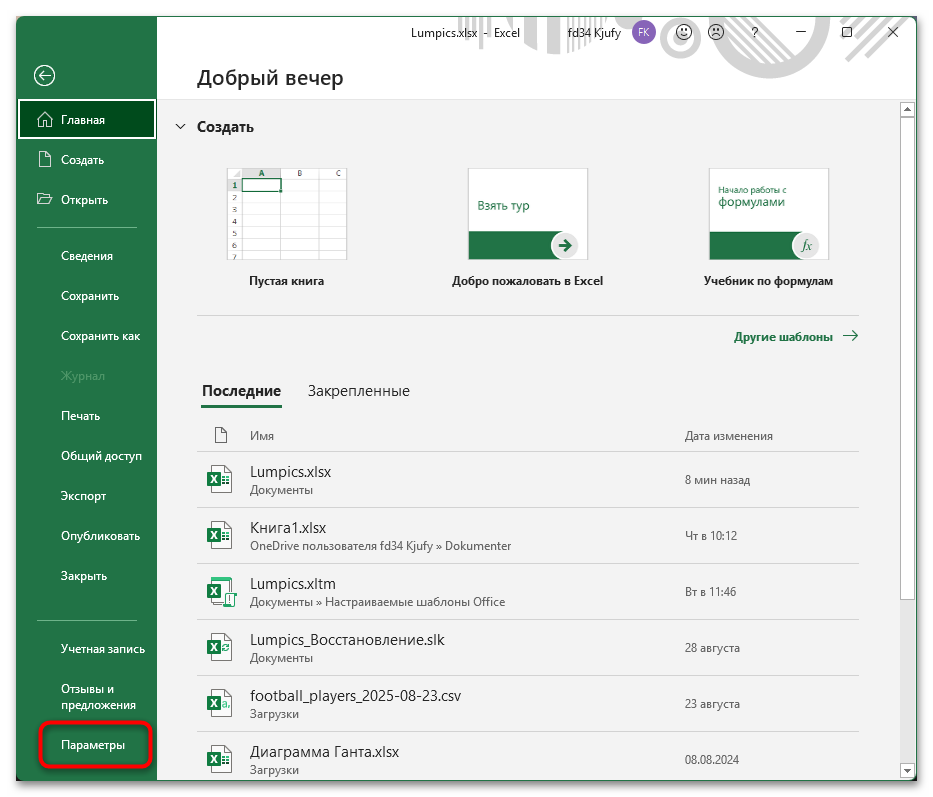
- Откройте Excel повторно и перейдите в меню «Файл» в верхнем левом углу.
- Теперь вам потребуется выбрать раздел «Параметры» в левой панели.
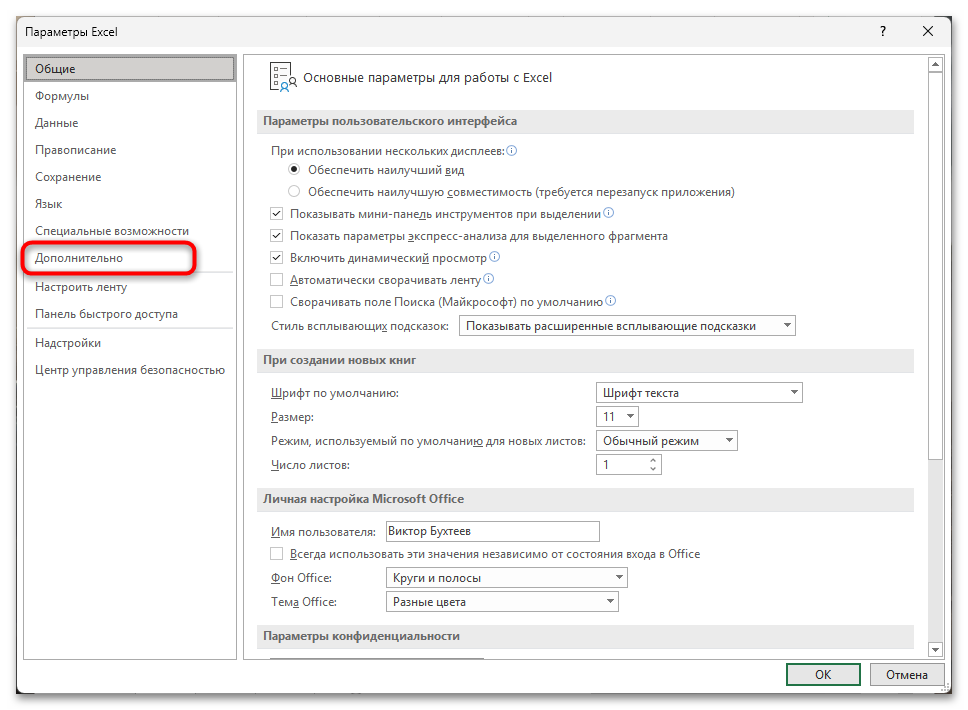
- В открывшемся окне параметров перейдите на вкладку «Дополнительно».
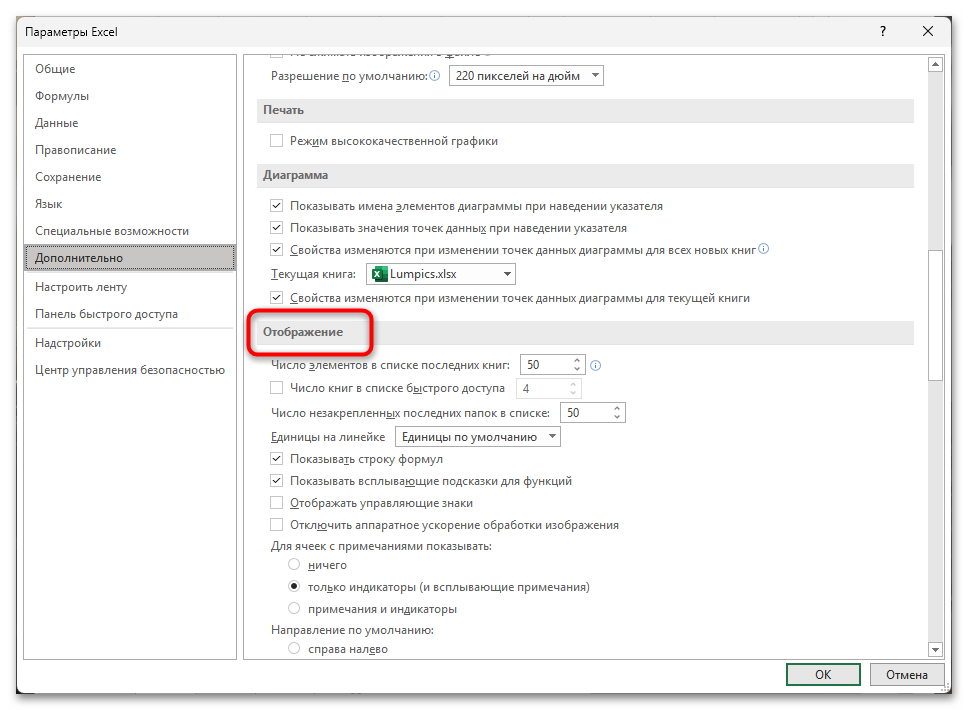
- Прокрутите список настроек вниз до раздела «Отображение».
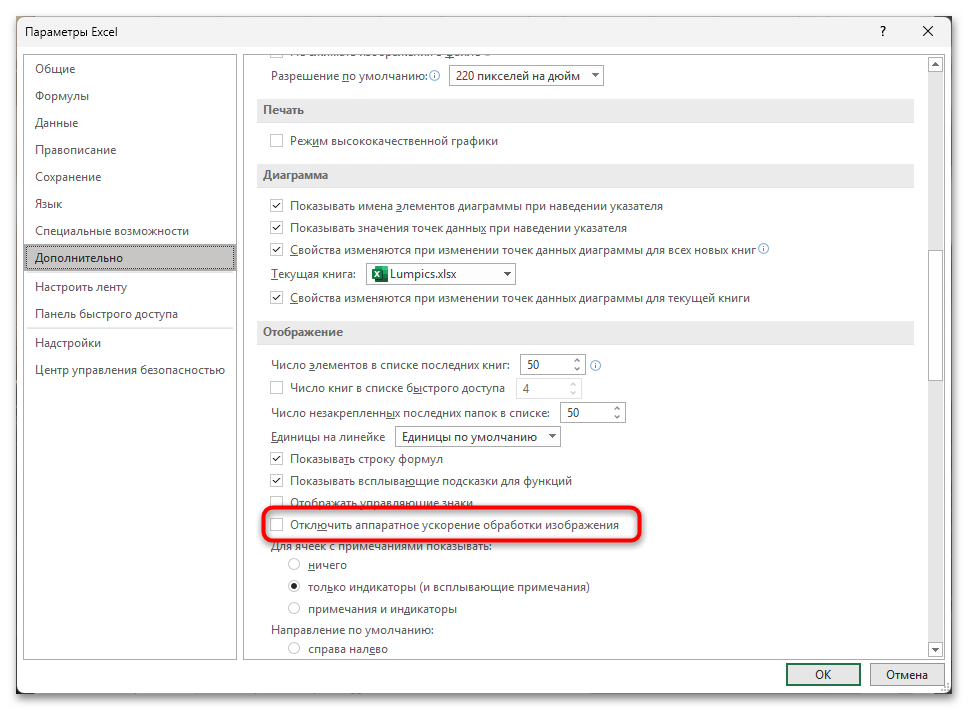
- Поставьте галочку напротив пункта «Отключить аппаратное ускорение обработки изображений».
- Для применения изменений нажмите «ОК» и полностью перезапустите Excel.
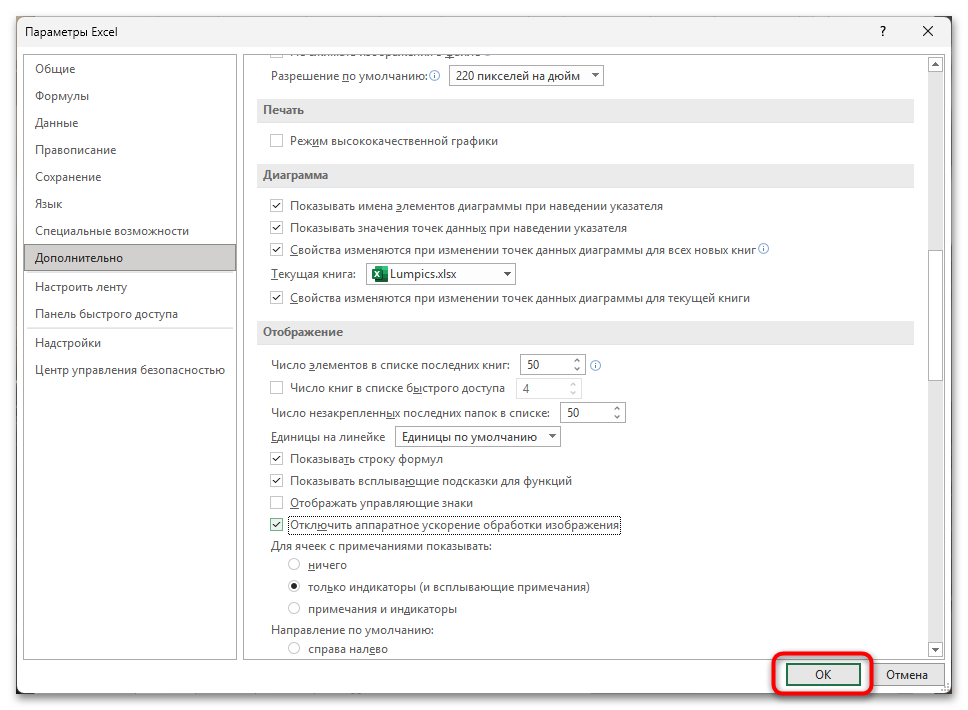
После применения настройки проверьте стабильность работы программы. В большинстве случаев отключение аппаратного ускорения решает проблемы с зависанием, особенно при работе с большими таблицами.
Способ 4: Запуск Excel в безопасном режиме
Безопасный режим позволяет запустить Excel без загрузки надстроек, которые могут вызывать конфликты и приводить к зависанию программы. Надстройки сторонних разработчиков или поврежденные компоненты часто становятся источником нестабильной работы, поэтому их временное отключение помогает определить причину проблемы. Дополнительно стоит учесть, что антивирусные программы и PDF-принтеры также могут блокировать нормальную работу Excel, создавая конфликты при обращении к системным ресурсам.
- Для начала нажмите сочетание клавиш Win + R для открытия окна «Выполнить» или вызовите данную утилиту через контекстное меню «Пуска».
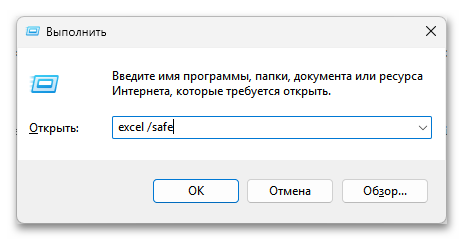
- Введите команду
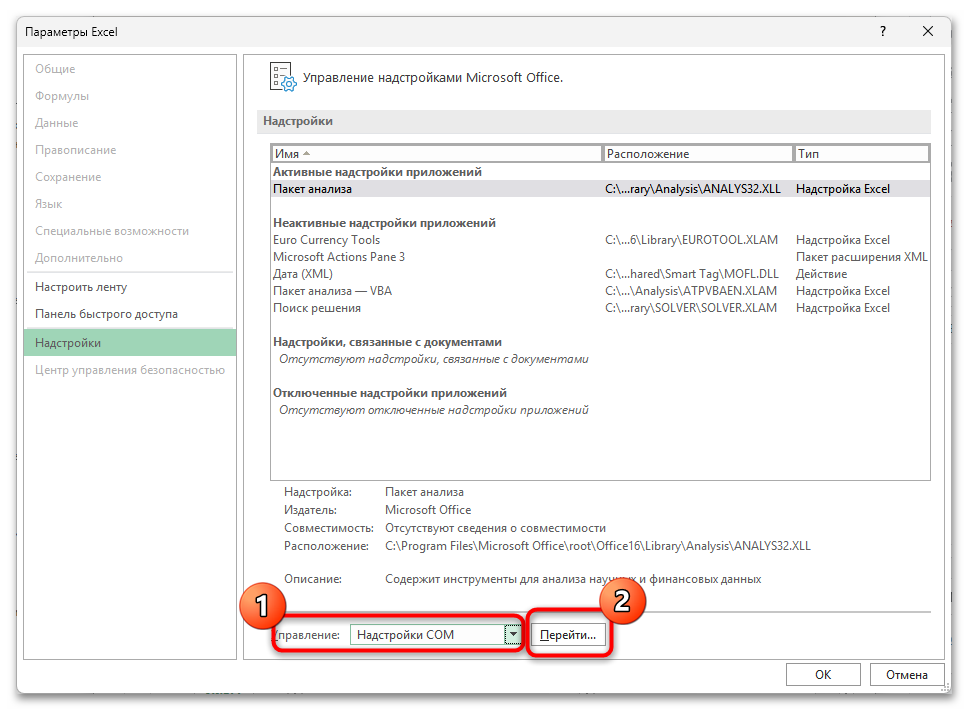
excel /safeв поле ввода и нажмите Enter. - Если Excel запустился без проблем, теперь вам потребуется перейти в меню «Файл» — «Параметры» — «Надстройки».
- В нижней части окна выберите «Надстройки COM» в выпадающем списке «Управление» и нажмите кнопку «Перейти».
- Снимите галочки со всех надстроек в списке и нажмите «ОК».
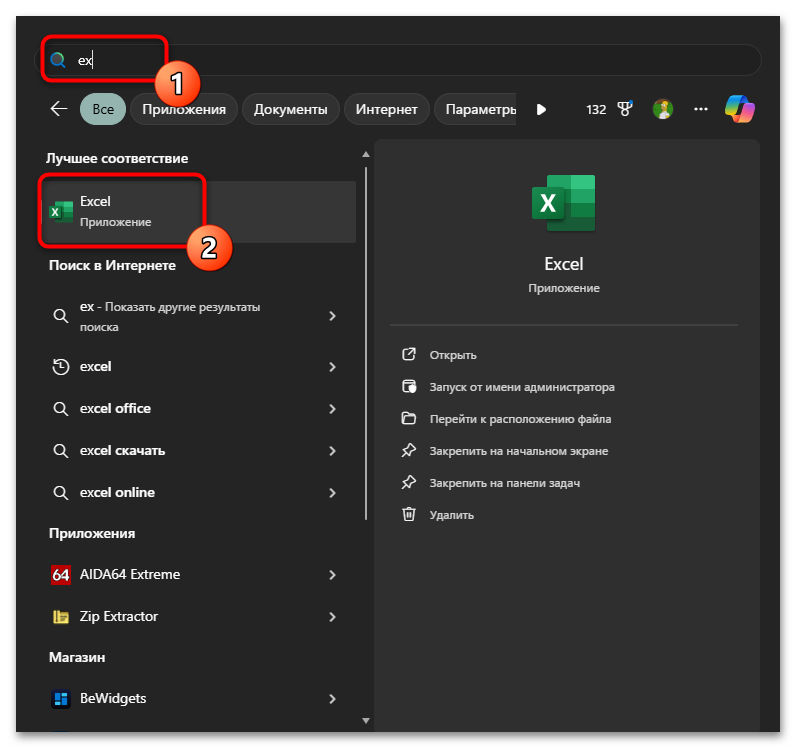
- Закройте Excel и запустите его обычным способом для проверки стабильности работы.
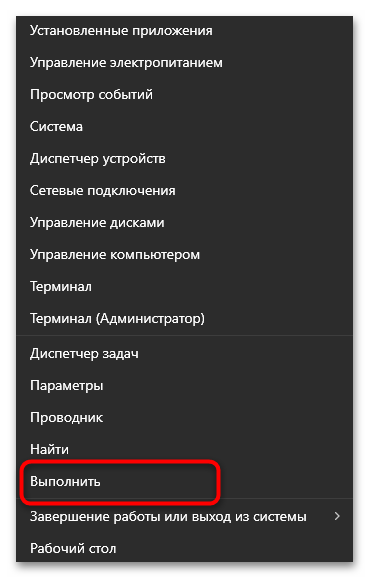
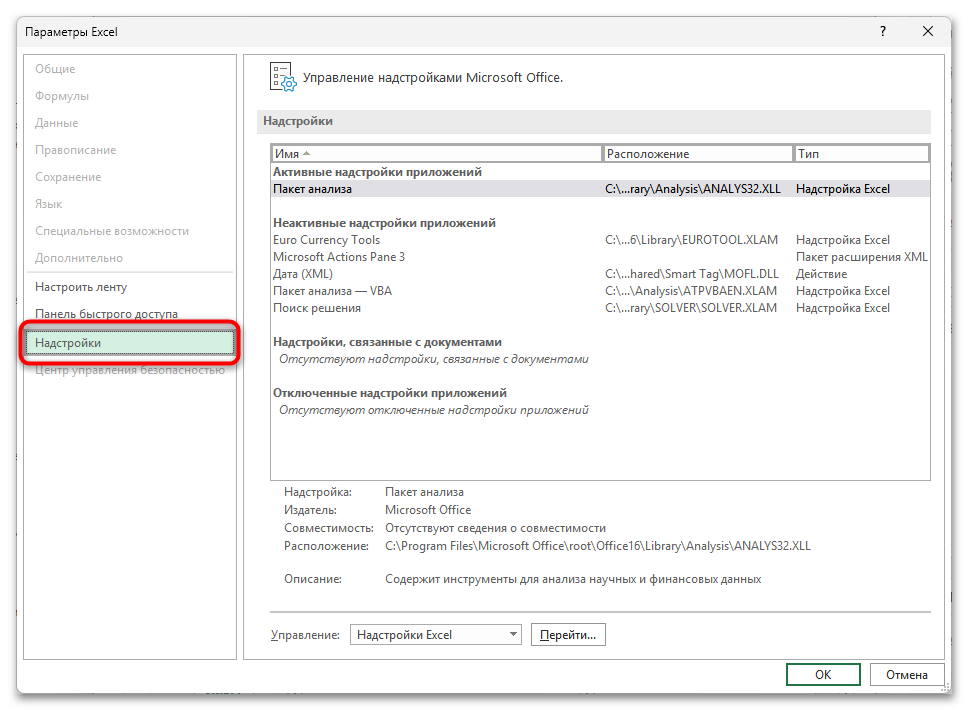
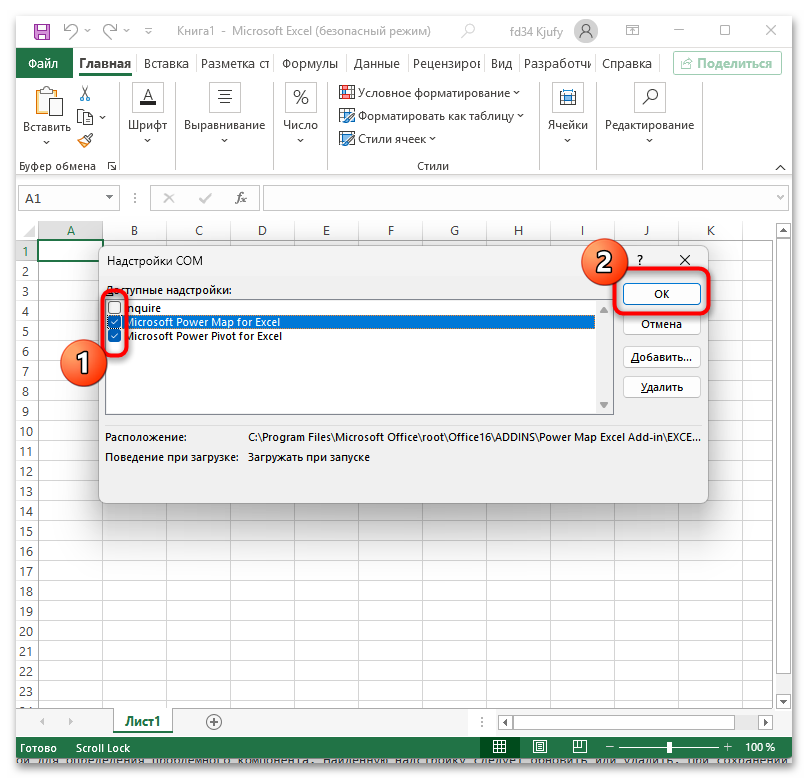
Если программа работает стабильно после отключения надстроек, включайте их по одной для определения проблемного компонента. Найденную надстройку следует обновить или удалить. При сохранении проблем временно отключите антивирус или добавьте Excel в исключения защиты.
Способ 5: Принудительное завершение через «Диспетчер задач»
Когда Excel полностью перестает отвечать на команды и предыдущие способы не помогают, требуется принудительное завершение процесса через Диспетчер задач. Этот метод следует применять в крайних случаях, поскольку он может привести к потере несохраненных данных, однако иногда становится единственным способом вернуть систему в рабочее состояние. При следующем запуске Excel предложит восстановить документы, с которыми велась работа, особенно если включено автосохранение или файлы синхронизируются с OneDrive/SharePoint.
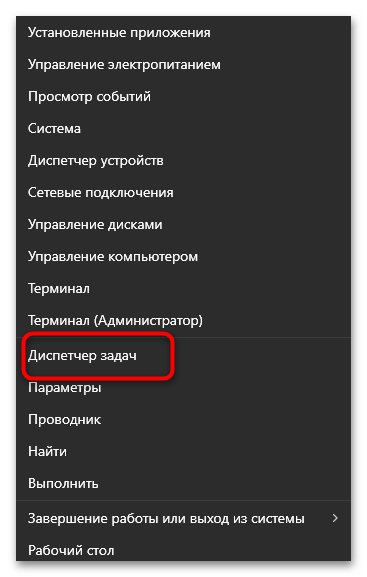
- Для начала нажмите сочетание клавиш Ctrl + Shift + Esc для запуска Диспетчера задач или, как и в случае с «Выполнить», вызовите приложение через контекстное меюн (Win + X).
- Если отображается упрощенный вид, следующим шагом будет нажатие кнопки «Подробнее» в левом нижнем углу окна.
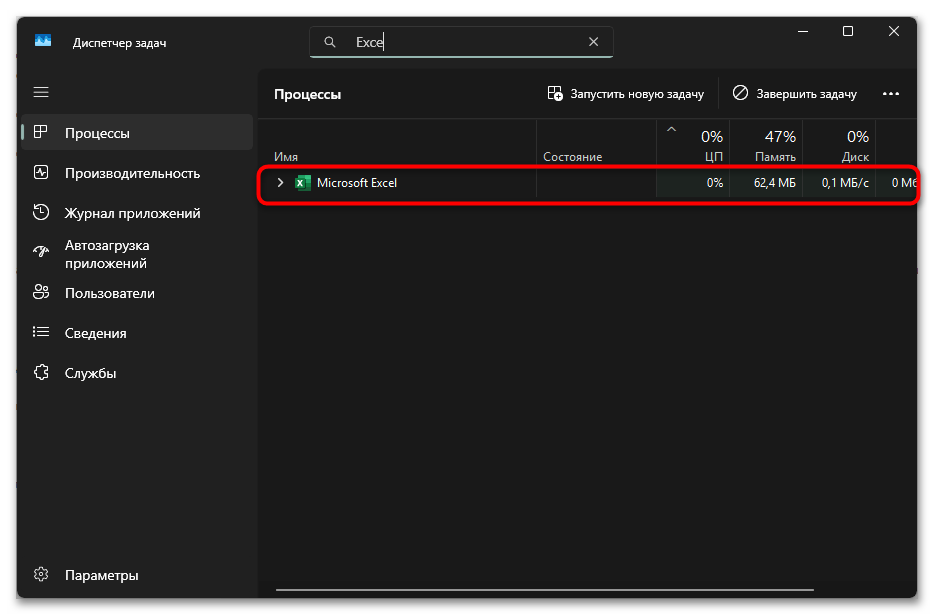
- На вкладке «Процессы» найдите процесс «Microsoft Excel» или «Excel» в списке.
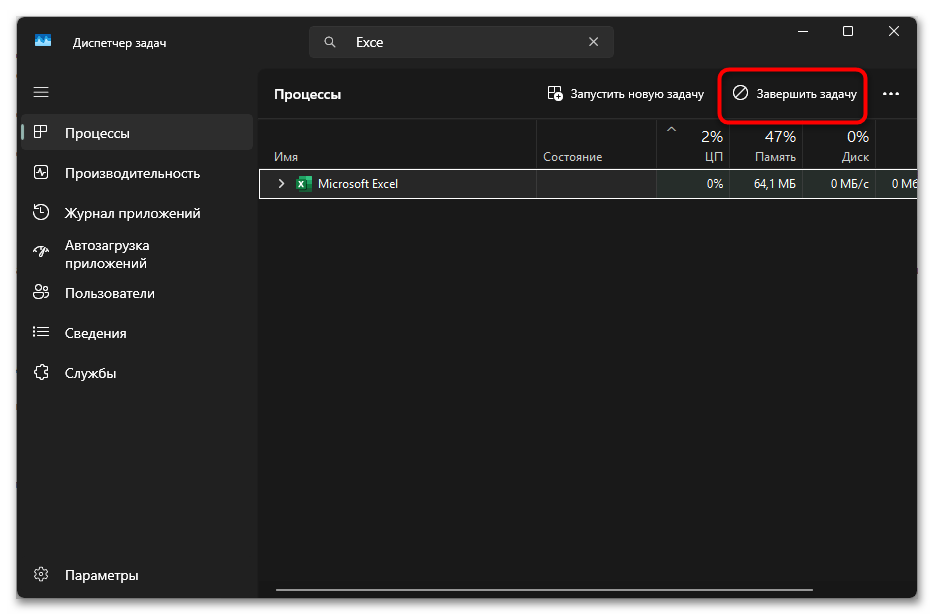
- Выделите найденный процесс одним кликом и нажмите кнопку «Завершить задачу».
- Подтвердите завершение процесса в появившемся диалоговом окне.
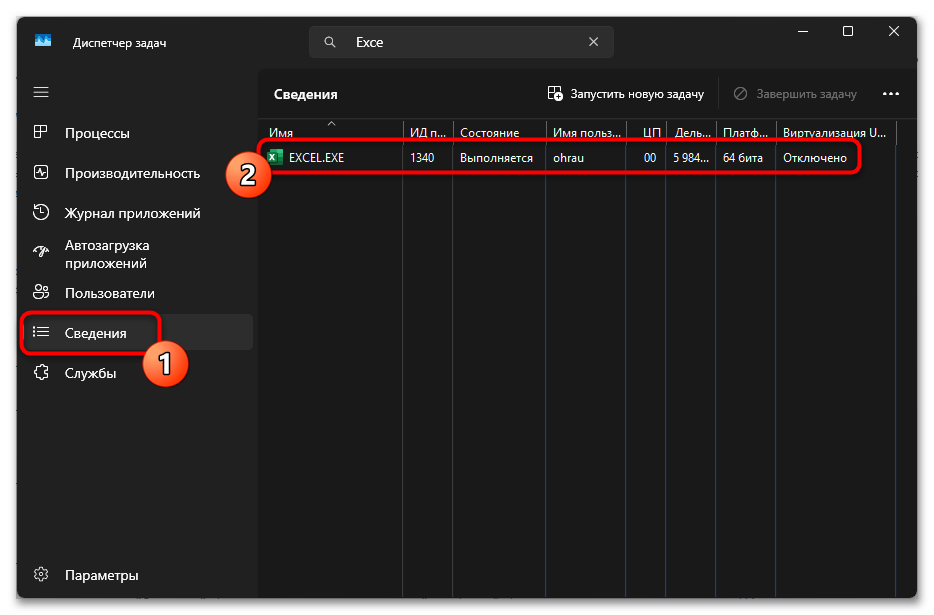
- Дополнительно проверьте вкладку «Сведения» и завершите процесс «excel.exe», если он там присутствует.
После завершения всех процессов Excel можно запустить программу заново. При первом запуске Excel предложит восстановить файлы, которые не были сохранены. Пользователи Microsoft 365 могут также проверить историю версий файлов в OneDrive для восстановления данных из резервных копий.
Способ 6: Очистка форматирования и восстановление поврежденных файлов
Избыточное форматирование ячеек, множественные стили и скрытые объекты в файле Excel могут существенно замедлять работу программы и приводить к зависанию. Проблема особенно актуальна для файлов, созданных путем копирования данных из различных источников или содержащих условное форматирование больших диапазонов. Если Excel зависает при открытии конкретного документа, файл может быть поврежден, и потребуется использование встроенных функций восстановления. Больше информации по этой теме ищите в материале на нашем сайте по ссылке ниже. В нем разобраны все доступные методы, поэтому можете начать применять их по очереди, чтобы найти рабочий конкретно для своей ситуации.
Подробнее: Как восстановить поврежденные файлы Excel

Дополнительно проверьте файл на наличие скрытых изображений большого размера, которые могут замедлять работу. Откройте вкладку «Главная» — «Найти и выделить» — «Выбор объектов» для поиска графических элементов. Если очистка форматирования не помогла, создайте новую книгу и скопируйте туда только значения ячеек через «Специальная вставка» — «Значения».
Способ 7: Исправление проблем с ярлычками листов
Специфическая проблема зависания Excel при копировании ячеек связана с неправильным отображением ярлычков листов в нижней части окна. Когда полоса прокрутки ярлычков скрыта или отображается некорректно, программа может зависать при выполнении операций копирования и вставки. Данная проблема часто встречается в файлах, экспортированных из программы 1С или созданных в старых версиях Excel.
- Обратите внимание на нижнюю часть окна Excel, где расположены ярлычки листов.
- Если ярлычки отображаются не полностью или отсутствует полоса прокрутки между ярлычками и горизонтальной полосой прокрутки, это может быть причиной зависания.
- Наведите курсор мыши на границу между областью ярлычков и горизонтальной полосой прокрутки.
- Когда курсор изменится на двойную стрелку, потяните границу вправо, чтобы увеличить область отображения ярлычков.
- Убедитесь, что все ярлычки листов отображаются полностью и присутствует полоса прокрутки для навигации между листами.
- Попробуйте выполнить операцию копирования, которая ранее вызывала зависание.


Способ 8: Настройка быстродействия системы и проверка ограничений
Конфликты между визуальными эффектами Windows и Excel могут приводить к зависанию программы при выполнении операций с буфером обмена. Особенно часто проблема проявляется при копировании и вставке данных между различными приложениями или при работе со сторонними менеджерами буфера обмена. Дополнительно стоит учитывать системные ограничения Excel, особенно в 32-битных версиях, где программа может достигать лимита строк, столбцов или оперативной памяти.
- Для начала нажмите правой кнопкой мыши по значку «Этот компьютер» на рабочем столе и выберите «Свойства».
- В открывшемся окне теперь вам потребуется нажать «Дополнительные параметры системы» в левой панели.
- На вкладке «Дополнительно» в разделе «Быстродействие» нажмите кнопку «Параметры».
- Выберите переключатель «Обеспечить наилучшее быстродействие».
- Нажмите «Применить» и «ОК» для сохранения изменений.
- Перезапустите Excel и проверьте стабильность работы при выполнении операций копирования.


Если после изменения настроек интерфейс системы стал выглядеть непривычно, можно вернуться к предыдущим настройкам или выбрать вариант «Особые эффекты» и оставить только необходимые визуальные элементы. При работе с большими таблицами убедитесь, что используете 64-битную версию Excel, поскольку 32-битная версия ограничена 2 ГБ оперативной памяти и может зависать при достижении этого лимита.
Способ 9: Обновление Excel и Office
Устаревшие версии Excel могут содержать ошибки, которые приводят к зависанию программы при выполнении определенных операций. Разработчики Microsoft регулярно выпускают обновления, исправляющие выявленные проблемы и улучшающие стабильность работы. Автоматические обновления не всегда срабатывают корректно, поэтому рекомендуется периодически проверять наличие новых версий вручную. В следующей статье можете ознакомиться со всеми доступными способами и попробовать применить их, чтобы отыскать рабочий.
Подробнее: Обновление приложений Microsoft Office

Если обновления недоступны через интерфейс программы, посетите официальный сайт Microsoft для загрузки последних версий Office или воспользуйтесь Центром обновления Windows.
Способ 10: Восстановление установки Office
Когда предыдущие методы не помогают решить проблему зависания Excel, может потребоваться восстановление установки Office. Поврежденные файлы программы или конфликты в реестре приводят к нестабильной работе приложений пакета. Функция восстановления проверяет целостность файлов и заменяет поврежденные компоненты без потери пользовательских настроек и данных.

Процесс восстановления может занять от 15 минут до часа в зависимости от выбранного типа и скорости интернет-соединения. После завершения все приложения Office должны работать стабильно.
Еще есть похожие инструкции:
 Выгрузка данных из программы 1С в книгу Excel
 Уменьшение размера файла в Microsoft Excel
 Как сделать учет табеля рабочего времени автоматически в Excel
 Как отменить умную таблицу в Microsoft Excel
 Как скопировать условное форматирование на другие ячейки в Microsoft Excel
 Как вставить данные только в видимые ячейки Microsoft Excel
 Как скрыть строки под плюсом в Microsoft Excel
 Как определить пол по ФИО в Microsoft Excel
 Как убрать апостроф перед числом в Microsoft Excel
 Как сделать фамилию и инициалы из полного ФИО в Microsoft Excel
 Как включить или отключить макросы в программе Microsoft Excel
 Закрепление строки в программе Microsoft Excel











Автор статьи: Виктор Бухтеев | Обновлено: