 lumpics.ru
При заполнении различных финансовых документов часто требуется прописать сумму не только числом, но и прописью. Конечно, это занимает гораздо больше времени, чем обычное написание с помощью цифр.
Если подобным образом нужно заполнить не одно, а много документов, то временные потери становятся огромными. Кроме того, именно в записи суммы прописью наиболее часто встречаются грамматические ошибки. Давайте выясним, как сделать так, чтобы числа прописью вносились автоматически.
Использование надстройки
В Эксель нет встроенного инструмента, который бы помогал автоматически переводить цифры в слова. Поэтому для решения поставленной задачи используют специальные надстройки.
Одной из самых удобных является надстройка NUM2TEXT. Она позволяет поменять цифры на буквы через Мастер функций.
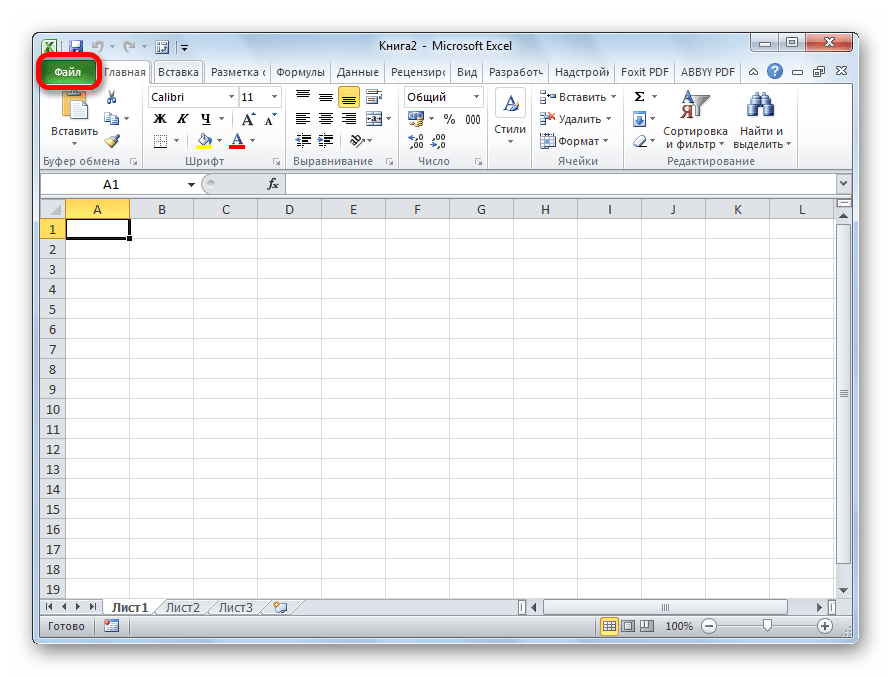
- Открываем программу Excel и переходим во вкладку «Файл».
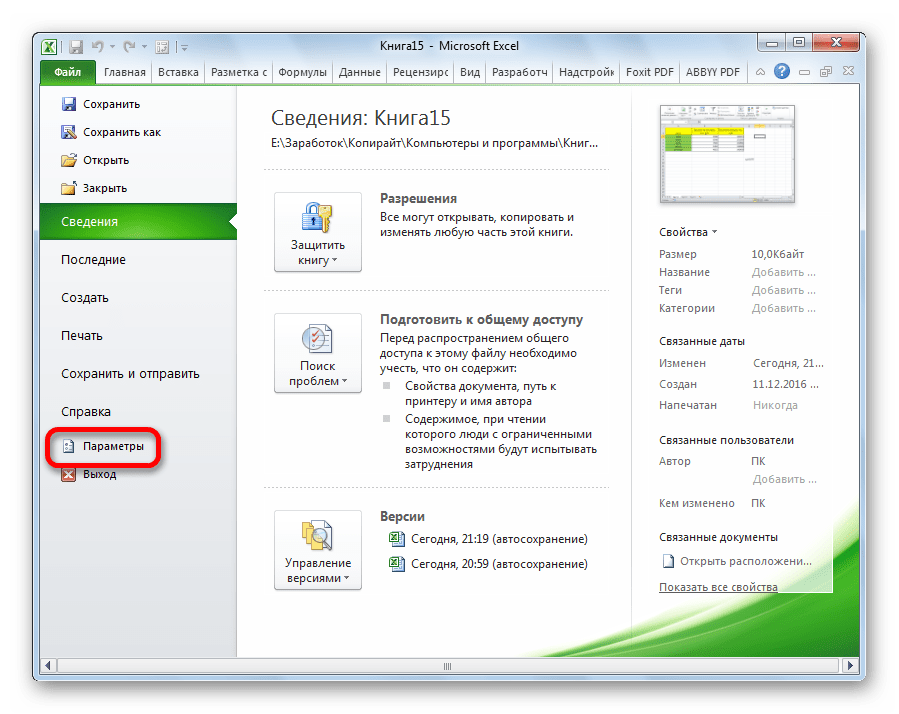
- Перемещаемся в раздел «Параметры».
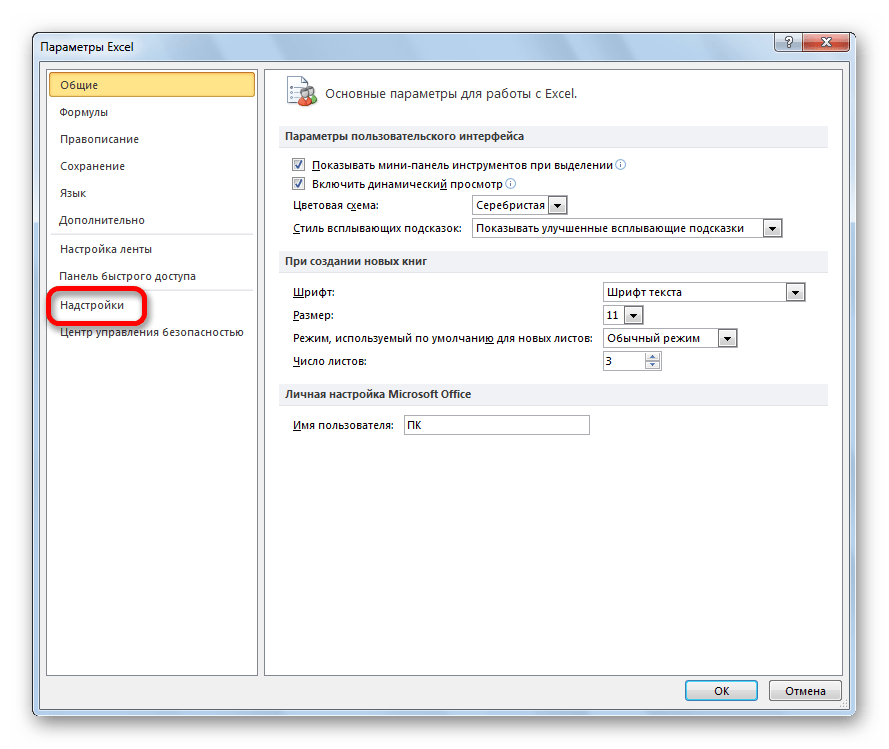
- В активном окне параметров переходим в раздел «Надстройки».
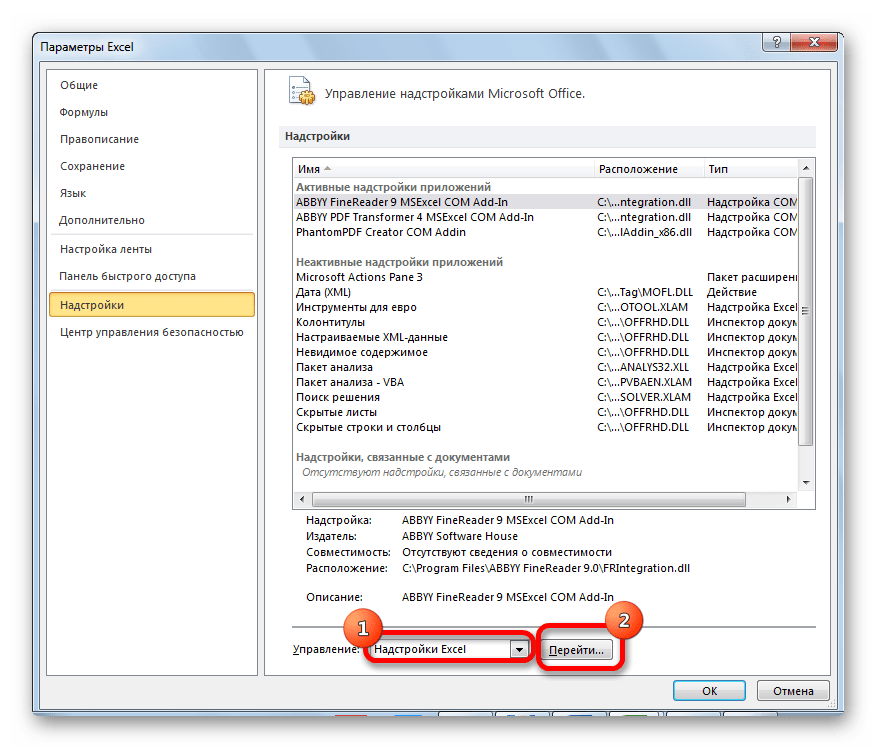
- Далее, в параметре настроек «Управление» устанавливаем значение «Надстройки Excel». Жмем на кнопку «Перейти…».
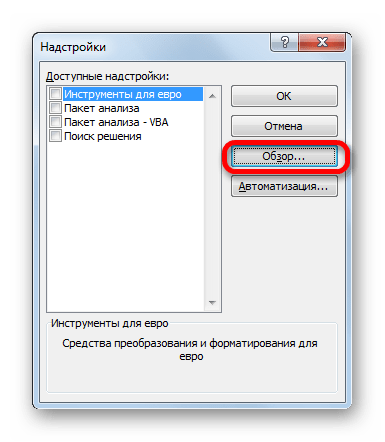
- Открывается небольшое окно надстроек Excel. Жмем на кнопку «Обзор…».
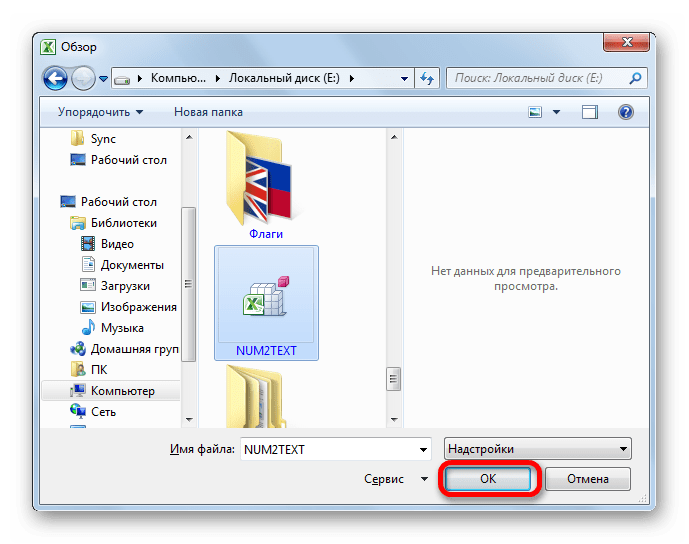
- В открывшемся окне ищем предварительно скачанный и сохраненный на жесткий диск компьютера файл надстройки NUM2TEXT.xla. Кликаем правой кнопкой мыши по нему и выбираем «Свойства». В открывшемся окошке находим внизу, что «Этот файл получен с другого компьютера и возможно был заблокирован с целью защиты компьютера». Нажимаем «Разблокировать» и «ОК». Далее, выделяем файл и жмем на кнопку «OK».
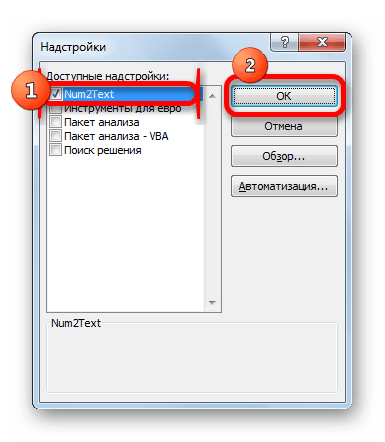
- Мы видим, что данный элемент появился среди доступных надстроек. Ставим галочку около пункта NUM2TEXT и жмем на кнопку «OK».
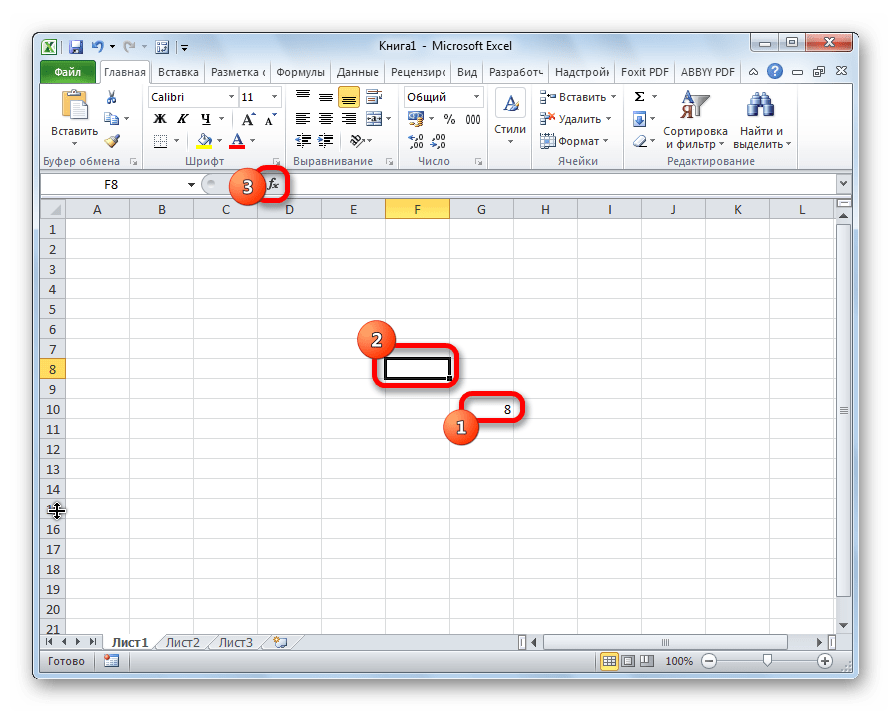
- Для того, чтобы проверить как работает только что установленная надстройка пишем в любой свободной ячейке листа произвольное число. Выделяем любую другую ячейку. Кликаем по значку «Вставить функцию». Он расположен слева от строки формул.
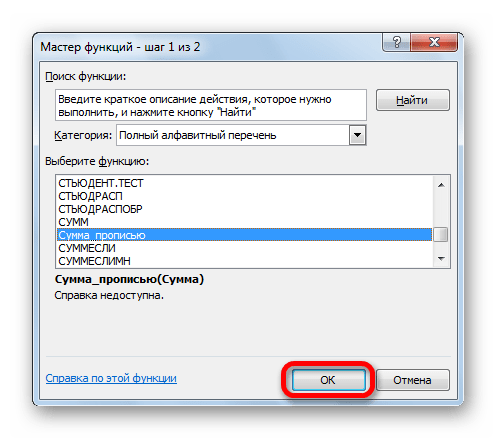
- Запускается Мастер функций. В полном алфавитном перечне функций ищем запись «Сумма_прописью». Её раньше не было, но она появилась тут после установки надстройки. Выделяем эту функцию. Жмем на кнопку «OK».
- Отрывается окно аргументов функции Сумма_прописью. Оно содержит только одно поле «Сумма». Сюда можно записать обычное число. Оно в выделенной ячейке отобразиться в формате записанной прописью денежной суммы в рублях и копейках.
- После этого, любое число, которое записано в ячейку, указанную вами, будет отображаться в денежном виде прописью в том месте, где установлена формула функции.
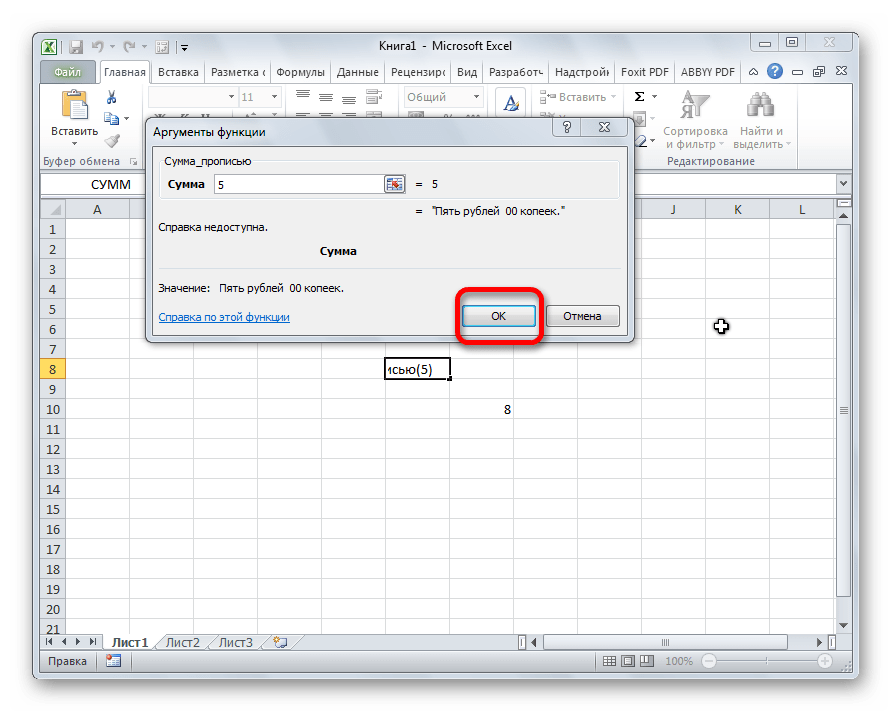
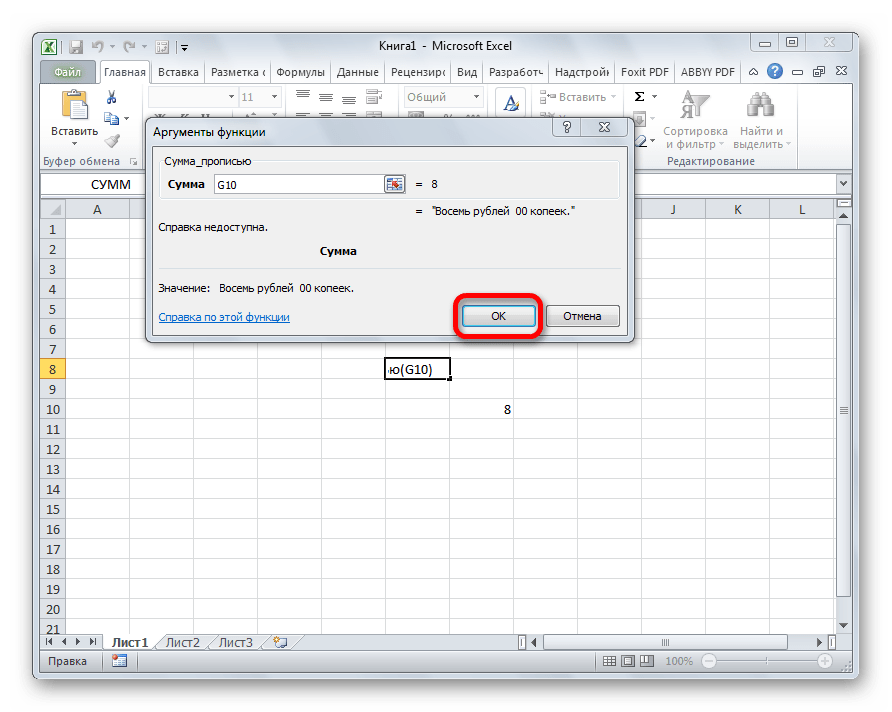
Можно в поле занести адрес любой ячейки. Это делается либо путем ручной записи координат этой ячейки, либо простым кликом по ней в то время, когда курсор находится в поле параметра «Сумма». Жмем на кнопку «OK».
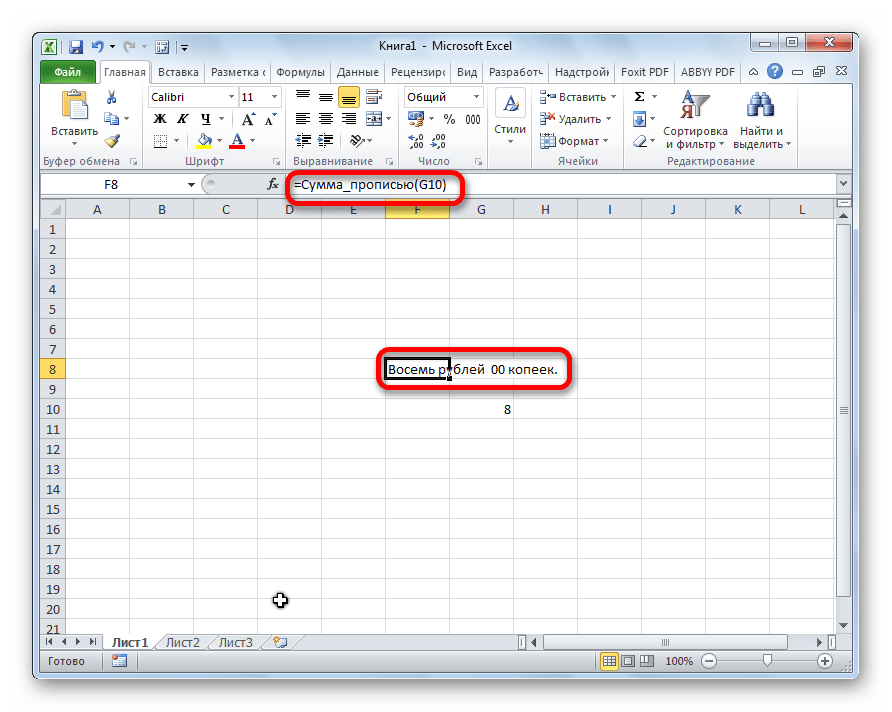
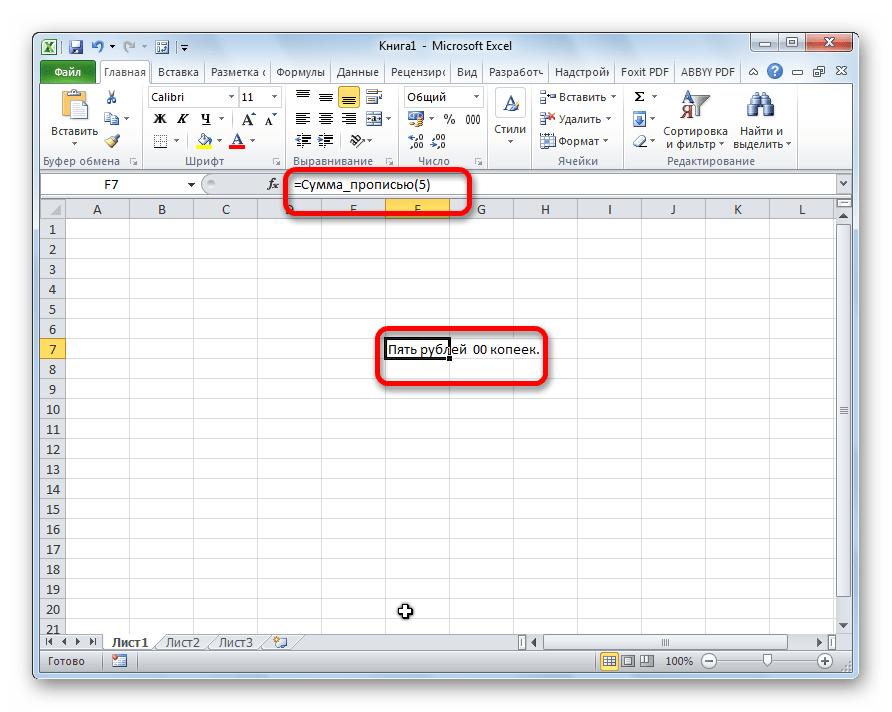
Функцию можно также записать и вручную без вызова мастера функций. Она имеет синтаксис Сумма_прописью(сумма) или Сумма_прописью(координаты_ячейки). Таким образом, если вы в ячейке запишите формулу =Сумма_прописью(5) , то после нажатия кнопки ENTER в этой ячейке отобразиться надпись «Пять рублей 00 копеек».
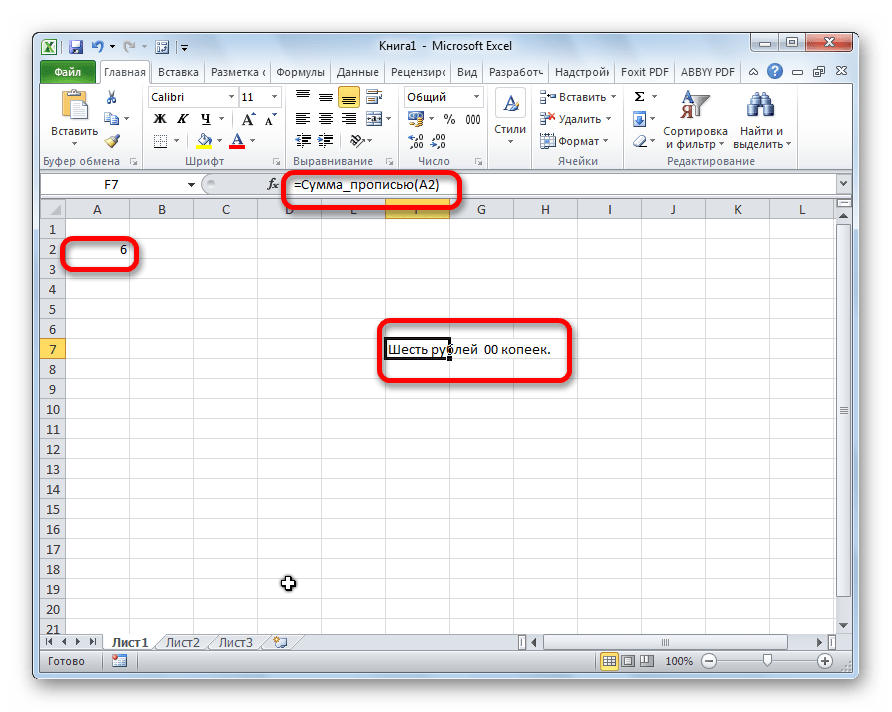
Если вы введете в ячейку формулу =Сумма_прописью(A2) , то в таком случае, любое число, внесенное в ячейку A2 будет отображаться тут денежной суммой прописью.
Как видим, несмотря на то, что в Excel нет встроенного инструмента для преобразования чисел в сумму прописью, эту возможность можно довольно легко получить, просто установив необходимую надстройку в программу.
Еще есть похожие инструкции:
 Вычисление аннуитетного платежа в Microsoft Excel
 Как убрать #ДЕЛ!О при делении на ноль в Эксель
 Как распечатать сразу все листы в Microsoft Excel
 Как перевести текст с английского на русский в Microsoft Excel
 Как удалить структуру в Microsoft Excel
 Как сделать сетку в Microsoft Excel
 Как объединить файлы в одну книгу в разные листы Эксель
 Как сдвинуть ячейки вправо в Microsoft Excel
 Транспортная задача в Microsoft Excel
 Как объединить таблицы в одну в Microsoft Excel
 Расчет процентов в Microsoft Excel
 Перенос строки в пределах ячейки в Microsoft Excel










Спасибо! Полезный гайд!
Подскажите еще пожалуйста, как сделать , чтобы этот текст выводился в скобках?
Например:
«(Пять тысяч, 00 коп.)»
Здравствуйте, Антон. Если функция «Сумма_прописью» уже настроена и выводит текст в ячейку, добавить скобки очень просто с помощью конкатенации. Предположим, результат функции находится в ячейке B1. В соседней ячейке напишите формулу:
=»(«&B1&»)»
Это соединит открывающую скобку, текст из ячейки и закрывающую скобку, и получится нужный вид, например «(Пять тысяч, 00 коп.)».
Если хотите все в одной ячейке, просто оберните саму функцию в ту же конструкцию:
=»(«&Сумма_прописью(A1)&»)»
где A1 — ячейка с числом. Результат будет сразу в нужном формате со скобками.
Очень круто. Спасибо вам большое.
Спасибо, понятно и полезно.
Спасибо вам. За внятные разъяснения. Я уже лет пять мечтал научится преобразовывать цифры в текст. Респект вам и уважение.
Огромное спасибо! Да получилось!!! Бухгалтерам помощь!!
А как сделать что бы выводило просто число прописью, без рублей и копеек, просто допустим » пятнадцать»
В Excel, к сожалению, нет встроенной функции, которая могла бы автоматически преобразовать число в текстовую запись (прописью) без упоминания валюты, такой как рубли или копейки. Для реализации этой задачи потребуется написать пользовательский макрос на языке VBA (Visual Basic for Applications). Однако это решение может быть непростым для обычного пользователя.
Создание макроса требует знаний основ программирования, понимания структуры VBA и умений работать с редактором кода. Кроме того, потребуется учитывать правила преобразования чисел в текст (например, склонения и особенности числительных). Это может быть довольно трудоемко и занять немало времени.
Если вы все же хотите попробовать, можно обратиться за помощью к специалистам, которые смогут создать макрос под вашу задачу. Также в интернете можно найти готовые решения, но их использование требует осторожности, чтобы избежать ошибок или вредоносного кода.
Отлично!!! Все получилось!!! Спасибо за информацию.
Если у кого-то слетает надстройка после выключения, попробуйте положить надстройку в папку XLStart (в Win10 это C:\Users\вашеимя\AppData\Roaming\Microsoft\Excel\XLSTART)
Спасибо вам огромное! На сколько я тупая и то смогла всё сделать! теперь всё работает!
Спасибо большое!! Пользовался, потерял. Вот нашел снова. Большое спасибо!!
Очень. Самая из всех прочитанных инструкций. И просмотренных видео.
Спасибо тебе добрый человек)))
Спасибо! Все получилось! Очень доступное объяснение!
Автор ты просто лучший! Спасибо!
СПАСИБО!! Сначало не тот файл скачала… а потом как скачала ))) супер, на стуле аж подпрыгнула))
Статья ооочень помогла! Проблема, которая преследовали годами, решилась за несколько минут.
Спасибо!
спасибо, получилось!
Большое спасибо! Очень удобно!
Спасибо большое!!! Очень удобно!
Скачали всем офисом, все отлично работает. Большое спасибо! Очень помогло в работе)))
Спасибо. Коротко и по-делу! Все работает)
Спасибо, давно хотел найти такую функцию но все некогда было, все работает просто супер!!!!
Спасибо за подробное объяснение как установить сумму прописью, очень пригодилось в работе в документами. Вы ас.
в общем нашла все, описано классно, понятно очень, а удобно то как
Спасибо. Статья помогла. Все получилось с первого раза.
Спасибо статья помогла. Все понятно и просто.
Большое спасибо! Просто и понятно)
Здравствуйте! а если в «Файл» есть только параметры страницы, то где найти нужные параметры?
Здравствуйте, Ирина. Чтобы подсказать вам, нужно знать версию вашей программы Microsoft Excel.
Microsoft Office Excel 2003! может это очень старая версия?
Да, Ирина. Microsoft Office Excel 2003 — это довольно старая версия. Там для того, чтобы попасть в надстройки, нужно нажать в горизонтальном меню «Сервис», а потом выбрать «Надстройки».
Спасибо огромное! вы мне очень помогли!!!
ООООчень все подробно, спасибо Вам большое!
Полезная информация!
Спасибо большое! Все подробно объяснили. Очень удобно!))))
спасибо большое!! Почему раньше не додумалась узнать как это сделать…)) Очень помогло в работе
Спасибо за отзыв, Валентина. Всегда рады помочь.