 lumpics.ru
Способ 1: Полное удаление структуры
В Microsoft Excel для быстрого удаления всей структуры группировки на листе предусмотрена специальная команда. Она убирает все уровни группировки одновременно, возвращая таблицу к исходному виду без скрытых областей и элементов управления. Команда работает независимо от того, создавали вы структуру вручную или она появилась автоматически при использовании других инструментов.
- Откройте лист с данными, на котором присутствует группировка строк или столбцов. Вы увидите характерные элементы структуры — кнопки со знаками «плюс» и «минус», а также цифры уровней в левой части листа.
- Перейдите на вкладку «Данные» в верхней панели программы.
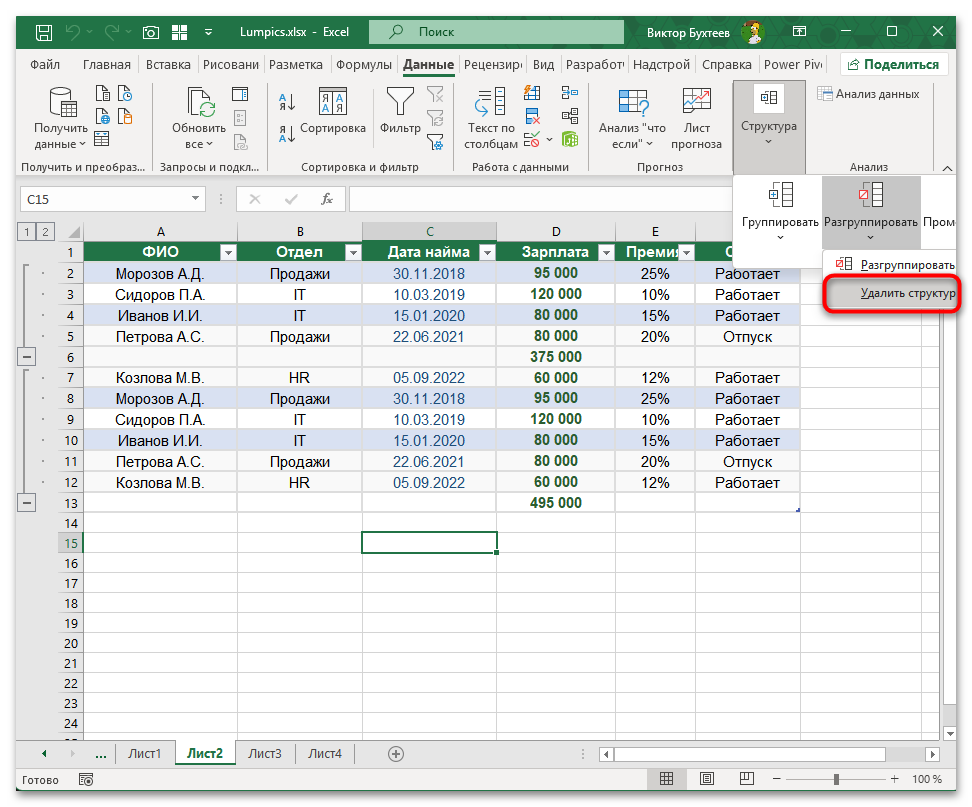
- В разделе «Структура» найдите кнопку «Разгруппировать» и нажмите на стрелку рядом с ней для раскрытия дополнительного меню.
- Из появившегося списка выберите пункт «Удалить структуру».
- После выполнения команды все элементы группировки исчезнут с листа. Данные останутся на своих местах, но кнопки управления структурой и разделительные линии будут удалены полностью.


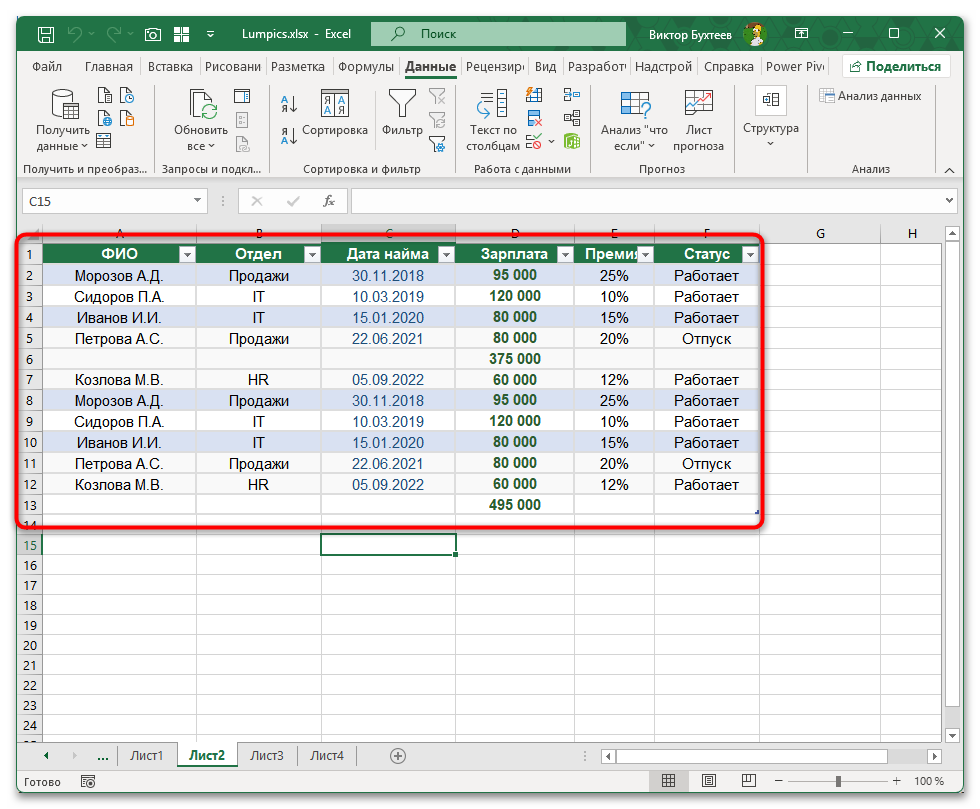
Обратите внимание, что данная команда не требует предварительного выделения ячеек или областей — она автоматически обрабатывает весь лист целиком. Если на листе присутствуют как сгруппированные строки, так и столбцы, удаление структуры затронет оба типа группировки одновременно. Отменить это действие можно стандартной комбинацией Ctrl + Z, если вы поняли, что удалили структуру по ошибке.
Способ 2: Разгруппирование выделенных строк или столбцов
Когда требуется убрать группировку только для определенной части таблицы, сохранив структуру в других областях, можно использовать выборочное разгруппирование. Этот метод позволяет точно контролировать, какие именно элементы структуры останутся активными, а какие будут удалены. Вы можете применять его многократно к разным участкам таблицы, постепенно убирая ненужные группы.
- Выделите строки или столбцы, которые входят в группу, подлежащую удалению. Можете выделить их полностью, щелкнув по номерам строк или буквам столбцов, либо выделить любые ячейки внутри этих строк или столбцов.
- Откройте вкладку «Данные» и найдите раздел «Структура».
- Нажмите на кнопку «Разгруппировать». Если вы выделили целые строки или столбцы, разгруппирование произойдет автоматически.
- В случае выделения отдельных ячеек появится диалоговое окно с вопросом, что именно нужно разгруппировать — строки или столбцы. Выберите соответствующий вариант и нажмите «ОК».
- Группировка для выбранного участка будет удалена, при этом другие группы на листе останутся без изменений.
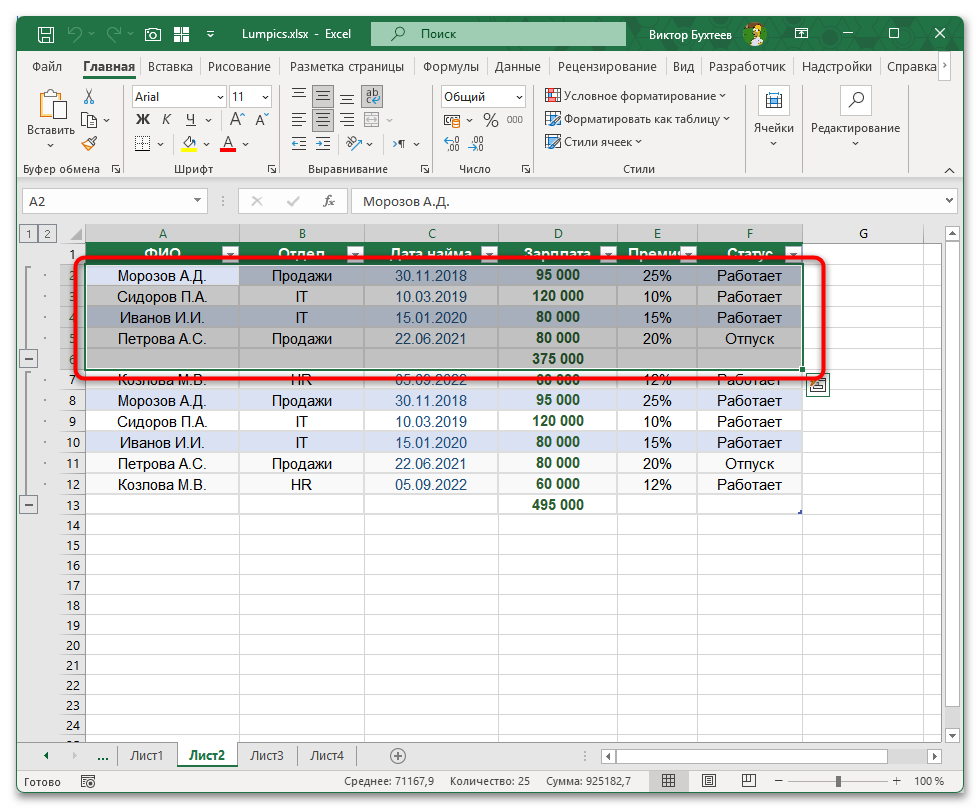


Данный способ удобен при работе со сложными многоуровневыми структурами, где нужно сохранить часть группировки для дальнейшего использования. Например, если вы создали группы для разных отделов компании и хотите убрать группировку только одного отдела, оставив остальные нетронутыми. При необходимости можно последовательно разгруппировывать несколько областей, двигаясь от одной части таблицы к другой.
Способ 3: Удаление структуры через «Промежуточные итоги»
Структура, созданная автоматически при добавлении промежуточных итогов, имеет особую связь с самими итоговыми строками. Простое разгруппирование в этом случае уберет только элементы управления структурой, но итоговые строки останутся в таблице. Для полного удаления как структуры, так и промежуточных итогов существует специальная команда, которая возвращает таблицу к исходному состоянию без дополнительных вычислений.
- Убедитесь, что ваша структура была создана именно через инструмент «Промежуточный итог». Характерным признаком таких таблиц являются строки с итоговыми значениями, подписанные как «Среднее», «Количество» или «Сумма» в зависимости от выбранной операции.
- Выделите любую ячейку внутри таблицы с промежуточными итогами. Необязательно выделять всю таблицу — достаточно находиться в ее пределах.
- Перейдите на вкладку «Данные» и в разделе «Структура» нажмите кнопку «Промежуточный итог».
- В открывшемся диалоговом окне нажмите кнопку «Убрать все» в нижней части окна.
- Excel автоматически удалит все промежуточные итоги из таблицы вместе со структурой группировки, вернув данные в первоначальный вид.
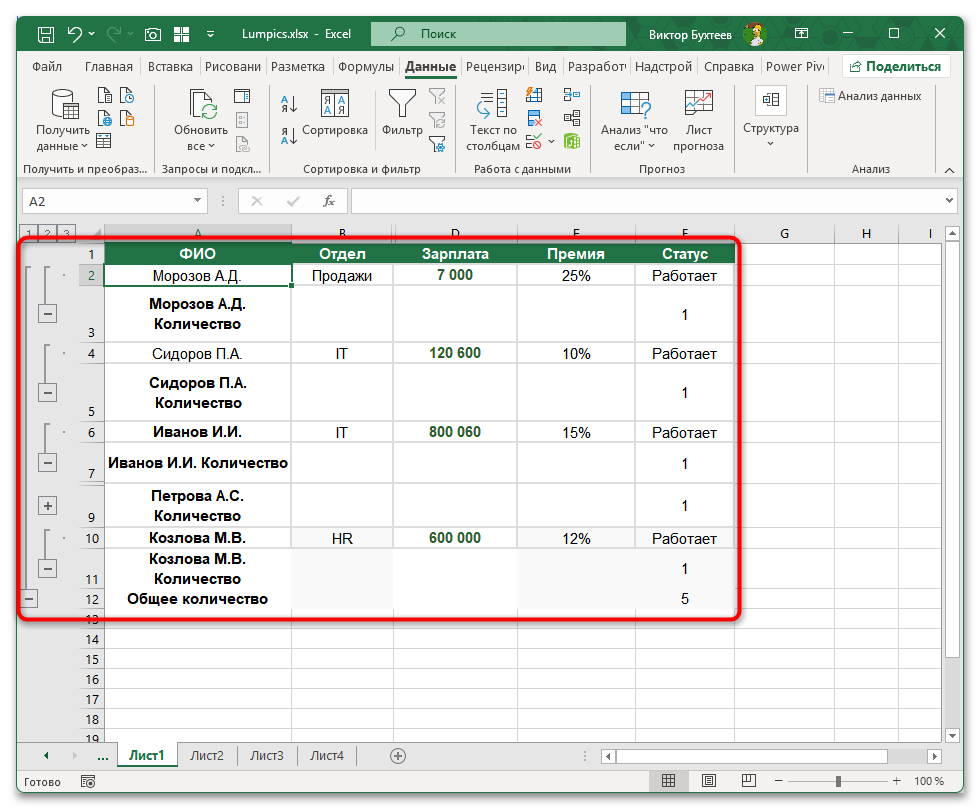


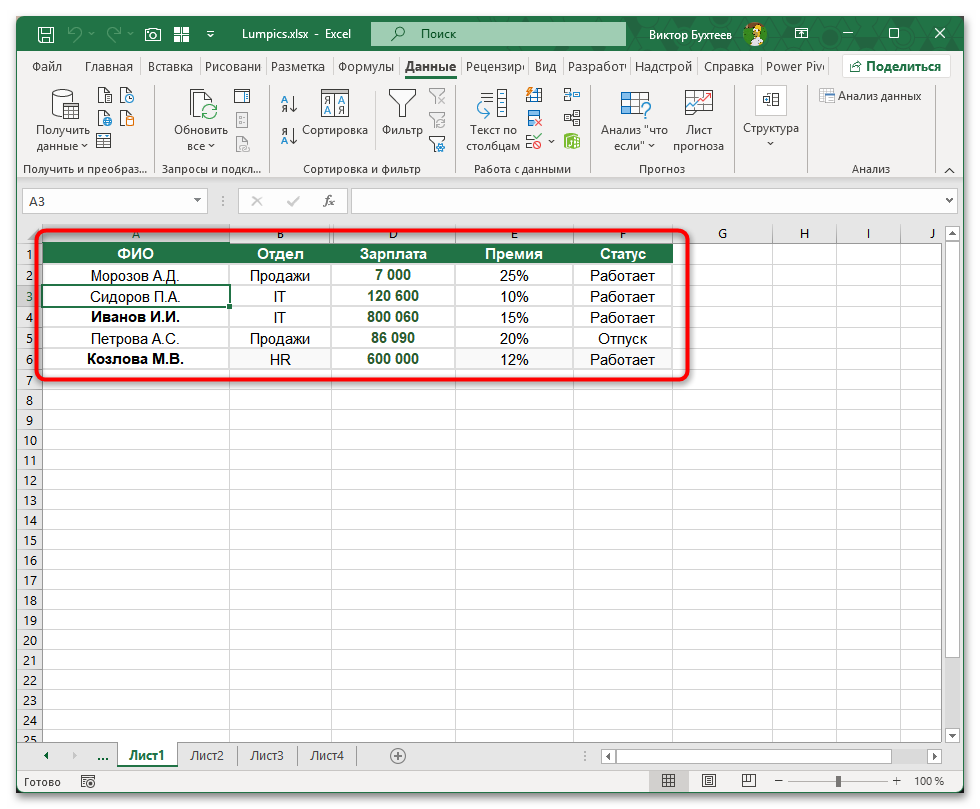
После выполнения этой операции из таблицы исчезнут все автоматически созданные строки с итогами, а также элементы управления структурой. Исходные данные останутся неизменными. Если структура была создана другим способом (вручную через группировку), кнопка «Убрать все» будет неактивной — в таком случае воспользуйтесь методами, описанными в первом или втором способе.
Способ 4: Разгруппирование всего листа одновременно
При наличии множественных групп, разбросанных по всему листу в разных местах, удобнее разгруппировать их все за одно действие. Выделение всего листа позволяет применить команду разгруппировки ко всем существующим группам независимо от их расположения, уровня вложенности или типа (строки или столбцы). Результат будет аналогичен команде «Удалить структуру», но выполняется немного другим путем.
- Нажмите комбинацию клавиш Ctrl + A для выделения всего листа. Альтернативный вариант — щелкните по кнопке на пересечении заголовков строк и столбцов в левом верхнем углу таблицы.
- После выделения всего листа откройте вкладку «Данные».
- В разделе «Структура» нажмите кнопку «Разгруппировать».
- Появится диалоговое окно с вопросом, что разгруппировывать — строки или столбцы. Выберите нужный вариант в зависимости от того, какой тип группировки присутствует на листе.
- Если на листе есть группировка и строк, и столбцов, повторите операцию — снова выделите весь лист, нажмите «Разгруппировать» и выберите второй тип элементов.


Этот метод отличается от команды «Удалить структуру» тем, что требует указания типа группировки, зато дает больше контроля. Вы можете удалить только группировку строк, оставив группировку столбцов, или наоборот. Такая избирательность бывает полезна при работе с двумерными структурами, где горизонтальная и вертикальная группировки используются для разных целей.
Способ 5: Удаление отдельных уровней вложенной структуры
Сложные таблицы часто содержат многоуровневую структуру, где группы вложены друг в друга на глубину до восьми уровней. Иногда нужно убрать промежуточный уровень группировки, сохранив при этом внешние и внутренние уровни нетронутыми. Для этого требуется аккуратное выделение строк или столбцов, относящихся именно к удаляемому уровню, без захвата элементов других уровней.
- Внимательно изучите структуру таблицы, обращая внимание на цифры уровней в левой части листа (для строк) или в верхней части (для столбцов). Каждая группа имеет свой уровень вложенности.
- Определите, какой именно уровень вы хотите удалить. Для этого можете использовать кнопки с цифрами уровней — они показывают, какие строки относятся к каждому уровню структуры.
- Выделите только те строки или столбцы, которые составляют удаляемый уровень группировки. Важно не захватить элементы, относящиеся к другим уровням вложенности.
- Перейдите на вкладку «Данные» — «Структура» — «Разгруппировать».
- Выбранный уровень будет удален, а остальная структура группировки сохранится в исходном виде.


При работе с многоуровневыми структурами рекомендуется предварительно развернуть все группы, чтобы видеть полную картину организации данных. Используйте кнопки «плюс» для раскрытия свернутых групп или нажмите на цифру максимального уровня в левом верхнем углу — это покажет все данные без исключения. Так вы сможете точнее определить границы каждого уровня и избежать случайного удаления нужных элементов структуры.
Ошибки удаления структуры
При работе с группировкой в Excel могут возникать различные сложности, связанные с особенностями создания структуры или состоянием защиты листа. Понимание типичных проблем помогает быстрее находить решения и избегать потери данных при удалении группировки.
- Кнопки разгруппировки неактивны. Наиболее частая причина — защита листа от изменений. Перейдите на вкладку «Рецензирование» и нажмите «Снять защиту листа». Если лист защищен паролем, потребуется его ввести. После снятия защиты все команды работы со структурой станут доступными. Не забудьте заново установить защиту после завершения работы, если она была необходима.
- Структура удаляется, но элементы управления остаются видимыми. Иногда после разгруппировки на экране все еще отображаются кнопки «плюс», «минус» и линии структуры, хотя сама группировка удалена. Попробуйте закрыть файл и открыть его заново — обычно это обновляет отображение. Альтернативный вариант — переключитесь на другой лист и вернитесь обратно.
- Не удается разгруппировать отдельные строки. Проблема возникает, когда вы пытаетесь разгруппировать строки, которые не входят в группу, или выделили строки из разных несвязанных групп. Убедитесь, что выделенные строки действительно сгруппированы вместе — на это указывает общая линия слева от номеров строк. Разгруппировывайте каждую группу отдельно, если они не связаны между собой.
- После удаления структуры некоторые строки остались скрытыми. Удаление группировки не отменяет скрытие строк или столбцов автоматически. Выделите весь лист комбинацией Ctrl + A, затем на вкладке «Главная» в разделе «Ячейки» выберите «Формат» — «Скрыть или отобразить» — «Отобразить строки» (или столбцы). Это вернет видимость всем скрытым элементам таблицы.
- Команда «Удалить структуру» отсутствует в меню. В некоторых версиях Excel или при определенных настройках эта команда может быть недоступна. В таком случае используйте альтернативный метод — выделите весь лист и примените команду «Разгруппировать» последовательно для строк и столбцов. Результат будет идентичным полному удалению структуры.
Подробнее: Снятие защиты с файла Excel


Еще есть похожие инструкции:
 Что делать при ошибке «Объект невозможно переместить за пределы листа» в Excel
 Как открыть Power Query в Excel
 Как исправить ошибку 1004 в Microsoft Excel
 Как распечатать выделенный фрагмент в Microsoft Excel
 Расчет процентов в Microsoft Excel
 Транспортная задача в Microsoft Excel
 Перенос строки в пределах ячейки в Microsoft Excel
 Присвоение имени ячейкам Excel
 Как сложить время в Microsoft Excel
 Как посчитать количество дней между датами в Microsoft Excel
 Вычисление аннуитетного платежа в Microsoft Excel
 Удаление пробела между цифрами в Microsoft Excel









Автор статьи: Виктор Бухтеев | Обновлено: