 lumpics.ru
Способ 1: Преобразование чисел из текстового формата через значок ошибки
Когда Excel не показывает сумму при выделении ячеек, наиболее распространенная причина — числа сохранены в текстовом формате. Внешне такие ячейки ничем не отличаются от обычных числовых, однако программа воспринимает их содержимое как текст и не включает в математические вычисления. Узнать проблемную ячейку можно по зеленому треугольнику в ее левом верхнем углу — именно он сигнализирует о несоответствии формата.
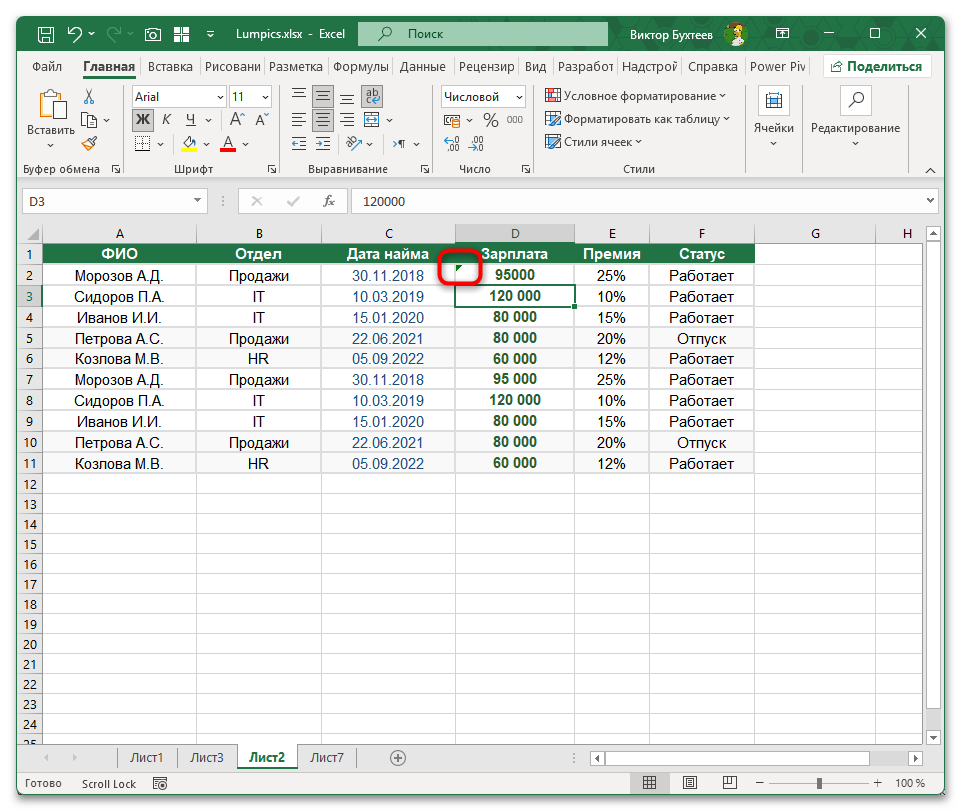
Чаще всего текстовый формат появляется в данных, скопированных из внешних источников: выгрузок из 1С, банковских выписок, PDF-документов или других программ. Числа выглядят корректно, выравниваются по левому краю ячейки вместо правого, и именно это выравнивание — первый признак того, что перед вами текст, а не число. Важно понимать, что наличие в ячейке любого текста рядом с числом — например, символа валюты или единицы измерения, введенных вручную — также переводит значение в текстовый формат и делает его невидимым для функции суммирования.
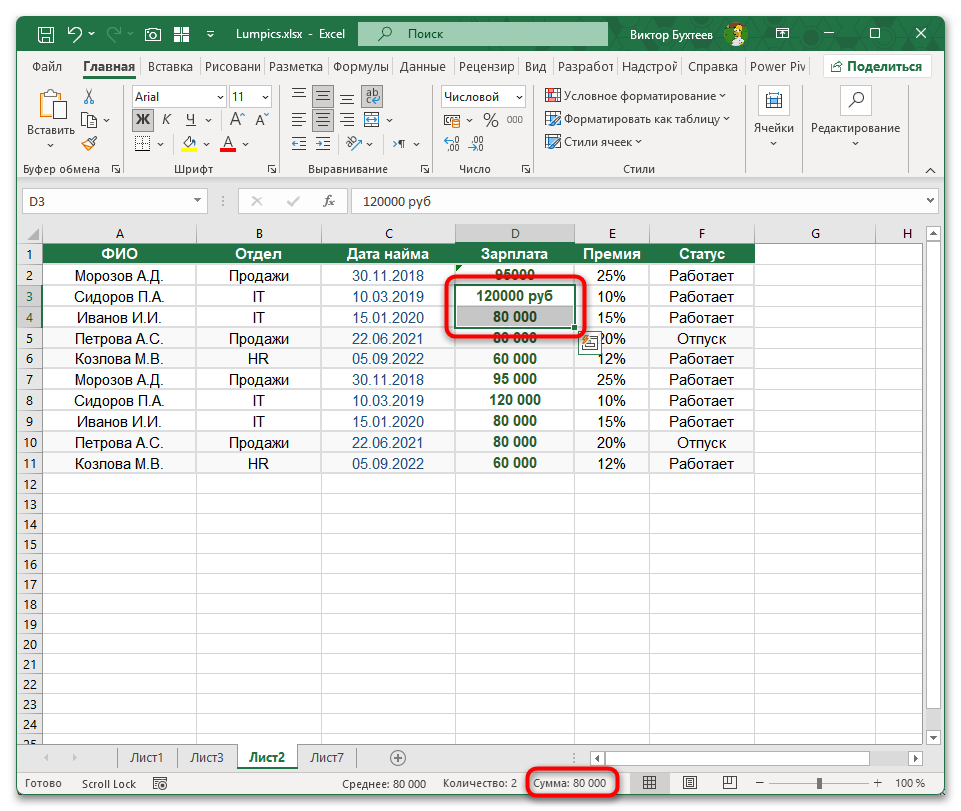
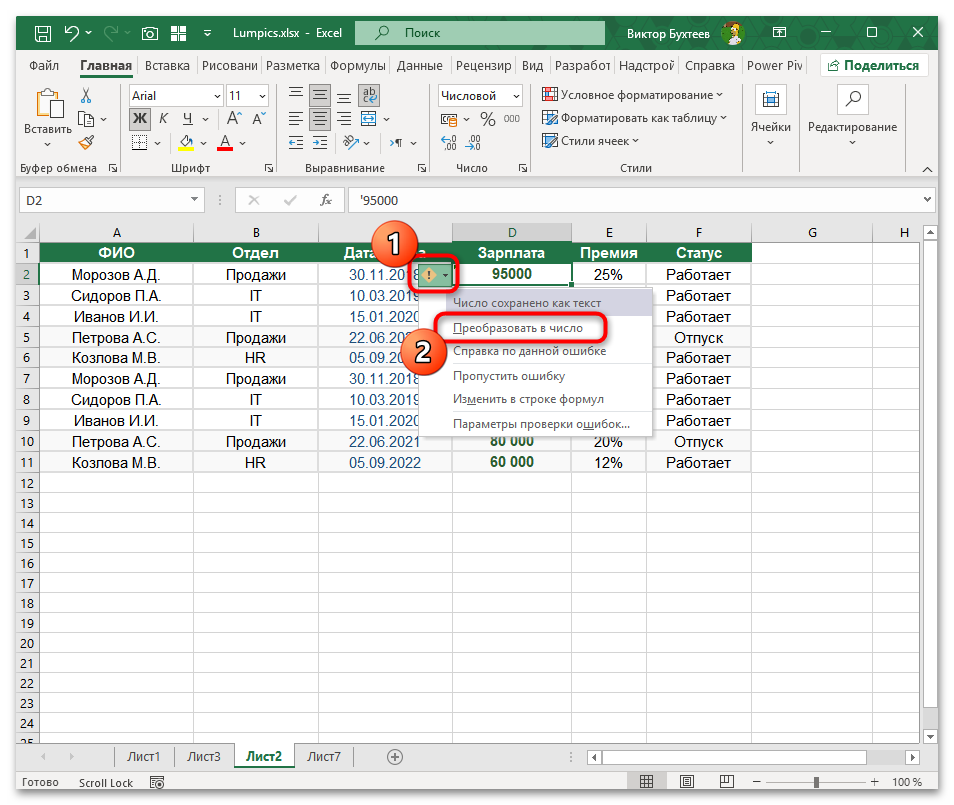
Самый быстрый способ исправить ситуацию — воспользоваться встроенным предупреждением Excel. Выделите ячейки с зелеными треугольниками, после чего рядом с выделением появится небольшой значок в виде ромба с восклицательным знаком. Нажмите на него и в раскрывшемся меню выберите пункт «Преобразовать в число» — Excel мгновенно конвертирует все выделенные значения в числовой формат, и сумма в строке состояния отобразится корректно.
Если зеленых треугольников нет, но суммирование все равно не работает, проверьте ячейки на наличие текстовых символов рядом с цифрами. Любые вручную введенные обозначения — «руб.», «шт.», «%» или пробелы внутри числа — нужно удалить. Числа должны содержать только цифры и разделитель дробной части, без каких-либо дополнительных символов.

Способ 2: Изменение формата ячеек через меню
Когда зеленые треугольники в ячейках отсутствуют, но сумма при выделении по-прежнему не отображается, формат ячеек, скорее всего, был задан вручную как текстовый и Excel не считает нужным показывать предупреждение. В таком случае изменить формат можно напрямую через меню форматирования.
Выделите диапазон проблемных ячеек, затем на вкладке «Главная» в группе «Число» откройте выпадающий список с текущим форматом — скорее всего, там будет указан «Текстовый». Выберите из списка подходящий числовой вариант: «Числовой», «Денежный» или «Финансовый» — в зависимости от характера данных в таблице.

После этого заново введите значения в ячейки или нажмите на каждую из них F2, а затем Enter — это принудительно применит новый формат к уже введенным данным. Без этого шага Excel может оставить содержимое ячеек без пересчета даже после смены формата.
Способ 3: Замена точки на запятую в качестве разделителя дробной части
По умолчанию Excel в русскоязычной версии Windows использует запятую для разделения целой и дробной части числа. Если при вводе данных вместо запятой была использована точка, программа автоматически переводит такую ячейку в текстовый формат, и значение выпадает из суммирования. Это одна из самых частых причин проблемы, особенно у пользователей, привыкших к международному формату записи чисел.
- Выделите столбец или диапазон с проблемными значениями.
- Нажмите Ctrl + H для открытия окна «Найти и заменить».
- В поле «Найти» введите точку
., а в поле «Заменить на» — запятую,. - Нажмите «Заменить все». Excel преобразует все точки в запятые в выделенном диапазоне и пересчитает сумму автоматически.


Обратите внимание, что если замена проводится без предварительного выделения диапазона, Excel обработает весь лист, что может затронуть ячейки с датами или текстовыми данными, содержащими точки. Во избежание лишних замен всегда выделяйте только те ячейки, которые нужно исправить.
Способ 4: Удаление лишних пробелов и невидимых символов
Числа, выгруженные из внешних систем — 1С, банковских сервисов, таблиц PDF — нередко содержат невидимые символы, которые внешне неотличимы от пробелов, но не распознаются Excel как часть числа. Именно о такой ситуации чаще всего пишут в комментариях пользователи, которым не помогает ни смена формата, ни замена точек на запятые: все выглядит правильно, но сумма не считается. Причиной могут быть неразрывные пробелы, символы разрядов или другие служебные знаки, которые копируются вместе с данными.
- Выделите один из числовых столбцов или весь проблемный диапазон.
- Нажмите Ctrl + H, чтобы открыть окно замены.
- Установите курсор в поле «Найти» и скопируйте прямо из ячейки подозрительный символ-разделитель между разрядами числа. Для этого кликните по ячейке, в строке формул выделите символ между тысячами и сотнями и скопируйте его через Ctrl + C, затем вставьте в поле поиска.
- Поле «Заменить на» оставьте полностью пустым — без пробелов.
- Нажмите «Заменить все». Если невидимый символ действительно присутствовал, Excel сообщит о количестве произведенных замен и пересчитает значения.
- Как дополнительный инструмент можно воспользоваться функцией
=СЖПРОБЕЛЫ(A1)— она удаляет лишние пробелы в начале, конце и внутри значения. Результат функции скопируйте и вставьте в исходные ячейки как значения через Ctrl + Shift + V — «Значения».


Способ 5: Изменение системного разделителя целой и дробной части в Windows
Если файл содержит десятки или сотни ячеек с точкой вместо запятой и менять их вручную или через замену нецелесообразно, проблему можно решить на уровне операционной системы. Windows передает настройки разделителей в Excel, поэтому смена системного символа автоматически изменит и поведение программы. После применения этой настройки Excel начнет корректно распознавать числа с точкой без необходимости переформатирования каждой ячейки.
- Откройте «Пуск» и через поиск найдите «Панель управления».
- В разделе «Часы и регион» выберите пункт «Изменение форматов даты, времени и чисел».
- В открывшемся окне нажмите кнопку «Дополнительные параметры».
- На вкладке «Числа» найдите поле «Разделитель целой и дробной части» и замените текущий символ на нужный — например, поставьте точку вместо запятой, если данные в файле записаны именно в таком формате.
- Нажмите «Применить», затем «ОК» и перезапустите Excel, чтобы изменения вступили в силу.


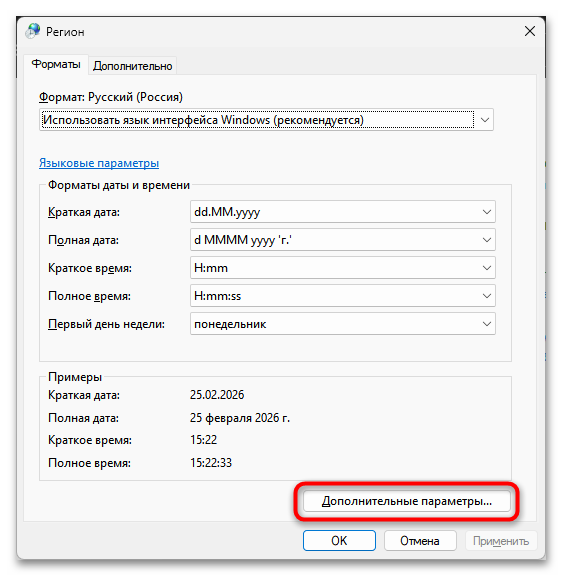


Учтите, что смена системного разделителя повлияет на все программы, использующие региональные настройки Windows, а не только на Excel. Если вам нужно изменить разделитель только для конкретного файла, воспользуйтесь способом 3 — заменой точек на запятые непосредственно в таблице.
Решение нестандартных проблем с суммированием
При подсчете суммы в Excel могут возникать ситуации, которые не укладываются ни в один из описанных выше способов: формат числовой, разделители верные, лишних символов нет — а сумма все равно не отображается или не обновляется. Ниже собраны менее очевидные причины, с которыми пользователи сталкиваются реже, но которые бывает сложнее всего диагностировать самостоятельно.
- Сумма не отображается в строке состояния при выделении ячеек. Строка состояния в нижней части окна Excel показывает сумму, среднее и количество только если соответствующие пункты включены. Кликните правой кнопкой мыши по строке состояния и убедитесь, что рядом с пунктом «Сумма» стоит галочка. Если галочки нет, нажмите на этот пункт, чтобы активировать отображение.
- Запятые с цифровой части клавиатуры воспринимаются иначе. Запятая на цифровом блоке клавиатуры (NumPad) и запятая в основной части клавиатуры могут давать разные символы в зависимости от языковой раскладки и настроек системы. Если часть чисел в столбце суммируется, а часть — нет, при одинаковом видимом содержимом, проверьте именно этот момент: введите значение повторно, используя запятую с основного блока клавиатуры (Shift + 6 на русской раскладке).
- Числа с формулой ЕСЛИ не суммируются функцией СУММ. Если ячейки содержат формулу с функцией ЕСЛИ, возвращающей результат в кавычках — например,
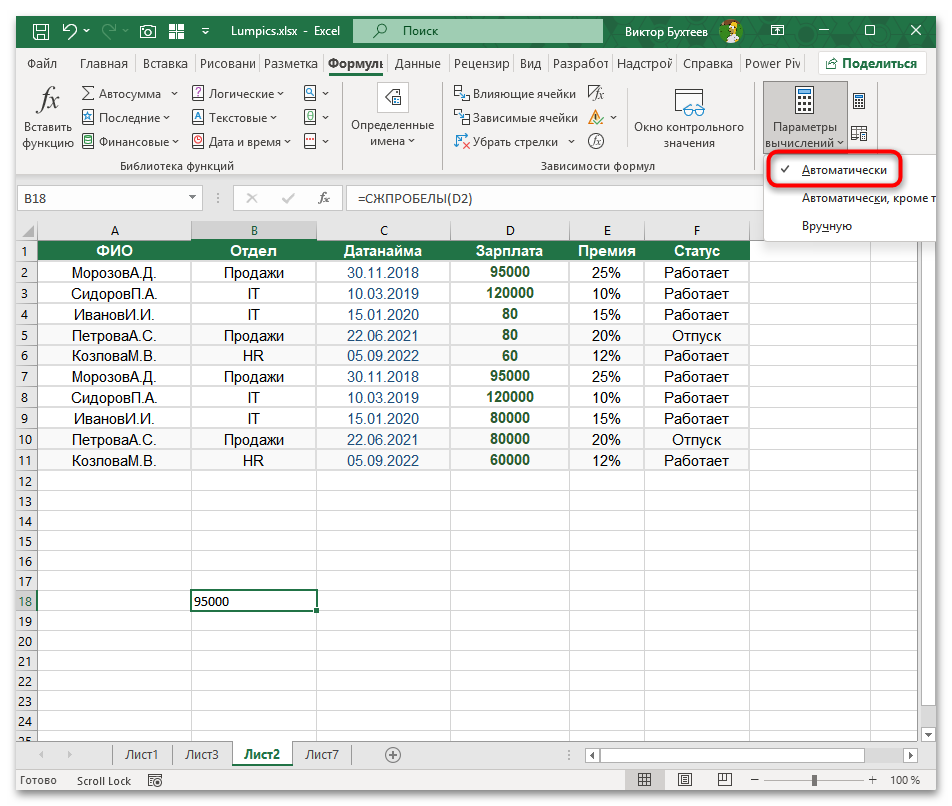
=ЕСЛИ(A1>0;"100";"0")— Excel считает результат текстом, а не числом. Уберите кавычки вокруг числовых значений в формуле:=ЕСЛИ(A1>0;100;0). После этого функция СУММ начнет корректно учитывать такие ячейки. - Режим ручного пересчета формул. Если сумма в ячейке с формулой СУММ не обновляется при изменении исходных данных, возможно, включен режим ручного пересчета. Перейдите на вкладку «Формулы», откройте меню «Параметры вычислений» и выберите «Автоматически». Для принудительного пересчета всех формул в любой момент можно нажать Ctrl + Alt + F9.


Еще есть похожие инструкции:
 Создание тестов в Microsoft Excel
 Округление чисел в Microsoft Excel
 Как защитить ячейки от редактирования в Microsoft Excel
 Выделение границ таблицы в Excel
 10 популярных статистических функций в Microsoft Excel
 Добавление столбца в Microsoft Excel
 Сортировка чисел по возрастанию в Microsoft Excel
 Загрузка данных из книги Excel в программу 1С
 Настройка автосохранения в Microsoft Excel
 Расчет процентов в Microsoft Excel
 Транспортная задача в Microsoft Excel
 Перенос строки в пределах ячейки в Microsoft Excel








Спасибо за статью за труд!!! Ох уж эти пробелы в числах из 1с…) мне очень помогли!
Скорее всего в ячейке числа сохранены как текст, нужно выбрать все такие ячейки, появится рядом восклицательный знак в ромбе, в нем нужно выбрать «Преобразовать в число» и все заработает
Проверьте, что в указанных числах нет точек. Если есть, то замените на запятую.
у меня таблица из 1С выгружена была, тоже не считалось. все Ваши советы перепробовала, потом скопировала разделитель групп разрядов вставила через «Найти и заменить» и все получилось! Оказывается там не пробел , а какой то символ нечитаемый был.
Спасибо большое! Сделала как вы написали и выгрузка из 1:С стала суммироваться! Всё перепробовала, но там действительно не пробел, а непонятный символ.
Если при вводе формулы СУММ(А1:А2) не выдаёт сумму чисел, то числа в ячейках сохранены как текст, попробуйте выбрать (выделить) ячейки, пример — (А1 и А2), рядом с ячейкой появится символ ошибки, нажмите на него, в появившемся окошке выберите «преобразовать в число» и всё работает.
Мне помогло изменить знак(:) введенный на англ. раскладке поменять на рус. на (shift+6)
нужно убрать пробелы тогда начнет считать
можно через ctrl +f ,потом во вкладку замена ,копируете туда пробел ,а в строке заменить ничего не указывать
Спасибо большое! очень пригодилось при конвектировании огромной таблицы из PDF в Exel
спасибо вам большое. Очень помогли
Разобрался. Условие было скопировано в три модуля. Почистил два — заработало.
Не ясно почему не работало.
Помогло!!! Спасибо большое!
Самый последний метод с изменением настроек.
Спасибо огромное!!! Считает!!! Оказалось, все дело в точке вместо запятой!!! Ваши рекомендации лучшие и самые приятные!!!
НЕ ПОЛУЧАЕТСЯ, разделитель -, не хочет складывать столбцы, приходится вручную менять на ,
только так получается
что делать?
Здравствуйте, Аноним. В таком случае не используйте разделитель «-«, поскольку он просто неуместен в рамках электронных таблиц. Достаточно просто подумать о том, что этот знак используется как математический минус в Excel, соответственно, даже после внесения изменений вручную программа не будет корректно воспринимать этот знак не как математическую операцию в ячейке с числами, а как разделитесь. Переходите на другой тип разделителя, а этот замените путем стандартной замены символов в Экселе.
Здравствуйте, Виктор! Спасибо за ответ!
Мне бы и в голову не пришло использовать такой разделитель
Я получаю выписки со счетов в банках и мне нужно проводить анализ, в частности, суммировать столбцы в выборках
Некоторые банки представляют информацию в таком виде…
Мне не приходило в голову, что можно просто заменить «-» на «,»
Оказывается все просто
Спасибо огромное!
все вышеперечисленные методы исполнила, сумма все равно на появилась. при выделении ячеек видно что сумма есть, формат верный.
Обнаружил, что в одной таблице одни столбцы сумма считается, другие столбцы — нет. Формат и пр. — естественно, все одинаковое. Долго парился, в итоге — поменял запятые, введенные с правой части клавиатуры (цифровой), на запятые, которые ввел с алфавитной части (точка с шифтом). И все заработало.
только ваш совет помог, СПАСИБО ОГРОМНОЕ!
спасибо, получилось!
Не работает у меня формула СУММ по столбику, думаю, из-за данных в ячейке А с формулой ЕСЛИ.
Зато работает =А1+А2+А3 и т.д.
Перерыла весь инет, везде то же, что и Вы предлагают((
У Вас в ячейке числа сохранены как текст, вот и не работает сумм… нажмите на ячейки, которые хотите суммировать, слева от ячейки появится иконка ошибки, нажмите на неё, далее «сохранить как число» и вуаля, все заработает
Оказалось надо было убрать кавычки)