 lumpics.ru
Способ 1: Быстрая сортировка через кнопки на ленте
Microsoft Excel предоставляет простейший способ сортировки дат через специальные кнопки на главной панели инструментов. Данный метод подходит для базовой сортировки одного столбца с датами в порядке возрастания или убывания, при этом программа автоматически определяет формат данных и применяет соответствующие алгоритмы сортировки.
- Выделите любую ячейку в столбце с датами, которые необходимо отсортировать. Excel автоматически определит весь диапазон данных для сортировки.
- Перейдите на вкладку «Главная» и найдите группу инструментов «Редактирование».
- Нажмите кнопку «Сортировка и фильтр», после чего откроется выпадающее меню с доступными опциями.
- Выберите «Сортировка от старых к новым» для упорядочивания дат в хронологическом порядке или «Сортировка от новых к старым» для обратной сортировки.
- Excel мгновенно применит сортировку ко всему выделенному диапазону данных, сохраняя связь между строками.


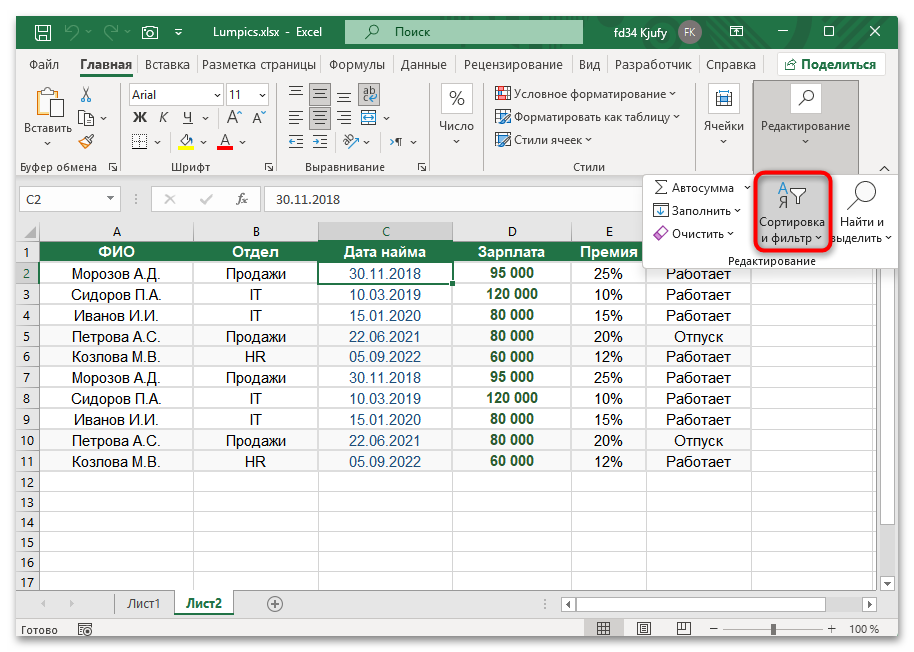


При использовании этого способа важно убедиться, что все ячейки в столбце содержат корректно отформатированные даты. Если некоторые ячейки содержат текст или числа в неправильном формате, они будут перемещены в конец или начало списка в зависимости от направления сортировки.
Способ 2: Настраиваемая сортировка через меню «Данные»
Расширенные возможности сортировки дат доступны через специальное диалоговое окно, которое позволяет задать дополнительные параметры и критерии упорядочивания. Этот подход предоставляет больше контроля над процессом сортировки и позволяет работать с более сложными структурами данных.
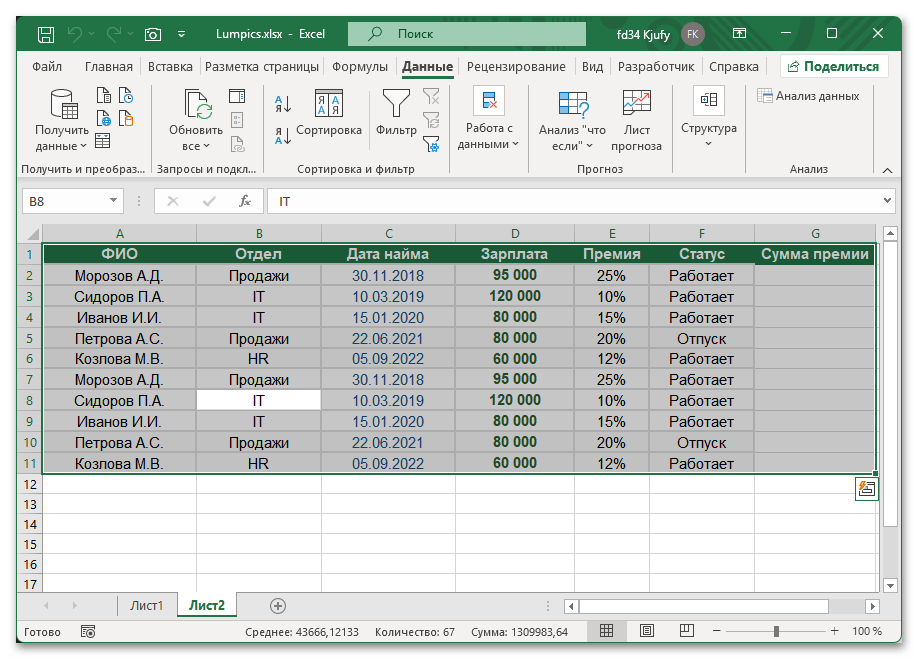
- Выделите полный диапазон таблицы, включая заголовки столбцов, чтобы Excel корректно определил структуру данных.
- Откройте вкладку «Данные» и найдите группу «Сортировка и фильтр».
- Нажмите кнопку «Сортировка» для открытия диалогового окна настроек.
- В поле «Сортировать по» выберите столбец с датами из выпадающего списка.
- В разделе «Порядок» укажите «От старых к новым» для сортировки от старых дат к новым или «От новых к старым» для обратного порядка.
- При необходимости отметьте галочку «Мои данные содержат заголовки», чтобы Excel не включал заголовки столбцов в процесс сортировки.
- Нажмите «OK» для применения настроек и выполнения сортировки.

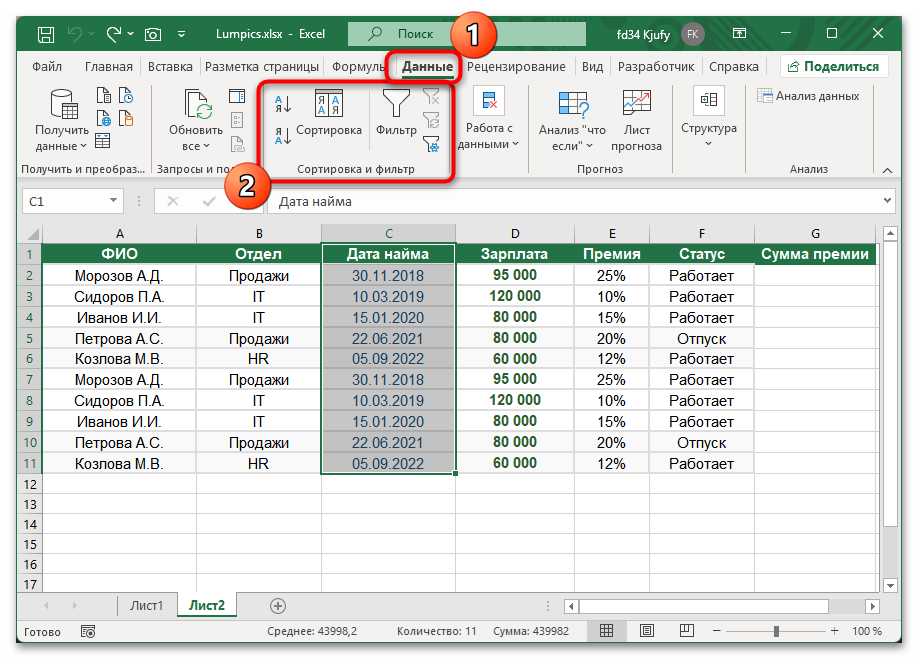


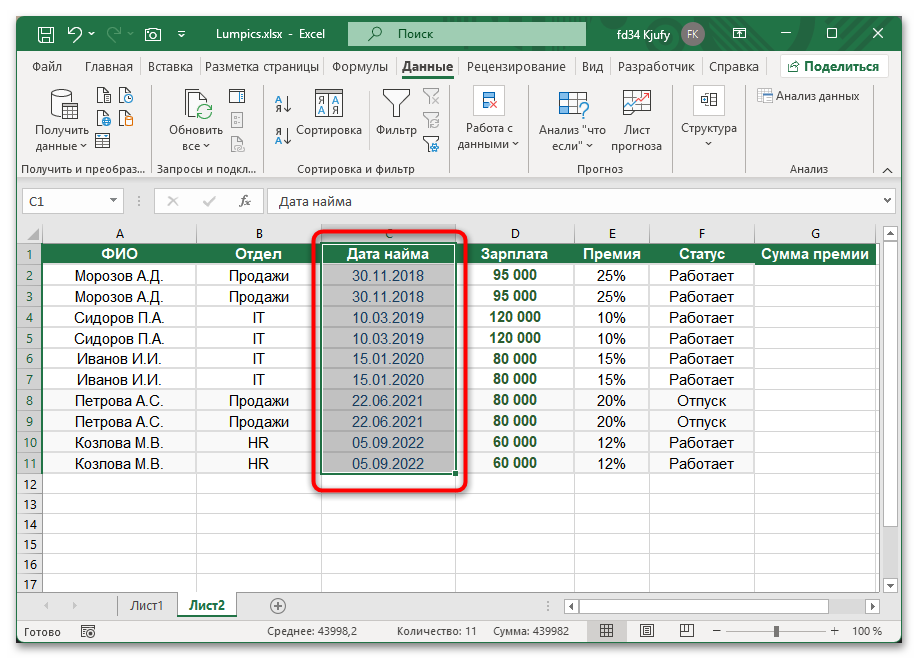
Данное диалоговое окно также позволяет выбрать конкретный формат даты для сортировки, что особенно полезно при работе с нестандартными форматами или смешанными типами данных в одном столбце.
Способ 3: Многоуровневая сортировка с несколькими критериями
При работе со сложными таблицами часто требуется сортировка по нескольким критериям одновременно, где даты выступают как основной или дополнительный параметр упорядочивания. Многоуровневая сортировка позволяет создать иерархию критериев для более точного структурирования информации.
- Выделите весь диапазон данных таблицы, включая все столбцы, которые должны участвовать в сортировке.
- Перейдите в меню «Данные» — «Сортировка» для открытия расширенного диалогового окна.
- В первом критерии «Сортировать по» выберите основной столбец, например, категорию или тип записи.
- Нажмите кнопку «Добавить уровень» для создания дополнительного критерия сортировки.
- Во втором уровне «Затем по» укажите столбец с датами и задайте нужный порядок сортировки.
- При необходимости добавьте третий уровень для еще более детальной сортировки, например, по времени или приоритету.
- Убедитесь, что настройка «Мои данные содержат заголовки» соответствует структуре вашей таблицы.
- Примените изменения нажатием кнопки «OK».


Многоуровневая сортировка особенно эффективна для таблиц проектов, где нужно упорядочить задачи сначала по статусу, затем по срокам выполнения, или для финансовых отчетов с группировкой по категориям и датам операций.
Способ 4: Использование автофильтра для сортировки дат
Автофильтр предоставляет удобный интерфейс для быстрой сортировки и фильтрации данных непосредственно в заголовках столбцов. Этот метод позволяет сочетать сортировку с фильтрацией, что делает работу с большими массивами данных более эффективной и наглядной.
- Выделите любую ячейку в таблице с данными, чтобы Excel автоматически определил границы массива.
- На вкладке «Данные» найдите группу «Сортировка и фильтр» и нажмите кнопку «Фильтр».
- В заголовках столбцов появятся выпадающие стрелки, обеспечивающие доступ к инструментам сортировки и фильтрации. Нажмите на такую в столбце с датами для открытия меню фильтра.
- В верхней части меню выберите «Сортировка от старых к новым» или «Сортировка от новых к старым» в зависимости от требуемого порядка.
- Excel применит сортировку, при этом фильтры останутся активными для дальнейшей работы с данными.

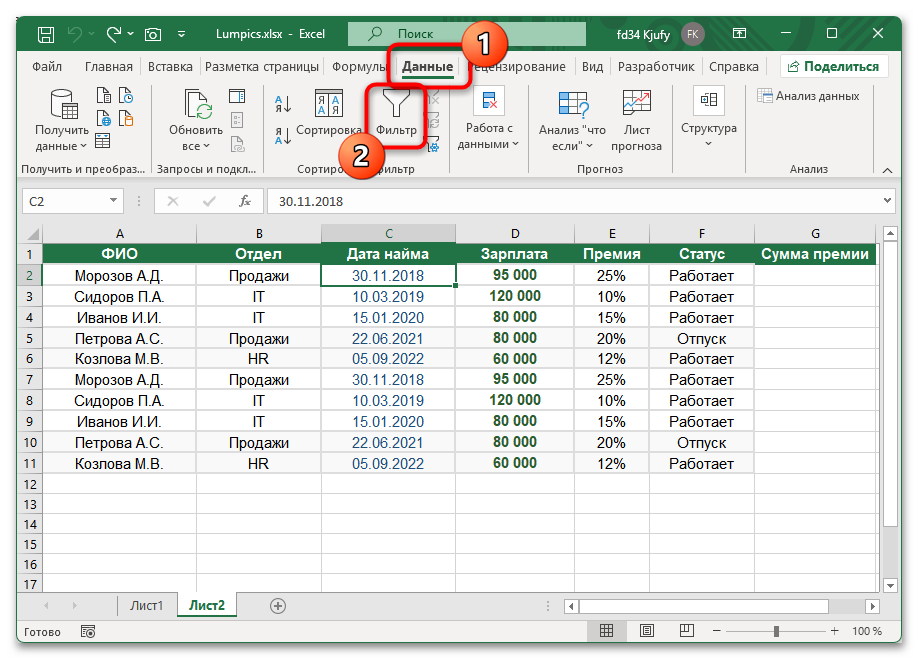


Автофильтр также предоставляет дополнительные возможности фильтрации по конкретным периодам, таким как «Сегодня», «На этой неделе», «В этом месяце», что значительно упрощает анализ данных за определенные временные промежутки.
Способ 5: Сортировка дат в сводных таблицах
Сводные таблицы требуют особого подхода к сортировке дат, поскольку данные в них автоматически группируются и агрегируются. Excel предоставляет специальные инструменты для управления порядком отображения дат в сводных таблицах, что позволяет создавать более информативные отчеты.
- Создайте сводную таблицу, поместив поле с датами в область строк или столбцов в зависимости от требуемого макета.
- Щелкните правой кнопкой мыши по любой дате в сводной таблице для вызова контекстного меню. Выберите пункт «Сортировка» из появившегося меню. В подменю укажите «Сортировка от А до Я» для хронологического порядка или «Сортировка от Я до А» для обратной сортировки.
- Альтернативно можно выбрать «Дополнительные параметры сортировки» для доступа к расширенным настройкам.
- В диалоговом окне настроек можно задать сортировку по конкретному полю данных или применить ручную сортировку для особых случаев.


При работе со сводными таблицами учитывайте, что Excel может автоматически группировать даты по месяцам, кварталам или годам. Для отключения группировки щелкните правой кнопкой по полю дат и выберите «Разгруппировать».
Дополнительная информация
При сортировке дат в Excel пользователи часто сталкиваются с различными трудностями, связанными с форматированием, региональными настройками и смешанными типами данных. Понимание причин этих проблем и способов их устранения значительно повышает эффективность работы с временными данными.
- Даты сортируются как текст. Если даты были введены в текстовом формате или импортированы из внешнего источника, Excel может не распознать их как даты. Выделите столбец с датами, перейдите в меню «Главная» — «Число» и выберите подходящий формат даты из выпадающего списка.
- Смешанные форматы дат в одном столбце. Когда в столбце присутствуют даты в разных форматах (например, «01.12.2023» и «December 1, 2023»), используйте функцию «Текст по столбцам» на вкладке «Данные» для стандартизации формата перед сортировкой.
- Неправильная интерпретация формата даты. При работе с данными из разных стран обратите внимание на региональные настройки Windows. Даты в формате MM/DD/YYYY могут неправильно интерпретироваться в системах с форматом DD/MM/YYYY. Проверьте настройки региона в настройках Windows.
- Пустые ячейки нарушают сортировку. Пустые ячейки в столбце с датами могут привести к неожиданным результатам сортировки. Перед сортировкой заполните пустые ячейки стандартным значением или удалите соответствующие строки, если они не содержат важной информации.
- Сортировка не работает для части таблицы. Убедитесь, что выделен полный диапазон данных, включая все связанные столбцы. Использование Ctrl + A для выделения всего листа может помочь избежать частичной сортировки, которая нарушает целостность данных.


Читайте также: Как сменить регион в Windows 11


Еще есть похожие инструкции:
 Как сделать сетку в Microsoft Excel
 Транспортная задача в Microsoft Excel
 Вычисление аннуитетного платежа в Microsoft Excel
 Как убрать #ДЕЛ!О при делении на ноль в Эксель
 Как распечатать сразу все листы в Microsoft Excel
 Как перевести текст с английского на русский в Microsoft Excel
 Как удалить структуру в Microsoft Excel
 Как объединить файлы в одну книгу в разные листы Эксель
 Как сдвинуть ячейки вправо в Microsoft Excel
 Как сделать сумму прописью в Microsoft Excel
 Как объединить таблицы в одну в Microsoft Excel
 Расчет процентов в Microsoft Excel











Автор статьи: Виктор Бухтеев | Обновлено: