 lumpics.ru
Способ 1: Стандартное открытие в новых версиях Excel
В Microsoft Excel 2013 и всех последующих версиях, включая Excel 2024 и Microsoft 365, файлы автоматически открываются в отдельных окнах при двойном клике в проводнике или через меню «Файл» — «Открыть».

Каждый документ запускается в собственном независимом окне без необходимости выполнения дополнительных настроек или манипуляций с системным реестром, что позволяет свободно работать с несколькими таблицами одновременно, размещая их на разных мониторах или располагая рядом на одном экране.
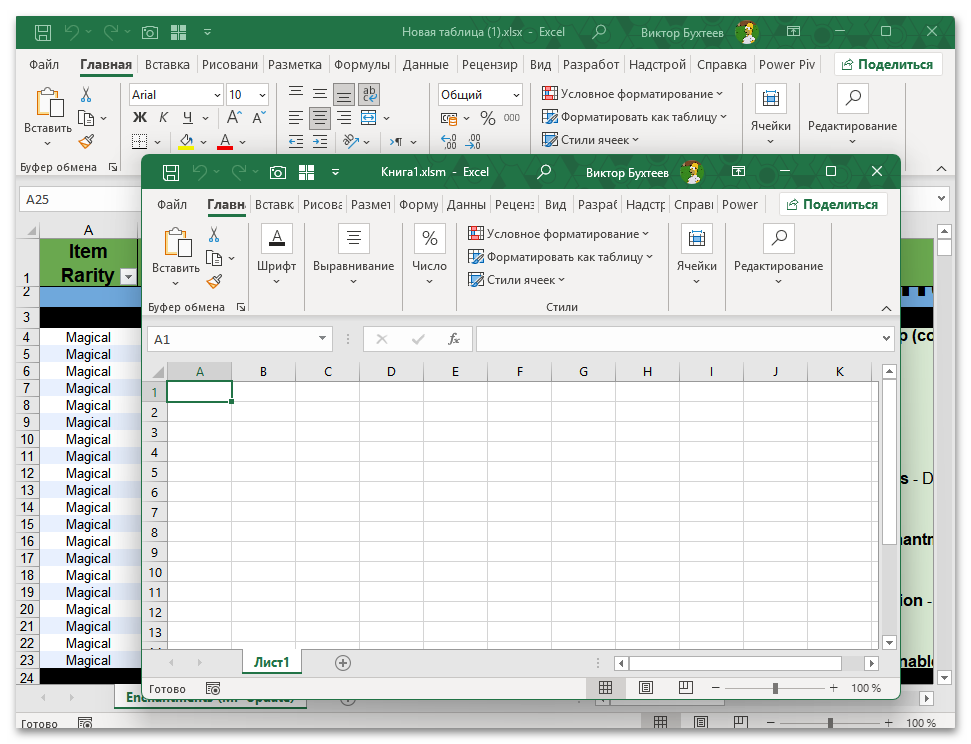
Проблема с открытием всех документов в одном родительском окне характерна только для Excel 2007 и 2010, где разработчики Microsoft реализовали такое поведение для экономии системных ресурсов. В этих версиях при попытке открыть второй файл он заменяет содержимое первого в том же окне, хотя переключаться между документами можно через миниатюры при наведении на иконку Excel на панели задач. Если вы используете одну из этих версий, обратите внимание на последующие способы, которые позволят открывать файлы в разных окнах.
Способ 2: Запуск нового экземпляра через панель задач
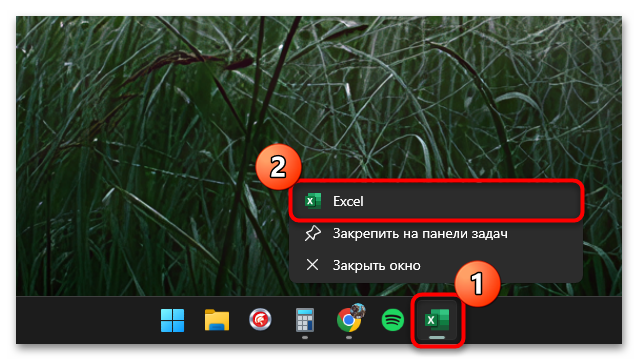
Когда один документ Excel уже открыт, вы можете быстро запустить новый независимый экземпляр программы через панель задач Windows. Наведите курсор на иконку Excel на панели задач, затем кликните по ней правой кнопкой мыши и выберите в контекстном меню пункт с названием вашей версии программы, например «Microsoft Excel 2010» или «Excel», после чего откроется чистый лист в новом окне, где через меню «Файл» — «Открыть» можно выбрать нужный документ.
Существуют более быстрые альтернативы этому действию, которые не требуют вызова контекстного меню. Вы можете зажать клавишу Shift на клавиатуре и кликнуть по иконке Excel на панели задач левой кнопкой мыши, что даст аналогичный результат.
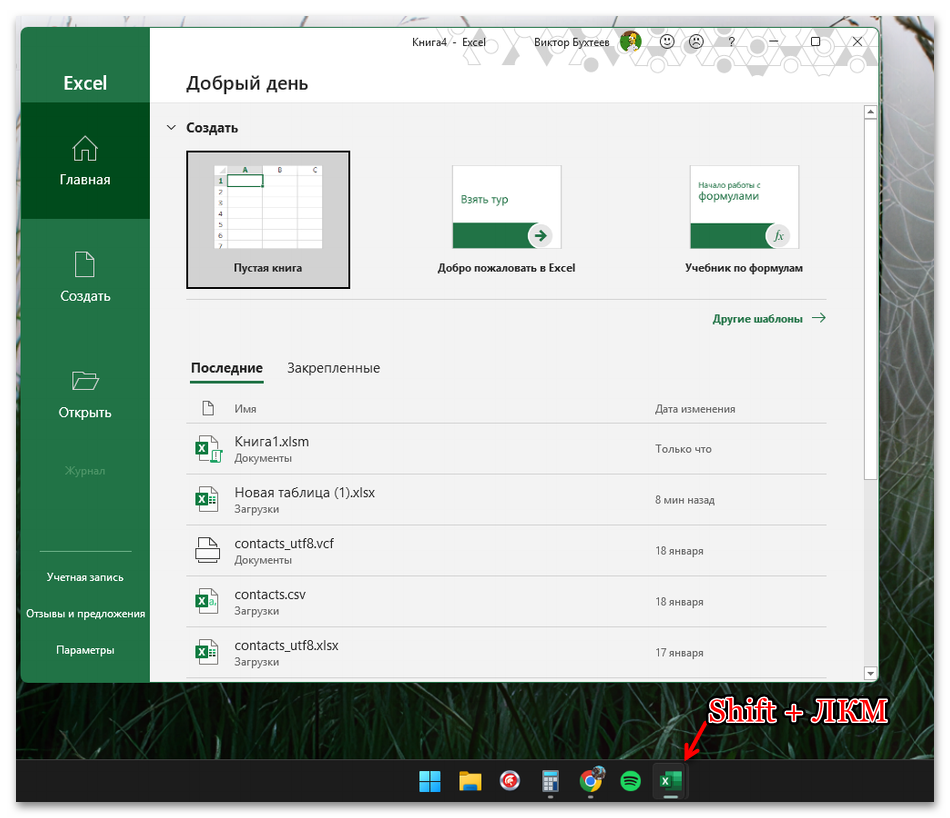
Еще один вариант — просто навести курсор на значок программы и кликнуть колесиком мыши, после чего также запустится новое независимое окно приложения. Во всех случаях вам потребуется вручную открыть нужный файл через стандартное меню программы, зато таким образом можно запустить столько окон Excel, сколько необходимо для работы.
Способ 3: Функция «Новое окно»
Встроенная в Excel функция «Новое окно» позволяет открыть текущую книгу повторно в отдельном окне, что удобно при работе с документом, содержащим множество листов. Перейдите на вкладку «Вид» на ленте инструментов и найдите в группе «Окно» кнопку «Новое окно», после нажатия на которую создастся копия текущего окна с той же книгой, при этом в заголовке окна к названию файла добавится цифра, обозначающая номер экземпляра.
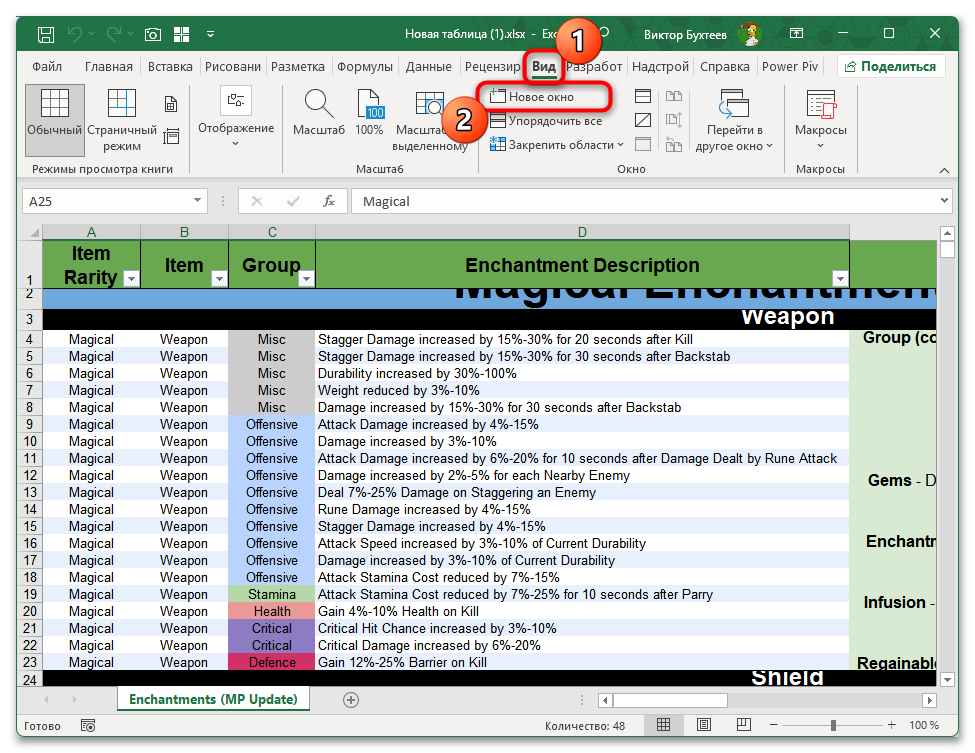
Каждое новое окно работает с одним и тем же файлом, поэтому все изменения, внесенные в любом из них, мгновенно отображаются в остальных окнах. Вы можете открывать разные листы книги в отдельных окнах и располагать их рядом для удобного сравнения данных или работы с формулами, ссылающимися на разные части документа.
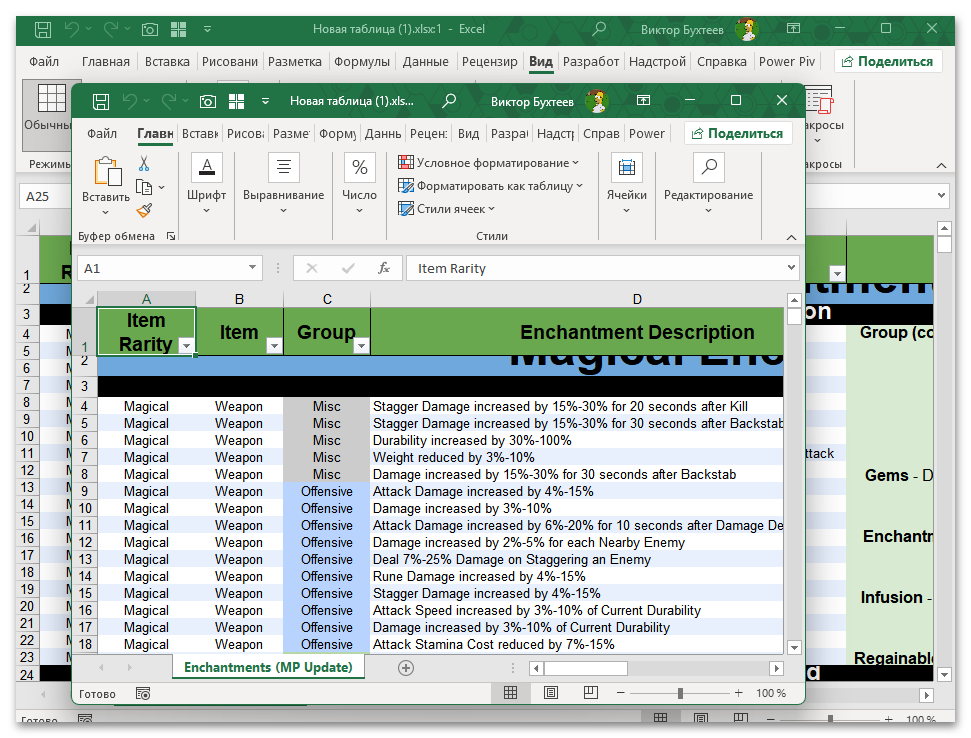
В версиях Excel 2013 и выше такие окна сразу создаются как независимые, а в версиях 2007 и 2010 для полноценного разделения окон потребуется выполнить настройки реестра, описанные в одном из следующих способов.
Способ 4: «Выполнить»
Окно «Выполнить» предоставляет быстрый доступ к запуску программ через команды, что позволяет открыть новый экземпляр Excel за несколько секунд без навигации по меню.
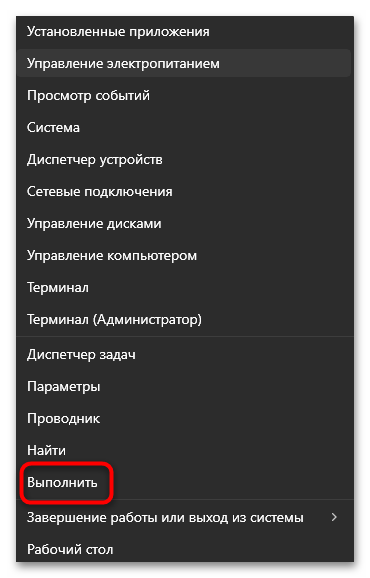
- Нажмите комбинацию клавиш Win + R на клавиатуре для вызова окна «Выполнить» или воспользуйтесь контекстным меню «Пуска».
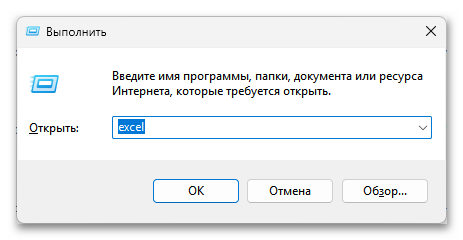
- В появившемся поле введите команду
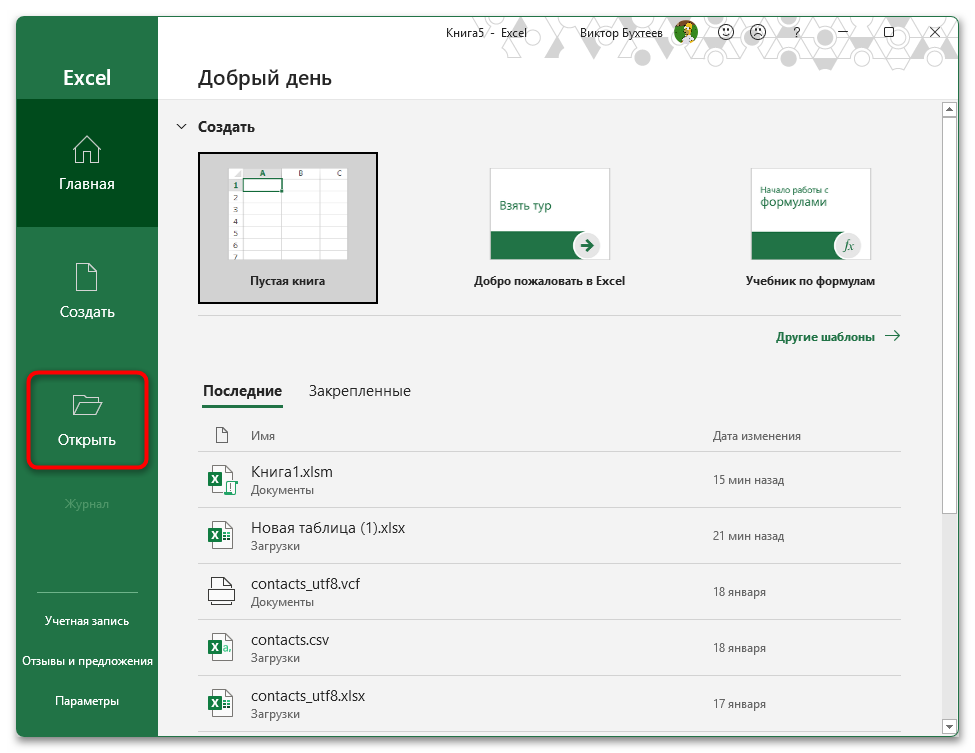
excelи нажмите Enter или кликните по кнопке «ОК». - Откроется новое окно Excel с пустой книгой, после чего перейдите на вкладку «Файл» и выберите «Открыть» для поиска нужного документа на диске.
- В диалоговом окне открытия файла перейдите в папку, где расположен документ, выделите его и нажмите кнопку «Открыть».
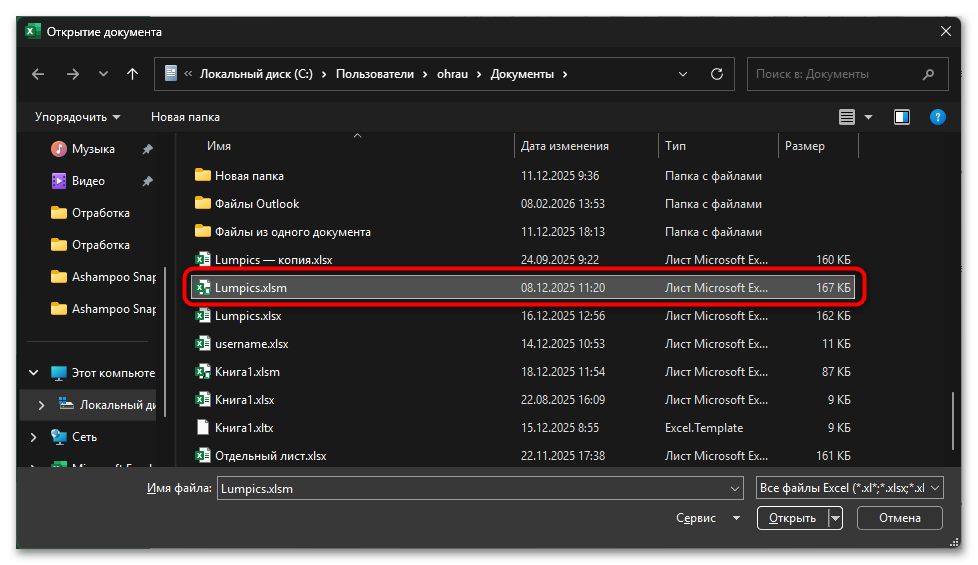
Данный метод работает во всех версиях Windows и требует буквально нескольких нажатий клавиш, что делает его одним из самых быстрых способов запуска нового экземпляра программы. Повторяйте эти действия каждый раз, когда требуется открыть дополнительный файл в отдельном окне.
Способ 5: Контекстное меню «Отправить»
Создание ярлыка Excel в специальной системной папке «SendTo» позволяет открывать файлы в новых окнах прямо из контекстного меню проводника, что значительно ускоряет работу по сравнению с предыдущими способами. После однократной настройки вы сможете кликать правой кнопкой мыши по любому файлу Excel и отправлять его в новое окно программы.
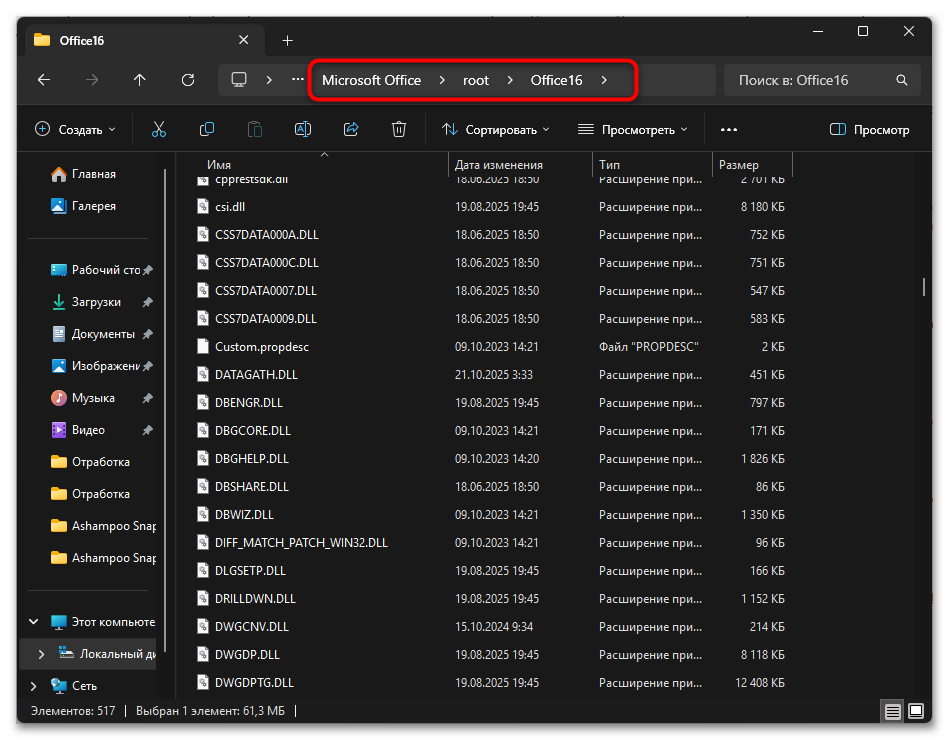
- Откройте проводник Windows и перейдите по адресу
C:\Program Files\Microsoft Office\Office16для Excel 2010 илиC:\Program Files\Microsoft Office\Office12для Excel 2007. В 64-битных системах при установке 32-битной версии Office путь может начинаться сC:\Program Files (x86)\. Иногда путь может выглядеть какC:\Program Files\Microsoft Office\root\Office16, тут уже все зависит от того, какую версию Офиса и откуда вы качали. - Найдите в папке файл
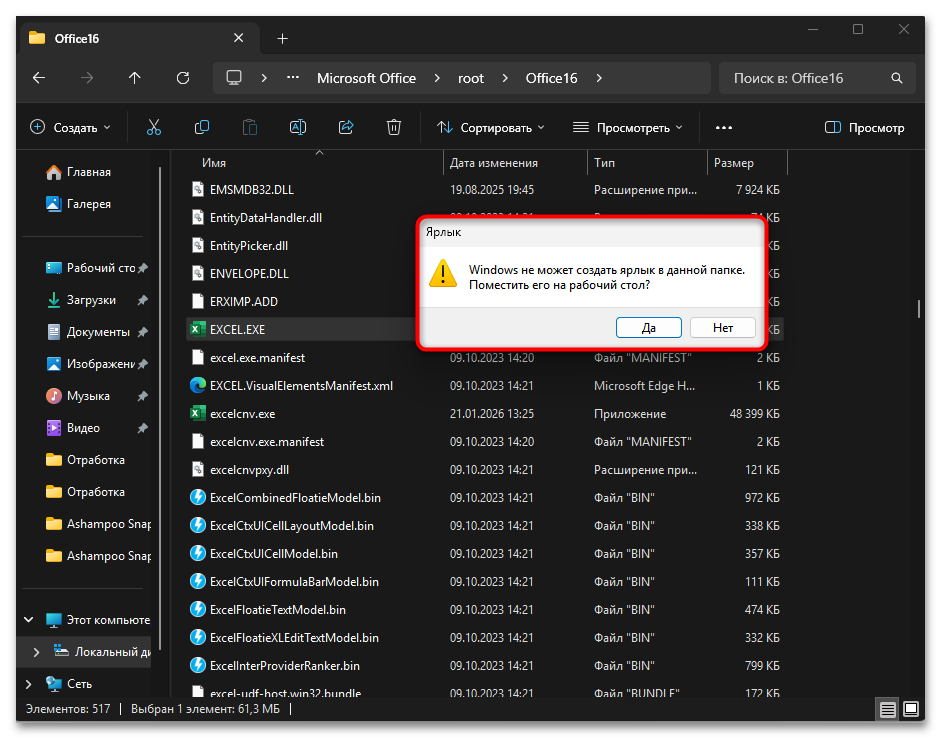
EXCEL.EXE(если в системе отключен показ расширений, он будет называться простоEXCEL), кликните по нему правой кнопкой мыши и выберите в контекстном меню пункт «Создать ярлык». - Появится сообщение о невозможности создания ярлыка в данной папке с предложением разместить его на рабочем столе, нажмите «Да» для подтверждения.
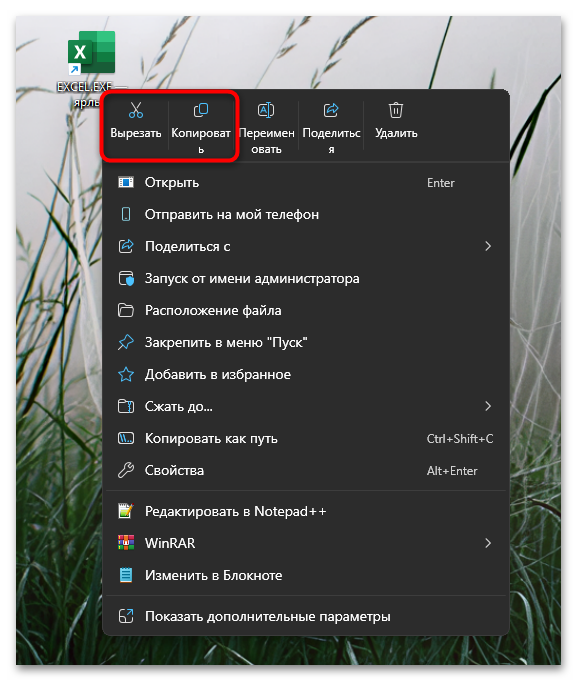
- Перейдите на рабочий стол, кликните правой кнопкой мыши по созданному ярлыку Excel и выберите «Копировать» или «Вырезать» в зависимости от того, хотите ли вы оставить ярлык на рабочем столе.
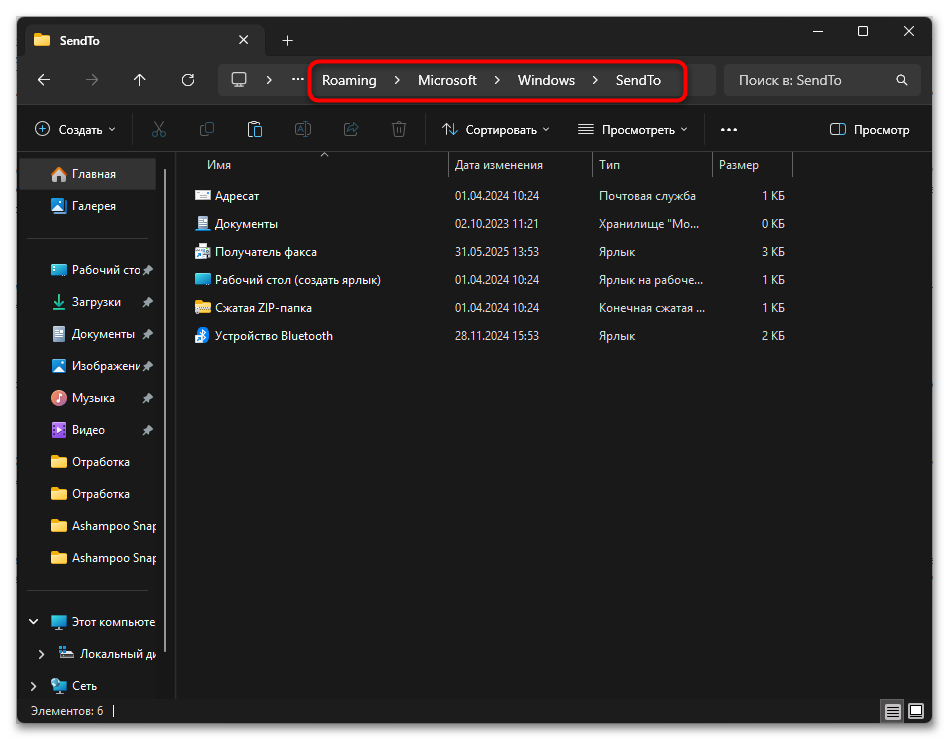
- Откройте «Проводник» и вставьте в адресную строку путь
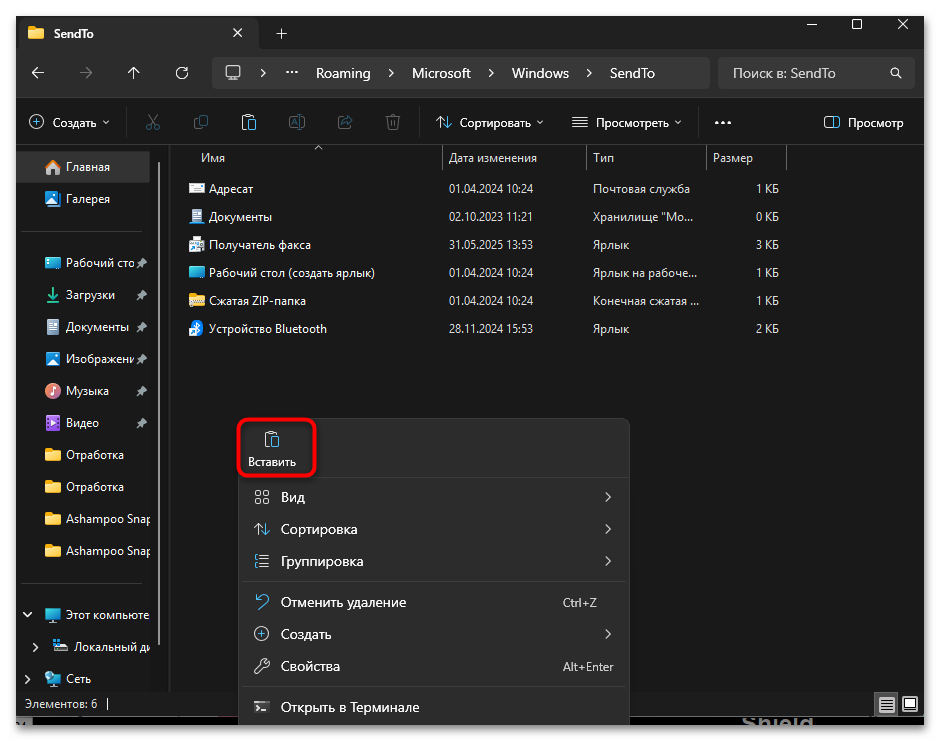
C:\Users\Имя_пользователя\AppData\Roaming\Microsoft\Windows\SendTo, где вместо Имя_пользователя укажите название вашей учетной записи Windows. Если папкаAppDataне отображается, включите показ скрытых файлов и папок в параметрах «Проводника». - В открывшейся папке «SendTo» кликните правой кнопкой мыши по пустому месту и выберите «Вставить», после чего ярлык Excel появится в этой директории.
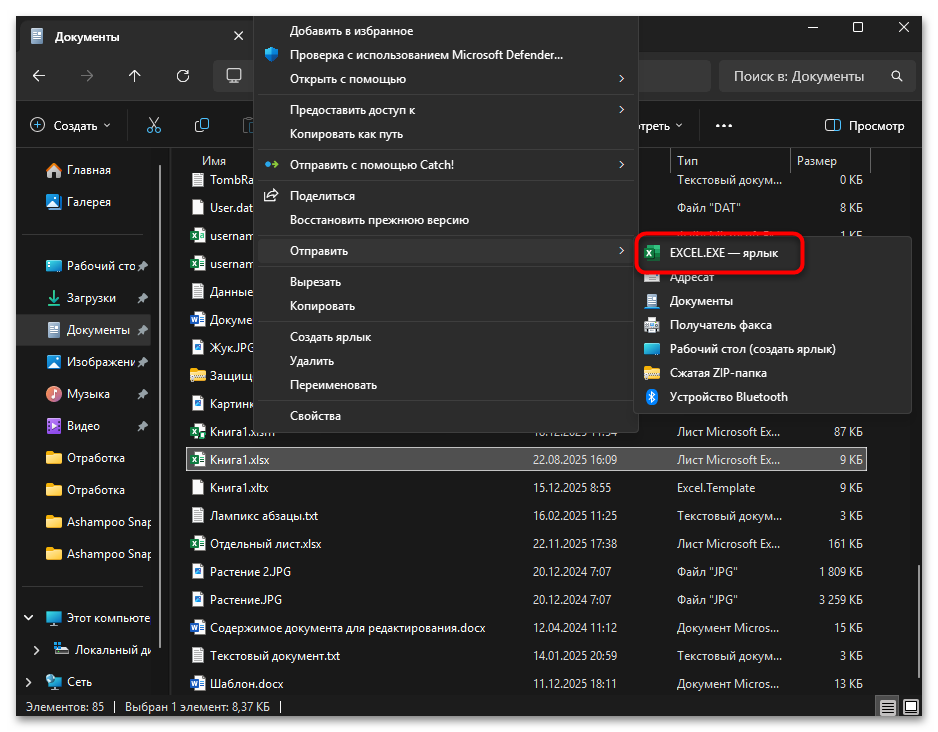
- Теперь откройте папку с любым файлом Excel, кликните по нему правой кнопкой мыши, наведите курсор на пункт «Отправить» в контекстном меню и выберите «Excel» из подменю.

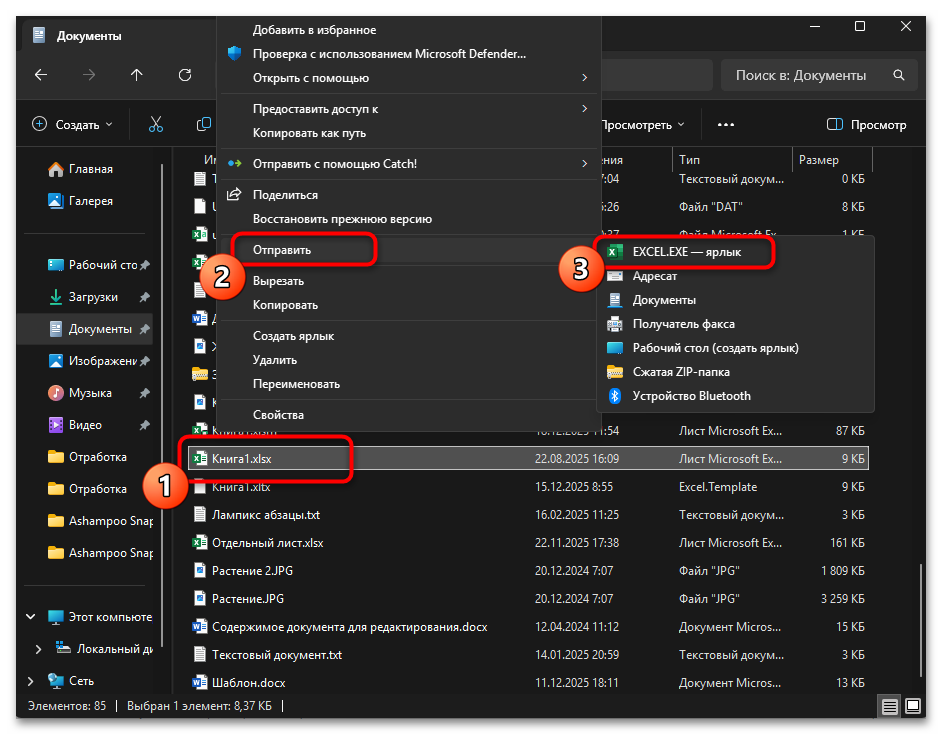
Документ откроется в новом независимом окне Excel, при этом вам не потребуется сначала запускать программу, а затем искать файл через меню открытия. Один раз проделав операцию по добавлению ярлыка в папку «SendTo», вы получаете постоянную возможность открывать файлы таким образом.
Читайте также: Возвращение старого контекстного меню в Windows 11
Способ 6: Изменения в системном реестре
Редактирование системного реестра позволяет настроить Excel 2007 или 2010 таким образом, чтобы все файлы автоматически открывались в отдельных окнах при двойном клике в «Проводнике», как это работает в более новых версиях программы. Этот способ требует особой внимательности, поскольку неправильные изменения в реестре могут нарушить работу системы или привести к невозможности открытия файлов Excel, поэтому перед началом работы обязательно создайте точку восстановления системы.
Читайте также: Создание резервной копии реестра в Windows
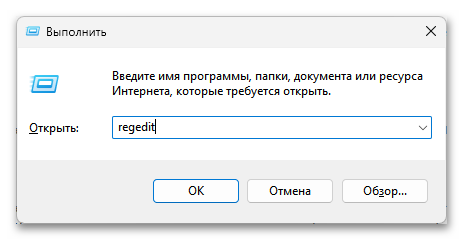
- Нажмите комбинацию клавиш Win + R, введите команду
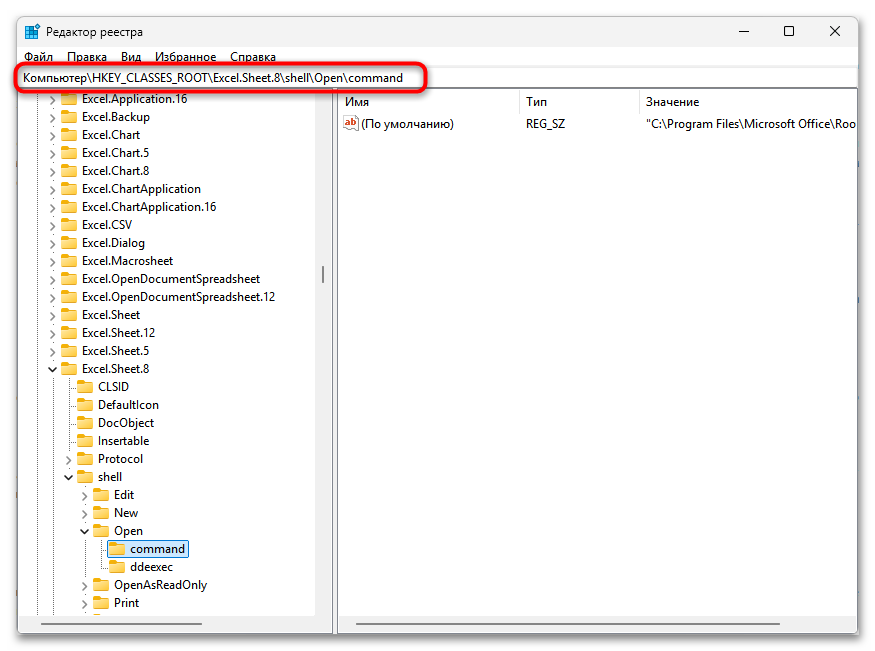
regeditв открывшемся окне «Выполнить» и нажмите «ОК» для запуска «Редактора реестра». - В левой панели редактора реестра разверните ветки и перейдите по адресу
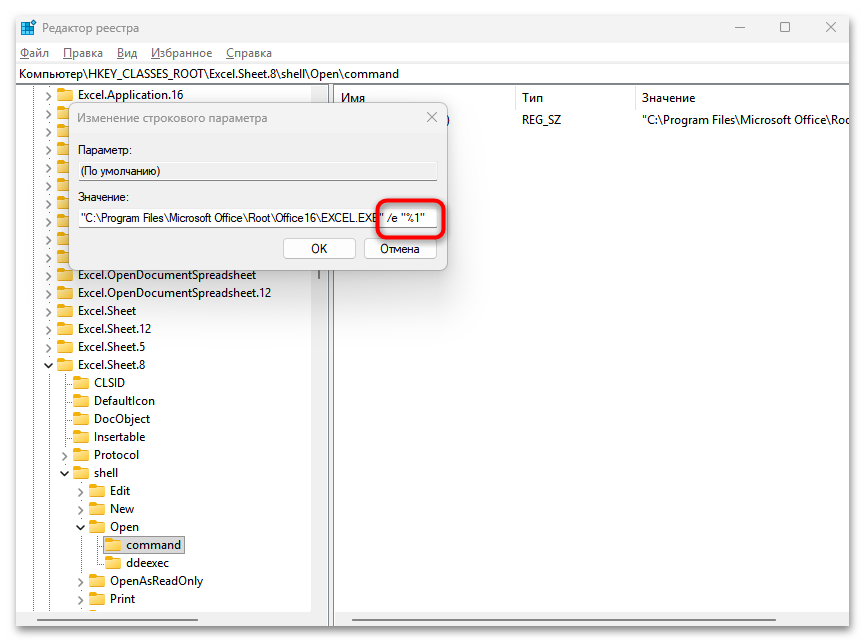
HKEY_CLASSES_ROOT\Excel.Sheet.8\shell\Open\commandдля настройки файлов формата XLS. - В правой части окна дважды кликните по параметру «(По умолчанию)», затем в открывшемся окне редактирования найдите в конце строки значения
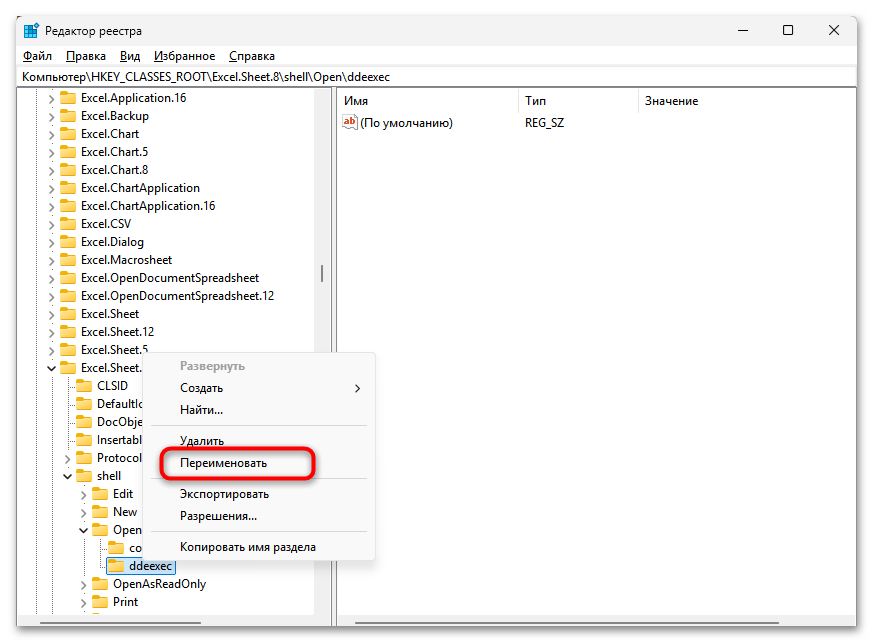
/ddeи замените его на/e "%1". Обратите внимание на кавычки — они должны быть одинаковыми (прямыми), а не разнонаправленными, как в некоторых текстовых редакторах. Нажмите «ОК» для сохранения изменений. - Находясь в том же разделе «command», кликните правой кнопкой мыши по вложенной папке «ddeexec» в левой панели, выберите «Переименовать» и измените название на любое другое, например «ddeexec_old» или «ddeexec2».
- Для настройки файлов формата XLSX перейдите по адресу
HKEY_CLASSES_ROOT\Excel.Sheet.12\shell\Open\commandи проделайте аналогичные действия: измените параметр «(По умолчанию)», заменив/ddeна/e "%1", затем переименуйте папку «ddeexec». - Закройте «Редактор реестра» и попробуйте открыть несколько файлов Excel двойным кликом в проводнике — каждый должен запуститься в отдельном окне.


При возникновении проблем с открытием файлов после внесения изменений вы можете вернуть исходные значения, изменив
/e "%1"обратно на/ddeи переименовав папки «ddeexec» в их первоначальные названия. Некоторые пользователи сообщают, что после таких изменений могут перестать работать связи между файлами или функция переключения между окнами через меню «Вид», поэтому взвесьте необходимость постоянной автоматической настройки против использования более простых методов из предыдущих способов.
Способ 7: Упорядочивание нескольких окон
Если у вас открыто несколько документов Excel в одном экземпляре программы, встроенный инструмент «Упорядочить все» позволяет автоматически разместить все окна на экране для удобного одновременного просмотра. Данная функция работает с окнами внутри одного процесса Excel и не создает новых независимых экземпляров программы, но может быть полезна для быстрого сравнения данных без запуска дополнительных окон.
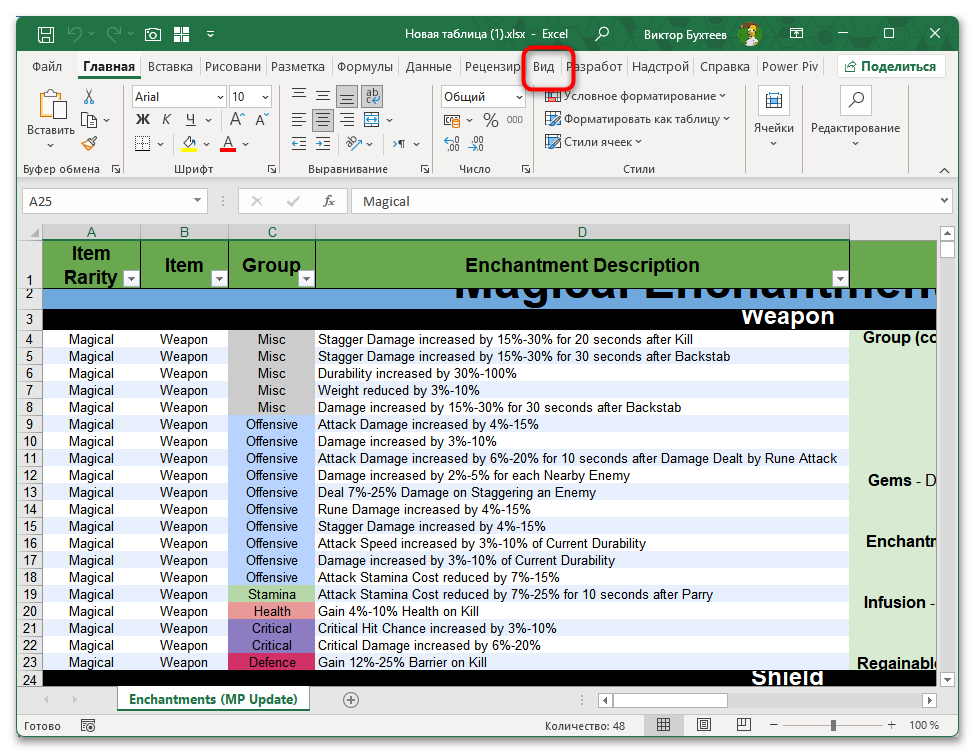
- Откройте все необходимые файлы в Excel обычным способом, после чего перейдите на вкладку «Вид» на ленте инструментов.
- В группе «Окно» найдите и нажмите кнопку «Упорядочить все», что вызовет диалоговое окно с вариантами размещения.
- Выберите один из предложенных способов упорядочивания: «Рядом» для вертикального разделения экрана, «Сверху вниз» для горизонтального, «Каскадом» для наложения окон со смещением или «Слева направо» для распределения окон в виде сетки.
- При необходимости установите галочку «Только окна текущей книги», если хотите упорядочить только те окна, которые относятся к одному документу, открытому через функцию «Новое окно».
- Нажмите «ОК», и Excel автоматически расположит все открытые окна согласно выбранному варианту.
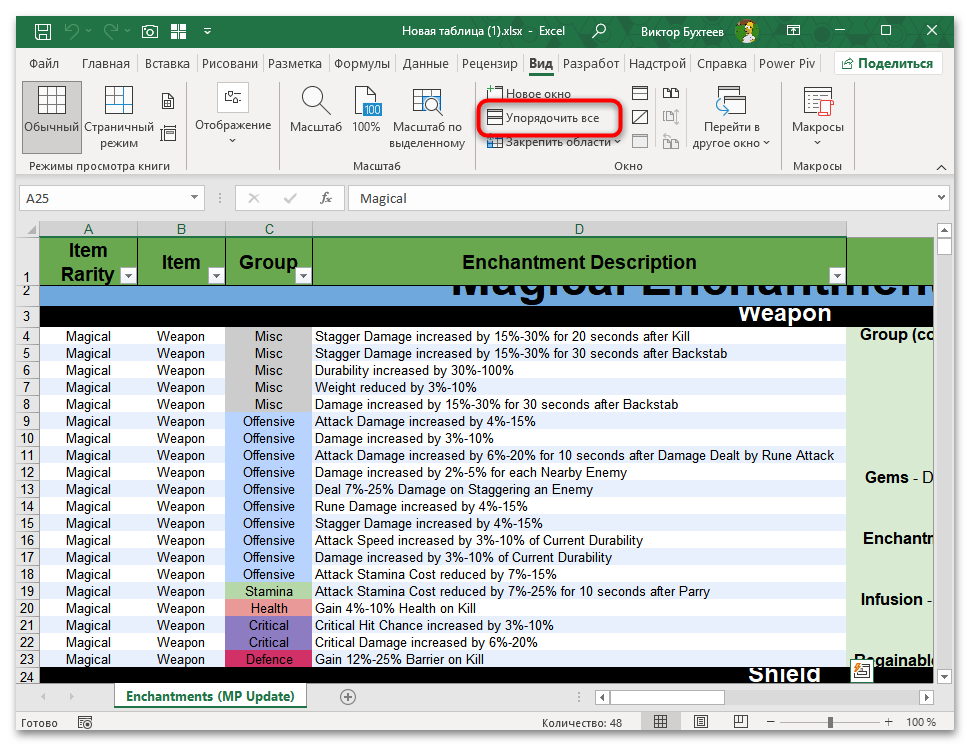


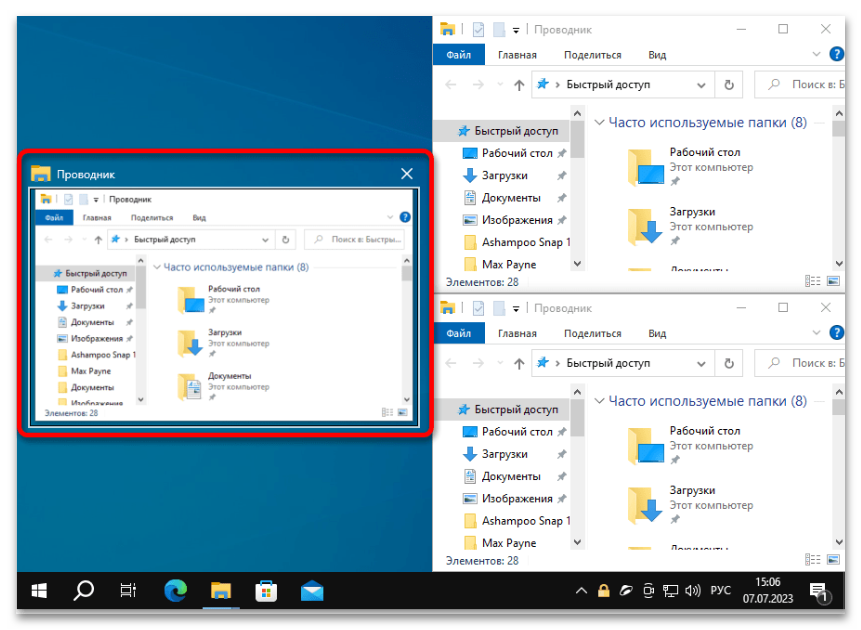
Для более точного контроля над размещением окон на экране используйте стандартные возможности Windows — комбинации клавиш Win + стрелка влево или Win + стрелка вправо прикрепляют активное окно к левой или правой половине экрана соответственно, что позволяет разместить два документа рядом для сравнения.
Решение типичных проблем при открытии файлов в разных окнах
При попытке открыть файлы Excel в разных окнах пользователи могут столкнуться с различными трудностями, от проблем после редактирования реестра до неожиданного поведения программы в разных версиях Windows и Office.
- Файлы не открываются после изменения реестра. Наиболее частая причина — использование неправильных кавычек при редактировании параметра «(По умолчанию)». Текстовые редакторы и некоторые веб-браузеры автоматически заменяют прямые кавычки на типографские или «елочки», что приводит к ошибке. Убедитесь, что используете одинаковые прямые кавычки в записи
/e "%1", скопировав их непосредственно из адресной строки проводника или набрав на клавиатуре. Если проблема сохраняется, верните исходное значение/ddeи переименуйте папку «ddeexec» обратно в первоначальное название. - Ошибка «Не удалось переименовать элемент» в реестре. Windows не позволяет создавать элементы с одинаковыми названиями в одной ветке реестра. Если вы ранее уже переименовывали «ddeexec», например в «ddeexec2», а теперь пытаетесь снова переименовать в то же название, выберите другое имя или сначала удалите существующий элемент. Можете использовать любое название, которое отличается от оригинального, главное — чтобы система перестала обращаться к этому разделу при открытии файлов.
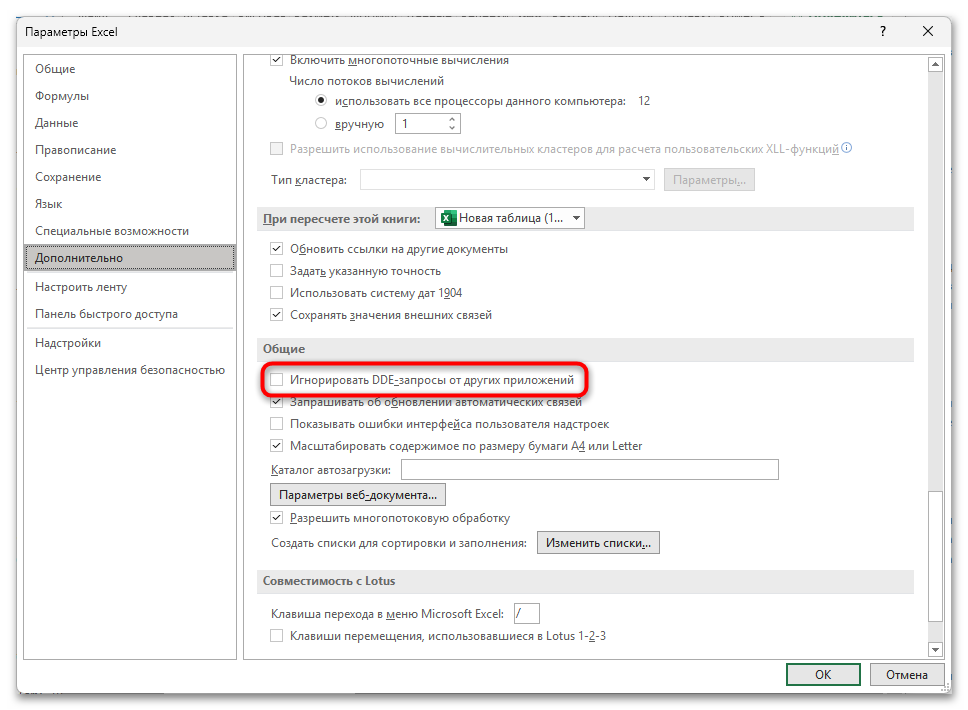
- После настройки DDE через параметры Excel программа не запускается. Параметр «Игнорировать DDE-запросы от других приложений» в разделе «Файл» — «Параметры» — «Дополнительно» — «Общие» действительно позволяет открывать файлы в разных окнах, но может привести к проблемам при следующем запуске Excel. Снимите эту галочку перед закрытием программы или, если Excel уже не запускается, запустите программу в безопасном режиме, удерживая клавишу Ctrl при двойном клике по ярлыку, затем сбросьте настройки через параметры.
- Перестали работать связи между файлами. Изменения в реестре, связанные с отключением DDE, могут нарушить работу динамического обмена данными между приложениями, что влияет на внешние ссылки и связанные книги. Если вам критически важна работа со связанными файлами, используйте альтернативные способы открытия в разных окнах через панель задач или контекстное меню «Отправить», которые не изменяют системные настройки.
- В панели задач отображается «Microsoft Excel» вместо названия файла. При запуске нескольких независимых экземпляров Excel через панель задач или окно «Выполнить» каждый процесс программы получает общее название «Microsoft Excel» вместо имени открытого документа, что усложняет навигацию при работе с множеством файлов. Для удобства переключения используйте комбинацию Alt + Tab, которая показывает миниатюры окон с содержимым, или наведите курсор на иконку Excel на панели задач для предварительного просмотра всех открытых документов.
- Файлы открываются в разных окнах, но объединяются при перетаскивании. В некоторых версиях Excel при перетаскивании окна одного документа на окно другого они могут автоматически объединиться в одном экземпляре программы. Избегайте перетаскивания окон Excel друг на друга, вместо этого используйте стандартные средства Windows для позиционирования окон или функцию «Упорядочить все» на вкладке «Вид».



Читайте также: Расположение окон рядом друг с другом в Windows
Еще есть похожие инструкции:
 Применение специальной вставки в Microsoft Excel
 Как отключить справочные материалы в Microsoft Excel
 Расчет процентов в Microsoft Excel
 Транспортная задача в Microsoft Excel
 Перенос строки в пределах ячейки в Microsoft Excel
 Присвоение имени ячейкам Excel
 Как сложить время в Microsoft Excel
 Вычисление аннуитетного платежа в Microsoft Excel
 Удаление пробела между цифрами в Microsoft Excel
 Как сделать диаграмму в Microsoft Excel
 Как удалить символы в ячейке в Excel
 Как закрепить столбец при прокрутке вбок в Microsoft Excel









Есть несколько компьютеров, софт на всех одинаковый, но где-то открываются документы нормально (каждый документ в своем окне), а где-то в одном окне и их надо постоянно переключать. Посмотрел способы и на том ПК, где все работает как надо не стоят ни галочки, ни ветки реестра совпадают с тем, что в способах описано, но документы каждый в своем окне открываются. Не очень то хочется запороть систему, так переустановка со всеми настройками и проверками два-три дня полностью займут.
Как данные способы могут повлиять на работоспособность ОС и что негативного может быть? Пишут про невозможность открытия Ecxel документов, переустановка офиса вернет возможность работы с этими документами?
Воспользовался созданием ярлыка на запуск программы в папке «SendTo» и дальнейшего «Отправить» в «Excel» через контекстное меню.
Замечательно работает!
Спасибо большое! Помогло с первого способа в панели задач.
Спасибо! Решили проблему! Молодцы!!!
Такой вопрос, можно ли так же через реестр открывать в отдельном окне не один, а несколько файлов. После манипуляций с реестром по статье.
Спасибо, получилось!
Спасибо за помощь
У меня Windows 7, Office 2007 помог 6-й способ в следующей интерпретации
Вместо «C:\Program Files\Microsoft Office\Office12\EXCEL.EXE» /e
прописываем «C:\Program Files\Microsoft Office\Office12\EXCEL.EXE»»%1″
command не переименовываем
в command также вместо vUpAVX!!!!!!!!!MKKSkEXCELFiles>tW{~$4Q]c@II=l2xaTO5/e
прописывам vUpAVX!!!!!!!!!MKKSkEXCELFiles>tW{~$4Q]c@II=l2xaTO5″%1»
и папку ddeexec переименовываем (я сделал ddeexec2)
Добрый день.
Как можно открыть новую книгу excel, когда в текущей книге идёт расчёт.
На более ранней версии excel новая книга спокойно открывалась, по способу 1. На версии 365 это не работает- новая книга открывается только после пересчета/обновления olap
Очень хорошая статья. Долго мучился с этими склеенными окнами, а тут так классно все описано и работает. Мне помог способ 1 и 2. Очень удобно.
Доброго времени суток. Огромное спасибо за статью!!! В принципе, Способ 1 и Способ 3 мне оба подходят, но Способ 3 показался удобнее и проще. У меня Windows 7.
Спасибо большое!
Вариант с Shift работает отлично.
Вы меня очень выручили 🙂
Нажимаеш Ctrl, выбираеш несколько файлов в папке-потом правой открыть, должны открыться все в разных окнах
Мои все эксель файлы открывается в одном окне. Я хотел открыть в разных окнах чтобы сравнять наглядно. И не как не получается всеми способами. Сначало открылось отдельно, когда ташишь объединается в одно. И самый последный момент ваш совет по изменению реестра /dde на /e «%1» решил мою проблему. Очень спасибо за ценный совет.
Есть более удобная возможность, причем сохраняется полноценная способность работы с файлами, такая как копирование с выбором форматирования, установка связей между книгами и т.д. В программе AquaSnap есть возможность в однооконном приложении работать с под-окнами в одном окне так-же как и в многооконном. То есть окно Excel 2010 разворачивается на весь экран, а открытые книги в этом окне можно, перемещая мышкой к границам окна разворачивать так-же как в многооконных приложениях. Причем лёгким движением мышки можно поставить рядом до 4 книг. Размер также применяется автоматически: на пол-экрана или на четверть, горизонтально или вертикально. Всё это есть в настройках «AquaSnap—Дочернее окно многооконного интерфейса (MDI)». Лишнее можно отключить. Пробуйте.
Как вы облегчили работу! ))) Спасибо огромное! Сколько лет мучилась, в настройках копалась, методом тыка пробовала, и ничего не получалось. Почему сразу не найти вашу замечательную статью спрашивается. Воспользовалась методом №1. Прекрасно! Теперь, когда надо работать с несколькими прайсами в Эксель буду использовать этот простой и волшебный метод!
Все способы. кроме как через системный реестр, — это душевный ананизм. А через системный реестр, надо быть ОООЧЕНЬ внимательным и иметь опыт работы с реестром, потому что в данной статье все на так однозначно!
Василий, в данной статье есть и куда более простые способы решения задачи, озвученной в теме, и Вы вполне можете воспользоваться любым из них. А еще, если использовать актуальную версию Microsoft Office, можно просто по умолчанию, безо всяких танцев (просто по двойному клику или через меню программы) открывать столько документов в отдельных окнах, сколько может потребоваться.
Добрый день. А в 16м Экселе можно 2 книги открыть одновременно?
Спасибо.
Ира.
Добрый день, Ирина. Да, начиная с Excel 2013 в новых версиях возращена возможность по умолчанию открывать несколько документов в разных окнах без всяких дополнительных манипуляций. Так что в Excel 2016 это тоже должно делаться без проблем.
автор! что значит «произвольно переименовываем»???
Здравствуйте. Это значит, директорию можно назвать как угодно, на Ваше усмотрение.
Лучшая статья! Огромное спасибо автору за содержание! Воспользовался Способ 6 на win7 c office2007
респект и уважуха автору статьи
Большое спасибо, помогло. Поскольку компьютер корпоративный, то система безопасности не дает прав администратора, соответственно редактировать реестр и некоторые иные способы невозможны. Но есть еще один способ с использованием ярлыка Excel на рабочем столе — его не обязательно помещать в папку «Отправить». Достаточно при одном открытом файле захватить второй файл левой кнопкой мышки и кинуть его на ярлык Excel на рабочем столе. Второй файл откроется в новом окне. Возможно я не очень внимательно читал и это способ уже описан, так что заранее приношу извинения.
Ваш способ, последний, самый простой!
«захватить второй файл левой кнопкой мышки и кинуть его на ярлык Excel на рабочем столе»
Так можно даже один и тот же документ открыть несколько раз в разных окнах
Спасибо большое!!! Сколько же я мучилась, Первый способ подошел отлично. Благодарю!
Большое спасибо! Воспользовалась 1 способом.
Спасибище Огромнейшее!!!!!!!!!!!!!!!!!!!!!
Спасибо за полезную статью. Но ведь есть же ещё способ создания новых окон с использованием кода VBA. Я пробовал, но есть непонятки с переключением с одного окна на другое. Где бы увидеть такое же квалифицированное и корректное объяснение проблемы..