 lumpics.ru
Панель справочных материалов в Microsoft Excel открывается справа от рабочего листа при случайном нажатии сочетания клавиш Alt + клик мыши по ячейке. Это встроенный инструмент для поиска информации в различных справочных службах и словарях, который в большинстве случаев остается невостребованным, но регулярно появляется при работе с комбинациями клавиш. Панель занимает значительную часть экрана и отвлекает от работы, поэтому многие пользователи ищут способы ее отключения. К сожалению, в современных версиях Excel нет прямого переключателя в настройках интерфейса для полного отключения этой функции, но существуют проверенные способы решения проблемы.
Способ 1: Отключение через VBA-код
Наиболее надежным решением для всех версий Excel является использование VBA-кода, который полностью отключает панель справочных материалов на уровне командных панелей приложения. Данный метод работает во всех современных версиях программы, включая Microsoft 365, Excel 2021, 2019 и более ранние релизы, поскольку напрямую взаимодействует с внутренними компонентами Excel.
- Откройте любую книгу Excel, в которой хотите отключить панель справочных материалов, затем нажмите сочетание клавиш Alt + F11 для вызова редактора Visual Basic или перейдите в нужное окно через вкладку «Разработчик».
- В открывшемся окне «Microsoft Visual Basic for Applications» нажмите комбинацию Ctrl + G, чтобы открыть окно «Immediate» (Окно отладки).
- Скопируйте и вставьте следующий код в появившееся окно отладки:
Application.CommandBars("Research").Enabled = False. Обратите внимание на точное написание команды, включая регистр букв и кавычки. - После вставки кода нажмите клавишу Enter, чтобы выполнить команду.
- Закройте редактор Visual Basic, нажав Alt + Q или используя стандартную кнопку закрытия окна.
- Проверьте работу, попробовав нажать Alt и кликнув по любой ячейке. Панель справочных материалов больше не должна появляться.


Команда отключает панель исследования только для текущего сеанса работы с Excel. При следующем запуске программы панель снова станет активной, поэтому код придется выполнить повторно. Для постоянного отключения можно создать макрос, который будет автоматически выполняться при открытии книги, но это потребует сохранения файла в формате с поддержкой макросов (xlsm).
Способ 2: Создание макроса для постоянного отключения
Если вы регулярно работаете с определенной книгой Excel, имеет смысл создать макрос автозапуска, который будет отключать панель справочных материалов при каждом открытии файла. Такое решение избавит от необходимости вручную выполнять VBA-код при каждом сеансе работы, автоматизировав процесс отключения нежелательной панели.
- Откройте нужную книгу Excel и нажмите Alt + F11 для запуска редактора VBA.
- В левой панели «Project — VBAProject» найдите объект с названием «ЭтаКнига» (или «ThisWorkbook» в английской версии) и дважды кликните по нему. После этого справа откроется окно редактора кода.
- Обратите внимание на два выпадающих списка в верхней части окна кода. В левом списке, где по умолчанию написано «(General)», щелкните и выберите вариант «Workbook».
- После выбора «Workbook» в правом выпадающем списке автоматически появится «Open». Если этого не произошло, выберите «Open» самостоятельно из правого списка.
- В окне кода автоматически создастся процедура, которая выглядит так:
Private Sub Workbook_Open()End Sub
- Поместите курсор в пустую строку между
Private Sub Workbook_Open()иEnd Sub, затем вставьте следующий код:Application.CommandBars("Research").Enabled = False - Полный код должен выглядеть следующим образом:
Private Sub Workbook_Open()

    Application.CommandBars("Research").Enabled = False

End Sub - Закройте редактор VBA, нажав Alt + Q или кнопку закрытия окна.
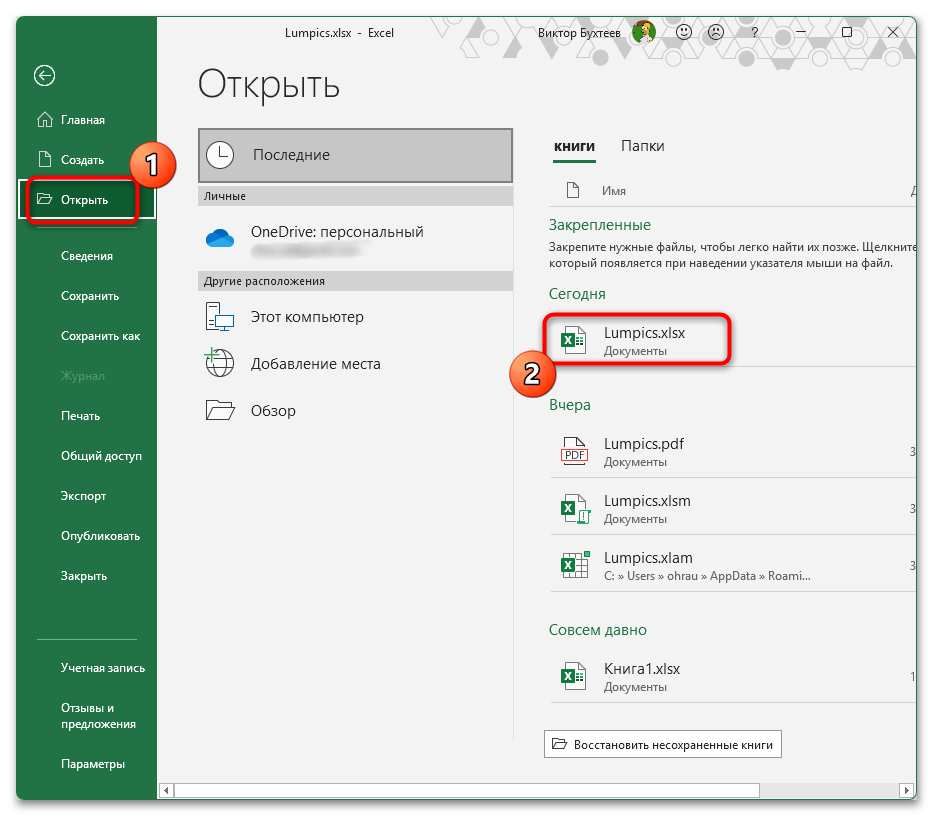
- Сохраните книгу в формате «Книга Excel с поддержкой макросов (*.xlsm)» через меню «Файл» — «Сохранить как». В поле «Тип файла» выберите соответствующий вариант из списка.
- При следующем открытии этого файла панель справочных материалов будет автоматически отключена.


Макрос срабатывает только для конкретной книги, в которую он добавлен. Если вам нужно отключить панель для всех файлов Excel, рассмотрите возможность добавления кода в личную книгу макросов (Personal.xlsb), которая загружается при каждом запуске программы. Не забывайте о настройках безопасности макросов в параметрах Excel, которые могут блокировать автоматический запуск кода.
Способ 3: Использование надстройки Kutools for Excel
Сторонняя надстройка Kutools for Excel предлагает готовое решение для отключения панели справочных материалов через графический интерфейс без необходимости работы с кодом. Этот инструмент включает более 300 дополнительных функций для Excel и подходит пользователям, которые предпочитают визуальную настройку параметров программы вместо работы с макросами.
- Скачайте и установите надстройку Kutools for Excel с официального сайта разработчика. Программа предоставляет бесплатный пробный период для ознакомления с функциональностью.
- После установки и перезапуска Excel на ленте появится новая вкладка «Kutools».
- Перейдите на вкладку «Kutools» и найдите группу команд «Показать/Скрыть» или «View».
- Нажмите на кнопку «Параметры просмотра» (View Options).
- В открывшемся диалоговом окне найдите раздел «Другое» (Other) и установите флажок напротив опции «Отключить панель исследования» (Disable Research Pane).
- Нажмите кнопку «ОК» для применения настроек.
- Панель справочных материалов теперь полностью отключена и не будет появляться при нажатии Alt + клик.


Надстройка Kutools является платным продуктом после окончания пробного периода, поэтому взвесьте целесообразность ее использования исключительно для отключения одной функции. Впрочем, если вы регулярно работаете с Excel и нуждаетесь в расширенном функционале, Kutools может стать полезным дополнением к стандартным возможностям программы.
Способ 4: Временное закрытие панели без отключения
Если панель справочных материалов появляется нечасто и полное отключение кажется избыточным, можно просто быстро закрывать ее при случайном появлении. Хотя этот метод не решает проблему радикально, он подойдет пользователям, которые изредка используют справочные материалы по назначению, но хотят минимизировать помехи при обычной работе.
- При появлении панели справочных материалов справа от рабочего листа обратите внимание на кнопку закрытия (крестик) в правом верхнем углу панели.
- Нажмите на крестик или используйте сочетание клавиш Ctrl + F1 для быстрого скрытия активной боковой панели.
- Чтобы уменьшить вероятность случайного вызова панели, старайтесь избегать одновременного нажатия клавиши Alt и клика мыши по ячейкам.

Панель будет появляться снова при каждом случайном нажатии Alt + клик, поэтому данное решение носит временный характер. Если проблема возникает регулярно из-за специфики вашей работы с сочетаниями клавиш, рекомендуется воспользоваться одним из методов полного отключения, описанных выше, чтобы избавиться от постоянных прерываний рабочего процесса.
Решение возможных проблем при отключении панели
При попытках отключить панель справочных материалов пользователи могут столкнуться с рядом технических трудностей, связанных с настройками безопасности Excel или особенностями работы VBA-кода. Ниже рассмотрены наиболее распространенные проблемы и способы их устранения:
- Ошибка выполнения VBA-кода. Если при запуске команды
Application.CommandBars("Research").Enabled = Falseпоявляется сообщение об ошибке, убедитесь, что вы правильно скопировали код без лишних символов или пробелов. Проверьте, что кавычки в коде являются прямыми («»), а не типографскими, которые могут появиться при копировании из некоторых источников. - Панель продолжает появляться после выполнения кода. VBA-код отключает панель только для текущего сеанса работы. После закрытия и повторного открытия Excel настройка сбрасывается. Для постоянного решения создайте макрос автозапуска, как описано во втором способе, или выполняйте код при каждом запуске программы.
- Макрос не запускается автоматически. Проверьте настройки безопасности макросов через меню «Файл» — «Параметры» — «Центр управления безопасностью» — «Параметры центра управления безопасностью» — «Параметры макросов». Установите уровень безопасности на «Отключить все макросы с уведомлением» и разрешайте выполнение макросов при открытии файла.
- Невозможно найти окно Immediate в редакторе VBA. Окно отладки может быть скрыто по умолчанию. Нажмите Ctrl + G в редакторе Visual Basic или перейдите в меню «Вид» — «Окно отладки» для его отображения. Окно обычно появляется в нижней части редактора VBA.
- Требуется восстановить работу панели справочных материалов. Если вам понадобилось вернуть функциональность панели, выполните аналогичный код с измененным значением:
Application.CommandBars("Research").Enabled = True. Это восстановит возможность вызова панели через Alt + клик.


Еще есть похожие инструкции:
 Расчет процентов в Microsoft Excel
 Транспортная задача в Microsoft Excel
 Перенос строки в пределах ячейки в Microsoft Excel
 Присвоение имени ячейкам Excel
 Как сложить время в Microsoft Excel
 Как посчитать количество дней между датами в Microsoft Excel
 Вычисление аннуитетного платежа в Microsoft Excel
 Удаление пробела между цифрами в Microsoft Excel
 Как сделать диаграмму в Microsoft Excel
 Как удалить символы в ячейке в Excel
 Как закрепить столбец при прокрутке вбок в Microsoft Excel
 Как сделать сортировку по дате в Microsoft Excel









Автор статьи: Виктор Бухтеев | Обновлено: