 lumpics.ru
Способ 1: Закрепление первого столбца
Закрепление первого столбца в Microsoft Excel понадобится при работе с широкими таблицами, где важно постоянно видеть названия строк или идентификаторы записей. Разработчики предусмотрели отдельный инструмент для быстрого закрепления крайнего левого столбца, который автоматически определяет нужную область без дополнительных настроек.
- Откройте таблицу, в которой необходимо закрепить первый столбец. Выделение самого столбца не требуется, поскольку функция автоматически определит крайний левый столбец. Перейдите на вкладку «Вид» в верхней панели инструментов.
- Найдите раздел «Окно» и разверните меню «Закрепить области», нажав на стрелку рядом с названием кнопки.
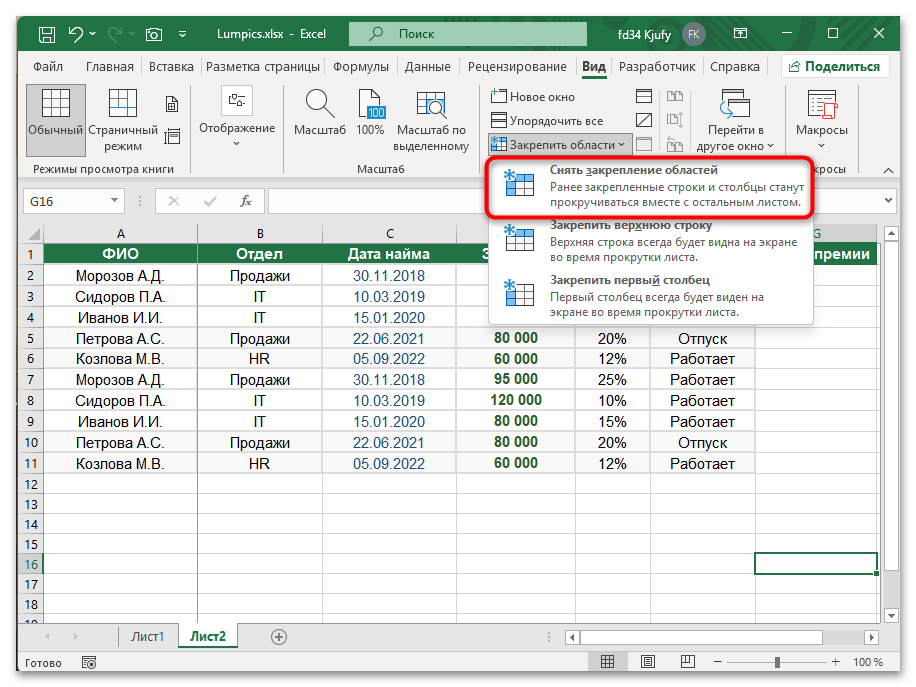
- В появившемся списке выберите пункт «Закрепить первый столбец». Прочитайте описание функции, чтобы убедиться в правильности выбора действия.
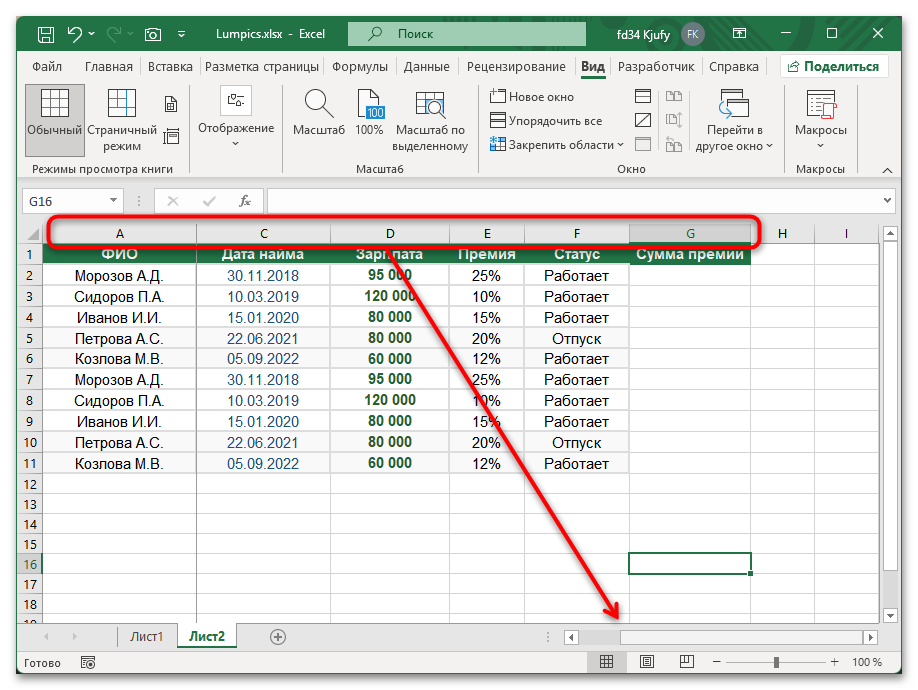
- Проверьте результат, прокрутив таблицу вправо с помощью горизонтальной полосы прокрутки внизу экрана или колесика мыши при удержании Shift. Первый столбец останется видимым, а остальные столбцы будут смещаться влево по мере прокрутки.
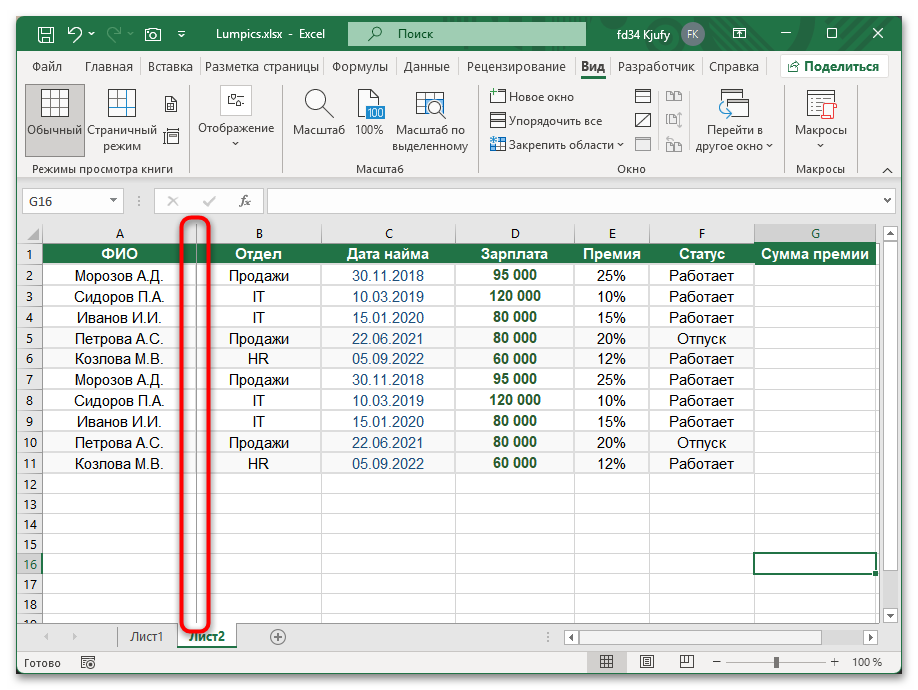
- Обратите внимание на вертикальную линию, которая появляется справа от закрепленного столбца. Эта линия немного толще обычной границы ячеек и указывает на область закрепления.
- Для отмены закрепления вернитесь в то же меню «Закрепить области» и выберите пункт «Снять закрепление областей».


Способ 2: Закрепление нескольких столбцов
При работе с таблицами, содержащими несколько важных столбцов слева, потребуется закрепить сразу несколько колонок для удобства анализа данных. Функция закрепления области позволяет зафиксировать любое количество столбцов, начиная с первого и до выбранной позиции включительно.
- Определите количество столбцов, которые необходимо закрепить. Например, если нужно зафиксировать первые три столбца (A, B, C), выделите ячейку в четвертом столбце (D), в любой строке.
- После выделения нужной ячейки перейдите на вкладку «Вид» и откройте меню «Закрепить области».
- Выберите основную функцию «Закрепить области» из выпадающего списка. Программа автоматически зафиксирует все столбцы слева от выделенной ячейки.
- Проверьте работу закрепления, прокрутив таблицу вправо. Все столбцы левее выделенной ячейки останутся видимыми, а остальная часть таблицы будет прокручиваться горизонтально.
- Убедитесь, что вертикальная разделительная линия отображается справа от последнего закрепленного столбца, что подтверждает корректную работу функции.


Способ 3: Закрепление столбца с одновременной фиксацией строки
В сложных таблицах часто требуется одновременно закрепить первые столбцы для идентификации записей и верхние строки с заголовками. Комбинированное закрепление создает удобную рабочую область, где и названия столбцов, и идентификаторы строк остаются видимыми при любой прокрутке.
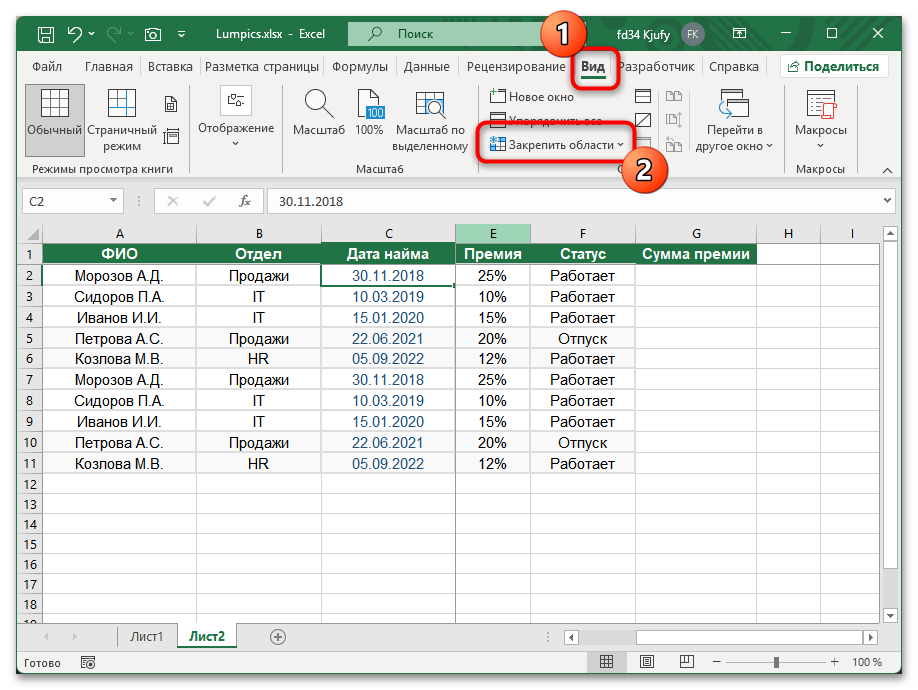
- Выберите ячейку, которая находится на пересечении нужных областей закрепления. Если требуется закрепить первые два столбца и первую строку, выделите ячейку C2 (третий столбец, вторая строка).
- Перейдите на вкладку «Вид» и разверните меню «Закрепить области», о котором мы уже говорили выше.
- Выберите функцию «Закрепить области». Программа зафиксирует все строки выше выделенной ячейки и все столбцы левее нее.
- Протестируйте результат, прокручивая таблицу в разных направлениях. Закрепленные столбцы и строки будут оставаться на месте, создавая удобную систему координат для работы с данными.
- Заметьте появление двух разделительных линий: вертикальной справа от закрепленных столбцов и горизонтальной под закрепленными строками.



Способ 4: Разделение листа для работы со столбцами
Функция разделения листа создает независимые области просмотра, каждая из которых прокручивается отдельно от остальных. Этот подход подходит для сравнения данных из разных частей таблицы или работы с несколькими наборами информации на одном листе одновременно.
- Выделите ячейку в том месте, где должно произойти разделение листа. Позиция ячейки определит расположение разделительных линий — они появятся слева и сверху от выбранной позиции.
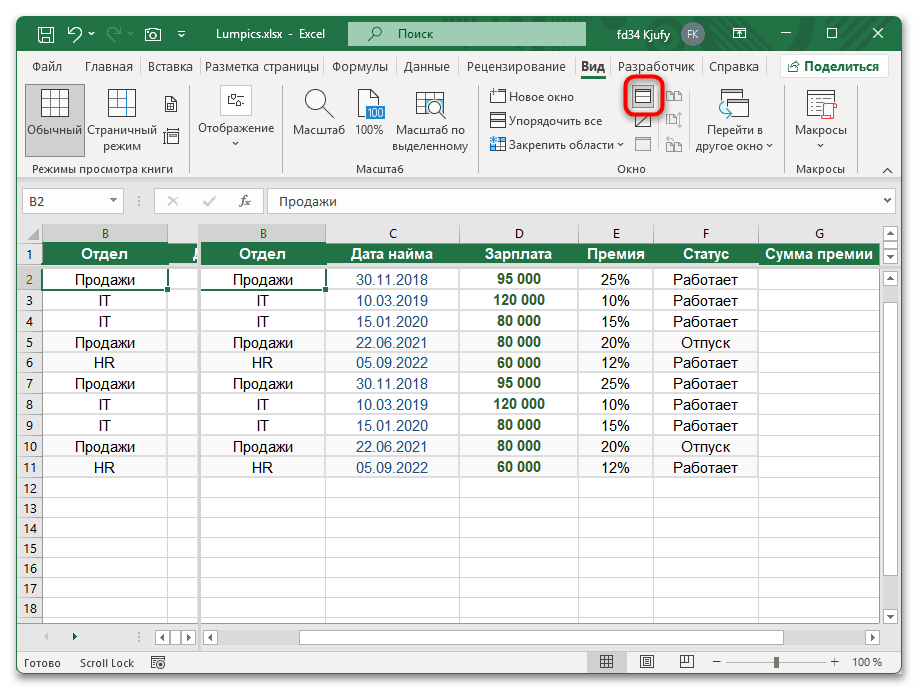
- На вкладке «Вид» найдите кнопку «Разделить» в разделе «Окно». Нажмите на нее для активации функции.
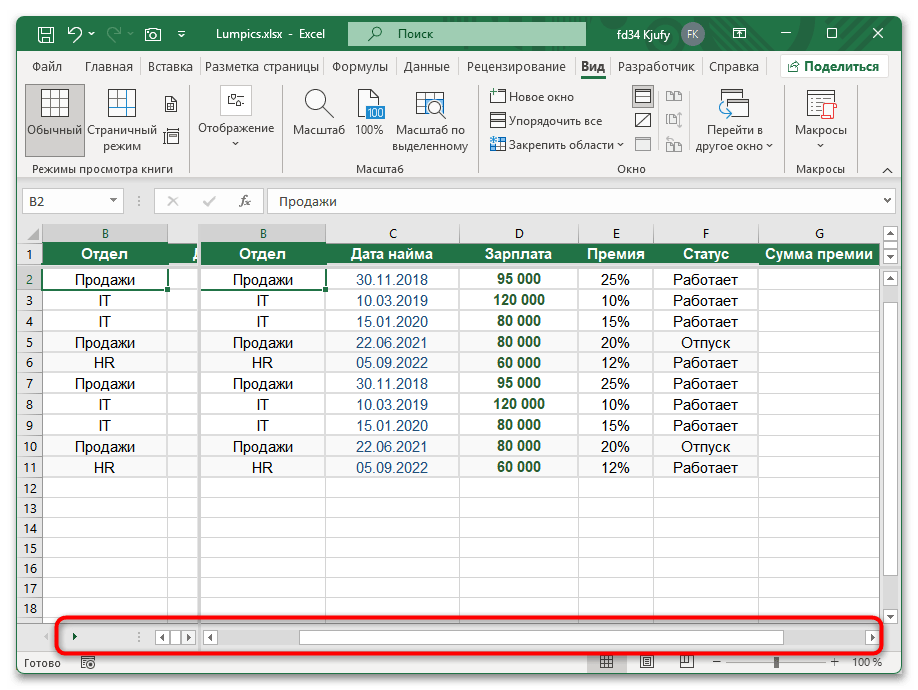
- После применения инструмента лист разделится на четыре независимые области. Каждая область имеет собственные полосы прокрутки и может перемещаться отдельно от остальных.
- Используйте горизонтальные полосы прокрутки в каждой области для просмотра разных столбцов таблицы. Это позволяет сравнивать данные из удаленных частей документа без потери ориентации.
- Для отмены разделения повторно нажмите кнопку «Разделить» на той же вкладке «Вид».


Решение возможных проблем при закреплении столбцов
При работе с закреплением столбцов могут возникать ситуации, когда функция работает не так, как ожидается, или создает неудобства при редактировании таблицы.
- Закрепление не применяется к нужным столбцам. Убедитесь, что выделена правильная ячейка — закрепляются все столбцы левее выбранной позиции. Если требуется закрепить столбцы A и B, выделите любую ячейку в столбце C.
- Нарушается структура таблицы при печати. Закрепленные области могут повлиять на разметку при печати документа. Используйте предварительный просмотр печати для проверки результата и при необходимости временно снимите закрепление.
- Медленная работа при больших объемах данных. Закрепление областей может замедлить прокрутку в таблицах с десятками тысяч строк. Рассмотрите возможность фильтрации данных или работы с меньшими фрагментами таблицы.
- Конфликт с функцией автофильтра. При использовании автофильтра в закрепленных строках может нарушиться отображение отфильтрованных данных. Примените фильтр до установки закрепления или временно отключите закрепление для настройки фильтров.
- Невозможность выделить всю строку или столбец. В закрепленных областях может быть затруднено выделение целых строк или столбцов. Используйте комбинацию Ctrl + Пробел для выделения столбца или Shift + Пробел для выделения строки.


Еще есть похожие инструкции:
 Как запустить Microsoft Excel в безопасном режиме
 Как исправить ошибку #ЗНАЧ! в Microsoft Excel
 Как включить проверку орфографии в Microsoft Excel
 Как добавить шрифт в Эксель
 Как перевести TXT в Excel
 Способы автоматической нумерации строк в Microsoft Excel
 Как определить пол по ФИО в Microsoft Excel
 Расчет процентов в Microsoft Excel
 Транспортная задача в Microsoft Excel
 Перенос строки в пределах ячейки в Microsoft Excel
 Присвоение имени ячейкам Excel
 Как сложить время в Microsoft Excel









Автор статьи: Виктор Бухтеев | Обновлено: