 lumpics.ru
Способ 1: Клавиша Ctrl
Самый быстрый способ открыть Microsoft Excel в безопасном режиме — использовать клавишу Ctrl при запуске программы. Безопасный режим загружает приложение без надстроек, расширений и пользовательских настроек, что позволяет диагностировать проблемы со стабильностью работы. Если Excel зависает при обычном запуске или выдает ошибки, этот метод поможет определить, связана ли проблема с конфликтом надстроек или поврежденными настройками.
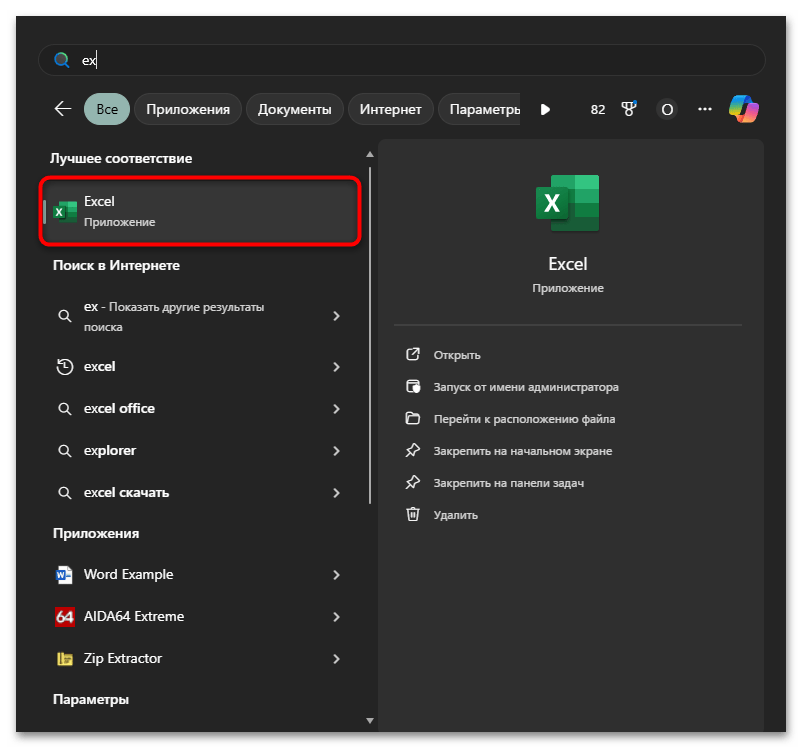
- Найдите ярлык Excel на рабочем столе, в меню «Пуск» или на панели задач, затем, удерживая нажатой клавишу Ctrl, дважды кликните по значку программы.
- Продолжайте удерживать Ctrl до появления диалогового окна с запросом подтверждения запуска в безопасном режиме.
- В появившемся окне с текстом «Вы хотите запустить Excel в безопасном режиме?» нажмите кнопку «Да».
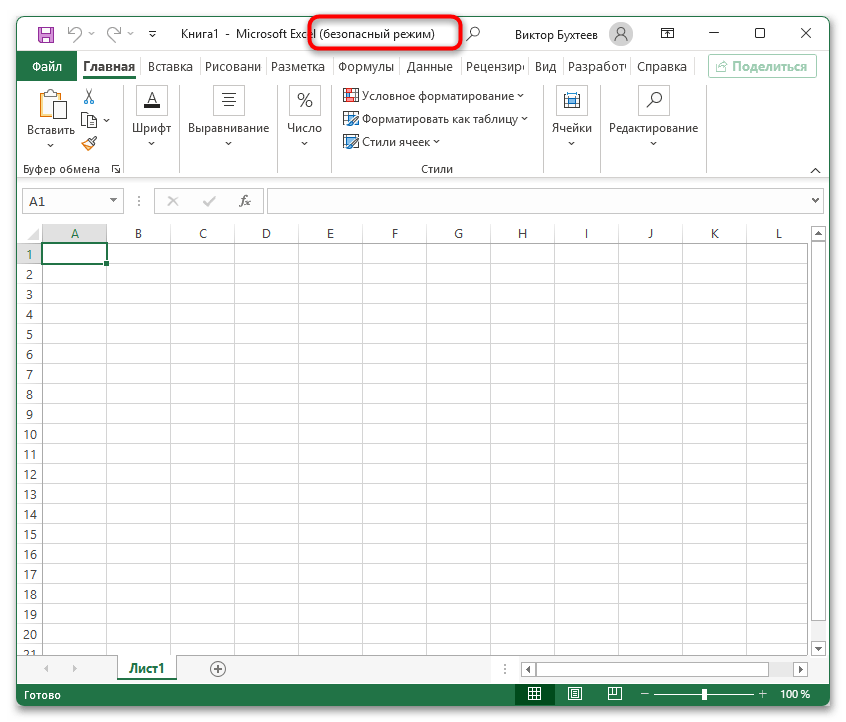
- После запуска обратите внимание на заголовок окна программы — рядом с названием документа отобразится надпись «Safe Mode» или «Безопасный режим», подтверждающая активацию специального режима работы.
- В безопасном режиме Excel будет работать с ограниченной функциональностью: не загрузятся установленные надстройки, не применятся пользовательские настройки панелей инструментов, не запустятся макросы VBA, не откроются автоматически восстанавливаемые документы. Внесенные изменения в настройки программы не сохранятся после выхода из безопасного режима.


Способ 2: «Выполнить»
Когда требуется запустить Excel в безопасном режиме на компьютере без ярлыков программы или при возникновении проблем с методом через Ctrl, используйте встроенную команду запуска через окно «Выполнить». Данный способ работает во всех версиях Windows и гарантированно открывает программу с минимальным набором функций, что делает его надежным инструментом для диагностики.
- Нажмите комбинацию клавиш Windows + R для вызова диалогового окна «Выполнить» или отыщите соответствующий пункт в контекстном меню «Пуска».
- В текстовое поле введите команду
excel /safe, затем нажмите кнопку «ОК» или клавишу Enter. - Обратите внимание на пробел между словом «excel» и параметром «/safe» — он обязателен для корректной работы команды. Без пробела Windows не распознает параметр запуска и откроет программу в обычном режиме.
- Excel запустится в безопасном режиме без дополнительных запросов подтверждения, что отличает этот метод от предыдущего способа с клавишей Ctrl.


Способ 3: Создание ярлыка
При необходимости регулярно работать с Excel в безопасном режиме для тестирования или устранения повторяющихся проблем создайте специальный ярлык, который всегда будет запускать программу с отключенными надстройками. Создание такого ярлыка избавляет от необходимости каждый раз использовать команды или удерживать клавиши.
- Кликните правой кнопкой мыши по пустому месту на рабочем столе, наведите курсор на пункт «Создать» в контекстном меню, затем выберите «Ярлык».
- В поле расположения объекта введите полный путь к исполняемому файлу Excel с добавлением параметра безопасного режима. Для большинства установок Microsoft 365 используйте:
"C:\Program Files\Microsoft Office\root\Office16\EXCEL.EXE" /safe. Если у вас установлена другая версия Office, номер папки Office может отличаться (Office15 для Office 2013, Office14 для Office 2010). - Убедитесь, что между путем к программе в кавычках и параметром /safe есть пробел, после чего нажмите кнопку «Далее».
- Введите понятное имя для ярлыка, например «Excel (безопасный режим)» или «Excel Safe Mode», чтобы легко отличать его от обычного ярлыка программы.
- Нажмите кнопку «Готово» для завершения создания ярлыка. Теперь при двойном клике по этому ярлыку Excel всегда будет запускаться в безопасном режиме.
- По желанию можете изменить значок ярлыка для визуального отличия: кликните правой кнопкой мыши по созданному ярлыку, выберите «Свойства», на вкладке «Ярлык» нажмите кнопку «Сменить значок» и выберите подходящий вариант.


Способ 4: Автоматический безопасный режим
Excel может самостоятельно определить критические проблемы при запуске и автоматически предложить загрузку в безопасном режиме. Автоматическая активация происходит при обнаружении поврежденных надстроек, конфликтующих расширений, испорченных файлов реестра или шаблонов, препятствующих нормальному запуску программы.
- При попытке обычного запуска Excel система обнаружит проблему и отобразит сообщение с описанием возникшей ошибки и предложением отключить проблемный компонент.
- В диалоговом окне нажмите кнопку «Да» для подтверждения запуска в безопасном режиме. Excel попытается запуститься, отключив компонент, вызвавший сбой.
- Если первая попытка не увенчалась успехом, система может предложить отключить дополнительные элементы, последовательно изолируя проблемные компоненты до успешного запуска программы.
- После успешного запуска в автоматическом безопасном режиме проверьте список отключенных объектов. Перейдите в меню «Файл» — «Параметры» — «Надстройки», где в нижней части окна найдите выпадающий список «Управление».
- Выберите пункт «Отключенные объекты» в списке управления, затем нажмите кнопку «Перейти» для просмотра компонентов, которые система автоматически деактивировала.
- В открывшемся окне отключенных объектов вы увидите список проблемных элементов. Можете попробовать включить их по одному для определения конкретного источника проблемы, однако учтите, что повторное включение может снова вызвать сбой программы.


Диагностика проблем и выход из безопасного режима
После успешного запуска Excel в безопасном режиме важно определить источник проблем и устранить их, чтобы в дальнейшем работать с программой в обычном режиме со всеми доступными функциями. Систематический подход к диагностике позволяет точно выявить конфликтующие компоненты.
- Если Excel стабильно работает в безопасном режиме, но вылетает при обычном запуске, проблема почти наверняка связана с надстройками. Откройте меню «Файл» — «Параметры» — «Надстройки», где в нижней части окна увидите список всех установленных дополнений. В выпадающем списке «Управление» выберите «Надстройки COM» и нажмите «Перейти», затем поочередно снимайте галочки с надстроек, каждый раз перезапуская Excel в обычном режиме для проверки. Когда программа запустится без проблем, последняя отключенная надстройка и является источником конфликта — удалите, обновите или переустановите этот компонент.
- Для выхода из безопасного режима просто закройте все окна Excel, кликнув по крестику в правом верхнем углу, затем запустите программу обычным способом без использования клавиши Ctrl или команды с параметром /safe. При следующем запуске Excel загрузится в стандартном режиме со всеми активными надстройками и настройками, если не обнаружит критических проблем.
- Если Excel не запускается даже в безопасном режиме, файлы программы могут быть серьезно повреждены. В этом случае откройте меню «Пуск», найдите раздел «Параметры» — «Приложения» — «Установленные приложения», отыщите в списке Microsoft Office или Microsoft 365, кликните по трем точкам справа и выберите «Изменить». В открывшемся окне выберите «Быстрое восстановление» для исправления основных проблем или «Восстановление по сети» для более глубокой проверки и восстановления всех компонентов Office.
- При работе с проблемными файлами, которые вызывают сбой Excel, попробуйте открыть другой документ в безопасном режиме. Если программа нормально работает с альтернативными файлами, проблема кроется в конкретном документе, а не в самой программе — в таком случае попробуйте восстановить файл или скопируйте данные в новую книгу.


Еще есть похожие инструкции:
 Расчет процентов в Microsoft Excel
 Транспортная задача в Microsoft Excel
 Перенос строки в пределах ячейки в Microsoft Excel
 Присвоение имени ячейкам Excel
 Как сложить время в Microsoft Excel
 Как посчитать количество дней между датами в Microsoft Excel
 Вычисление аннуитетного платежа в Microsoft Excel
 Удаление пробела между цифрами в Microsoft Excel
 Как сделать диаграмму в Microsoft Excel
 Как удалить символы в ячейке в Excel
 Как закрепить столбец при прокрутке вбок в Microsoft Excel
 Как сделать сортировку по дате в Microsoft Excel









Автор статьи: Виктор Бухтеев | Обновлено: