 lumpics.ru
Способ 1: Цифровая подпись с электронным сертификатом
Цифровая подпись обеспечивает максимальную защиту документов и гарантирует их подлинность, поэтому данный метод незаменим для официальных документов и договоров. В Microsoft Excel цифровая подпись требует наличия сертификата от удостоверяющего центра и автоматически делает документ доступным только для чтения после подписания. Для работы с цифровыми подписями понадобится установка дополнительного программного обеспечения, такого как КриптоПРО Office Signature.
Читайте также: Что делать, если КриптоПРО не работает в Windows 11
- Откройте документ Excel и сохраните его в формате
.xlsx, поскольку цифровые подписи поддерживаются только в этом формате файлов. - Перейдите на вкладку «Файл» и выберите раздел «Сведения» в левой панели навигации.
- В разделе «Защитить книгу» нажмите на кнопку «Добавить цифровую подпись».
- Если на компьютере не установлен сертификат, система предложит получить цифровой идентификатор. Выберите подходящий вариант: создать собственный сертификат для тестирования или получить сертификат от удостоверяющего центра. После выбора сертификата откроется диалоговое окно «Подписать». Укажите цель подписания документа в поле «Цель подписания этого документа».
- Нажмите кнопку «Подписать» и введите пароль к сертификату для завершения процедуры подписания.


Способ 2: Строка подписи Microsoft Office
Встроенная функция строки подписи позволяет создать профессионально оформленное место для подписи с возможностью добавления дополнительной информации о подписанте. Данный инструмент подходит как для печатных документов, так и для электронного документооборота, когда требуется визуальное обозначение места для подписи. Строка подписи автоматически добавляет поля для имени, должности и других данных подписывающего лица.
- Установите курсор в ячейке или области листа, где должна располагаться строка подписи.
- Откройте вкладку «Вставка» и найдите группу инструментов «Текст».
- Нажмите на кнопку «Строка подписи» или раскройте меню рядом с ней и выберите «Строка подписи Microsoft Office».
- В появившемся диалоговом окне «Настройка подписи» заполните необходимые поля:
- «Предположенный подписывающий» — полное имя лица, которое будет подписывать документ
- «Должность предположенного подписывающего» — должность или звание подписывающего
- «Адрес электронной почты предположенного подписывающего» — контактный email
- «Инструкции для подписывающего» — дополнительные указания, например «Перед подписанием проверьте корректность данных»
- Отметьте галочкой «Разрешить подписанту добавлять примечания в диалоговом окне подписи», если требуется возможность комментирования.
- Нажмите «ОК» для создания строки подписи. На листе появится поле с именем подписанта и линией для росписи.
- Для добавления фактической подписи дважды щелкните по созданной строке и выберите один из вариантов: ввести имя, загрузить изображение подписи или использовать рукописный ввод на сенсорных устройствах.


Способ 3: Вставка изображения подписи
Простой и универсальный способ добавления подписи заключается в использовании отсканированного или сфотографированного изображения рукописной подписи. Для получения качественного результата рекомендуется сканировать подпись, выполненную черной ручкой на белой бумаге при хорошем освещении. Excel предоставляет встроенные инструменты для удаления фона изображения, что позволяет интегрировать подпись в документ без видимых границ.
- Подготовьте изображение подписи: отсканируйте или сфотографируйте рукописную подпись, сохранив файл в формате JPG, PNG или другом поддерживаемом формате.
- В документе Excel выберите ячейку или область, где должна быть размещена подпись, затем перейдите на вкладку «Вставка» и в группе «Иллюстрации» нажмите кнопку «Рисунки».
- Выберите «Это устройство» для загрузки файла с компьютера или «Изображения в Интернете» для поиска подходящей подписи онлайн.
- Найдите и выберите файл с изображением подписи, затем нажмите «Вставить».
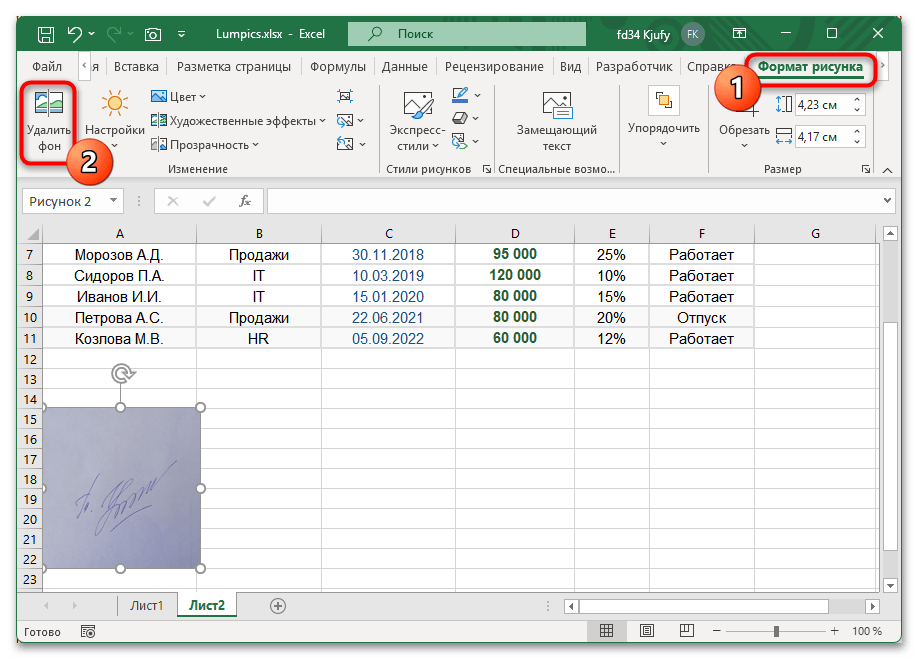
- После вставки изображения воспользуйтесь инструментом удаления фона. Выделите изображение и на появившейся вкладке «Формат рисунка» нажмите «Удалить фон».
- Excel автоматически определит области для удаления. При необходимости используйте инструменты «Пометить области для сохранения» и «Пометить области для удаления» для точной настройки.
- Измените размер изображения, потянув за угловые маркеры, и переместите подпись в нужное место на листе.
- Щелкните правой кнопкой по изображению и выберите «Формат рисунка» для дополнительной настройки прозрачности, яркости или контрастности.




Способ 4: Создание строки для подписи с помощью фигур
Когда требуется создать простую линию для подписи без дополнительных элементов, удобнее всего использовать встроенные графические инструменты Excel. Данный подход позволяет точно контролировать длину, толщину и расположение линии, а также при необходимости добавлять текстовые подписи под ней. Этот метод особенно удобен для создания форм и бланков, где важна точность позиционирования элементов.
- Выберите ячейку или область листа, где должна располагаться линия для подписи. Откройте вкладку «Вставка» и в группе «Иллюстрации» нажмите на кнопку «Фигуры».
- В разделе «Линии» выберите «Линия» — первый инструмент в списке.
- Установите курсор в начальную точку линии, зажмите левую кнопку мыши и протяните до конечной точки. Для создания идеально прямой горизонтальной линии удерживайте клавишу Shift во время рисования.
- После создания линии настройте ее внешний вид. На вкладке «Формат фигуры» в группе «Стили фигур» измените цвет и толщину линии.
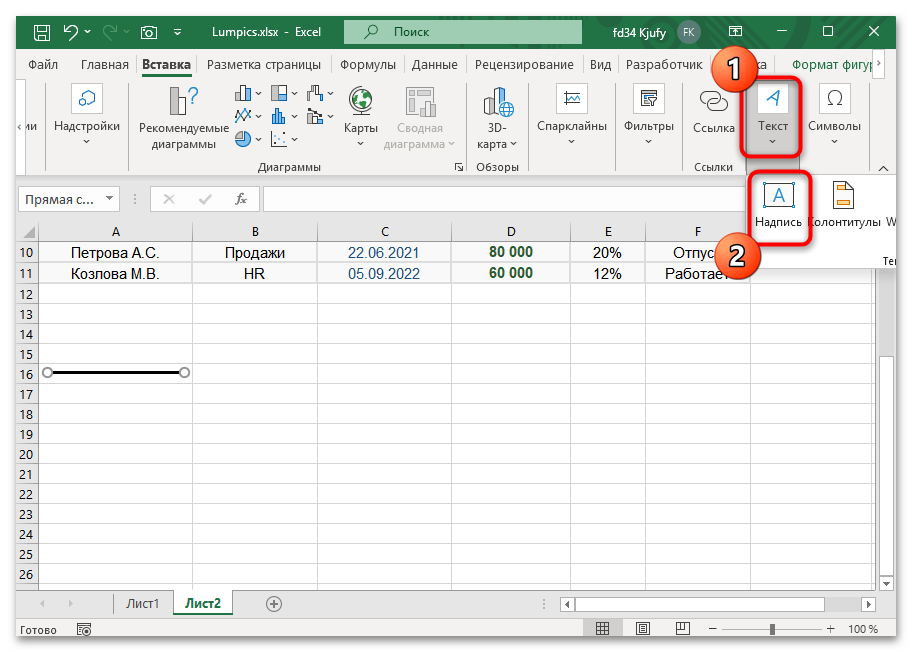
- Для добавления текста под линией вставьте текстовое поле. На вкладке «Вставка» выберите «Надпись» и нарисуйте его под созданной линией.
- Введите необходимый текст, например «Подпись», «Ф.И.О.» или «Дата», и отформатируйте его по своему усмотрению.
- Удалите границы текстового поля, щелкнув правой кнопкой мыши по нему, выбрав «Формат фигуры» и установив прозрачность контура.
- При необходимости сгруппируйте линию и текстовое поле: выделите оба объекта, удерживая Ctrl, затем щелкните правой кнопкой мыши и выберите «Упорядочить» — «Группировать объекты».




Способ 5: Использование WordArt для стилизованной подписи
WordArt предоставляет возможности для создания декоративных и стилизованных подписей с различными эффектами, такими как тени, объем и градиентные заливки. Этот инструмент подходит для создания логотипов, заголовков или подписей, которые должны выделяться на фоне остального содержимого документа. С помощью WordArt можно имитировать рукописный шрифт или создать уникальный стиль подписи.
- Щелкните по ячейке или области листа, где планируется разместить стилизованную подпись.
- Перейдите на вкладку «Вставка» и в группе «Текст» найдите кнопку «WordArt».
- Выберите подходящий стиль из предложенной галереи. Для подписей лучше всего подходят стили с курсивным начертанием или имитирующие рукописное письмо.
- В появившемся поле введите текст подписи — это может быть имя, инициалы или полная подпись должностного лица.
- Настройте внешний вид текста с помощью инструментов на вкладке «Формат фигуры». Используйте «Заливка текста» для изменения цвета, «Контур текста» для добавления обводки.
- Для создания эффекта рукописного текста примените трансформацию. В группе «Стили WordArt» нажмите «Текстовые эффекты» — «Преобразовать» и выберите подходящий вариант изгиба.
- Отрегулируйте размер созданной подписи, перетягивая угловые маркеры, и переместите ее в нужное место на листе.
- Для создания подписи, напоминающей настоящую роспись, используйте рукописные шрифты, если они установлены в системе. Выделите текст WordArt и в группе «Шрифт» на вкладке «Главная» выберите подходящий рукописный шрифт.


Еще есть похожие инструкции:
 Как удалить модуль VBA в Microsoft Excel
 Как рисовать в Microsoft Excel: базовые инструменты и продвинутые техники
 Расчет процентов в Microsoft Excel
 Транспортная задача в Microsoft Excel
 Перенос строки в пределах ячейки в Microsoft Excel
 Присвоение имени ячейкам Excel
 Как сложить время в Microsoft Excel
 Как посчитать количество дней между датами в Microsoft Excel
 Вычисление аннуитетного платежа в Microsoft Excel
 Удаление пробела между цифрами в Microsoft Excel
 Как сделать диаграмму в Microsoft Excel
 Как удалить символы в ячейке в Excel










Автор статьи: Виктор Бухтеев | Обновлено: