 lumpics.ru
Способ 1: Перетаскивание строки с зажатой клавишей Shift
Перемещение строк в Microsoft Excel с помощью мыши позволяет быстро изменить порядок данных без использования буфера обмена, при этом существующие строки автоматически сдвигаются, освобождая место для перемещаемой. Ключевым моментом здесь является удержание клавиши Shift во время перетаскивания, что предотвращает замену данных и заставляет программу вставить строку между существующими.
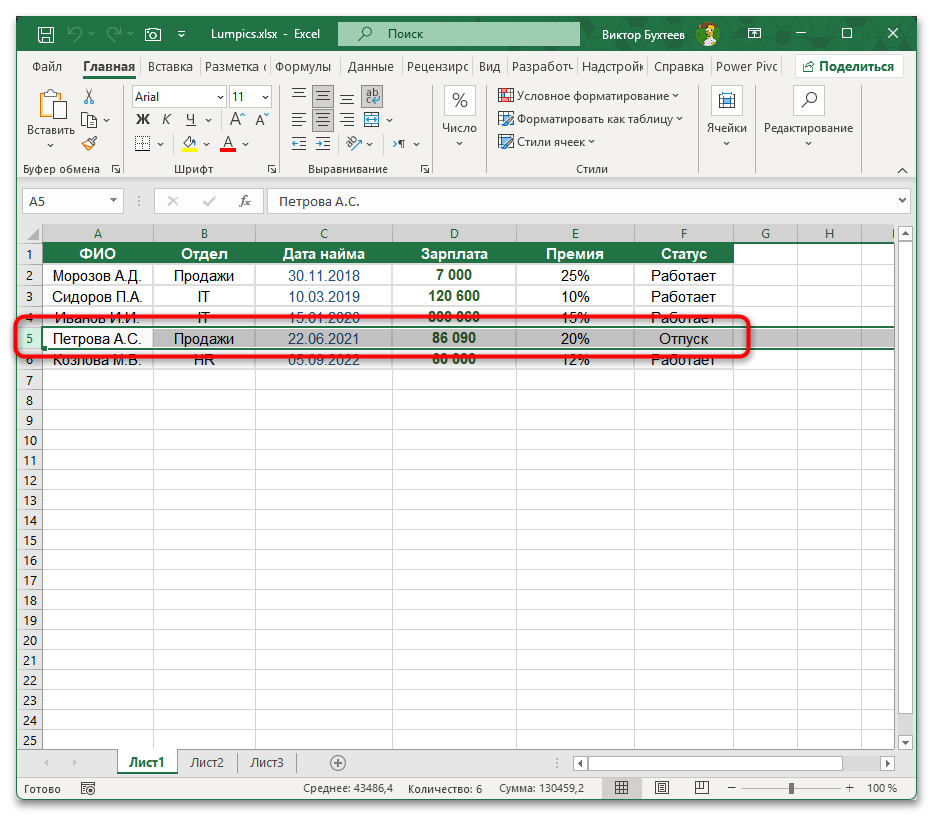
- Кликните по номеру строки, которую необходимо переместить выше. Вся строка должна выделиться синим цветом, указывая на то, что выбран именно полный диапазон данных.
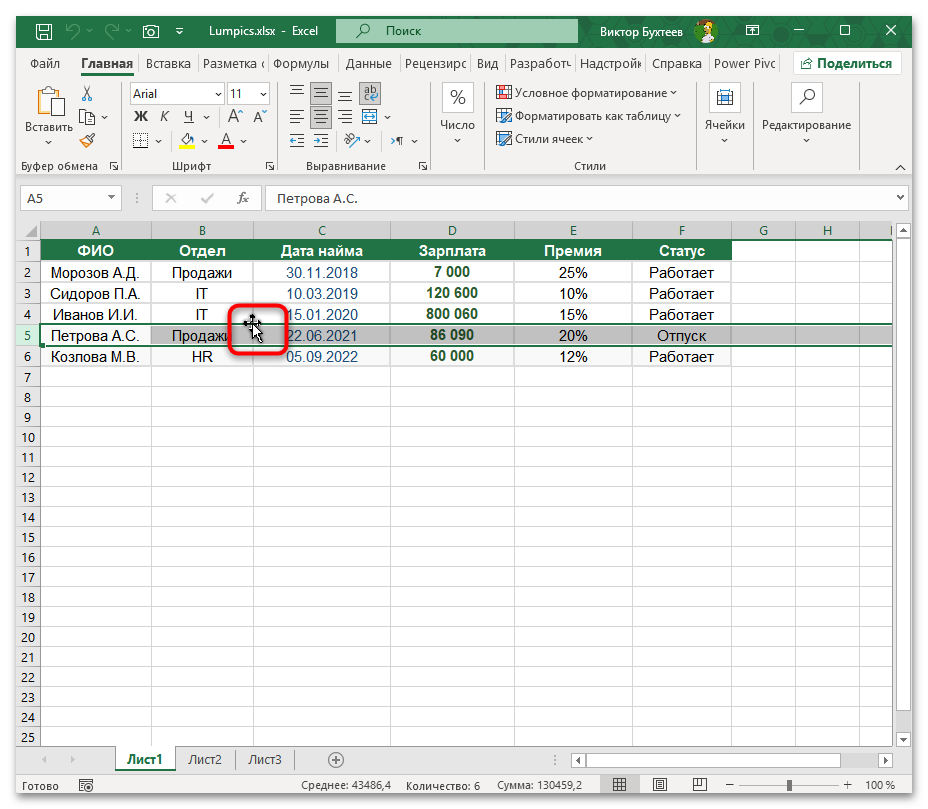
- Наведите курсор мыши на границу выделенной области — на любой край рамки вокруг строки. Когда курсор примет вид крестообразной стрелки с четырьмя направлениями, это означает, что можно начинать перемещение.
- Зажмите клавишу Shift на клавиатуре и, не отпуская ее, нажмите левую кнопку мыши на границе выделения.
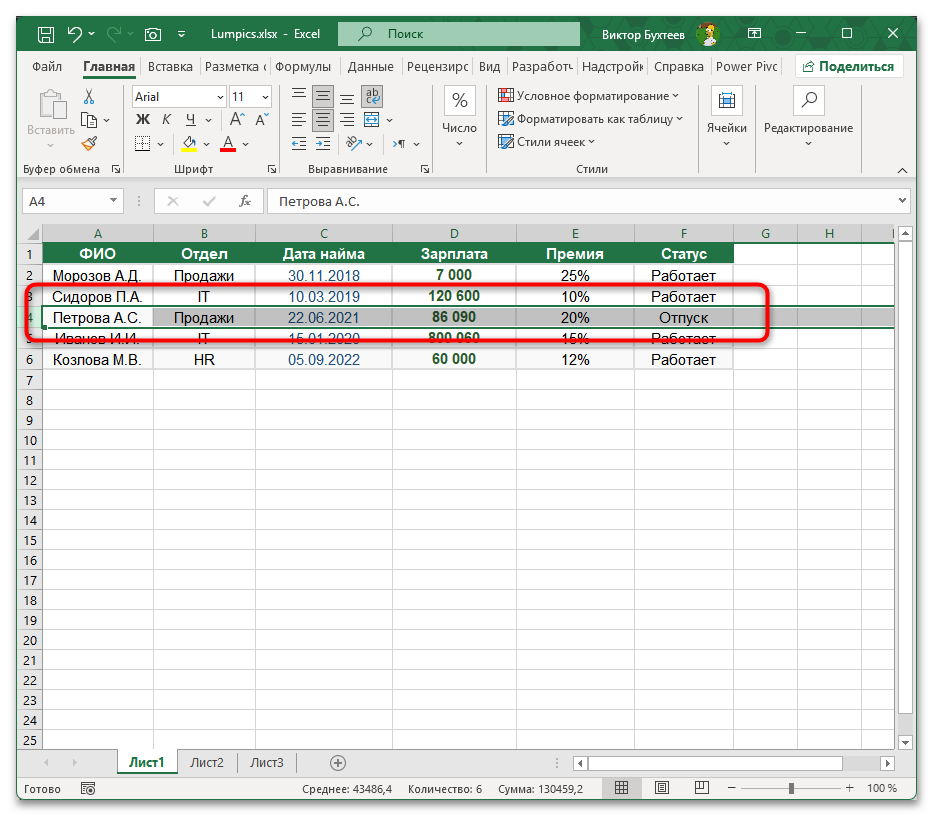
- Удерживая одновременно Shift и левую кнопку мыши, перетащите строку вверх к нужной позиции. При перемещении вы увидите толстую горизонтальную линию зеленого цвета, которая показывает, куда именно будет вставлена строка после того, как вы отпустите кнопку мыши.
- Когда зеленая линия окажется над той строкой, которая должна находиться ниже перемещаемых данных, отпустите сначала кнопку мыши, а затем клавишу Shift.
- Строка переместится на новое место, при этом все остальные строки автоматически сдвинутся вниз, сохраняя всю информацию без потерь.

Обратите внимание, что если отпустить клавишу Shift раньше кнопки мыши, Excel выдаст предупреждение о замене данных, поскольку программа попытается перезаписать содержимое целевой строки вместо вставки между существующими. В таком случае нажмите «Отмена» в диалоговом окне и повторите операцию, строго соблюдая последовательность действий. Данный способ работает только в пределах одного листа и не позволяет перемещать несмежные строки одновременно.
Способ 2: Вырезание и вставка строки
Классическая операция вырезания и вставки представляет собой универсальный метод перемещения строк, который работает как в пределах одного листа, так и между разными листами или даже книгами. В отличие от перетаскивания мышью, этот вариант использует буфер обмена Windows, что позволяет временно хранить данные и вставлять их в любое место рабочей области Excel.
- Выделите строку, которую нужно переместить вверх, нажав по ее номеру слева от рабочей области.
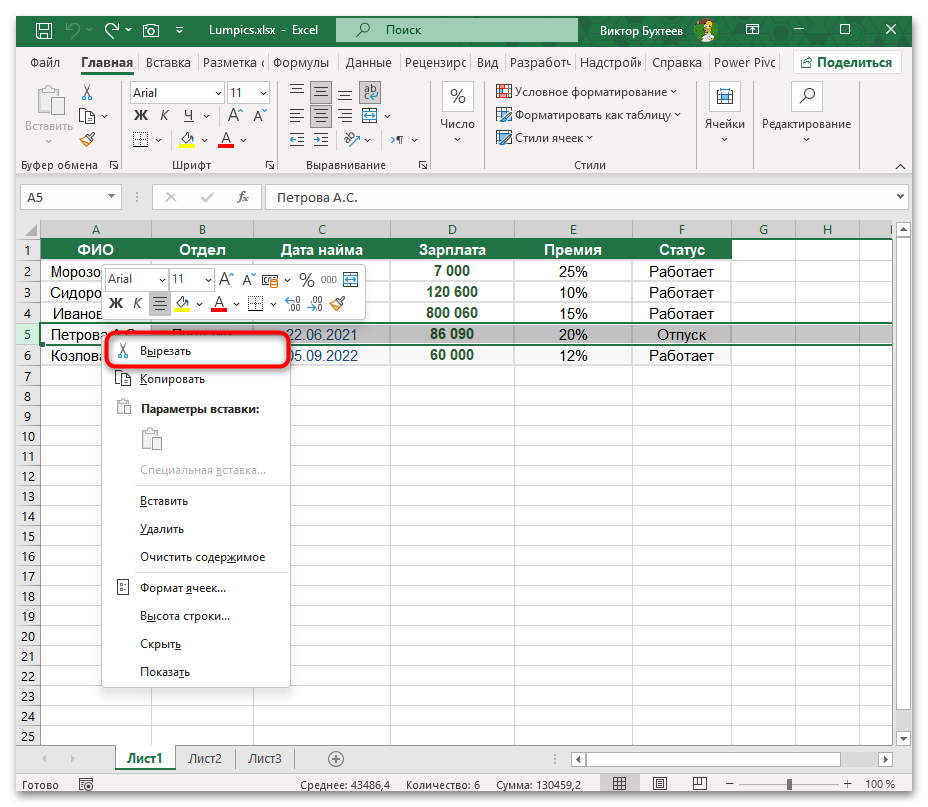
- Вырежьте строку любым удобным способом: через контекстное меню правой кнопки мыши, выбрав пункт «Вырезать», через вкладку «Главная» — группа «Буфер обмена» — кнопка «Вырезать», или с помощью сочетания клавиш Ctrl + X.
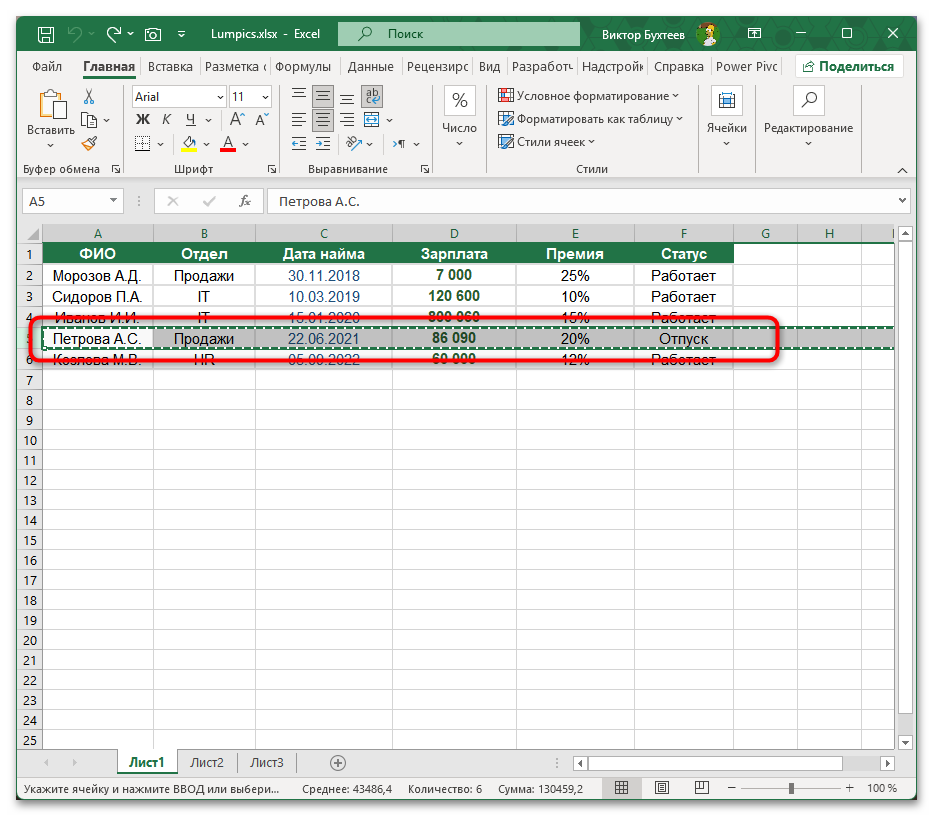
- После вырезания вокруг строки появится анимированная пунктирная рамка, которая указывает на то, что данные находятся в буфере обмена и готовы к вставке.
- Кликните по номеру той строки, выше которой должна оказаться вырезанная. Например, если вам нужно переместить данные на третью позицию, выделите четвертую строку.
- Щелкните правой кнопкой мыши по выделенной строке и в контекстном меню найдите раздел «Параметры вставки». В этом разделе выберите вариант «Вставить вырезанные ячейки» — он обозначен специальным значком с изображением ножниц и стрелки или отдельным пунктом с базовым названием
- Вырезанная строка появится выше выбранной позиции, автоматически сдвинув все нижележащие строки вниз.
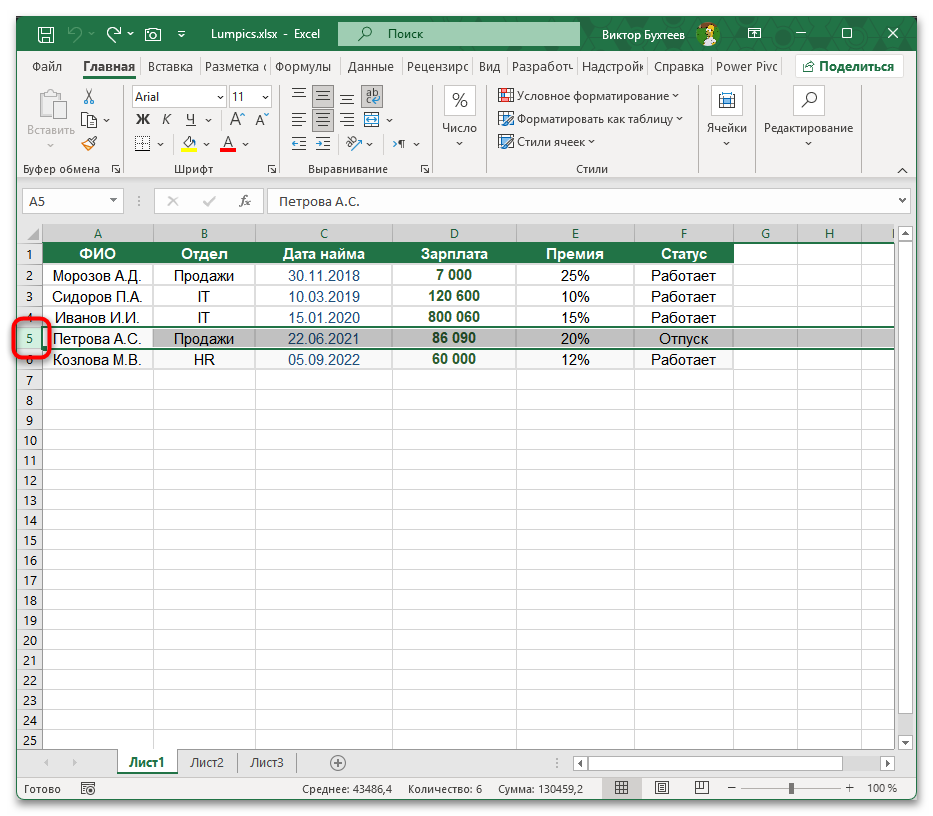


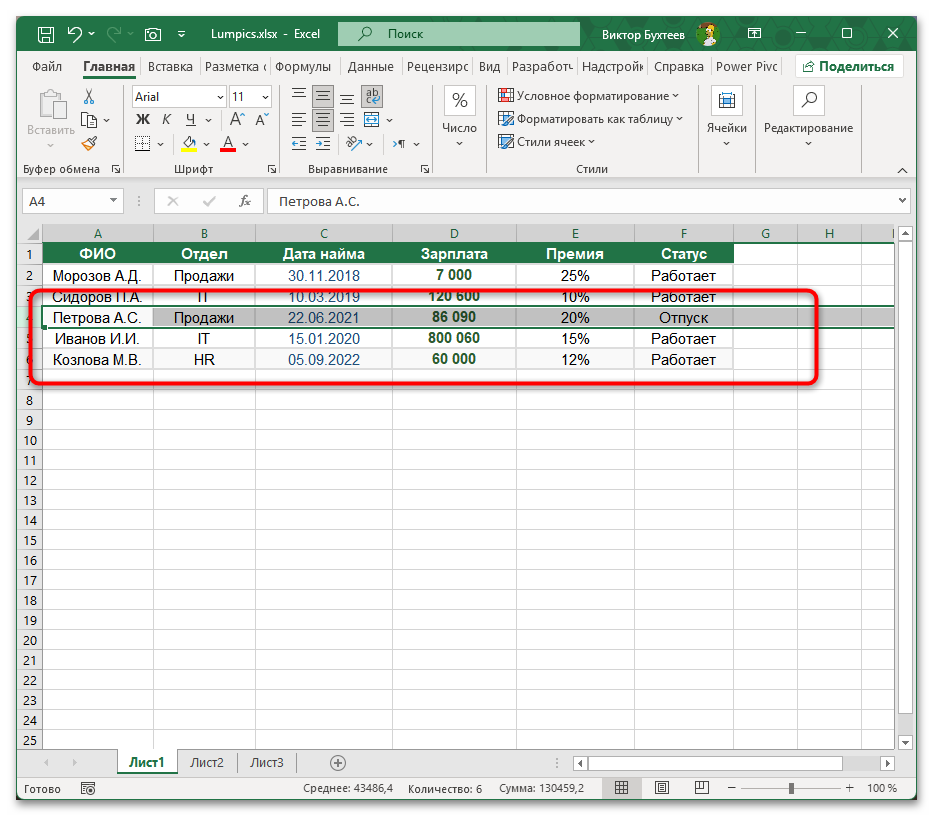
Важно понимать разницу между обычной вставкой и вставкой вырезанных ячеек. Если воспользоваться стандартной командой «Вставить» через Ctrl + V или соответствующую кнопку на панели инструментов, содержимое целевой строки будет полностью заменено вырезанными данными без сдвига существующих строк. Функция «Вставить вырезанные ячейки» решает эту проблему, добавляя новую строку в указанном месте и сохраняя всю остальную информацию в таблице.
Способ 3: Вставка пустой строки и перемещение данных
Когда требуется более контролируемое перемещение строки с сохранением точного форматирования или при работе со сложными структурами данных, можно воспользоваться комбинированным методом вставки и копирования. Такой подход дает возможность сначала создать пространство для новых данных, а затем заполнить его содержимым перемещаемой строки, что снижает риск непреднамеренной замены или потери информации.
- Кликните правой кнопкой мыши по номеру строки, выше которой нужно разместить перемещаемые данные.
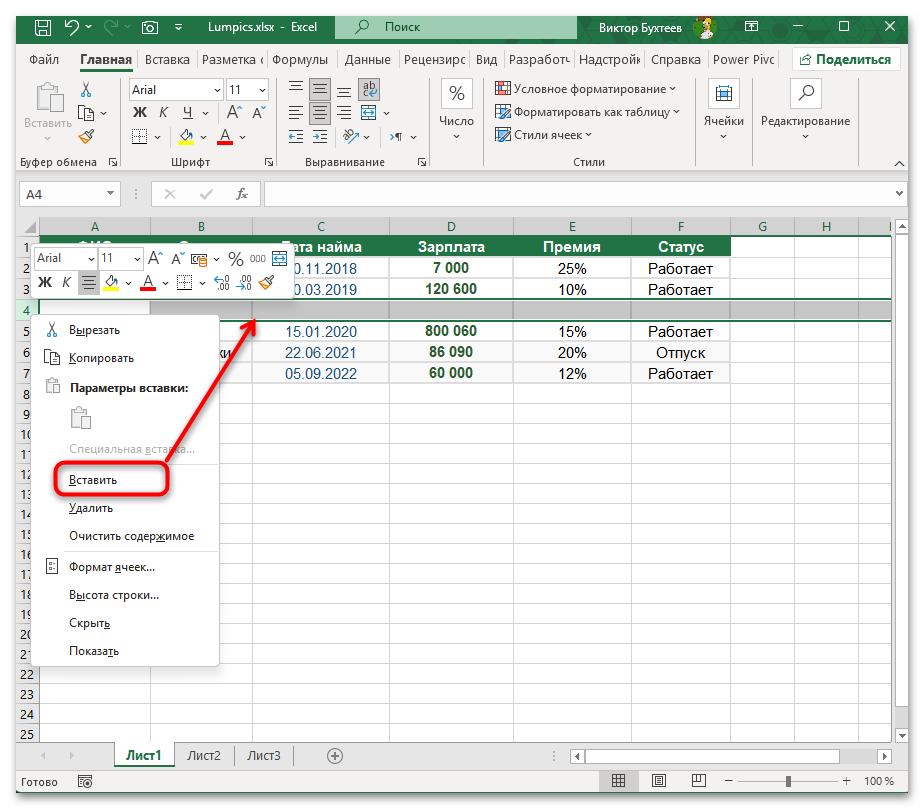
- В появившемся контекстном меню выберите пункт «Вставить». Программа автоматически добавит пустую строку, сдвинув все нижележащие данные на одну позицию вниз. Учитывайте, что это сработает в том случае, если в буфере обмена на данный момент не содержится никаких данных для вставки, то есть он пустой.
- Теперь выделите исходную строку с данными, которую необходимо переместить. После вставки пустой строки ее номер мог измениться — если изначально требовалось переместить пятую строку, а пустая была вставлена выше, то данные теперь находятся в шестой строке.
- Вырежьте выделенную строку с помощью Ctrl + X или через контекстное меню.
- Выделите ранее созданную пустую строку и вставьте данные стандартным способом — нажмите Ctrl + V или воспользуйтесь кнопкой «Вставить» на вкладке «Главная».
- Данные переместятся в нужное место, при этом строка, откуда они были вырезаны, автоматически удалится, поскольку Excel убирает пустые строки после операции вырезания. Однако вы можете удалить строку и самостоятельно, если вдруг она сохранилась.
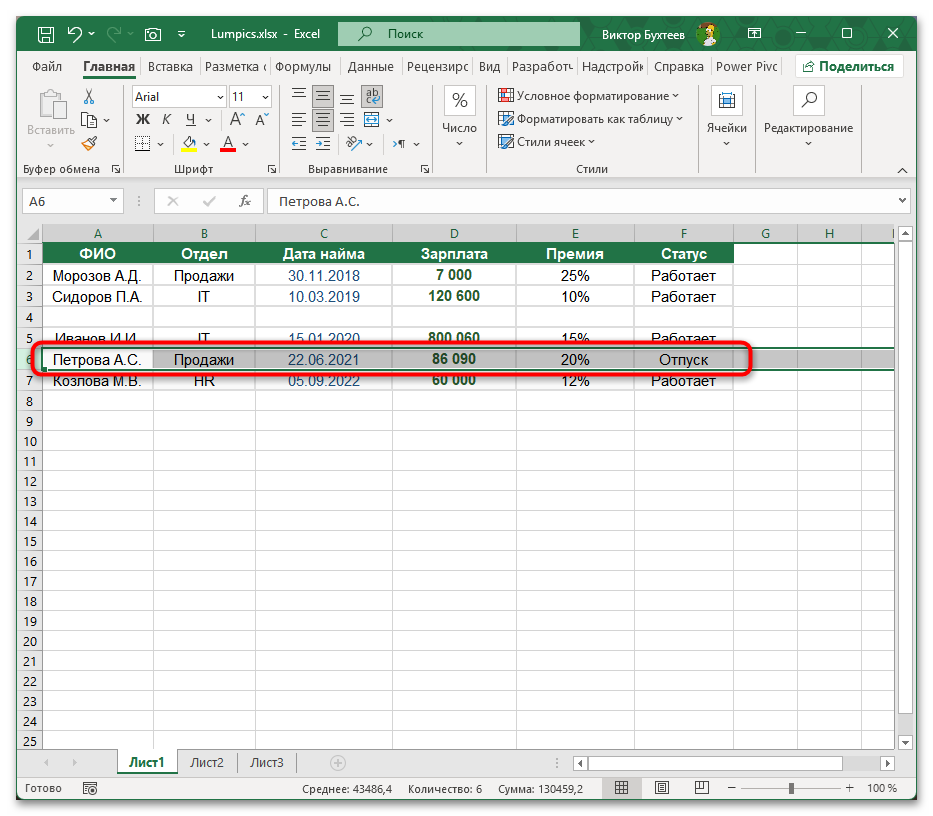
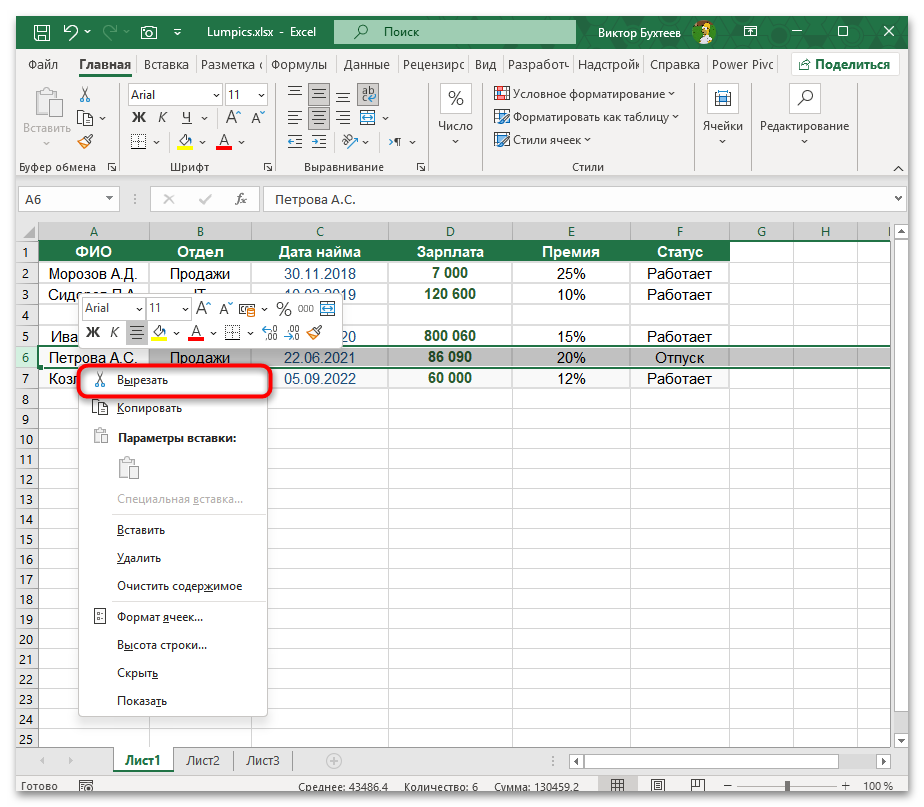

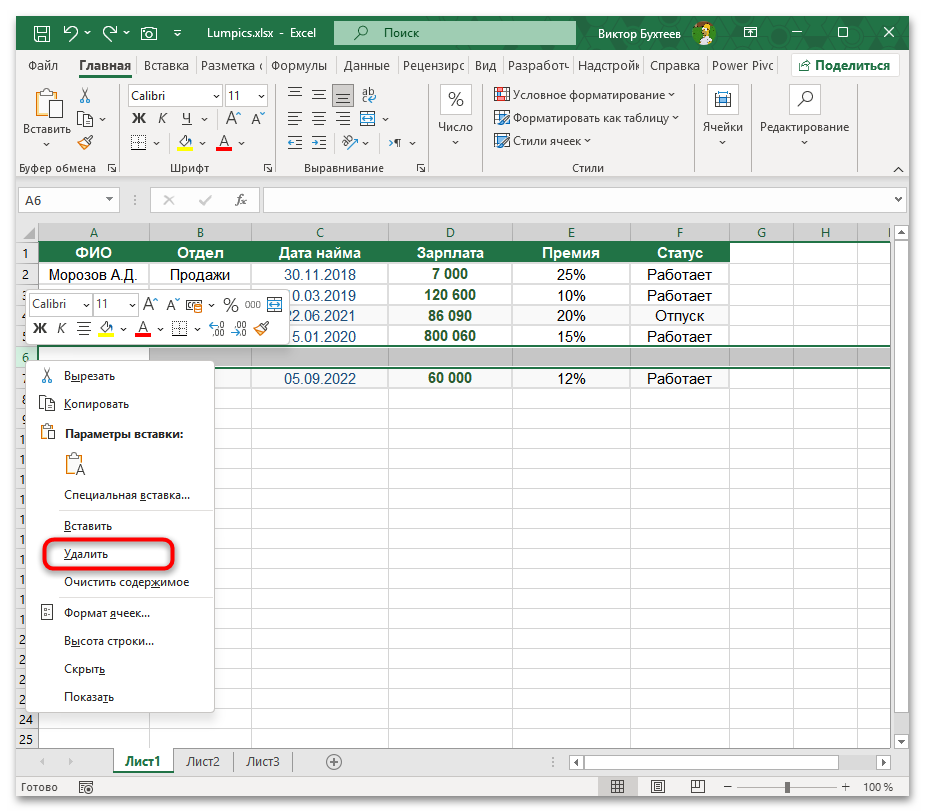
Этот способ предоставляет дополнительный контроль над процессом перемещения и позволяет избежать случайной замены данных. Вы можете заранее убедиться, что новая позиция подходит для размещения строки, и при необходимости внести изменения перед окончательной вставкой. Единственным недостатком является необходимость выполнения дополнительного шага по созданию пустой строки, но в сложных таблицах с важными данными эта предосторожность оправдывает затраченное время.
Способ 4: Перемещение нескольких строк одновременно
При необходимости переместить сразу несколько смежных строк в другую часть таблицы все описанные выше методы продолжают работать с незначительными изменениями в процессе выделения. Excel позволяет обрабатывать группы строк как единый диапазон, сохраняя их относительное расположение и все связи между данными внутри перемещаемого блока.
- Для выделения нескольких последовательных строк кликните по номеру первой строки в нужном диапазоне.
- Удерживайте клавишу Shift и кликните по номеру последней строки, которую нужно включить в выделение. Все строки между первой и последней будут автоматически выделены синим цветом.
- После этого можете применить любой из ранее описанных способов перемещения: перетаскивание с зажатой Shift, вырезание через Ctrl + X с последующей вставкой вырезанных ячеек, или создание пустых строк с копированием данных.
- При перетаскивании мышью зеленая линия-индикатор будет показывать, что весь выделенный блок строк переместится в указанную позицию как единое целое.
- В случае использования буфера обмена вставка произойдет начиная с выбранной строки, и все перемещаемые данные займут последовательные позиции выше целевой точки.

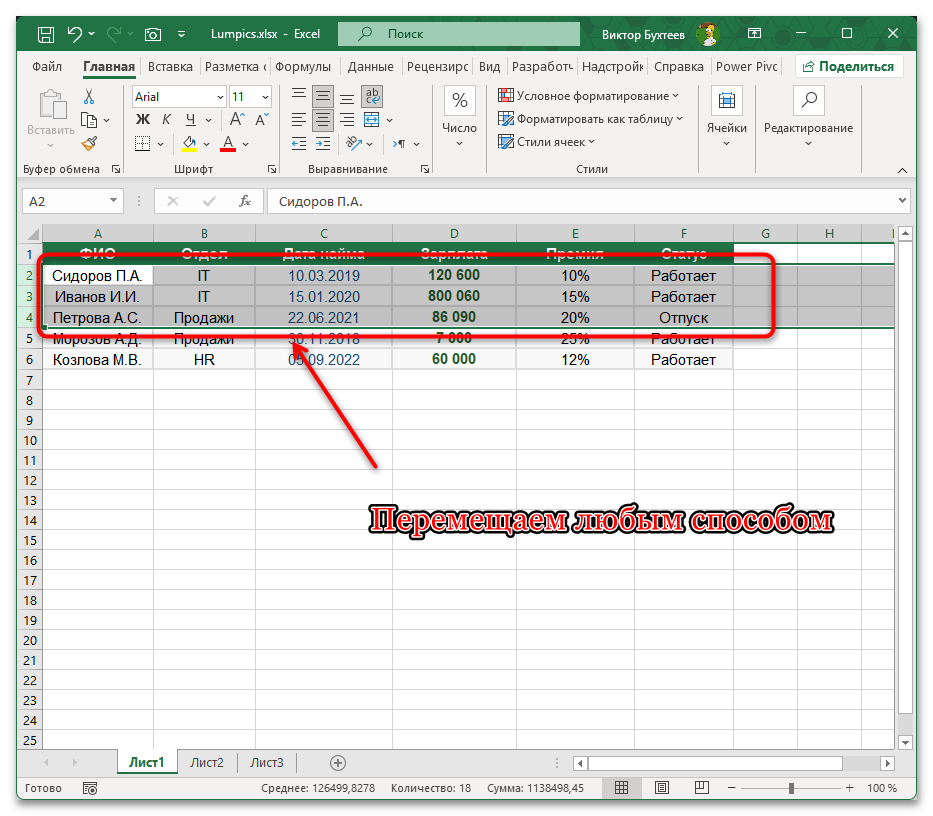
Следует помнить, что Excel не поддерживает одновременное перемещение несмежных строк (находящихся в разных частях таблицы) с помощью стандартных инструментов. При попытке вырезать несколько выделенных через Ctrl строк программа выдаст сообщение об ошибке: «Данная команда неприменима для несвязных диапазонов». В таких ситуациях придется перемещать строки по одной или использовать временный лист для группировки нужных данных перед окончательным размещением.
Способ 5: Использование сортировки для изменения порядка строк
Сортировка данных может стать альтернативным решением для перемещения строк вверх, когда требуется упорядочить информацию по определенному критерию. Хотя этот метод технически не перемещает конкретную строку в заданное место, он позволяет изменить последовательность всех строк в таблице таким образом, чтобы нужные данные оказались выше остальных.
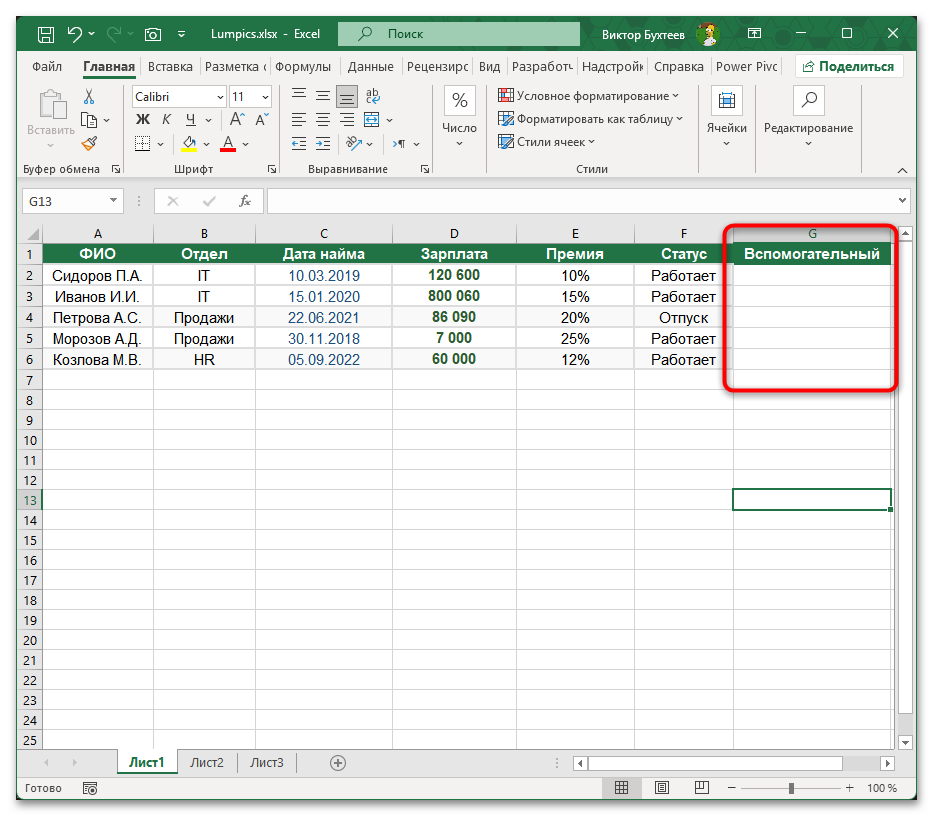
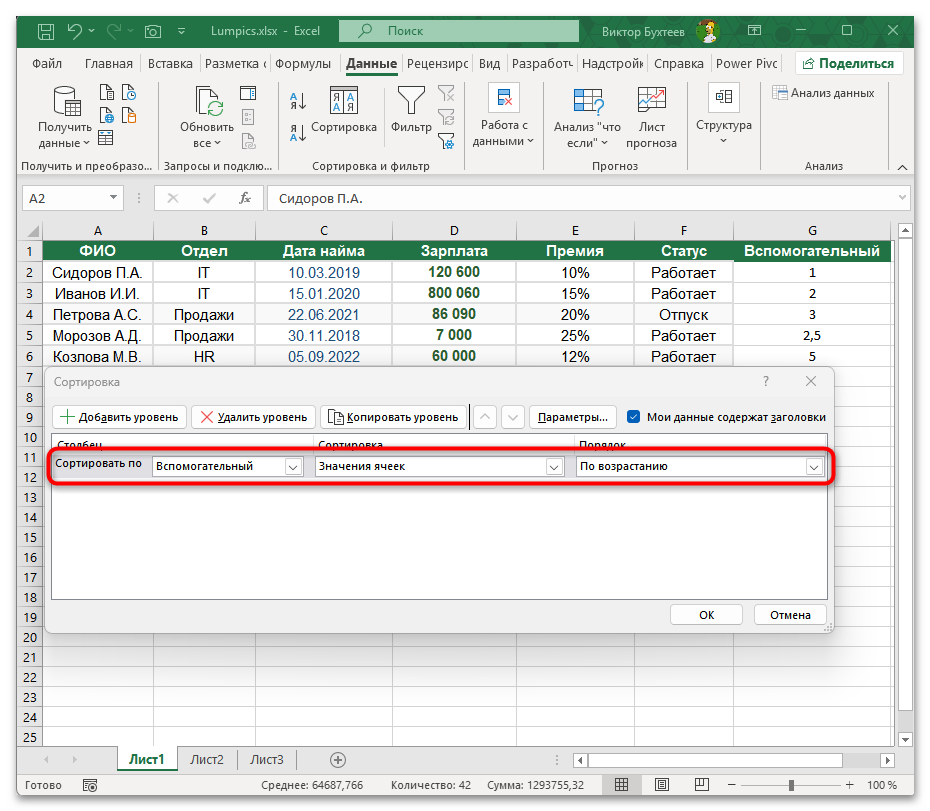
- Добавьте вспомогательный столбец рядом с вашей таблицей, если его еще нет. В этом столбце будут находиться числовые значения, определяющие желаемый порядок строк.
- Присвойте каждой строке уникальный номер в порядке возрастания. Например, если в таблице 10 строк, пронумеруйте их от 1 до 10.
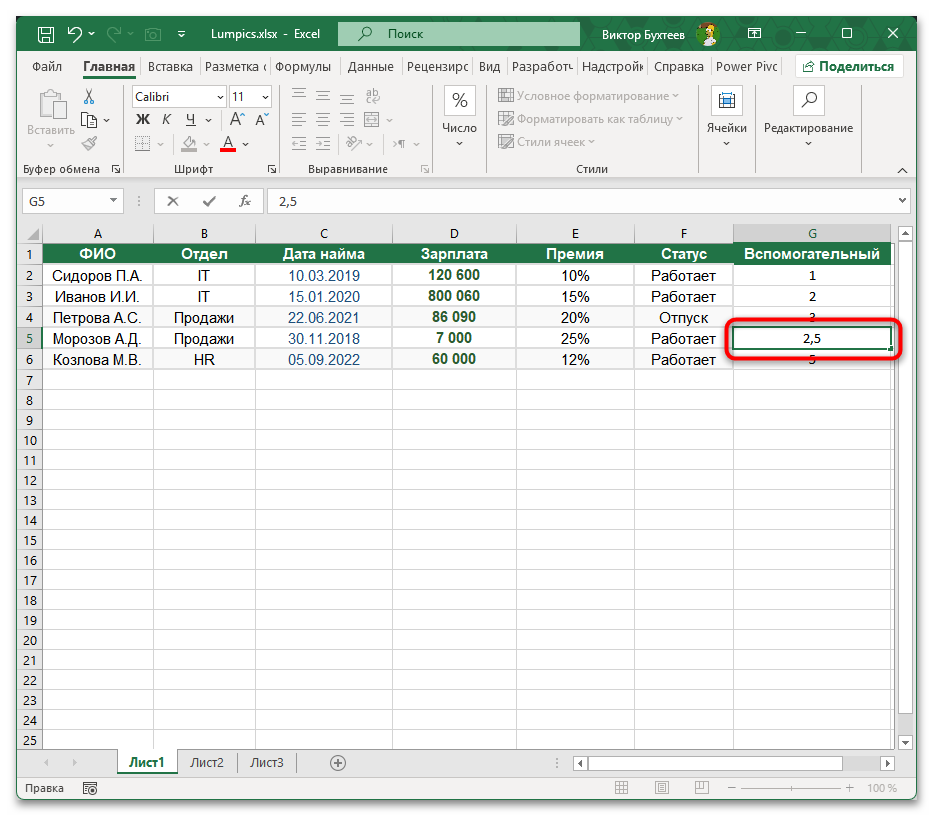
- Для строки, которую необходимо переместить вверх, измените номер на меньший. Если строка 8 должна стать строкой 3, присвойте ей номер 2,5 или введите значение между 2 и 3.
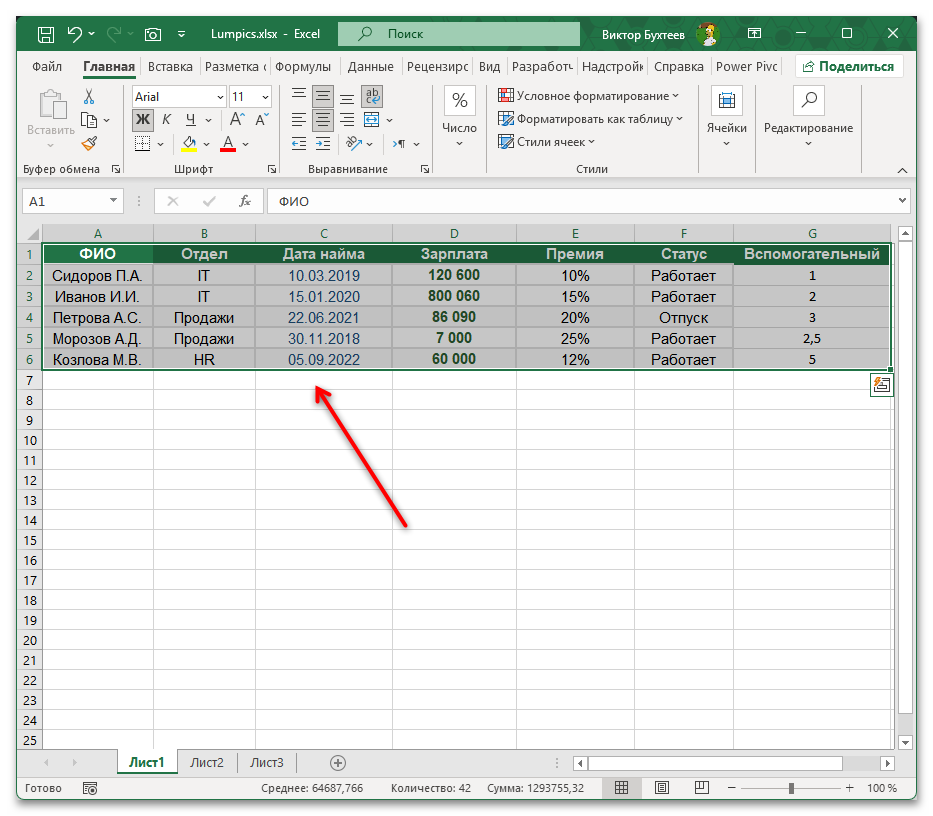
- Выделите весь диапазон данных, включая вспомогательный столбец с номерами. Можете сделать это вручную или воспользоваться сочетанием Ctrl + A для выделения всей используемой области.
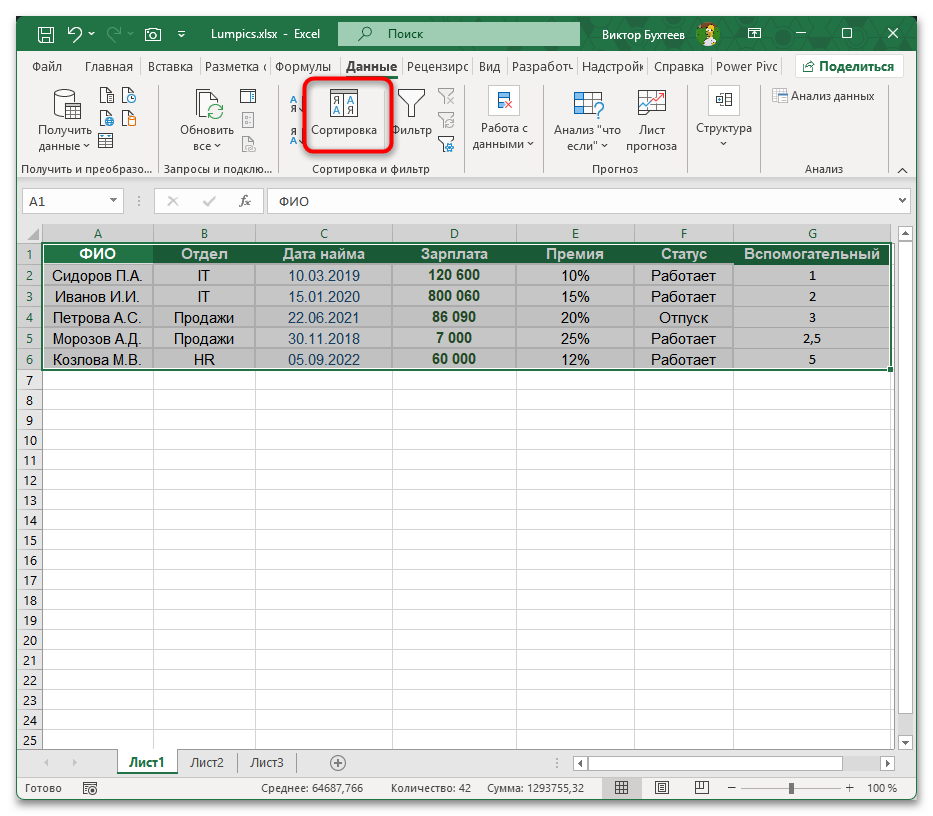
- Перейдите на вкладку «Данные» и в группе «Сортировка и фильтр» нажмите кнопку «Сортировка».
- В открывшемся диалоговом окне укажите вспомогательный столбец в качестве критерия сортировки и выберите порядок «По возрастанию».
- Нажмите «ОК», и строки автоматически переупорядочатся согласно указанным номерам. Строка с меньшим значением окажется выше остальных.
- После завершения сортировки можете удалить вспомогательный столбец, если он больше не нужен, или перенумеровать все строки в правильной последовательности для возможности дальнейших изменений порядка.



Сортировка работает лучше всего в ситуациях, когда нужно переупорядочить большое количество строк по определенной логике или когда требуется многократно менять положение различных строк в таблице. Для разовых перемещений одной-двух строк проще воспользоваться перетаскиванием или вырезанием, но если вы регулярно реорганизуете структуру данных, создание постоянного столбца с номерами значительно упростит работу. Главное преимущество этого способа — возможность отменить изменения, просто выполнив повторную сортировку по исходным номерам, если вы заранее сохранили первоначальную нумерацию в отдельном столбце.
Мы решали задачу с помощью:
Еще есть похожие инструкции:
 Как закрепить верхнюю строку и столбец одновременно в Microsoft Excel
 Как добавить строку с ячейками в готовую таблицу Microsoft Excel
 Как посчитать количество дней между датами в Microsoft Excel
 Как скопировать формулу в другую ячейку в Microsoft Excel
 Как закрепить столбец при прокрутке вбок в Microsoft Excel
 Как подтянуть данные из одной таблицы в другую в Microsoft Excel
 Как вставить файл в виде значка в Microsoft Excel
 Как удалить лишние столбцы после таблицы в Microsoft Excel
 Как отменить фильтр в Microsoft Excel
 Как убрать фильтр по столбцам в Microsoft Excel
 Как скрыть строки под плюсом в Microsoft Excel
 Как сделать отрицательное число положительным в Microsoft Excel










Автор статьи: Виктор Бухтеев | Обновлено: