 lumpics.ru
Иногда случается так, что пользователь вписывает формулу в ячейку, но она не выполняет своего прямого назначения – вычисления результата. Причины этого могут быть обусловлены, как настройками конкретной книги или даже отдельного диапазона ячеек, так и различными ошибками в синтаксисе.
Способ 1: изменение формата ячеек
Одной из самых распространенных причин, по которой Эксель вообще не считает или не правильно считает формулы, является неверно выставленный формат ячеек. Если диапазон имеет текстовый формат, то расчет выражений в нем вообще не производится, то есть, они отображаются как обычный текст. В других случаях, если формат не соответствует сути рассчитываемых данных, результат, выводимый в ячейку, может отображаться некорректно. Давайте выясним, как решить эту проблему.
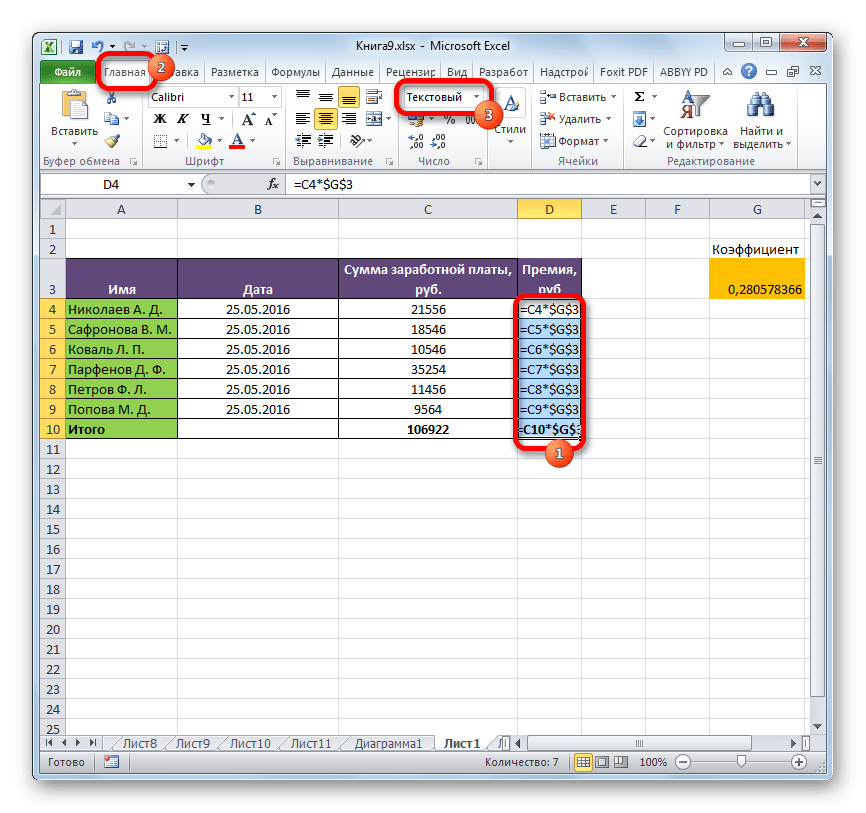
- Для того, чтобы посмотреть, какой формат имеет конкретная ячейка или диапазон, переходим во вкладку «Главная». На ленте в блоке инструментов «Число» имеется поле отображения текущего формата. Если там указано значение «Текстовый», то формула точно вычисляться не будет.
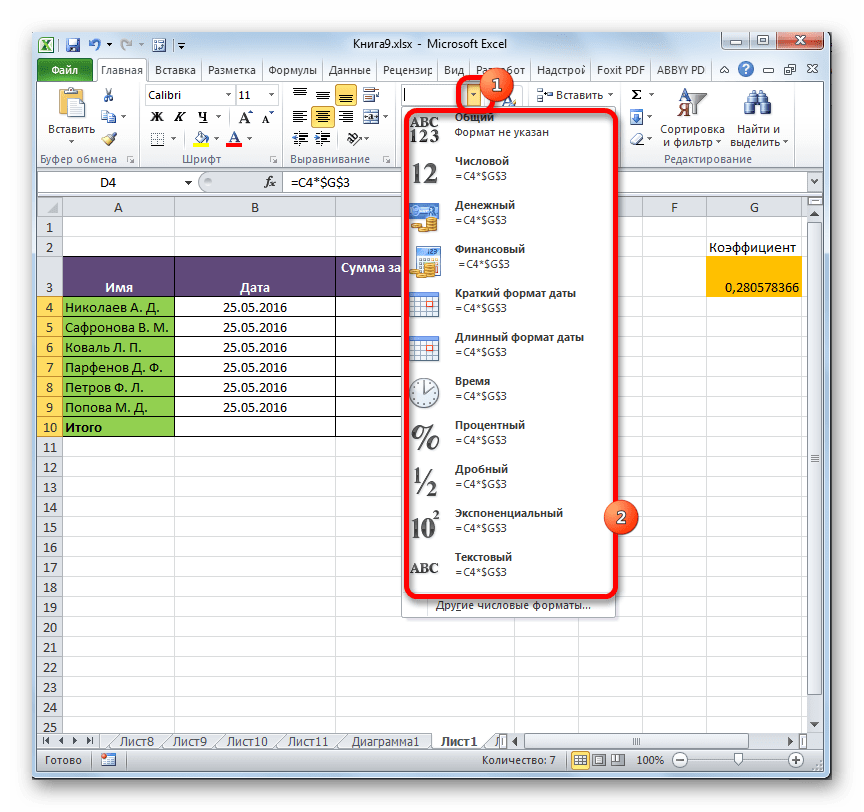
- Для того, чтобы произвести смену формата достаточно кликнуть по данному полю. Откроется список выбора форматирования, где можно выбрать значение, соответствующее сути формулы.
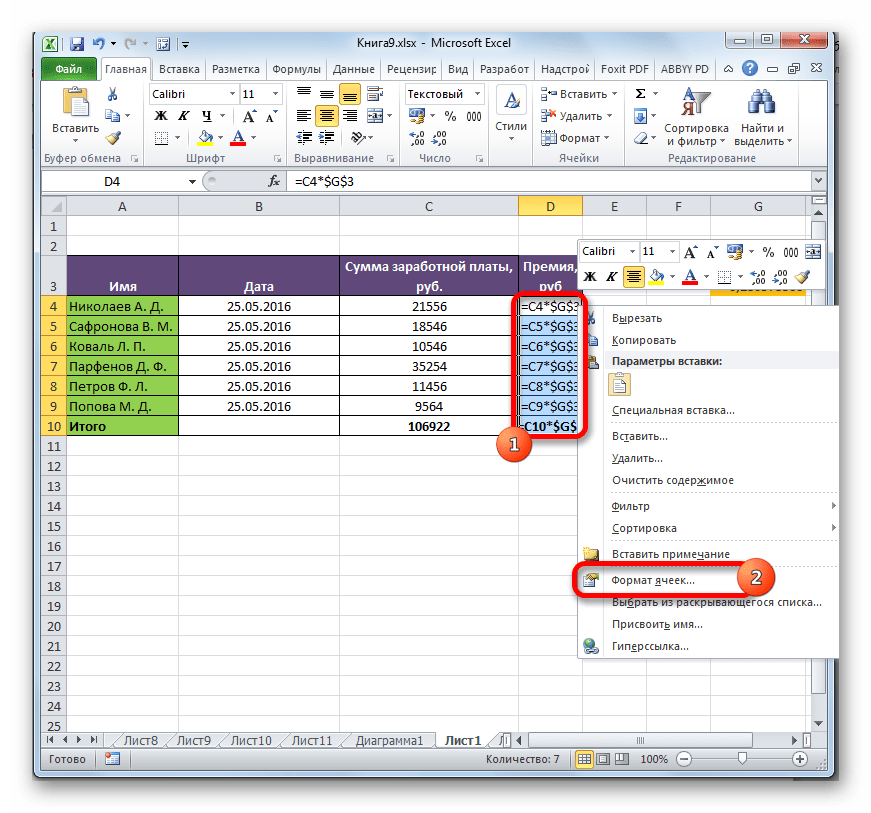
- Но выбор типов формата через ленту не такой обширный, как через специализированное окно. Поэтому лучше применить второй вариант форматирования. Выделяем целевой диапазон. Кликаем по нему правой кнопкой мыши. В контекстном меню выбираем пункт «Формат ячеек». Можно также после выделения диапазона нажать комбинацию клавиш Ctrl+1.
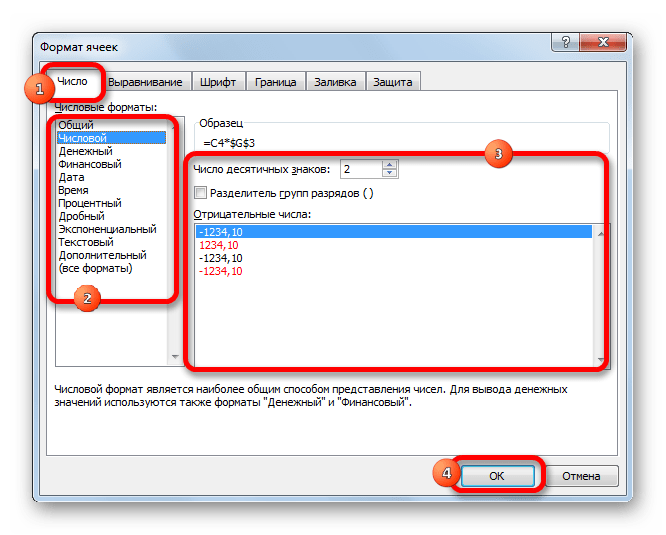
- Открывается окно форматирования. Переходим во вкладку «Число». В блоке «Числовые форматы» выбираем тот формат, который нам нужен. Кроме того, в правой части окна имеется возможность выбрать тип представления конкретного формата. После того, как выбор произведен, кликаем по кнопке «OK», размещенной внизу.
- Выделите поочередно ячейки, в которых функция не считалась, и для пересчета нажмите функциональную клавишу F2.
Теперь будет производиться расчет формулы в стандартном порядке с выводом результата в указанную ячейку.
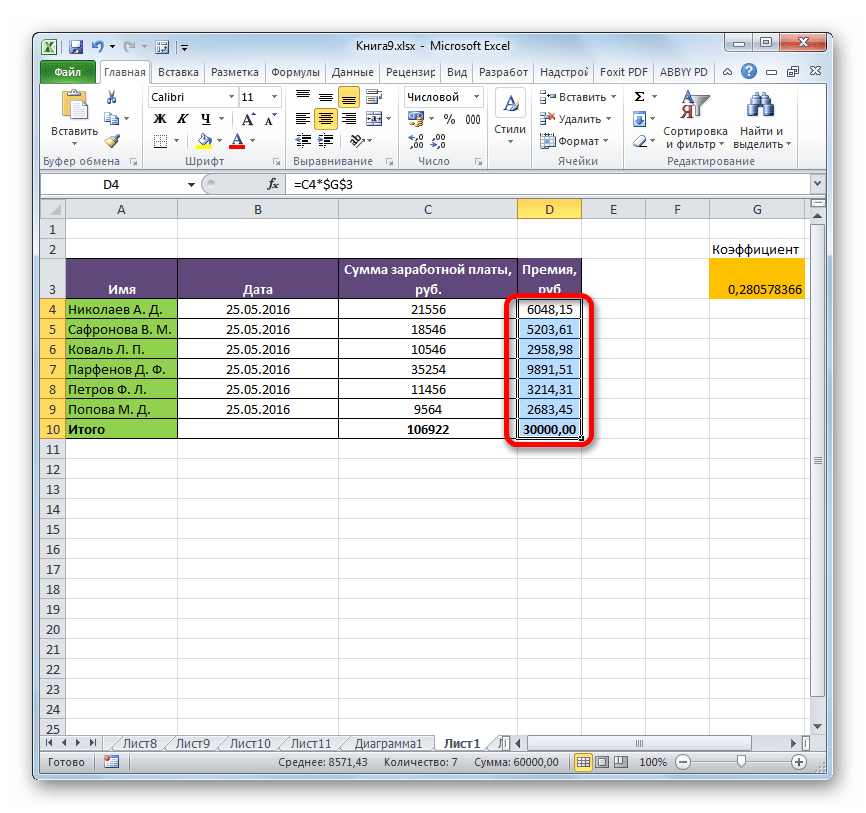
Способ 2: отключение режима «Показать формулы»
Но возможно причина того, что вместо результатов расчета у вас отображаются выражения, состоит в том, что в программе включен режим «Показать формулы».
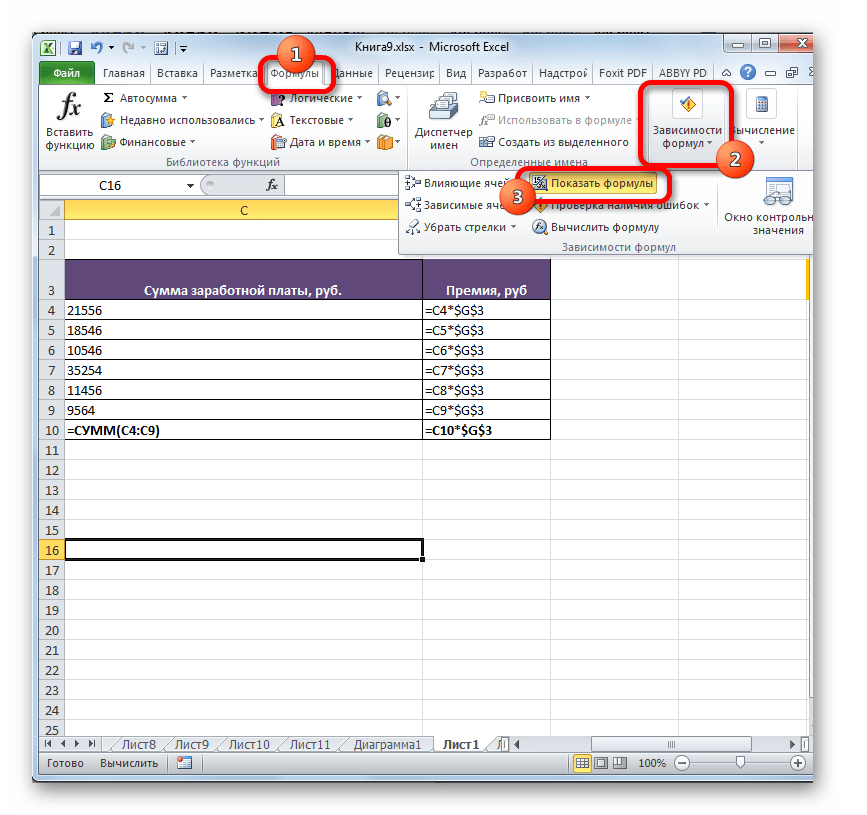
- Чтобы включить отображение итогов, переходим во вкладку «Формулы». На ленте в блоке инструментов «Зависимости формул», если кнопка «Показать формулы» активна, то кликаем по ней.
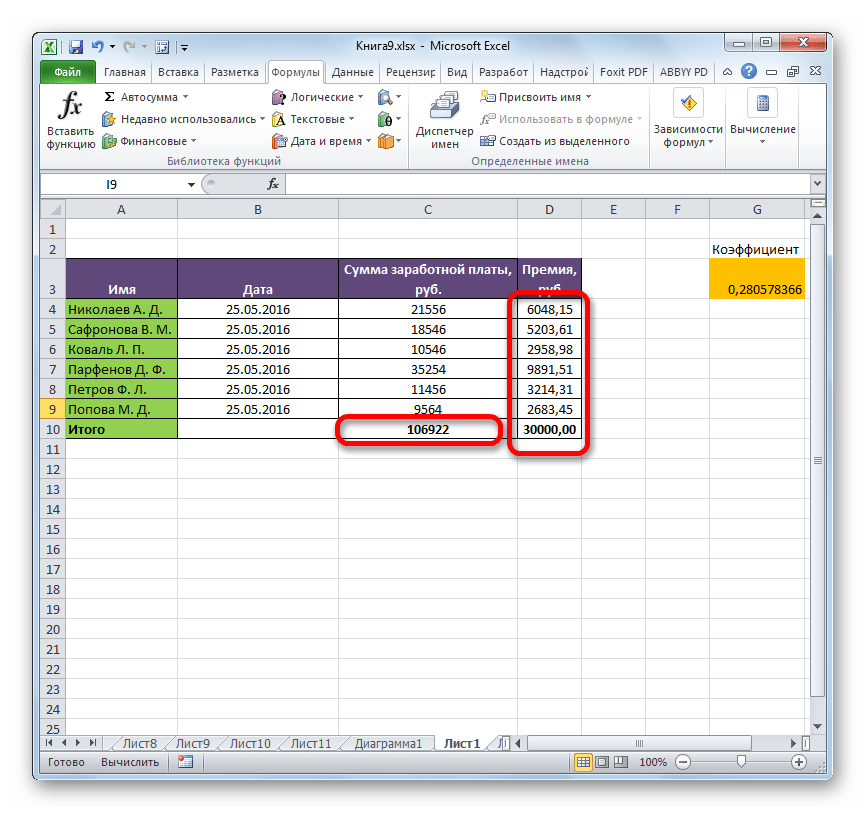
- После этих действий в ячейках снова вместо синтаксиса функций начнет отображаться результат.
Способ 3: исправление ошибки в синтаксисе
Формула также может отображаться как текст, если в её синтаксисе были допущены ошибки, например, пропущена или изменена буква. Если вы вводили её вручную, а не через Мастер функций, то такое вполне вероятно. Очень распространенной ошибкой, связанной с отображением выражения, как текста, является наличие пробела перед знаком «=».
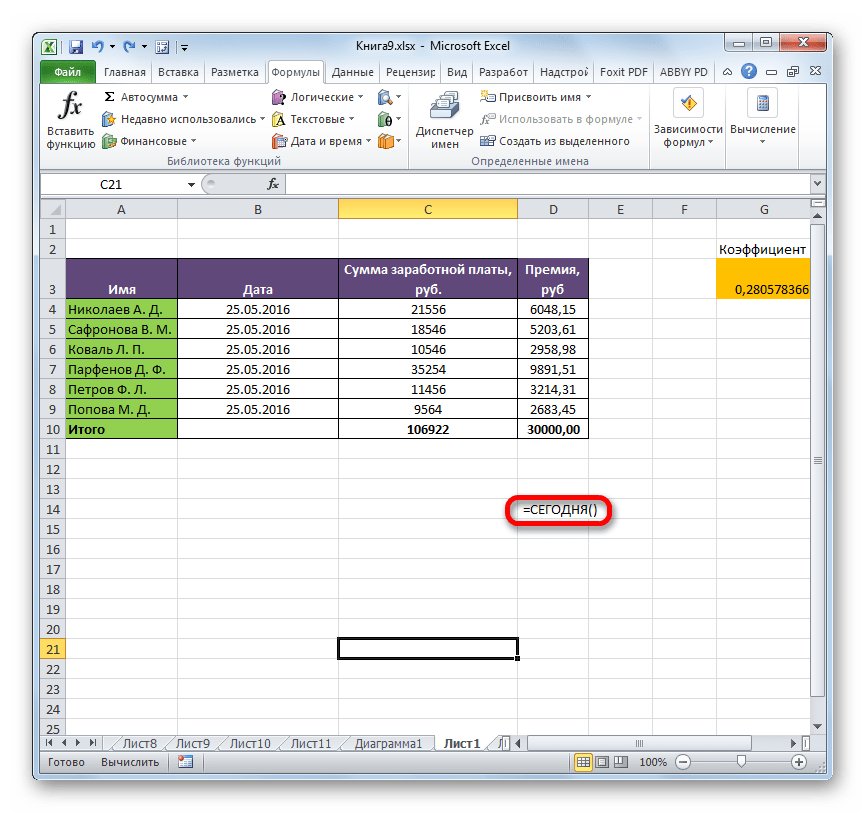
В таких случаях нужно внимательно пересмотреть синтаксис тех формул, которые неправильно отображаются, и внести в них соответствующие коррективы.
Способ 4: включение пересчета формулы
Бывает и такая ситуация, что формула вроде и отображает значение, но при изменении связанных с ней ячеек сама не меняется, то есть, результат не пересчитывается. Это означает, что у вас неправильно настроены параметры вычислений в данной книге.
- Перейдите во вкладку «Файл». Находясь в ней, следует кликнуть по пункту «Параметры».
- Откроется окно параметров. Нужно перейти в раздел «Формулы». В блоке настроек «Параметры вычислений», который расположен в самом верху окна, если в параметре «Вычисления в книге», переключатель не установлен в позицию «Автоматически», то это и есть причина того, что результат вычислений неактуальный. Переставляем переключатель в нужную позицию. После выполнения вышеуказанных настроек для их сохранения в нижней части окна жмем на кнопку «OK».

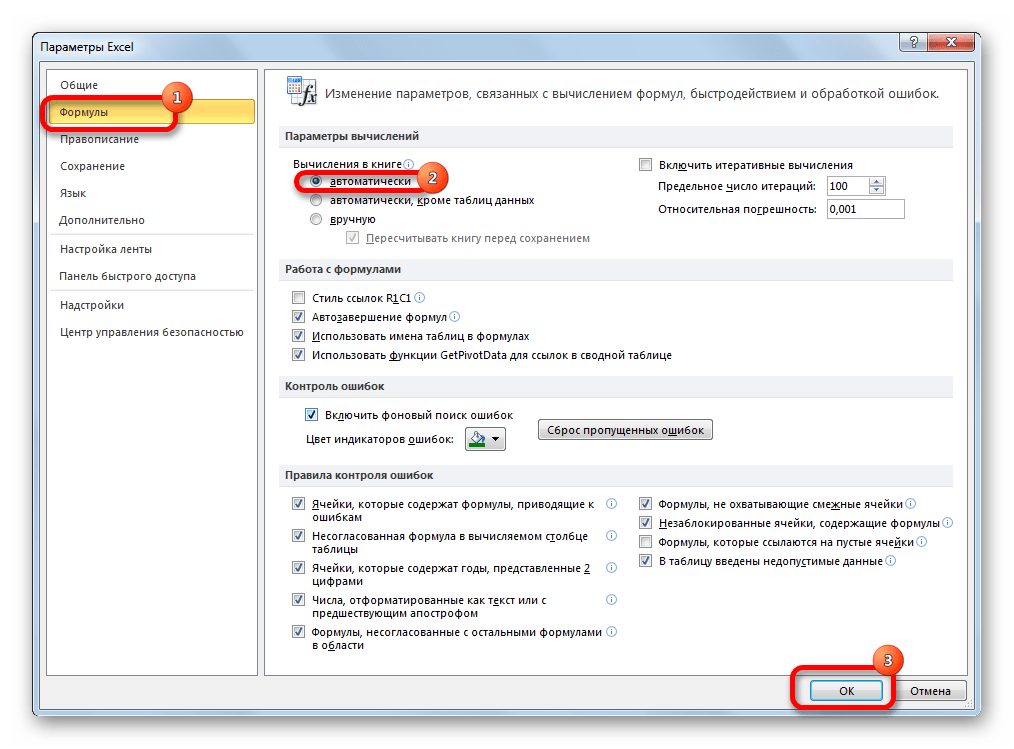
Теперь все выражения в данной книге будут автоматически пересчитываться при изменении любого связанного значения.
Способ 5: ошибка в формуле
Если же программа все-таки производит расчет, но в результате показывает ошибку, то тут вероятна ситуация, что пользователь просто ошибся при вводе выражения. Ошибочными формулами считаются те, при расчете которых в ячейке появляются следующие значения:
- #ЧИСЛО!;
- #ЗНАЧ!;
- #ПУСТО!;
- #ДЕЛ/0!;
- #Н/Д.
В этом случае нужно проверить, правильно ли записаны данные в ячейках, на которые ссылается выражение, нет ли в них ошибок в синтаксисе или не заложено ли в самой формуле какое-либо некорректное действие (например, деление на 0).
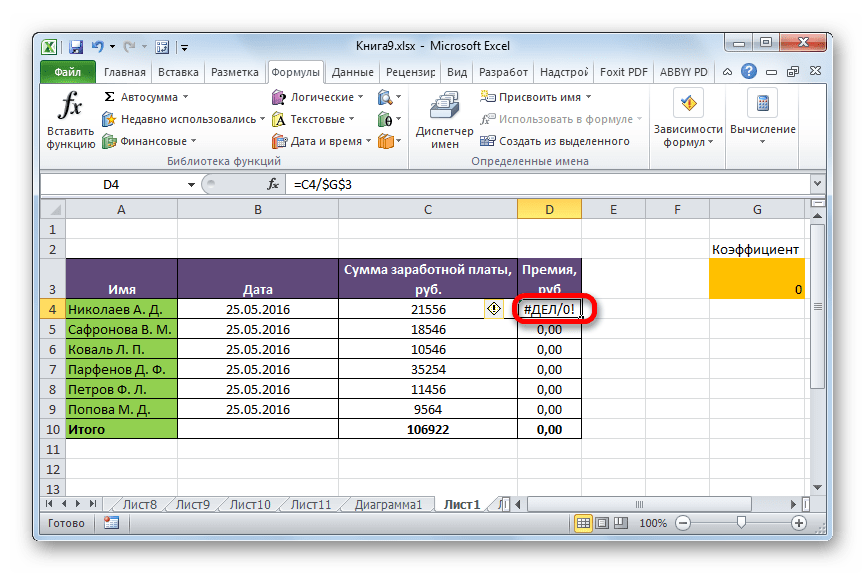
Если функция сложная, с большим количеством связанных ячеек, то легче проследить вычисления с помощью специального инструмента.
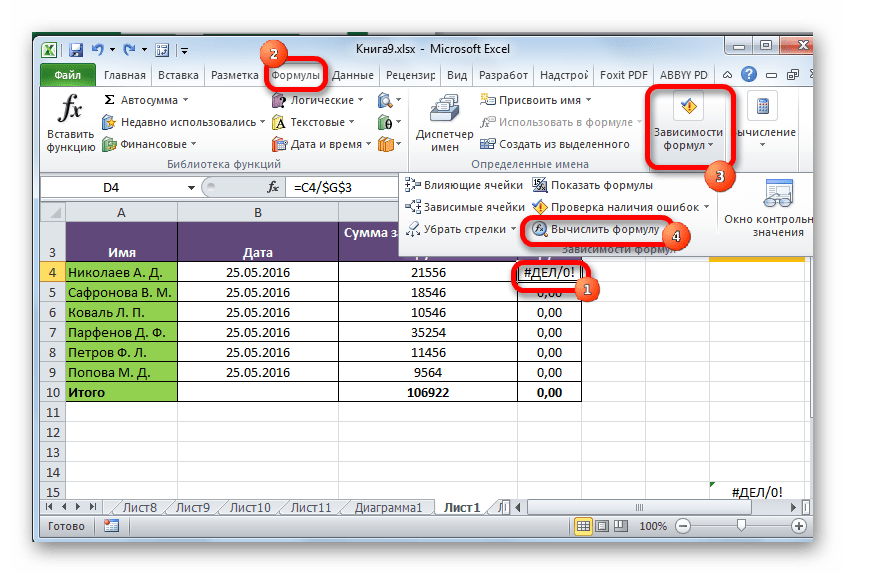
- Выделяем ячейку с ошибкой. Переходим во вкладку «Формулы». На ленте в блоке инструментов «Зависимости формул» кликаем по кнопке «Вычислить формулу».
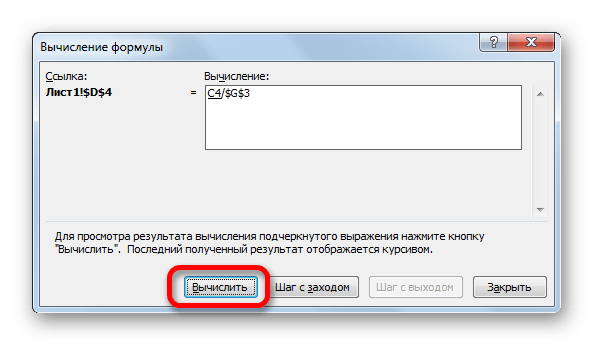
- Открывается окно, в котором представляется полный расчет. Нажимаем на кнопку «Вычислить» и просматриваем вычисление пошагово. Ищем ошибку и устраняем её.
Как видим, причины того, что Эксель не считает или не правильно считает формулы, могут быть совершенно различными. Если вместо расчета у пользователя отображается сама функция, тот в этом случае, скорее всего, либо ячейка отформатирована под текст, либо включен режим просмотра выражений. Также, возможна ошибка в синтаксисе (например, наличие пробела перед знаком «=»). В случае если после изменения данных в связанных ячейках результат не обновляется, то тут нужно посмотреть, как настроено автообновление в параметрах книги. Также, нередко вместо корректного результата в ячейке отображается ошибка. Тут нужно просмотреть все значения, на которые ссылается функция. В случае обнаружения ошибки следует устранить её.
Еще есть похожие инструкции:
 Способы автоматической нумерации строк в Microsoft Excel
 Выполнение ранжирования в Microsoft Excel
 Место хранения временных файлов Microsoft Excel
 Функция LOG в Microsoft Excel
 Выделение границ таблицы в Excel
 Способы добавления колонтитулов в Microsoft Excel
 Закрепление строки в программе Microsoft Excel
 Закрепление области в программе Microsoft Excel
 Закрепление шапки таблицы в Microsoft Excel
 Округление чисел в Microsoft Excel
 Подсчет суммы в программе Microsoft Excel
 Как прибавить проценты к числу в Excel










Способ №4 помог. Благодарю!
спасибо!
за наглядный Способ 4 спасибо)))
спасибо
автоматический пересчет формулы….. помогло, спасибо, как слетело — не понятно
Помогли! Ошибку нашел.
Абсолютно ни о чём. В действительности всё не так
Здравствуйте, Аноним. Обращаем ваше внимание на то, когда была написана статья и какая версия Microsoft Excel использовалась. Хотя изменения в интерфейсе есть значительные, основной процесс подсчета формул остается таким же, поэтому инструкции можно считать актуальными. Если возникла какая-то определенная проблема, можете попробовать найти ее среди других комментариев или написать свой, детально описав ситуацию. Тогда мы сможем найти конкретное решение для вас, чтобы проблема была решена и вы больше не испытывали трудностей с подсчетом формул.
Способ 1, пункт 5….
У меня 800тыс строк… серьезно через F2?
Есть другой вариант этой функции?
Здравствуйте, Сергей. Вы можете выделить все строки в своем столбце, просто кликнув по его букве сверху (должна появиться вместо курсора стрелка вниз, после чего можно нажать левой кнопкой мыши). Еще поддерживается сочетание клавиш Ctrl + END, которое позволяет выделить последнюю строку в активном столбце. После этого выделения можете вернуться к первой ячейке и через Shift выделить и ее. Это автоматически сделает выделенными и все остальные ячейки в этом столбце. Далее останется только нажать по F2, чтобы применить те же изменения по форматированию.
Способ 4 (от души за простоту и то что без лишней воды)!
Почему-то слетела галочка с автоматическим пересчетом формул. Инструкция помогла, спасибо.
Спасибо! Помог Способ 4: включение пересчета формулы.
Супер статья. Очень помогло!
Большое спасибо за материал! Очень помогли!
Спасибо огромное! Очень помогли.
Спасибо, нашёл решение в статье.
Спасибо, все понятно, помогли.
спасибо !!!!!!!!!!!!!!!!!!!!!!!!!!!!!!!!!!!
Спасибо за хорошую статью!
Огромное спасибо! Помогли
У меня очень сложный файл с огромным количеством вкладок и формул. Естественно пересчёт Вручную (где переключить я и так знаю) в какой то момент excel самостоятельно начинает отменять последние действия и после этого выборочно перестаёт считать некоторые формулы например в ячейке А1 200, в ячейке А2 100, в ячейке А3 СУММ(А1:А2) значение 400 нажимаю «Пересчёт» ничего не меняется, ставлю курсор в ячейку нажимаю Enter 300. как с этим бороться?
В моем случае формат ячейки источника данных нужно было поменять с «текста» на «общий» (бестолковое ограничение, потому что формула строковая). Строковую формулу нельзя вставить в textbox (только ссылку на ячейку) ((. Файл потребовалось перезагрузить.
Добрый день!
Перепробовала все методы… не считает и все 🙁
с чем еще может быть связано?
Добрый день, а у вас формулы в этой таблицы не работают в принципе или не работают только те формулы, в которых обрабатываются значения с рублями? То есть если вы просто вводите в ячейку значение =3+2 то выдает сумму 5 или тоже не считает?
Если не считает, то у вас действительно проблема с функцией вычисления формул на листе. Если же эту простую формулу Эксель считаете, то возможно проблема в неправильном формате данных в тех ячейках, где рубли. не в тех ячейках. где выводится сама формула, а в тех, где располагаются расчетные значения. Проверьте формат этих ячеек. Возможно вместо денежного формата там стоит текстовый.
Если же у вас вместо ошибки или числа в ячейке отображается просто формула, то внимательно перепроверьте все ли сделано так, как указано в Способе 1 и Способе 2 этой статьи.
Если формулу писать и нажать Энтер то формула сама отображается и все, что может быть?
Добрый день. Возможно у вас включен режим «Показать формулы». В этом случае вам нужно отключить его. Как это сделать описано в Способе 2 данной статьи.
Задаю формулу — когда я пишу её, отображаются все аргументы и результат я вижу , но в ячейке таблицы отображаются 0,00
=СУММ(H4:H91)
Добрый день, Азиз. Чтобы дать вам совет, нужно видеть саму таблицу. Сделайте, пожалуйста её скриншот и приложите в следующем сообщении. При этом выделите курсором одну из ячеек. в которой расположен аргумент. и обязательно нужно, чтобы строка формул тоже попала в скриншот.
Возможно причина в том, что ячейки аргументов .у вас в текстовом формате, а может быть вы проставили при разделении десятичной дроби вместо запятой точку. Если это так, то везде поменяйте с точки на запятую и отформатируйте ячейки в общий или числовой формат.
все доступно! супер!
Добрый день! Задавала формулы, как обычно, но не считала программа. Зашла в Формулы-Параметры вычислений, установила Автоматически. Видимо, настройка сбилась и всё отлично считает!!! Всем хорошего дня!!!
Спасибо огромное! Просто почему-то отключился автоматический пересчет, работал-работал и вдруг перестал в один день…
Добрый день. Подскажите, в чем ошибка?
В соседней ячейке рядом с фамилией должна появиться единичка. Сделала формулу:
ЕСЛИ(ИЛИ(X1027=»Иванов»;X1027=»Петров»;X1027=»Новиков»);1;0)
Поскольку некоторые фамилии задваиваются (Иванов А; Иванов С..) или в конце ставятся пробелы (нечаянно), поменяла формулу на: ЕСЛИ(ИЛИ(X1027=»Иванов*»;X1027=»Петров*»;X1027=»Новиков*»);1;0).
Но формула перестала работать (всегда 0)
Здравствуйте, Ирина. Дело в том, что в данная формула не поддерживает регулярные выражения, а поэтому символ «*» воспринимается Экселем именно, как символ «*», а не как произвольный набор любых символов.
Здравствуйте!
Спасибо! Все очень понятно!