 lumpics.ru
Способ 1: Создание простого выпадающего списка с проверкой данных
Выпадающие списки в Microsoft Excel упрощают ввод повторяющихся значений и предотвращают ошибки при заполнении таблиц. Функция проверки данных автоматически ограничивает возможные варианты выбора, что гарантирует единообразие информации в столбцах. Рассмотрим создание выпадающего списка на примере столбца «Отдел» в таблице сотрудников.
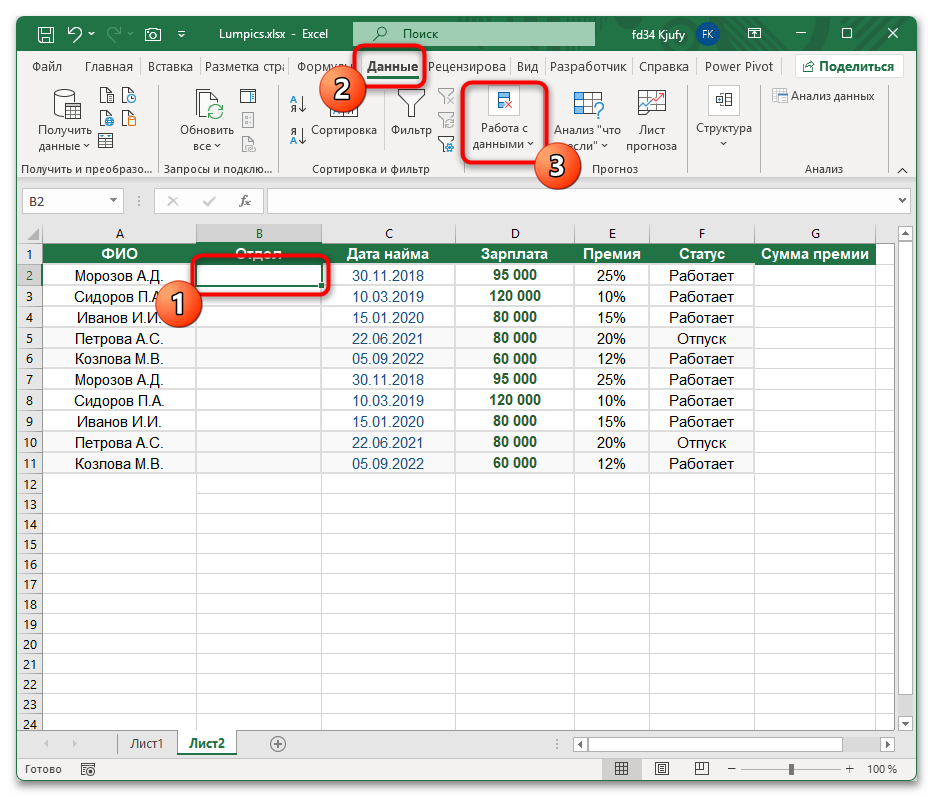
- Выделите ячейку B2, где должен располагаться выпадающий список с названиями отделов. Перейдите на вкладку «Данные» и найдите группу «Работа с данными».
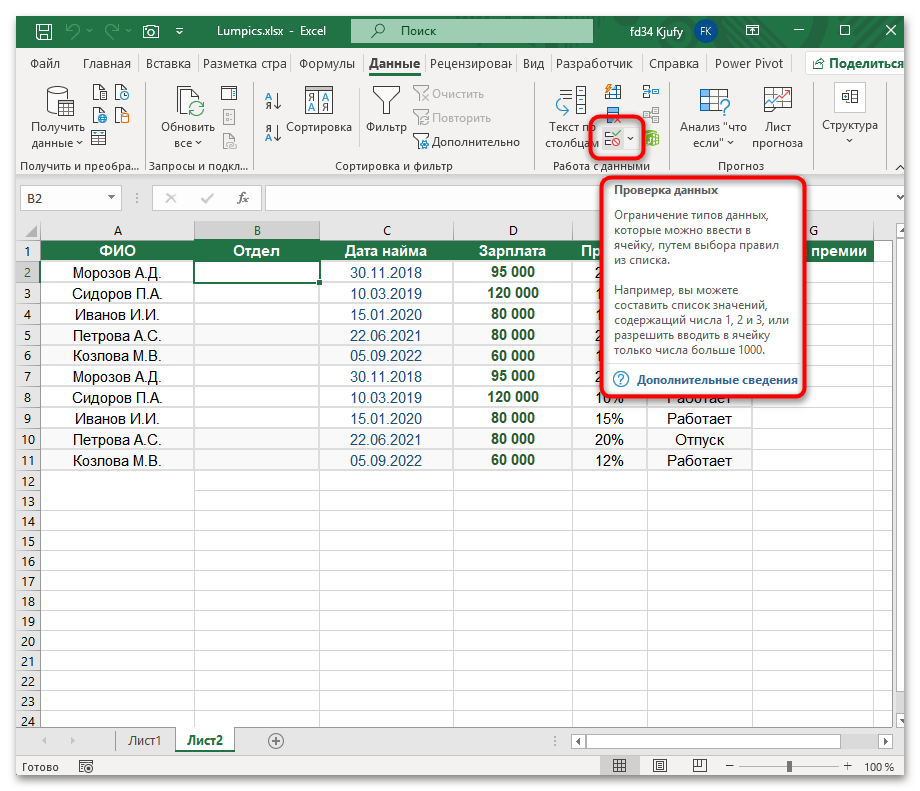
- Нажмите кнопку «Проверка данных» в верхней части ленты инструментов. Откроется диалоговое окно настройки ограничений для выбранной ячейки.
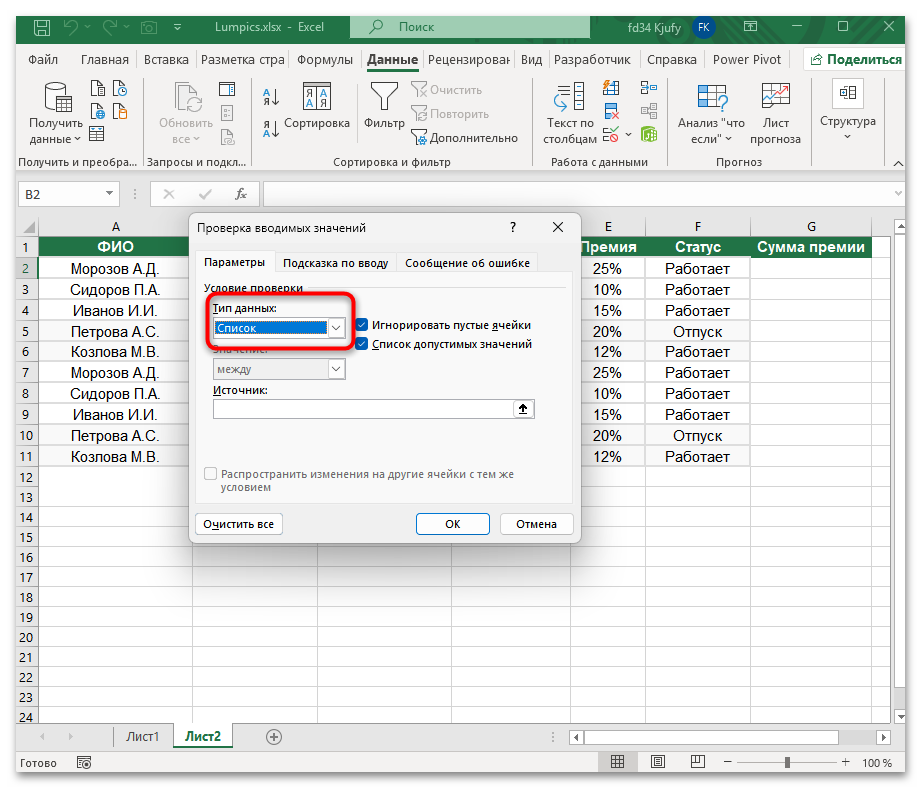
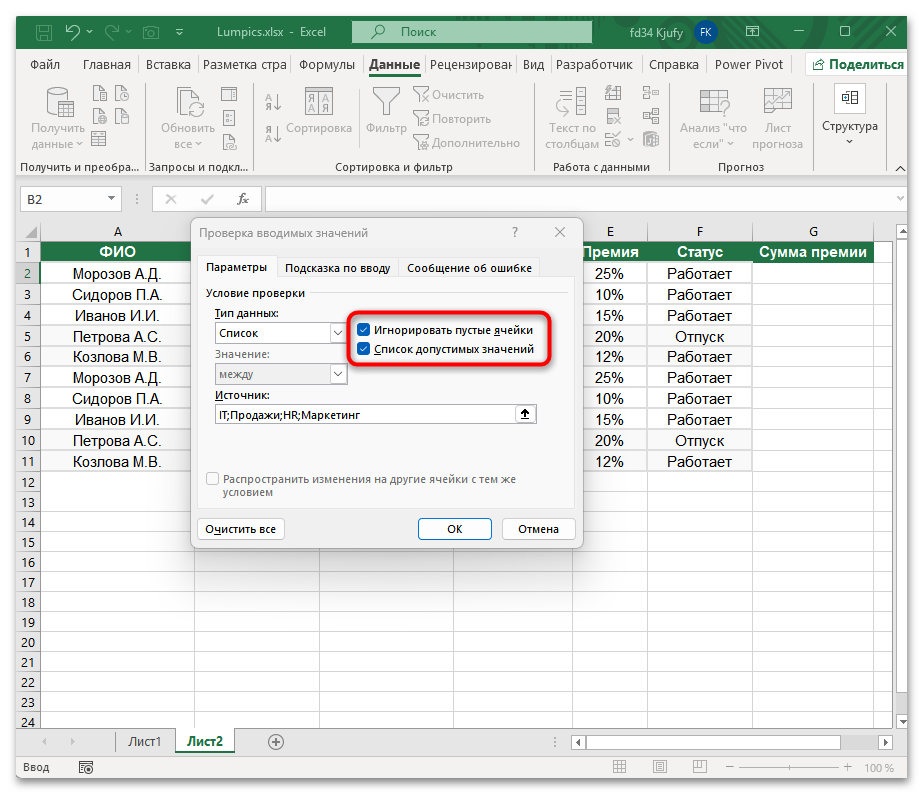
- В поле «Тип данных» выберите вариант «Список». Данная настройка позволит создать выпадающий список с заранее определенными значениями.
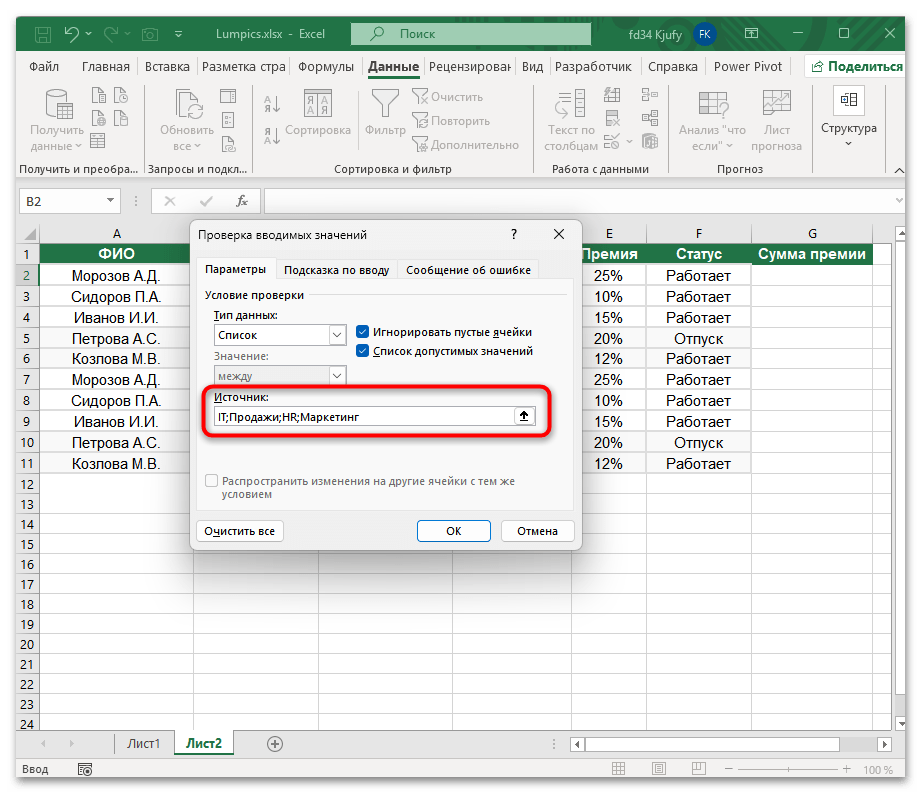
- В поле «Источник» введите варианты через точку с запятой:
IT;Продажи;HR;Маркетинг(вам же нужно ввести нужное количество своих пунктов списка). Каждое значение будет доступно для выбора в выпадающем списке. - Убедитесь, что установлена галочка «Список допустимых значений» для отображения стрелки выпадающего списка. Снимите галочку с пункта «Игнорировать пустые ячейки», если требуется обязательное заполнение поля.
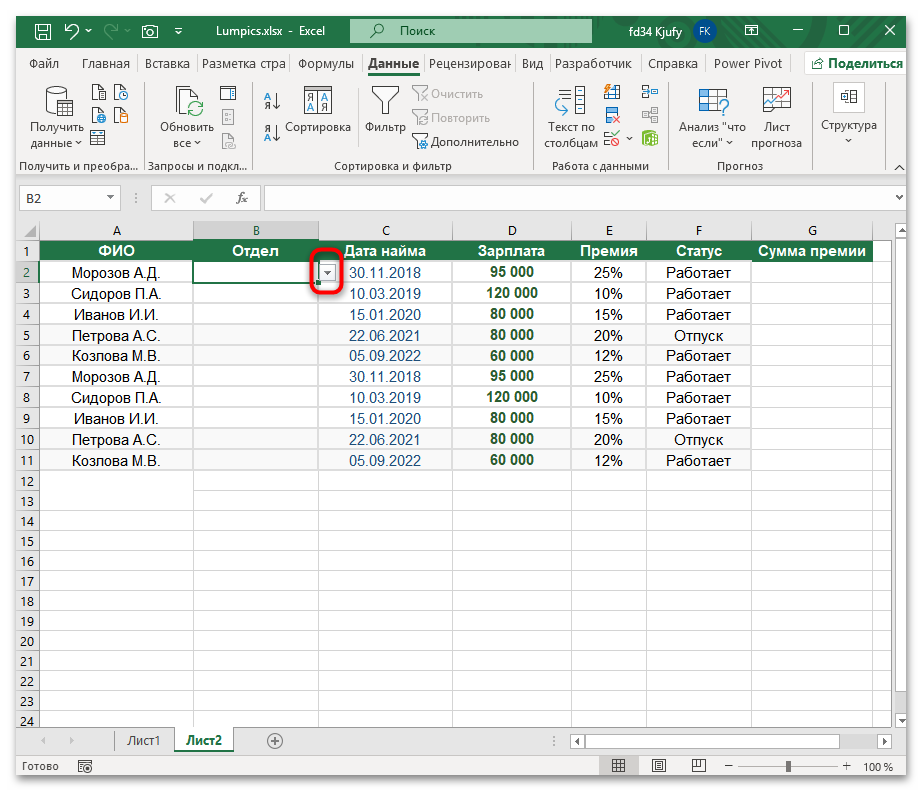
- Нажмите «OK» для применения настроек. В ячейке B2 появится стрелка, указывающая на наличие выпадающего списка с вариантами отделов.
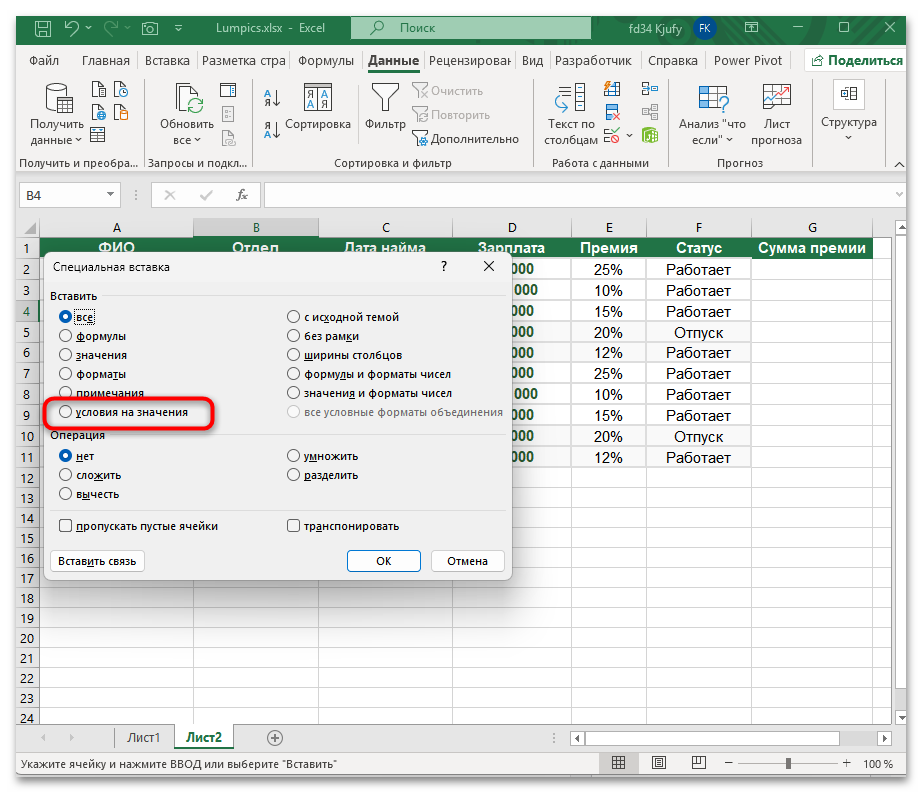
- Скопируйте ячейку B2 и вставьте форматирование в остальные ячейки столбца «Отдел». Выделите нужный диапазон, нажмите Ctrl + V и выберите «Специальная вставка» — «Условия на значения».
Способ 2: Использование именованного диапазона для выпадающего списка
Именованные диапазоны обеспечивают гибкость управления данными выпадающих списков, позволяя легко добавлять или удалять варианты без изменения настроек каждой ячейки. Создание отдельной области с исходными данными упрощает дальнейшее редактирование списков и делает формулы более понятными.
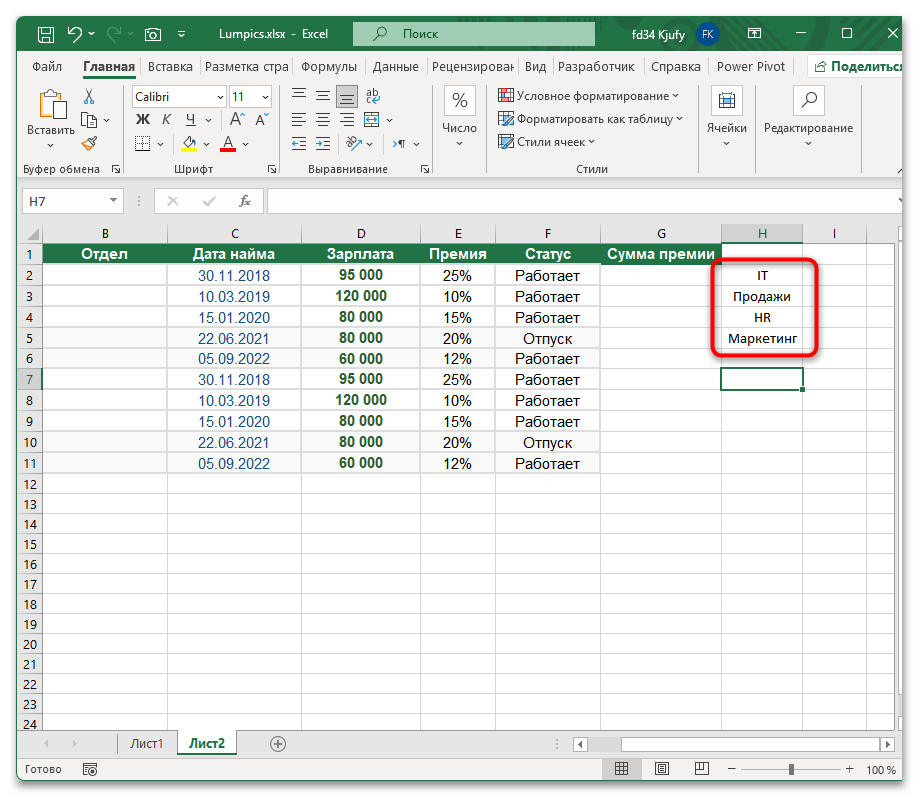
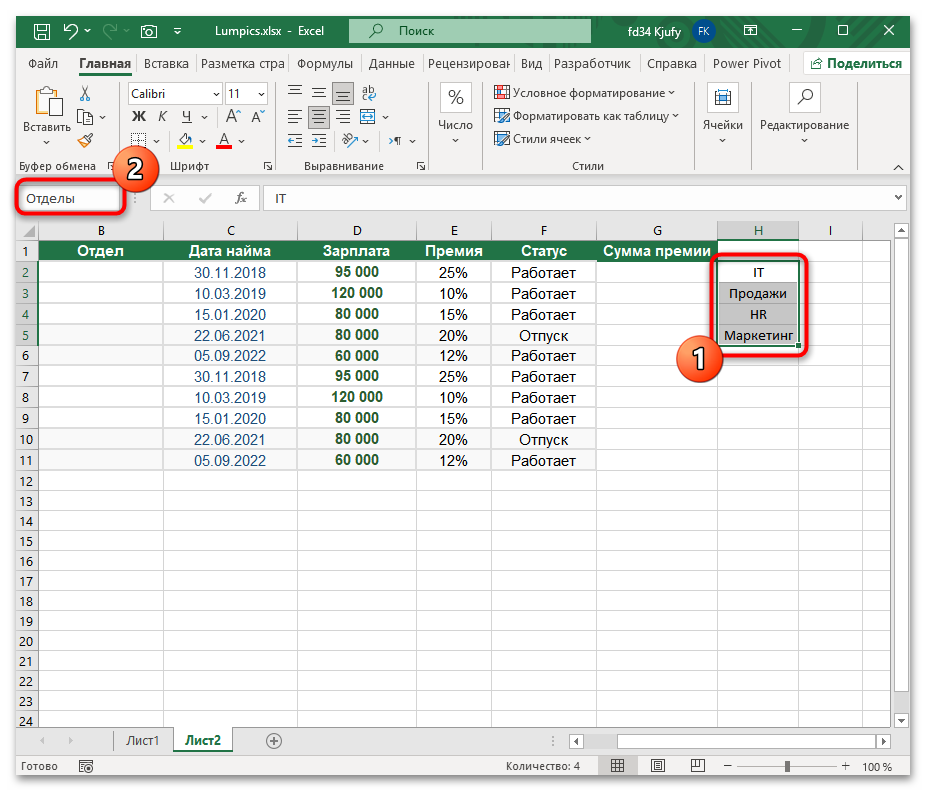
- Создайте вспомогательную область на листе или отдельном листе. В диапазоне H1:H4 введите названия отделов: «IT», «Продажи», «HR», «Маркетинг».
- Выделите созданный диапазон H1:H4 и перейдите в поле имени слева от строки формул. Введите название
Отделыи нажмите Enter для создания именованного диапазона. - Вернитесь к ячейке B2 и откройте «Проверка данных» через вкладку «Данные». В поле «Источник» введите формулу
=Отделывместо списка значений. - Примените настройки нажатием кнопки «OK». Выпадающий список теперь ссылается на именованный диапазон, что позволяет изменять варианты через редактирование ячеек H1:H4.
- Для добавления нового отдела расширьте диапазон до H5 и введите дополнительное значение. Выделите обновленный диапазон H1:H5, перейдите в «Диспетчер имен» на вкладке «Формулы» и измените область действия имени «Отделы».


Если список не отображается или показывает ошибку, проверьте правильность указания диапазона в поле «Источник». Убедитесь, что ссылка на ячейки использует абсолютную адресацию со знаками доллара:
$A$1:$A$10
Способ 3: Автоматическая подстановка данных на основе выбора из списка
Функция ВПР позволяет автоматически заполнять связанные ячейки при выборе значения из выпадающего списка, что значительно ускоряет ввод данных и исключает необходимость дублирования информации. Настройка подстановки требует создания справочной таблицы с соответствующими данными.
- Создайте справочную таблицу в диапазоне H1:I5 с именами сотрудников в столбце H и соответствующими отделами в столбце I. Например: H1 — «Иванов И.И.», I1 — «IT».
- В ячейке A2 создайте выпадающий список с именами сотрудников, используя проверку данных. В поле «Источник» укажите диапазон
$H$2:$H$5или создайте именованный диапазон «Сотрудники». - В ячейке B2 введите формулу автоматической подстановки отдела:
=ВПР(A2;$H$2:$I$5;2;ЛОЖЬ). Формула найдет выбранного сотрудника в справочной таблице и вернет соответствующий отдел. - Скопируйте формулу из B2 в остальные ячейки столбца B. При выборе сотрудника из выпадающего списка в столбце A автоматически отобразится его отдел в столбце B.
- Для обработки пустых ячеек оберните формулу в функцию ЕСЛИ:
=ЕСЛИ(A2="";"";ВПР(A2;$H$1:$I$5;2;ЛОЖЬ)). Такая конструкция предотвратит отображение ошибки #Н/Д в незаполненных строках.


Обратите внимание, что формула ВПР может возвращать ошибку #Н/Д. Если это так, тогда убедитесь в точном совпадении значений между выпадающим списком и справочной таблицей. Используйте функцию СЖПРОБЕЛЫ для удаления лишних пробелов:
=ВПР(СЖПРОБЕЛЫ(A2);$H$1:$I$5;2;ЛОЖЬ).
Способ 4: Создание связанных выпадающих списков
Связанные списки позволяют ограничить выбор во втором списке в зависимости от значения, выбранного в первом. Создание подобной системы требует использования функции ДВССЫЛ и именованных диапазонов для каждой категории данных.
- Создайте отдельные именованные диапазоны для каждого отдела. Для IT-отдела в диапазоне J1:J3 введите должности: «Программист», «Системный администратор», «Тестировщик». Выделите диапазон и создайте имя
IT. - Аналогично создайте диапазоны для других отделов: «Продажи» с должностями «Менеджер», «Консультант», «Директор по продажам»; «HR» с вариантами «Рекрутер», «HR-менеджер», «Специалист по кадрам».
- В столбце B настройте выпадающий список с отделами по предыдущим инструкциям. В другом свободном столбце создайте второй список, в поле «Источник» которого укажите формулу
=ДВССЫЛ(B2). - При выборе отдела в столбце B, список в столбце C автоматически покажет соответствующие должности. Функция ДВССЫЛ обращается к именованному диапазону, название которого совпадает с выбранным значением.
- Для корректной работы убедитесь, что названия отделов в выпадающем списке точно совпадают с именами созданных диапазонов. Избегайте пробелов и специальных символов в названиях диапазонов.


Если связанные списки не работают корректно, проверьте, что имена диапазонов для функции ДВССЫЛ не содержат пробелы и специальные символы. При необходимости замените пробелы на подчеркивания в названиях отделов и соответствующих именах диапазонов.
Способ 5: Динамический список с автоматическим обновлением
Динамические списки автоматически расширяются при добавлении новых данных в исходную таблицу, что исключает необходимость ручного обновления диапазонов. Использование функций СМЕЩ и СЧЕТЗ позволяет создавать самообновляющиеся выпадающие списки.
- В диапазоне, например H1:H10, создайте список отделов, заполнив первые четыре ячейки: «IT», «Продажи», «HR», «Маркетинг». Остальные ячейки оставьте пустыми для будущих дополнений.
- Откройте «Диспетчер имен» на вкладке «Формулы» и создайте новое имя
ДинамическийСписок. В поле «Диапазон» введите формулу:=СМЕЩ(Лист1!$H$1;0;0;СЧЕТЗ(Лист1!$H:$H);1). - Данная формула автоматически определяет количество заполненных ячеек в столбце H и создает диапазон соответствующего размера. При добавлении новых отделов список расширится без дополнительных настроек.
- В настройках проверки данных для выпадающего списка укажите источник
=ДинамическийСписок. Список будет автоматически включать новые значения при их добавлении в столбец H. - Протестируйте работу системы, добавив новый отдел в ячейку H5. Выпадающий список должен автоматически отобразить дополнительный вариант без изменения настроек проверки данных.


Обратите внимание, что во время работы с данным методом может возникнуть проблема — динамический список не обновляется. В таком случае нажмите Ctrl + Alt + F9 для принудительного пересчета формул. Убедитесь, что в формуле СМЕЩ правильно указан лист и диапазон:
=СМЕЩ(Лист1.$H$1;0;0;СЧЕТЗ(Лист1.$H:$H);1)
Еще есть похожие инструкции:
 2 способа разбить ячейки на части в программе Microsoft Excel
 Как вставить подпись в Microsoft Excel
 Расчет критерия Стьюдента в Excel
 Изменение формата ячеек в Excel
 Метод аппроксимации в Microsoft Excel
 Применение экстраполяции в Microsoft Excel
 Транспортная задача в Microsoft Excel
 Вычисление аннуитетного платежа в Microsoft Excel
 Как убрать #ДЕЛ!О при делении на ноль в Эксель
 Как распечатать сразу все листы в Microsoft Excel
 Как перевести текст с английского на русский в Microsoft Excel
 Как удалить структуру в Microsoft Excel











Автор статьи: Виктор Бухтеев | Обновлено: