 lumpics.ru
Способ 1: Использование функции ЕСЛИОШИБКА
Ошибка «#ДЕЛ/0!» появляется в Microsoft Excel при попытке разделить число на ноль или на пустую ячейку, что математически невозможно и приводит к неопределенному результату. Деление на ноль встречается в формулах расчета процентов выполнения, средних значений, коэффициентов и других показателей, когда делитель может оказаться нулевым из-за отсутствия данных или специфики расчетов. Наличие таких ошибок в таблице не только портит внешний вид отчета, но и может нарушить работу других формул, использующих эти ячейки в вычислениях.
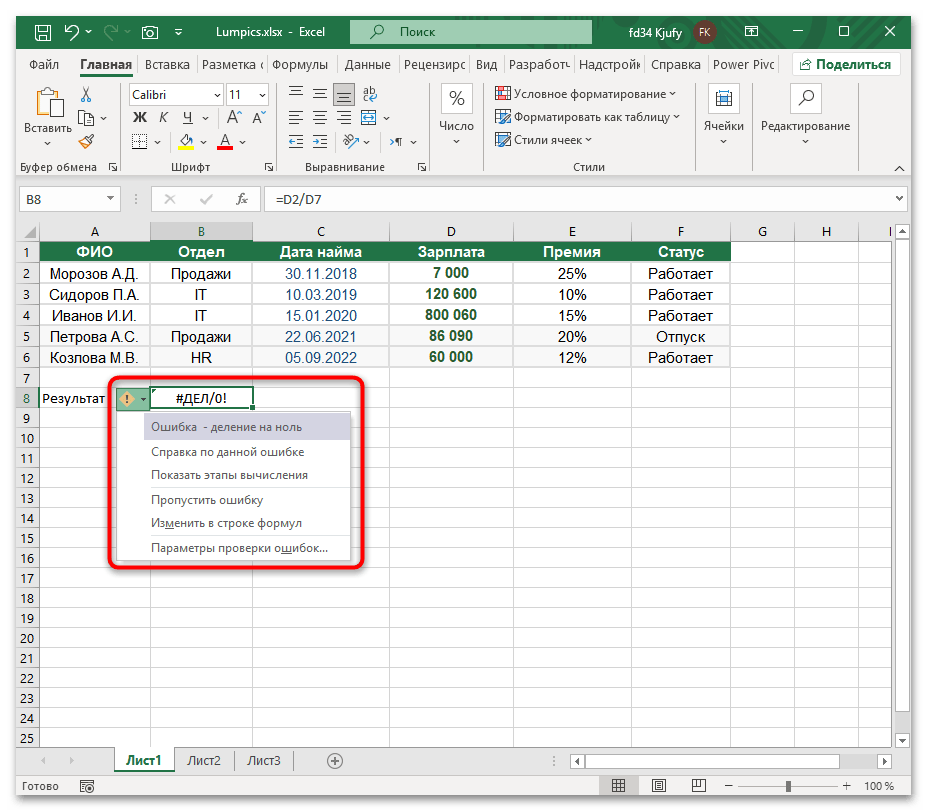
Функция ЕСЛИОШИБКА представляет собой универсальное решение для обработки всех типов ошибок в Excel, включая «#ДЕЛ/0!», при этом синтаксис функции максимально прост и понятен. Достаточно обернуть исходную формулу в ЕСЛИОШИБКА и указать, какое значение должно отображаться вместо ошибки. Например, формула =ЕСЛИОШИБКА(A2/B2;0) попытается выполнить деление A2 на B2, и если возникнет любая ошибка, включая деление на ноль, вместо нее отобразится 0.
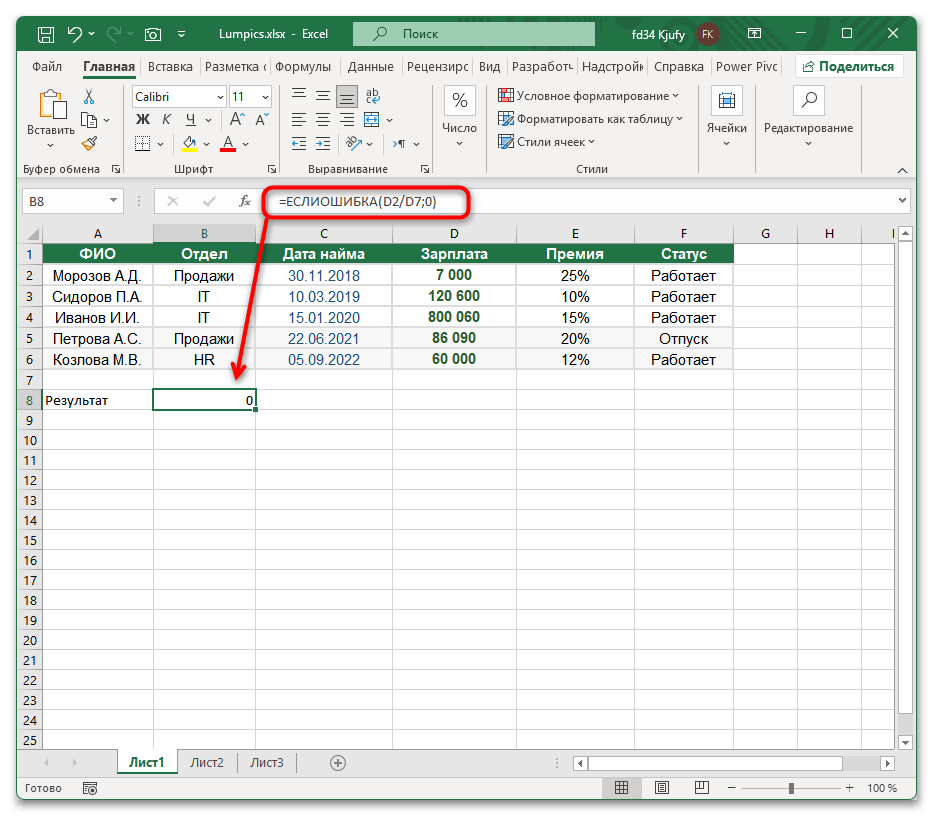
Преимущество ЕСЛИОШИБКА заключается в том, что функция обрабатывает не только ошибки деления на ноль, но и все остальные возможные ошибки Excel, такие как «#Н/Д», «#ЗНАЧ!», «#ССЫЛКА!» и другие. Второй аргумент функции может содержать любое значение: число 0, пустую строку "" для визуально пустой ячейки, текстовое сообщение в кавычках типа "Нет данных" или даже другую формулу.

Выбор значения зависит от контекста использования таблицы — для математических расчетов обычно подходит 0, для текстовых отчетов лучше использовать прочерк или поясняющий текст, а для сохранения чистоты данных рекомендуется пустая строка.
Способ 2: Проверка делителя функцией ЕСЛИ
Более точным и профессиональным подходом считается предварительная проверка делителя перед выполнением операции деления, что позволяет избежать возникновения ошибки, а не просто скрыть ее. Функция ЕСЛИ проверяет условие и в зависимости от результата выполняет одно из двух действий, поэтому можно заранее определить, равен ли делитель нулю, и в таком случае вернуть нужное значение без попытки деления. Такой способ дает больший контроль над логикой вычислений и позволяет различать ситуации с реальными ошибками от ситуаций с нулевыми делителями.
- Определите, в какой ячейке находится делитель вашей формулы деления. Например, в формуле
=D2/D7делителем является значение в ячейке D7, которое может быть равно нулю или быть пустым. - Создайте формулу с проверкой делителя:
=ЕСЛИ(D7=0;"";D2/D7). Эта формула сначала проверяет, равна ли ячейка C4 нулю, и если условие истинно, возвращает пустую строку"", в противном случае выполняет деление D2 на D7. - Для проверки не только нулевого значения, но и пустых ячеек используйте расширенную формулу:
=ЕСЛИ(D70;D2/D7;""). Знак означает «не равно», поэтому формула выполнит деление только если D7 не равна нулю. - Если нужно обработать ситуацию, когда нулевым может быть числитель или делитель, примените функцию
ИЛИ:=ЕСЛИ(ИЛИ(D2=0;D7=0);0;D2/D7). Такая формула проверит оба значения и вернет 0, если хотя бы одно из них равно нулю. - Скопируйте созданную формулу на все ячейки столбца, где требуется выполнить деление. Протяните формулу за маркер заполнения в правом нижнем углу ячейки или скопируйте через Ctrl + C и вставьте в нужный диапазон через Ctrl + V.


Способ 3: Замена нулевых значений в исходных данных
Иногда проще предотвратить появление нулей в данных, чем обрабатывать ошибки в каждой формуле, особенно когда речь идет о больших таблицах с множеством вычислений. Если нулевые значения появляются в результате импорта данных из внешних источников или из-за особенностей заполнения таблицы, можно заменить все нули на небольшое ненулевое значение или пустые ячейки. Выделите столбец с делителями, нажмите Ctrl + H для открытия окна замены, в поле «Найти» введите 0, в поле «Заменить на» оставьте пустым для удаления или введите минимальное значение вроде 0,001.

Однако такой подход требует осторожности, поскольку замена нулей может исказить реальные данные и привести к некорректным результатам расчетов. Применяйте массовую замену только в тех столбцах, где нули действительно означают отсутствие данных, а не являются значимыми значениями. В финансовых и статистических расчетах замена нулей на другие числа может привести к искажению показателей, поэтому для таких ситуаций лучше использовать функции ЕСЛИОШИБКА или ЕСЛИ, сохраняющие исходные данные неизменными.
Способ 4: Скрытие ошибки условным форматированием
Когда требуется сохранить формулы в первоначальном виде без добавления проверок, но визуально скрыть отображение ошибок в ячейках, на помощь приходит условное форматирование. Выделите диапазон ячеек с формулами деления, перейдите на вкладку «Главная» и нажмите кнопку «Условное форматирование», затем выберите «Создать правило». В открывшемся окне выберите тип правила «Форматировать только ячейки, которые содержат», в первом выпадающем списке укажите «Ошибки», а во втором убедитесь, что выбран вариант для всех типов ошибок.

Нажмите кнопку «Формат» и на вкладке «Шрифт» установите белый цвет текста, что сделает ошибки визуально невидимыми на белом фоне ячеек. Альтернативно можно использовать специальный числовой формат ;;; (три точки с запятой), который полностью скрывает содержимое ячеек. Минусом данного метода является то, что ошибки остаются в ячейках и могут влиять на другие формулы, использующие эти значения в расчетах, поэтому скрытие подходит только для финальных отчетов, где дальнейшие вычисления не предполагаются.

Способ 5: Комбинированный подход с разными значениями
В профессиональных таблицах часто требуется различная обработка ошибок в зависимости от контекста использования данных, что достигается комбинированием функций ЕСЛИ и ЕСЛИОШИБКА. Формула =ЕСЛИ(B2=0;"-";ЕСЛИОШИБКА(A2/B2;"Ошибка")) сначала проверяет делитель на равенство нулю и возвращает прочерк, а затем дополнительно обрабатывает все остальные возможные ошибки через ЕСЛИОШИБКА. Такой подход позволяет отображать разные сообщения для разных типов проблем, делая таблицу более информативной.
Для расчета процентов выполнения плана можно использовать формулу =ЕСЛИ(C2=0;"План не задан";ЕСЛИОШИБКА(ТЕКСТ(B2/C2;"0%");"Проверьте данные")), которая вернет понятное текстовое сообщение при отсутствии планового показателя.
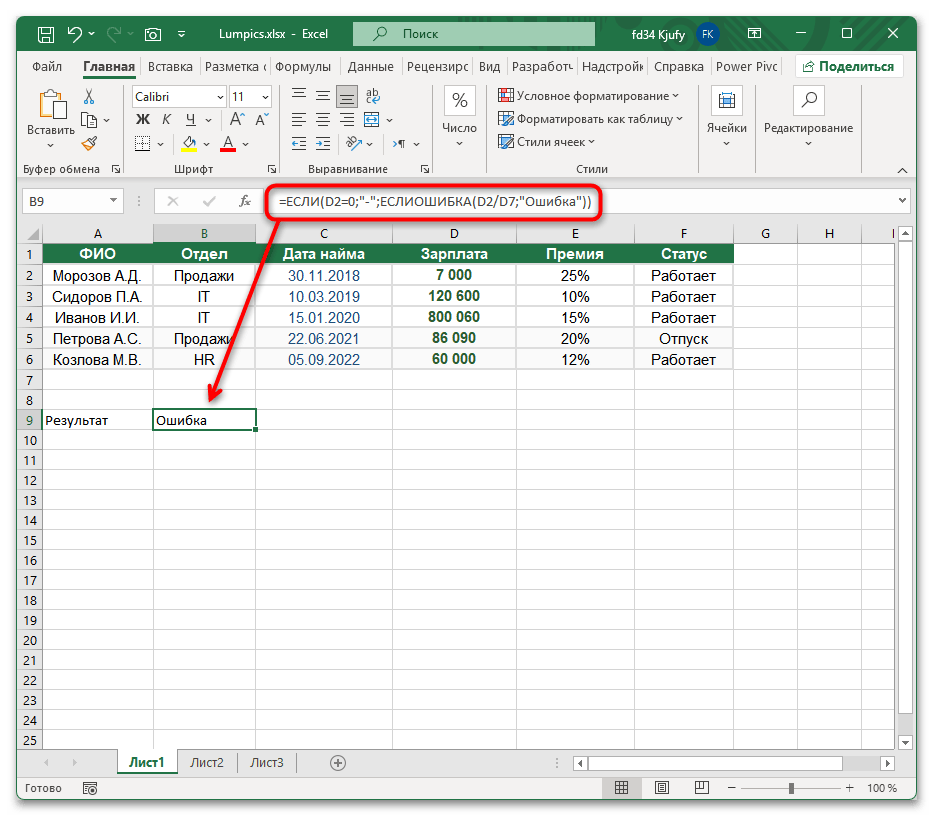
В столбцах с финансовыми коэффициентами удобно применять =ЕСЛИ(ИЛИ(A2=0;B2=0);"-";ОКРУГЛ(A2/B2;2)), чтобы избежать ошибок при нулевых значениях и одновременно округлить результат до двух знаков после запятой. Выбор конкретного варианта формулы зависит от типа данных, целевой аудитории отчета и принятых в организации стандартов оформления таблиц.
Когда ошибка деления указывает на проблемы в данных
Появление множественных ошибок «#ДЕЛ/0!» в таблице может сигнализировать не о необходимости их скрытия, а о наличии реальных проблем в исходных данных, требующих исправления. Если делители регулярно оказываются нулевыми, возможно нарушена логика заполнения таблицы, отсутствуют обязательные данные или некорректно настроены формулы, формирующие эти значения. Перед применением методов скрытия ошибок проанализируйте причины их возникновения и убедитесь, что нулевые делители — это ожидаемая ситуация, а не следствие ошибок ввода или расчетов.
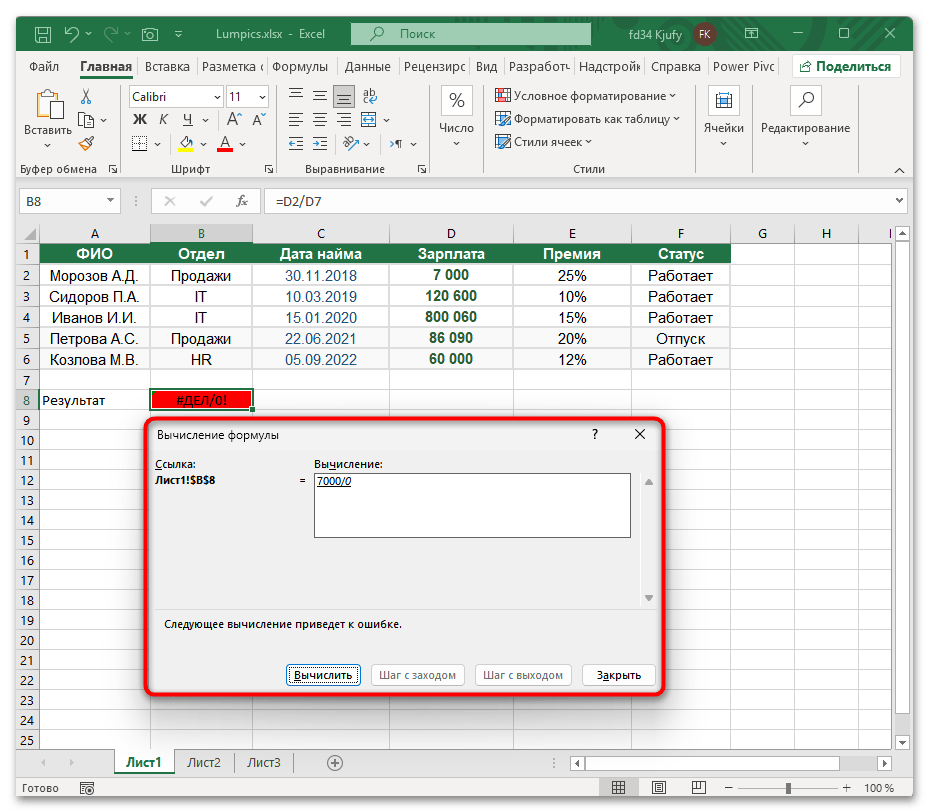
В некоторых случаях деление на ноль имеет вполне логичное объяснение и не требует специальной обработки, например при расчете показателей для новых объектов, по которым еще нет исторических данных. Однако если ошибки появляются в середине отчетного периода или для давно действующих объектов, это повод проверить корректность исходных данных. Используйте фильтры или условное форматирование для быстрого обнаружения всех ячеек с нулевыми значениями в столбце делителей, что позволит оценить масштаб проблемы и принять решение о дальнейших действиях.
Помните, что функция
ЕСЛИОШИБКАскрывает абсолютно все ошибки в формуле, включая «#ССЫЛКА!» при удалении столбцов, «#ИМЯ?» при опечатках в названиях функций и другие критические проблемы. Если в вашей формуле может возникнуть только ошибка деления на ноль, предпочтительнее использовать точечную проверку черезЕСЛИ, которая обработает именно эту ситуацию, не маскируя другие потенциальные ошибки. Такой вариант облегчает отладку таблиц и помогает быстрее обнаруживать проблемы в логике вычислений, сохраняя надежность и точность всей системы расчетов.
Мы решали задачу с помощью:
Еще есть похожие инструкции:
 Как сделать фамилию и инициалы из полного ФИО в Microsoft Excel
 Построение графика зависимости в Microsoft Excel
 Как посчитать возраст по дате рождения в Excel
 Как принудительно закрыть Microsoft Excel
 Как зафиксировать значение в формуле в Microsoft Excel
 Как сделать напоминание по дате в Microsoft Excel
 Как убрать конфликт имен в Microsoft Excel
 Почему не вставляется скопированный текст в Эксель
 Как сделать темную тему в Microsoft Excel
 Выделение границ таблицы в Excel
 Как запустить Microsoft Excel в безопасном режиме
 Способы автоматической нумерации строк в Microsoft Excel










Автор статьи: Виктор Бухтеев | Обновлено: