 lumpics.ru
Способ 1: Использование абсолютных ссылок с символом $
При работе с формулами в Microsoft Excel часто возникает необходимость зафиксировать определенные ячейки, чтобы при копировании формулы ссылки на них не изменялись. Для этого используются абсолютные ссылки, которые создаются добавлением знака доллара ($) перед буквой столбца и номером строки. Такой подход позволяет создавать универсальные формулы, которые можно копировать в любом направлении без потери связи с исходными данными.
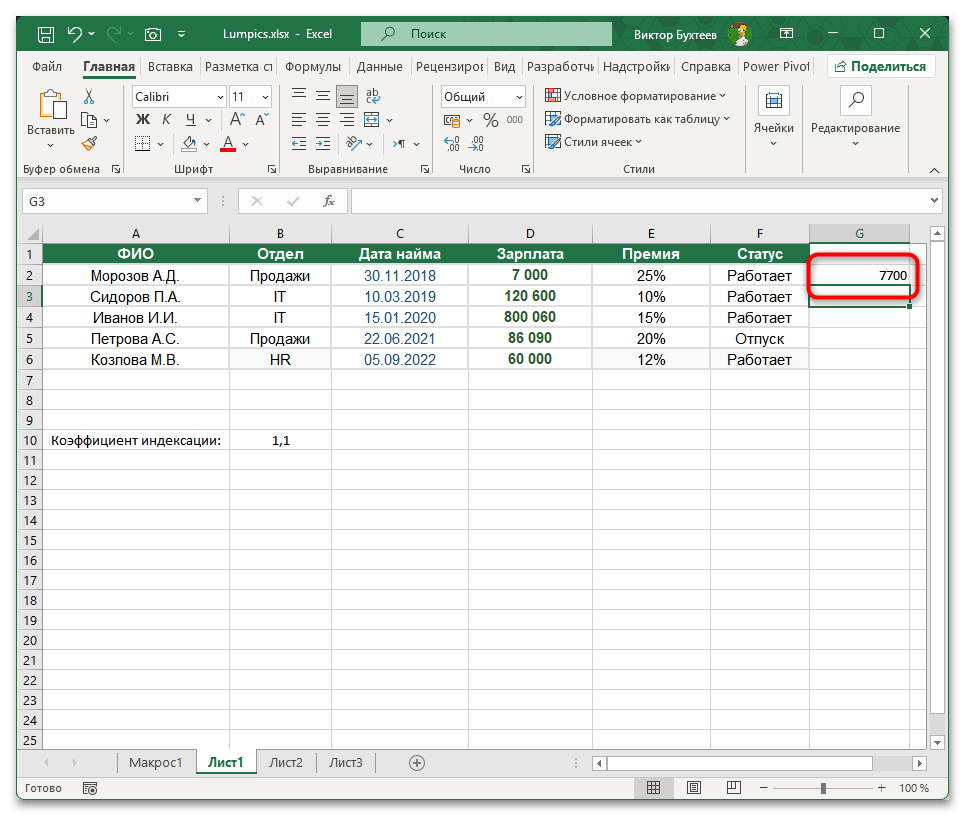
- Рассмотрим пример расчета итоговой зарплаты с учетом индексации. Под таблицей, в ячейке A10, разместите подпись «Коэффициент индексации:», а в соседней ячейке B10 введите значение 1,1. Выделите ячейку G2, где будет располагаться результат вычисления.
- Введите формулу
=D2*$B$10, где D2 — исходная зарплата сотрудника, а $B$10 — зафиксированная ячейка с коэффициентом индексации. Знаки доллара перед B и 10 делают ссылку абсолютной. - После ввода формулы нажмите Enter. В ячейке отобразится результат умножения зарплаты на коэффициент индексации.
- Теперь скопируйте формулу вниз по столбцу, выделив ячейку G2 и протянув маркер заполнения до конца таблицы. Ссылка на D2 будет изменяться (D3, D4 и так далее), а ссылка на B10 останется неизменной благодаря знакам доллара.
- Проверьте любую ячейку из диапазона — в строке формул вы увидите, что ссылка на коэффициент всегда указывает на B10, независимо от того, в какой строке находится формула.




Способ 2: Быстрое переключение типов ссылок клавишей F4
Вручную добавлять знаки доллара в формулы не всегда удобно, особенно при работе со сложными вычислениями. Excel предоставляет быстрый способ переключения между типами ссылок с помощью клавиши F4, что значительно ускоряет создание формул и снижает вероятность ошибок при вводе символов.
- В ячейке G2 начните вводить формулу для расчета итоговой зарплаты. Наберите
=D2*B10, где D2 — зарплата сотрудника, а B10 — ячейка с коэффициентом индексации, расположенная под таблицей. - Не нажимая Enter, установите курсор непосредственно на ссылку B10 в строке формул. Можете использовать клавиши со стрелками или кликнуть мышью.
- Нажмите клавишу F4 один раз. Ссылка B10 преобразуется в $B$10 — полностью абсолютную ссылку, где зафиксированы и столбец, и строка.
- При повторном нажатии F4 ссылка изменится на B$10 — смешанную ссылку с зафиксированной строкой. Третье нажатие даст $B10 — фиксацию столбца, а четвертое вернет исходный вид B10.
- Выберите нужный тип ссылки (в данном случае $B$10) и нажмите Enter для завершения ввода формулы. Теперь можете копировать ее в другие ячейки столбца G, и ссылка на коэффициент останется неизменной.


Способ 3: Смешанные ссылки для фиксации строки или столбца
В некоторых ситуациях требуется зафиксировать только строку или только столбец, оставив другой параметр изменяемым. Смешанные ссылки решают эту задачу, позволяя создавать формулы, где одна часть адреса остается постоянной, а другая изменяется при копировании. Рассмотрим практический пример расчета итоговой зарплаты с учетом премии и дополнительного коэффициента.
- В столбце G будем рассчитывать итоговую зарплату по формуле: базовая зарплата + премия, умноженная на коэффициент из ячейки B10. Выделите ячейку G2, чтобы начать расчеты.
- Введите формулу
=D2+(D2*E2*$B$10). Здесь D2 и E2 — относительные ссылки на зарплату и процент премии, которые будут изменяться при копировании, а $B$10 — абсолютная ссылка на коэффициент. - Для демонстрации смешанных ссылок можно использовать другой вариант. Если коэффициенты расположены в строке под таблицей (например, в B10, C10, D10), а вам нужно зафиксировать только строку, используйте формат B$10 — столбец будет изменяться, строка останется фиксированной.
- Скопируйте формулу вниз по столбцу G. Ссылки на D2 и E2 изменятся на D3/E3, D4/E4 и так далее, а ссылка на коэффициент $B$10 останется неизменной.
- Смешанные ссылки типа $A2 особенно полезны при копировании формул по горизонтали — они фиксируют столбец, но позволяют строке изменяться. Аналогично, A$10 фиксирует строку при копировании вверх-вниз.


Способ 4: Присвоение имени ячейке или диапазону
Присвоение понятных имен ячейкам делает формулы более читаемыми и избавляет от необходимости помнить точные адреса важных значений. Именованные ячейки автоматически ведут себя как абсолютные ссылки при копировании формул, что упрощает работу с большими таблицами и снижает количество ошибок в расчетах.
- Выделите ячейку B10, в которой находится коэффициент индексации под таблицей. Кликните в поле имени, которое находится слева от строки формул — по умолчанию там отображается адрес выделенной ячейки.
- Введите понятное имя без пробелов, например
КоэффициентилиИндекс. Имя должно начинаться с буквы и не может содержать специальные символы, кроме подчеркивания. - Нажмите Enter для подтверждения присвоения имени. Теперь можете использовать это имя в любых формулах вместо адреса ячейки.
- Отыщите ячейку G2 для расчета и введите формулу с использованием присвоенного имени:
=D2*Индекс. При копировании этой формулы вниз по столбцу ссылка на именованную ячейку останется неизменной, как если бы использовались знаки доллара. - Скопируйте формулу в остальные ячейки столбца G. Во всех строках ссылка будет указывать на ячейку с именем «Индекс», независимо от того, куда скопирована формула.
- Для управления всеми именами в книге перейдите на вкладку Формулы и выберите Диспетчер имен. Здесь можете редактировать, удалять или создавать новые имена для ячеек и диапазонов.


Способ 5: Использование функции ДВССЫЛ
Функция ДВССЫЛ (INDIRECT в английской версии) создает ссылку на ячейку из текстовой строки, что позволяет строить динамические формулы с гибкой логикой обращения к данным. В отличие от обычных ссылок, ДВССЫЛ всегда возвращает значение из указанного адреса независимо от местоположения формулы, что делает ее полезной для создания сложных расчетных моделей.
- Функция ДВССЫЛ принимает текстовую строку с адресом ячейки и возвращает значение из этой ячейки. Базовый синтаксис выглядит так:
=ДВССЫЛ("B10"). - В ячейке G2 введите формулу для расчета итоговой зарплаты:
=D2*ДВССЫЛ("B10"). Эта формула умножит зарплату на значение из ячейки B10 с коэффициентом индексации, расположенной под таблицей. - При копировании формулы вниз по столбцу G ссылка D2 будет изменяться на D3, D4 и далее, а функция ДВССЫЛ продолжит обращаться к ячейке B10, поскольку адрес задан текстовой строкой.
- Функция ДВССЫЛ особенно полезна при создании динамических ссылок. Например, можете разместить адрес ячейки в отдельной ячейке C10, указав там текст «B10», а в формуле столбца G написать
=D2*ДВССЫЛ(C10). Теперь, изменив значение в C10 на другой адрес, формула автоматически начнет обращаться к новой ячейке. - Помните, что ДВССЫЛ требует больше вычислительных ресурсов по сравнению с обычными ссылками, поэтому используйте ее обоснованно — когда действительно нужна динамическая адресация или построение ссылок из текста.


Решение возможных проблем при фиксации значений
При работе с фиксацией ячеек в формулах могут возникать различные сложности, связанные как с синтаксисом, так и с логикой построения расчетов. Понимание типичных ошибок помогает быстрее находить и исправлять проблемы в формулах, экономя время на отладку сложных таблиц.
- Формула не копируется правильно. Убедитесь, что знаки доллара расставлены корректно. Если нужно зафиксировать и столбец, и строку, должно быть два знака доллара: $B$10. Для фиксации только столбца используйте $B10, только строки — B$10.
- Клавиша F4 не работает. На некоторых ноутбуках для использования функциональных клавиш нужно одновременно нажимать Fn. Попробуйте комбинацию Fn + F4. Также проверьте настройки клавиатуры в параметрах системы.
- Ошибка при использовании имен ячеек. Имена не должны совпадать с адресами ячеек (например, нельзя назвать ячейку «A1»). Также избегайте пробелов в именах — используйте подчеркивание или слитное написание с заглавными буквами.
- ДВССЫЛ возвращает ошибку #ССЫЛКА!. Проверьте правильность написания адреса ячейки в текстовой строке. Адрес должен существовать на текущем или указанном листе. Для ссылки на другой лист используйте формат
=ДВССЫЛ("Лист2!A1"). - Смешанные ссылки работают неправильно. При копировании формулы обращайте внимание на направление — горизонтальное или вертикальное. Знак доллара перед буквой столбца ($B) фиксирует столбец при копировании вправо-влево, а перед номером строки ($10) — при копировании вверх-вниз.
- Именованные диапазоны не отображаются в формулах. Имена чувствительны к регистру и должны быть уникальными в пределах книги. Если имя не работает, откройте Диспетчер имен на вкладке Формулы и проверьте, что имя создано правильно и ссылается на нужный диапазон.

Читайте также: Включение и отключение клавиши Fn на ноутбуке


Еще есть похожие инструкции:
 Как закрепить верхнюю строку и столбец одновременно в Microsoft Excel
 Расчет процентов в Microsoft Excel
 Транспортная задача в Microsoft Excel
 Перенос строки в пределах ячейки в Microsoft Excel
 Присвоение имени ячейкам Excel
 Как сложить время в Microsoft Excel
 Как посчитать количество дней между датами в Microsoft Excel
 Вычисление аннуитетного платежа в Microsoft Excel
 Удаление пробела между цифрами в Microsoft Excel
 Как сделать диаграмму в Microsoft Excel
 Как удалить символы в ячейке в Excel
 Как закрепить столбец при прокрутке вбок в Microsoft Excel









Автор статьи: Виктор Бухтеев | Обновлено: