 lumpics.ru
Способ 1: Использование инструмента «Найти и заменить»
В Microsoft Excel для удаления нежелательных символов из ячеек наиболее быстрым решением становится встроенный инструмент поиска и замены, который позволяет одновременно обработать весь выделенный диапазон данных. Такой подход эффективен при работе с однотипными символами, которые нужно удалить из большого количества ячеек, например, точки после сокращений, лишние пробелы или специальные знаки, оставшиеся после импорта данных из внешних источников.
- Выделите диапазон ячеек, в которых необходимо удалить символы, или выберите отдельные ячейки, удерживая клавишу Ctrl.
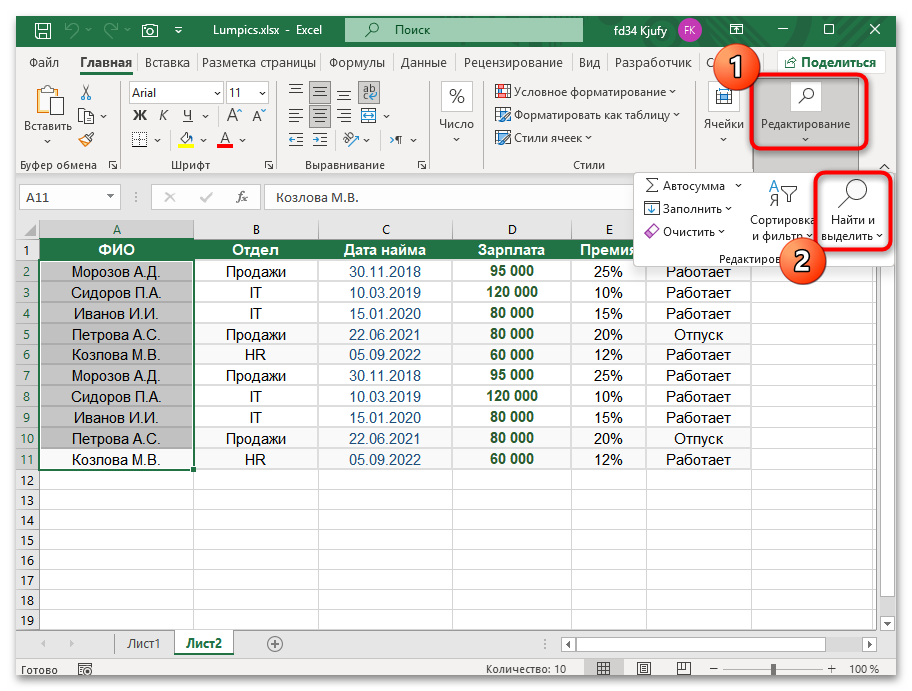
- Нажмите комбинацию клавиш Ctrl + H или на вкладке «Главная» в группе «Редактирование» выберите «Найти и заменить».
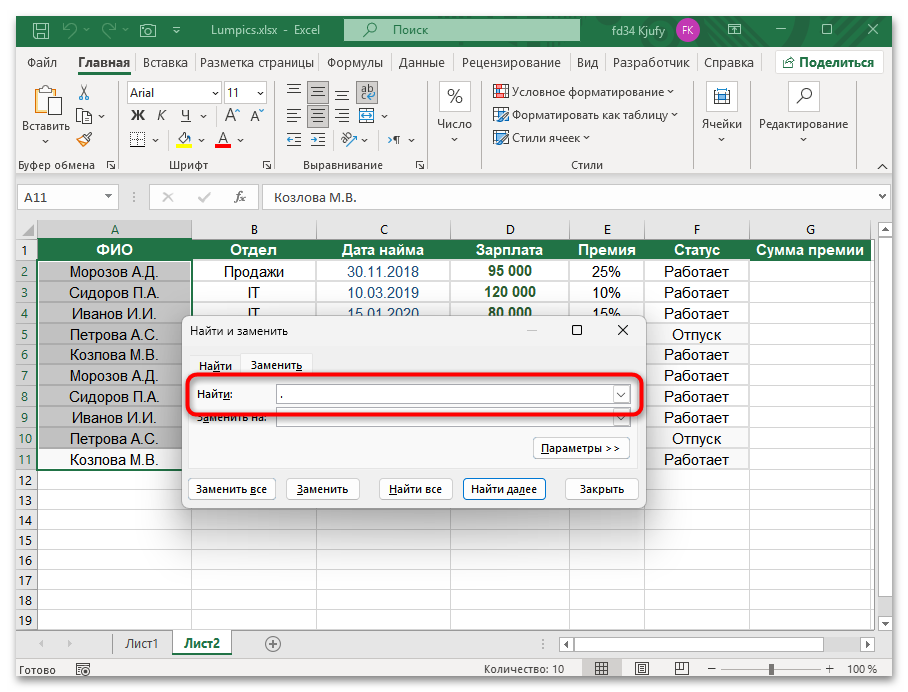
- В открывшемся диалоговом окне в поле «Найти» введите символ или символы, которые хотите удалить. Например, для удаления точек после сокращений введите
.. - Поле «Заменить на» оставьте пустым — это приведет к удалению найденных символов.
- Нажмите кнопку «Заменить все» для одновременного удаления всех вхождений символа в выделенном диапазоне.
- Excel покажет количество выполненных замен. Закройте диалоговое окно кнопкой «Закрыть».



Если символы не удаляются через поиск и замену, поверьте, не являются ли «одинаковые» символы разными по кодировке. Скопируйте проблемный символ прямо из ячейки и вставьте в поле поиска. Используйте функцию КОДСИМВ для определения точного кода символа: =КОДСИМВ(A1).
Способ 2: Функция ПОДСТАВИТЬ для точечного удаления
Функция ПОДСТАВИТЬ предоставляет более гибкие возможности для удаления символов, особенно когда требуется заменить только определенные вхождения символа или когда нужно создать формулу для автоматической обработки данных. В отличие от простого поиска и замены, эта функция позволяет указать номер конкретного вхождения символа для замены, что полезно при работе со сложно структурированными текстовыми данными.
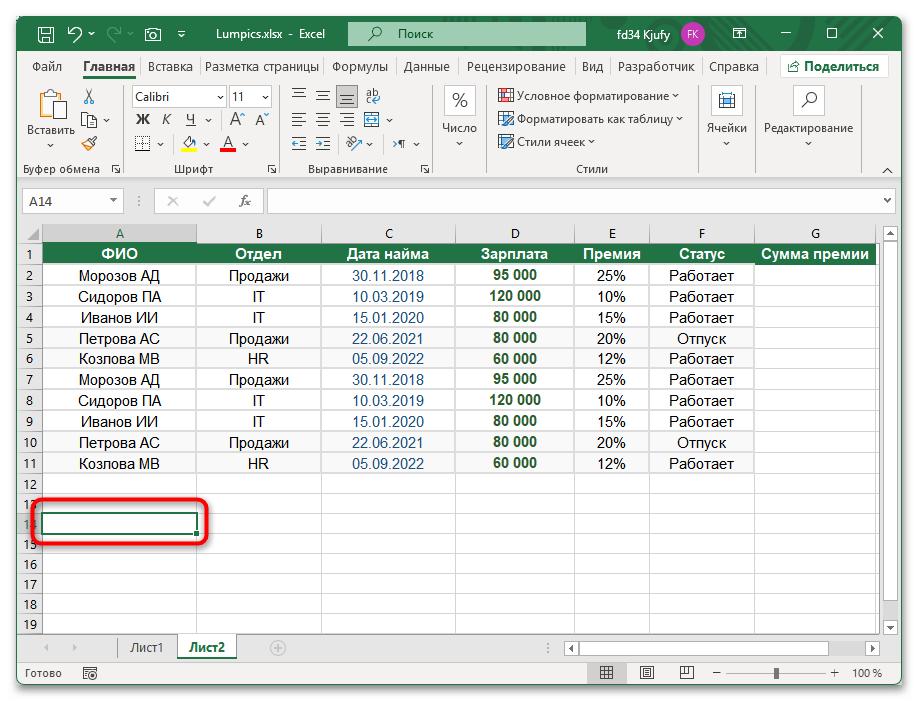
- Выберите ячейку, где должен отобразиться результат после удаления символов.
- Введите формулу
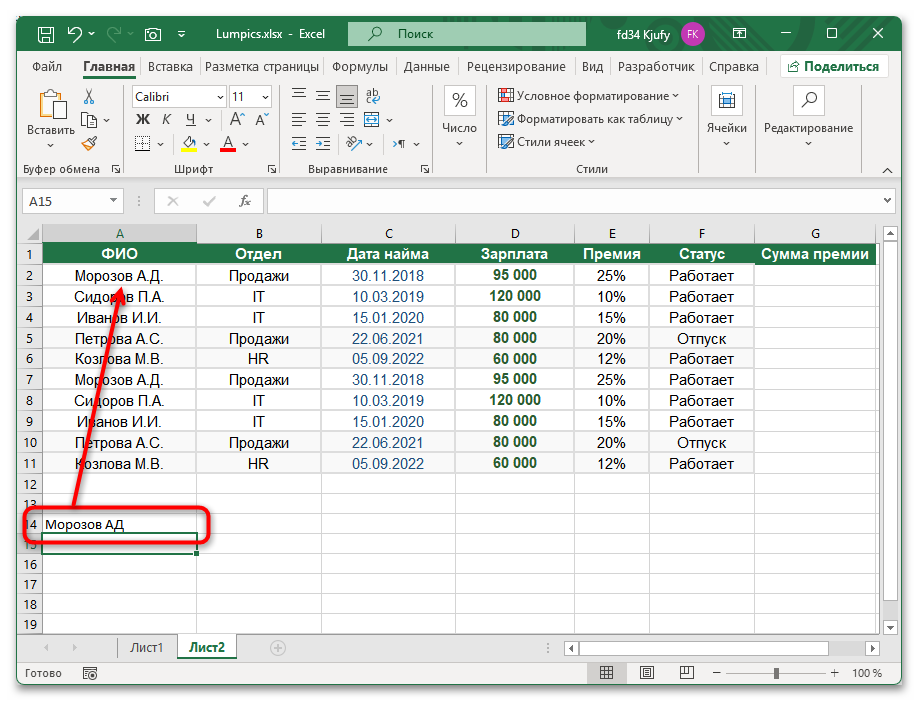
=ПОДСТАВИТЬ(A1;"-";""), где A1 — ячейка с исходным текстом, «-» — удаляемый символ, «» — пустая строка для замены. - Нажмите Enter для применения формулы. В ячейке отобразится текст без указанного символа.
- Для удаления только первого вхождения символа используйте расширенную формулу:
=ПОДСТАВИТЬ(A1;"-";"";1), где 1 указывает на номер заменяемого вхождения. - Скопируйте формулу на остальные ячейки диапазона, потянув за маркер заполнения или используя комбинацию Ctrl + C и Ctrl + V.
- При необходимости создания нескольких последовательных замен объедините функции:
=ПОДСТАВИТЬ(ПОДСТАВИТЬ(A2;".";"");",";"")для удаления точек и запятых одновременно.



Способ 3: Удаление первых и последних символов формулами
Для удаления определенного количества символов с начала или конца текстовых строк используются функции ЛЕВСИМВ, ПРАВСИМВ в сочетании с ДЛСТР, что позволяет точно контролировать количество удаляемых символов независимо от их содержания. Данный метод незаменим при обработке стандартизированных данных с фиксированным форматом, таких как артикулы товаров, почтовые индексы или коды подразделений.
- Для удаления первых N символов слева от текста используйте формулу
=ПРАВСИМВ(A1;ДЛСТР(A1)-N), где N — количество удаляемых символов. Например, чтобы удалить первые 3 символа из ячейки A1, примените формулу:=ПРАВСИМВ(A1;ДЛСТР(A1)-3). - Для удаления последних N символов справа используйте формулу
=ЛЕВСИМВ(A1;ДЛСТР(A1)-N). Удаление последних 2 символов выполняется формулой:=ЛЕВСИМВ(A1;ДЛСТР(A1)-2). При работе с текстом переменной длины функция ДЛСТР автоматически определяет количество символов в каждой ячейке, обеспечивая корректное удаление заданного количества знаков. - Скопируйте созданную формулу на весь необходимый диапазон данных для массовой обработки.


В тех случаях, когда формулы возвращают ошибку #ЗНАЧ!, убедитесь, что ячейки содержат текстовые данные, а не числа в числовом формате. Примените функцию ТЕКСТ для преобразования: =ЛЕВСИМВ(ТЕКСТ(A1;"0");5).
Способ 4: Функция ПЕЧСИМВ для непечатаемых символов
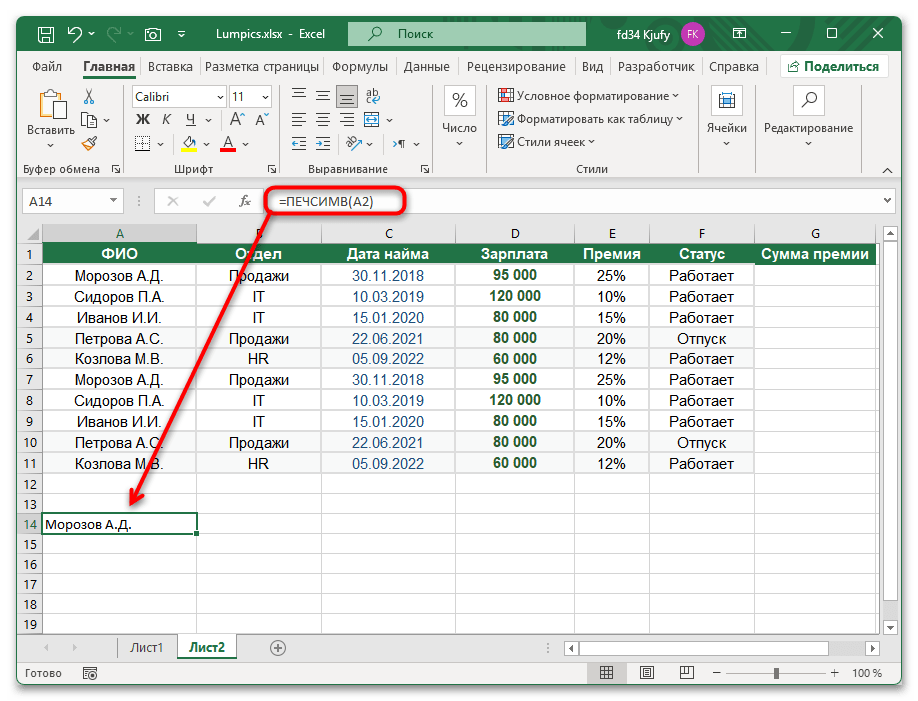
Функция ПЕЧСИМВ специально разработана для удаления непечатаемых символов, которые часто появляются при копировании данных из веб-страниц, баз данных или текстовых файлов, но остаются невидимыми в обычном режиме просмотра. Эти скрытые символы могут нарушать корректную работу формул, сортировку данных и поиск информации, поэтому их своевременное удаление критически важно для поддержания качества данных.
- Выберите ячейку для размещения очищенного текста и введите формулу
=ПЕЧСИМВ(A1), где A1 — ячейка с исходными данными. Функция автоматически удалит первые 32 непечатаемых символа из кода ASCII, включая символы табуляции, переноса строки и другие служебные элементы. Нажмите Enter для применения формулы. В результирующей ячейке отобразится текст без непечатаемых символов. - Для одновременного удаления лишних пробелов и непечатаемых символов объедините функции:
=СЖПРОБЕЛЫ(ПЕЧСИМВ(A1)). Примените формулу ко всему диапазону данных, требующему очистки от скрытых символов. - Помните, что функция ПЕЧСИМВ удаляет большинство, но не все непечатаемые символы. Для полной очистки может потребоваться дополнительная обработка специфических символов.

Если неразрывные пробелы не удаляются функцией СЖПРОБЕЛЫ, используйте функцию ПОДСТАВИТЬ для замены неразрывного пробела (код 160) на обычный: =СЖПРОБЕЛЫ(ПОДСТАВИТЬ(A1;СИМВОЛ(160);" ")).
Дополнительно отметим, что иногда в документе появляются невидимые символы после копирования из веб-страниц. В таком случае примените комбинацию =СЖПРОБЕЛЫ(ПЕЧСИМВ(ПОДСТАВИТЬ(A1;СИМВОЛ(160);" "))) для комплексной очистки текста от веб-форматирования.
Способ 5: Удаление символов до определенного элемента
Часто возникают ситуации, когда нужно удалить не фиксированное количество символов, а весь текст до определенного разделителя — пробела, точки, дефиса или другого знака, что требует комбинирования нескольких функций для точного определения позиции целевого символа. Такой подход применяется при обработке адресов, имен файлов, составных артикулов и другой структурированной информации с переменной длиной сегментов.
- Для удаления текста до первого пробела (извлечения второго слова и далее) используйте формулу:
=ЗАМЕНИТЬ(A1;1;ПОИСК(" ";A1);""). Функция ПОИСК находит позицию первого пробела в тексте, а ЗАМЕНИТЬ удаляет все символы от начала строки до этой позиции включительно. - Для удаления текста до точки примените аналогичную конструкцию:
=ЗАМЕНИТЬ(A1;1;ПОИСК(".";A1);""). - При работе с данными, где искомый символ может отсутствовать, защитите формулу от ошибок:
=ЕСЛИОШИБКА(ЗАМЕНИТЬ(A1;1;ПОИСК(" ";A1);"");A1). - Для удаления текста до последнего вхождения символа комбинируйте функции ЗАМЕНИТЬ с ПОДСТАВИТЬ: сначала замените последний разделитель на уникальный символ, найдите его позицию, затем удалите текст до этой позиции.
- Не забывайте, что вы можете скопировать выбранную формулу на весь диапазон данных для пакетной обработки информации.


Способ 6: Удаление множественных типов символов
При обработке данных из внешних источников часто требуется одновременно удалить различные типы нежелательных символов — знаки препинания, цифры, специальные символы или их комбинации, что требует создания сложных формул или применения специализированных инструментов. Комплексная очистка данных обеспечивает единообразие информации и подготавливает её для дальнейшего анализа, сортировки и обработки в аналитических системах.
- Для удаления всех цифр из текста создайте формулу с последовательной заменой каждой цифры:
=ПОДСТАВИТЬ(ПОДСТАВИТЬ(ПОДСТАВИТЬ(A1;"0";"");"1";"");"2";"")и продолжите до цифры 9. - Для удаления знаков препинания объедините несколько функций ПОДСТАВИТЬ:
=ПОДСТАВИТЬ(ПОДСТАВИТЬ(ПОДСТАВИТЬ(A1;".";"");",";"");":";""). - При работе с большими объемами данных рассмотрите использование промежуточных столбцов для пошаговой очистки: сначала удалите один тип символов, затем примените следующую формулу к результату.
- Создайте вспомогательную таблицу со списком всех удаляемых символов и используйте циклические вычисления для автоматизации процесса очистки.
- Сохраните проверенные формулы как шаблоны для повторного использования при обработке аналогичных данных в будущих проектах.


Еще есть похожие инструкции:
 Как распечатать выделенный фрагмент в Microsoft Excel
 Как сделать сортировку по дате в Microsoft Excel
 Что делать при ошибке «Объект невозможно переместить за пределы листа» в Excel
 Как открыть Power Query в Excel
 Как исправить ошибку 1004 в Microsoft Excel
 Работа с типами данных в Microsoft Excel
 Расчет процентов в Microsoft Excel
 Транспортная задача в Microsoft Excel
 Как сделать сумму прописью в Microsoft Excel
 Перенос строки в пределах ячейки в Microsoft Excel
 Как защитить ячейки от редактирования в Microsoft Excel
 Присвоение имени ячейкам Excel










Автор статьи: Виктор Бухтеев | Обновлено: