 lumpics.ru
Способ 1: Создание нового запроса
Power Query в современных версиях Microsoft Excel интегрирован непосредственно в интерфейс программы и доступен через вкладку с инструментами для работы с данными. Создание нового запроса автоматически открывает редактор Power Query, где можно выполнять импорт и преобразование информации из различных источников. Рассмотрим процесс открытия редактора через создание запроса для импорта данных.
- Перейдите на вкладку «Данные» в верхней части окна Excel.
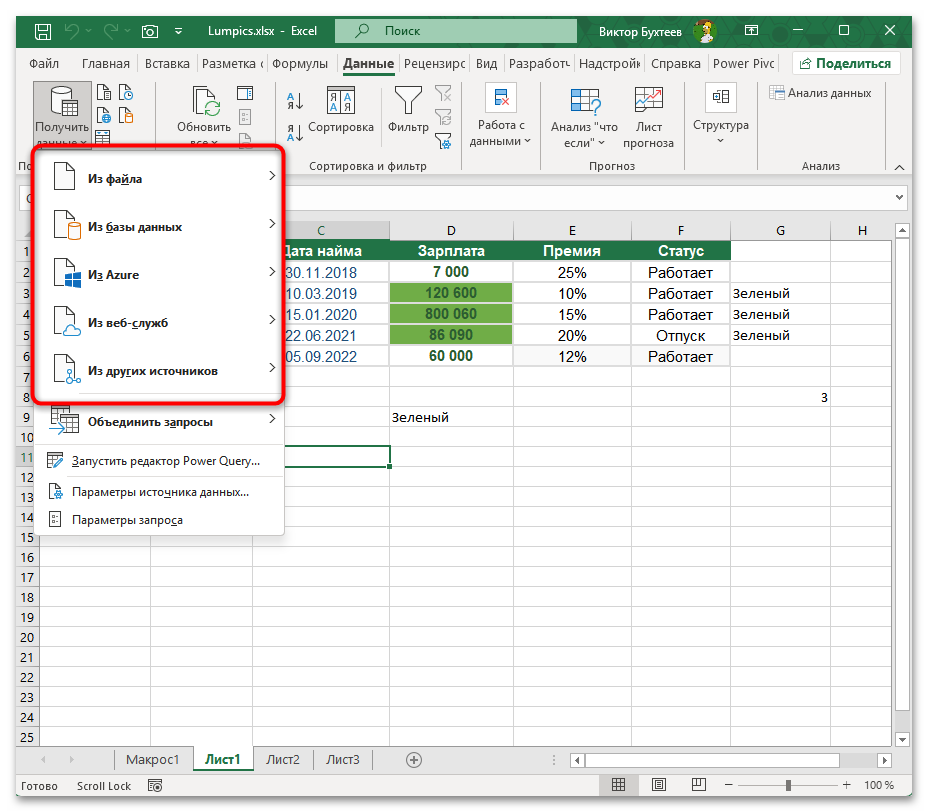
- В разделе «Получить и преобразовать данные» нажмите кнопку «Получить данные».
- В раскрывшемся меню выберите источник, из которого планируете импортировать данные. Доступны варианты: из файла, базы данных, интернета, Azure и других источников.
- После выбора источника укажите путь к файлу или настройте параметры подключения в зависимости от типа данных.
- Автоматически откроется окно редактора Power Query с загруженными данными. В правой части окна отобразится панель «Примененные шаги», где будут видны все выполненные преобразования.
- Если нужно преобразовать данные, которые уже находятся на листе Excel, выделите таблицу или диапазон ячеек, затем на вкладке «Данные» нажмите кнопку «Из таблицы/диапазона». Редактор откроется с уже загруженными данными из выбранного диапазона.




Способ 2: Панель запросов
Для работы с уже созданными запросами и их редактирования используется специальная панель, отображающая все запросы текущей рабочей книги. Вы можете открыть редактор Power Query для любого существующего запроса, что удобно при необходимости внести изменения в настроенные ранее преобразования данных.
- Откройте вкладку «Данные» на ленте инструментов, затем найдите и нажмите кнопку «Запросы и подключения».
- Справа появится панель со списком всех запросов в книге. Каждый запрос отображается с названием, количеством загруженных строк и датой последнего обновления.
- Щелкните правой кнопкой мыши по нужному запросу в списке. В контекстном меню выберите пункт «Изменить». Откроется редактор Power Query с загруженными шагами преобразования выбранного запроса.
- Альтернативный вариант — дважды щелкните левой кнопкой мыши по названию запроса. Это действие сразу откроет окно редактора без вызова контекстного меню.


Способ 3: Редактирование из таблицы
Когда данные запроса загружены в таблицу на листе Excel, открыть редактор Power Query можно непосредственно из этой таблицы без обращения к панели запросов. При работе с таблицей автоматически появляется контекстная вкладка с инструментами для управления запросом.
- Щелкните по любой ячейке внутри таблицы, которая создана запросом Power Query. Распознать такую таблицу можно по специальному внешнему виду, если он не был изменен вручную.
- На ленте инструментов появится контекстная вкладка «Запрос». Обратите внимание, что эта вкладка отображается только при активной ячейке внутри таблицы запроса.
- Далее найдите найдите кнопку «Изменить».
- Нажмите на кнопку «Изменить». Редактор Power Query откроется с загруженными данными и всеми примененными ранее шагами преобразования.
- В правой панели «Примененные шаги» вы увидите полный список операций, выполненных с данными. Можете изменять, удалять или дополнять шаги новыми преобразованиями по мере необходимости.


Работа в старых версиях Excel
В версиях Excel 2010 и 2013 Power Query изначально не был встроен в программу и требовал установки отдельной надстройки. После загрузки и установки компонента с официального сайта Microsoft на ленте появлялась дополнительная вкладка «Power Query», через которую осуществлялся доступ ко всем функциям инструмента. Интерфейс надстройки практически идентичен современной встроенной версии, поэтому принципы работы остаются теми же.

Начиная с версии Excel 2016 Power Query полностью интегрирован в программу и доступен через стандартную вкладку «Данные» без необходимости установки дополнительных компонентов. Обновление до актуальной версии Excel предоставляет доступ к новым функциям Power Query, исправлениям ошибок и улучшенной производительности при обработке больших объемов данных.
Что делать, если Power Query не открывается
При попытке открыть Power Query пользователи могут столкнуться с различными трудностями, связанными с версией программы, настройками безопасности или параметрами надстроек. Понимание типичных проблем и способов их устранения позволяет быстро восстановить доступ к инструменту преобразования данных.
- Отсутствие кнопки «Получить данные» на вкладке «Данные». Убедитесь, что используете Excel 2016 или более новую версию, поскольку в предыдущих редакциях Power Query требует установки отдельной надстройки. Также проверьте, не скрыта ли лента инструментов — нажмите Ctrl + F1 для ее отображения.
- Кнопки Power Query неактивны (отображаются серым цветом). Возможная причина — открытие файла в режиме защищенного просмотра. Нажмите кнопку «Разрешить редактирование» в желтой панели предупреждения вверху окна. Если проблема сохраняется, перейдите в меню «Файл» — «Параметры» — «Центр управления безопасностью» — «Параметры центра управления безопасностью» и проверьте настройки макросов и содержимого.
- Панель «Запросы и подключения» не отображается. Если после нажатия на кнопку панель не появилась, возможно, она была закрыта ранее и находится вне видимой области. Попробуйте развернуть окно Excel на весь экран или нажмите кнопку «Запросы и подключения» повторно для переключения видимости панели.
- Редактор Power Query не открывается при двойном щелчке по запросу. В некоторых случаях двойной щелчок приводит к развертыванию сведений о запросе вместо открытия редактора. Используйте контекстное меню — щелкните правой кнопкой мыши по запросу и выберите «Изменить». Также проверьте, не заблокирован ли доступ корпоративными политиками безопасности.
- Power Query недоступен в Excel Online. Веб-версия Excel имеет ограниченную функциональность Power Query. Вы можете просматривать и обновлять существующие запросы, созданные в десктопной версии, но создание новых запросов и полноценное редактирование доступны только в установленной версии программы для Windows или Mac.
- Ошибка при попытке открыть редактор после обновления Excel. После обновления программы могут возникать конфликты с кэшированными данными. Закройте Excel полностью, затем удалите временные файлы Power Query из папки
C:\Users\ИмяПользователя\AppData\Local\Microsoft\Power Query. После этого перезапустите программу и попробуйте открыть редактор снова.


Еще есть похожие инструкции:
 Как объединить одинаковые строки и сложить их значения в Excel
 Установка прочерка в Microsoft Excel
 Как посчитать количество дней между датами в Microsoft Excel
 Как посчитать возраст по дате рождения в Excel
 Как вести учет расходов и доходов в Microsoft Excel
 Расчет процентов в Microsoft Excel
 Транспортная задача в Microsoft Excel
 Как сделать сумму прописью в Microsoft Excel
 Перенос строки в пределах ячейки в Microsoft Excel
 Как защитить ячейки от редактирования в Microsoft Excel
 Присвоение имени ячейкам Excel
 Как сложить время в Microsoft Excel








Автор статьи: Виктор Бухтеев | Обновлено: