 lumpics.ru
Способ 1: Использование индикатора ошибки
Апостроф перед числом в Microsoft Excel автоматически преобразует значение в текстовый формат, что делает невозможным выполнение математических операций и вычислений. При наличии таких значений в ячейках Excel отображает зеленый треугольник в левом верхнем углу, сигнализирующий о потенциальной ошибке формата данных. Встроенный инструмент программы позволяет быстро преобразовать текстовые числа обратно в числовой формат без использования дополнительных формул или макросов.
- Выделите ячейку с числом, перед которым стоит апостроф. Вы увидите зеленый треугольник в верхнем левом углу ячейки, а рядом с ней появится значок с восклицательным знаком.
- Нажмите на значок с восклицательным знаком, чтобы открыть контекстное меню с вариантами действий. В появившемся меню выберите пункт «Преобразовать в число». Апостроф исчезнет, и значение автоматически станет числом.
- Для преобразования нескольких ячеек одновременно выделите весь нужный диапазон. Например, если в столбце все значения содержат апострофы, выделите их вместе.
- После выделения диапазона кликните по значку с восклицательным знаком и точно так же выберите «Преобразовать в число». Все значения в выделенном диапазоне преобразуются за одно действие.


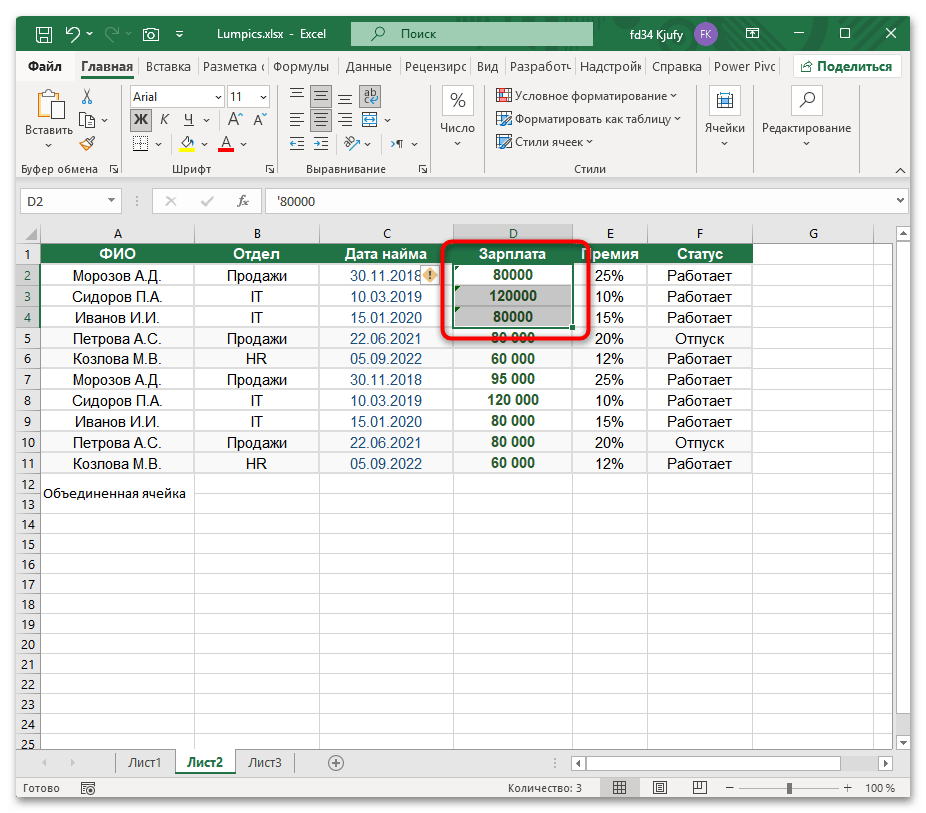

Если зеленый треугольник не появляется, это означает, что индикатор ошибок отключен в настройках Excel. Перейдите в меню «Файл» — «Параметры» — «Формулы» и убедитесь, что установлен флажок «Включить фоновую проверку ошибок», а также отмечен пункт «Числа, отформатированные как текст» в разделе правил проверки ошибок.

Способ 2: Преобразование через инструмент «Текст по столбцам»
Инструмент распределения данных по столбцам изначально предназначен для разделения содержимого ячеек на отдельные части, однако его можно использовать для удаления апострофов и преобразования текстовых чисел в числовой формат. Процесс не требует изменения структуры данных и работает как простое преобразование формата без фактического разделения информации по разным столбцам.
- Выделите диапазон ячеек с числами, содержащими апострофы. К примеру, если проблема затрагивает весь столбец, вам понадобится затронуть все его значения.
- Откройте вкладку «Данные» на панели инструментов и найдите раздел «Работа с данными».
- Нажмите кнопку «Текст по столбцам», чтобы запустить мастер распределения данных.
- В первом окне мастера оставьте выбранным вариант «С разделителями» и нажмите «Далее». Тип данных в этом случае не имеет значения, поскольку разделение не производится.
- На втором шаге снимите все флажки с разделителей или оставьте любой из них — это не повлияет на результат. Кликните «Далее» для перехода к финальному этапу.
- В третьем окне мастера в разделе «Формат данных столбца» выберите вариант «Общий», затем нажмите «Готово».
- После завершения работы мастера все апострофы будут удалены, а текстовые числа преобразуются в числовой формат автоматически.


Данный метод работает даже в тех случаях, когда индикатор ошибки не отображается, и подходит для массового преобразования больших объемов данных. Вы можете применять его к целым столбцам таблицы, не опасаясь потери информации или изменения структуры данных.
Способ 3: Умножение на единицу
Математические операции в Excel автоматически преобразуют текстовые числа в числовой формат, если это возможно. Умножение на 1 является самым простым способом такого преобразования, поскольку не изменяет исходное значение, но заставляет программу пересчитать формат ячейки. Создайте вспомогательный столбец для расчетов, после чего скопируйте полученные результаты обратно на место исходных данных.
- В любой свободной ячейке введите число 1, после чего скопируйте эту ячейку с помощью сочетания клавиш Ctrl + C.
- Выделите диапазон с числами, содержащими апострофы. Если текстовые числа находятся в столбце D2:D6, выделите именно этот диапазон.
- Вызовите контекстное меню правой кнопкой мыши и выберите пункт «Специальная вставка». Альтернативно можете использовать комбинацию клавиш Ctrl + Alt + V.
- В открывшемся окне в разделе «Операция» установите переключатель на пункт «Умножить».
- Нажмите кнопку «OK» для применения операции. Все выделенные текстовые числа умножатся на 1, что приведет к их автоматическому преобразованию в числовой формат.
- Апострофы исчезнут, а в ячейках останутся те же числовые значения, с которыми теперь можно выполнять любые математические операции.


Преимущество данного способа заключается в том, что преобразование происходит непосредственно в исходных ячейках без необходимости создания дополнительных столбцов с формулами. Метод работает независимо от настроек проверки ошибок и не требует дополнительных действий по копированию и вставке значений. Однако учитывайте, что вместе с данным действием будет сброшено и форматирование, поэтому придется потратить несколько секунд, чтобы вернуть значениям прежний внешний вид.
Способ 4: Использование функции ЗНАЧЕН
Функция ЗНАЧЕН предназначена специально для преобразования текстовых значений в числовой формат, работая даже с теми данными, которые содержат апострофы или другие текстовые символы. Создание формулы с этой функцией в отдельном столбце позволяет получить чистые числовые значения, которые затем копируются на место исходных данных. Рассмотрите этот вариант, когда работаете с импортированными данными или информацией, скопированной из внешних источников.
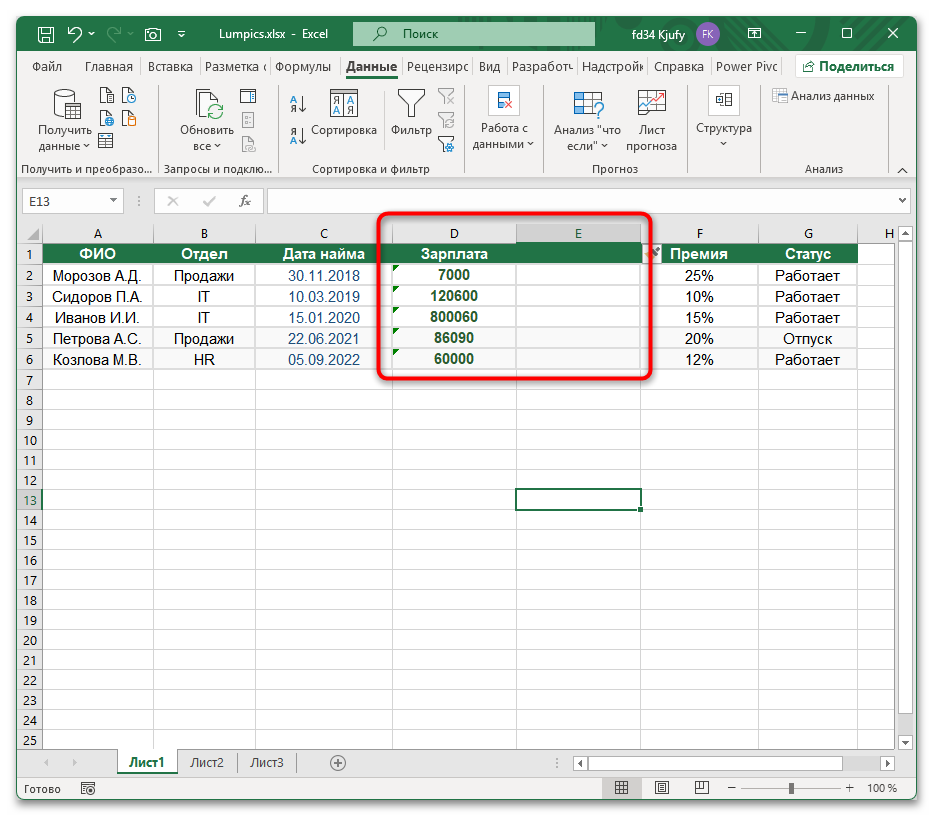
- Создайте новый столбец рядом с данными, содержащими апострофы. Если проблемные значения находятся в столбце D, используйте столбец E для вспомогательных расчетов.
- В первой ячейке нового столбца введите формулу
=ЗНАЧЕН(D2), где D2 — это ссылка на первую ячейку с текстовым числом. Нажмите Enter, чтобы формула выполнилась. В новой ячейке появится числовое значение без апострофа. - Скопируйте формулу вниз на весь диапазон данных. Наведите курсор на правый нижний угол ячейки с формулой до появления черного крестика, затем дважды кликните левой кнопкой мыши для автозаполнения.
- После того как все значения преобразованы, выделите весь столбец с формулами и скопируйте его с помощью Ctrl + C.
- Выделите исходный столбец с апострофами, вызовите контекстное меню правой кнопкой мыши и выберите «Специальная вставка» — «Значения». Это заменит текстовые числа на преобразованные числовые значения.
- Удалите вспомогательный столбец с формулами, так как он больше не нужен. Теперь все данные в исходном столбце имеют правильный числовой формат.
Читайте также: Добавление столбца в Microsoft Excel

Читайте также: Как протянуть формулу на весь столбец в Microsoft Excel


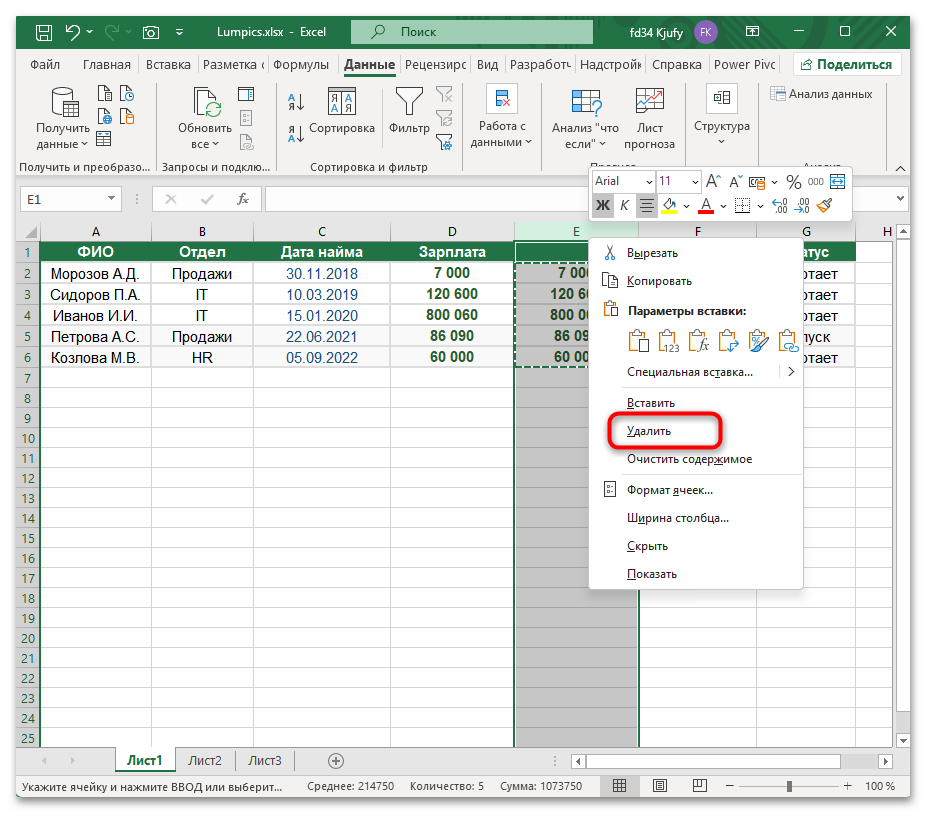
Функция ЗНАЧЕН обрабатывает не только апострофы, но и пробелы в начале или конце текста, что делает ее универсальным решением для очистки импортированных данных. При работе с большими таблицами этот метод гарантирует корректное преобразование всех значений без исключения.
Способ 5: Поиск и замена апострофа
Прямое удаление апострофа через инструмент поиска и замены работает только в том случае, если апостроф был введен вручную как обычный символ. Когда Excel автоматически добавляет апостроф для обозначения текстового формата, этот символ не отображается в строке формул и не может быть найден стандартным поиском. Тем не менее, в некоторых случаях апостроф действительно присутствует как видимый символ, и тогда его можно удалить простой заменой.
- Выделите столбец или диапазон ячеек, в которых нужно удалить апострофы. Откройте диалоговое окно поиска и замены, нажав комбинацию клавиш Ctrl + H.
- В поле «Найти» введите символ апострофа — одинарную кавычку
'. Поле «Заменить на» оставьте пустым. - Нажмите кнопку «Заменить все», чтобы удалить все найденные апострофы в выделенном диапазоне.
- Закройте диалоговое окно и проверьте результат. Если апострофы были видимыми символами, они удалятся, и числа могут автоматически преобразоваться в числовой формат.


Важно понимать разницу между видимым апострофом и служебным символом форматирования Excel. Если после применения поиска и замены числа по-прежнему остаются текстовыми, значит, апостроф является частью форматирования ячейки, и для решения проблемы потребуется использовать один из предыдущих методов. В строке формул служебный апостроф не отображается, поэтому его невозможно удалить через инструмент поиска.
Способ 6: Изменение формата ячеек
Иногда простого изменения формата ячейки на числовой бывает достаточно для удаления апострофа, особенно если данные были импортированы из внешних источников или введены с предварительным форматированием. Переформатирование ячеек через контекстное меню или панель инструментов заставляет Excel пересмотреть тип данных и попытаться преобразовать текстовые числа в числовой формат. Однако этот способ работает не всегда и может потребовать дополнительных действий для активации преобразования.
- Выделите диапазон ячеек с числами, содержащими апострофы, например, столбец с зарплатами D2:D6. Вызовите контекстное меню правой кнопкой мыши и выберите пункт «Формат ячеек». Альтернативно используйте сочетание клавиш Ctrl + 1 для быстрого открытия диалогового окна.
- На вкладке «Число» в списке категорий выберите «Числовой» или «Общий». Установите необходимое количество десятичных знаков, если требуется.
- Нажмите кнопку «OK» для применения нового формата к выделенным ячейкам.
- Если апострофы не исчезли автоматически, выделите преобразованные ячейки еще раз и нажмите клавишу F2, чтобы войти в режим редактирования первой ячейки.
- Не внося никаких изменений, нажмите Enter. Это заставит Excel пересчитать формат ячейки и преобразовать текстовое число в числовое.
- Для применения преобразования ко всему диапазону скопируйте эту ячейку и используйте специальную вставку с опцией «Форматы» на остальные ячейки столбца.
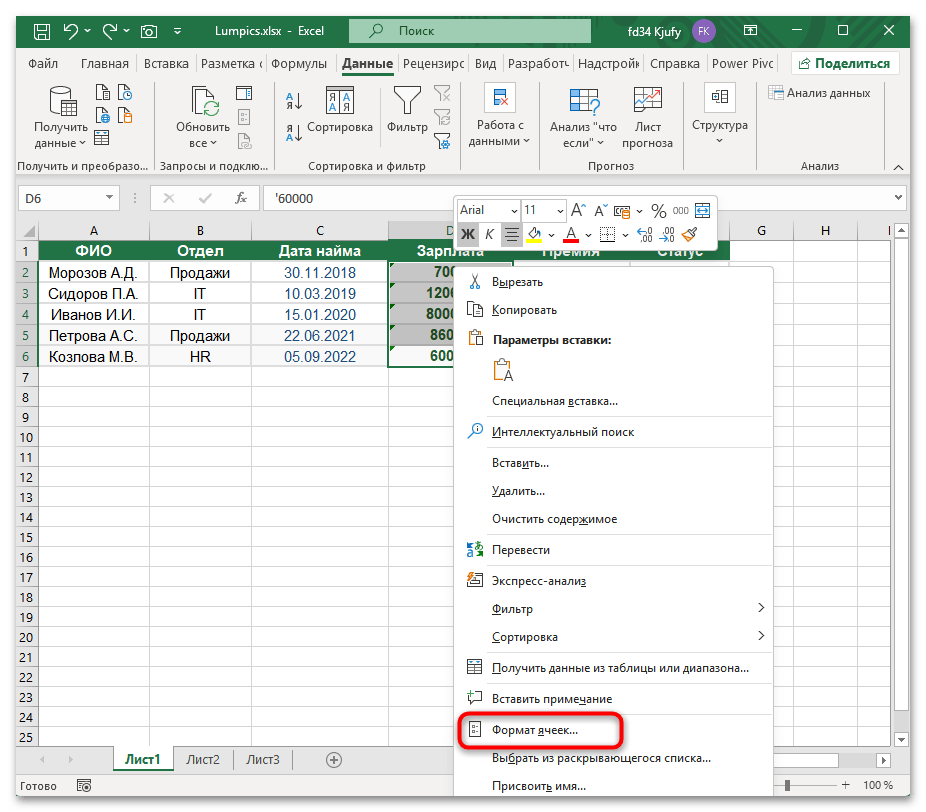


Метод изменения формата ячеек эффективен в сочетании с принудительным пересчетом через нажатие F2 и Enter. Вы также можете использовать комбинацию Ctrl + Enter после выделения всего диапазона и нажатия F2 для одновременного применения изменений ко всем выделенным ячейкам, что значительно ускоряет процесс работы с большими таблицами.
Еще есть похожие инструкции:
 Как зафиксировать значение в формуле в Microsoft Excel
 Как сделать напоминание по дате в Microsoft Excel
 Как сделать темную тему в Microsoft Excel
 Построение графика зависимости в Microsoft Excel
 Расчет процентов в Microsoft Excel
 Транспортная задача в Microsoft Excel
 Перенос строки в пределах ячейки в Microsoft Excel
 Присвоение имени ячейкам Excel
 Как сложить время в Microsoft Excel
 Как посчитать количество дней между датами в Microsoft Excel
 Вычисление аннуитетного платежа в Microsoft Excel
 Удаление пробела между цифрами в Microsoft Excel










Автор статьи: Виктор Бухтеев | Обновлено: