 lumpics.ru
Способ 1: Печать выделенного фрагмента через настройки печати
Самый быстрый вариант распечатать конкретную область таблицы — использовать встроенную функцию печати выделенного диапазона, которая доступна непосредственно в окне параметров печати. При выборе этой опции Excel автоматически настроит документ под размер выделенного фрагмента, что позволяет избежать лишних страниц с пустыми ячейками или ненужной информацией.
- Выделите нужный диапазон ячеек в таблице, зажав левую кнопку мыши и протянув курсор по необходимой области.
- Откройте меню «Файл» и выберите раздел «Печать». Альтернативный способ — нажмите комбинацию клавиш Ctrl + P.
- В открывшемся окне параметров печати найдите выпадающий список в разделе «Параметры», где по умолчанию выбран вариант «Напечатать активные листы».
- Разверните этот список и выберите пункт «Напечатать выделенный фрагмент».
- В области предварительного просмотра справа отобразится, как будет выглядеть распечатанный фрагмент. Если результат вас устраивает, нажмите кнопку «Печать».
- При необходимости измените ориентацию страницы на альбомную, если выделенный фрагмент имеет горизонтальную структуру. Для этого в том же окне найдите соответствующую настройку и выберите «Альбомная ориентация».


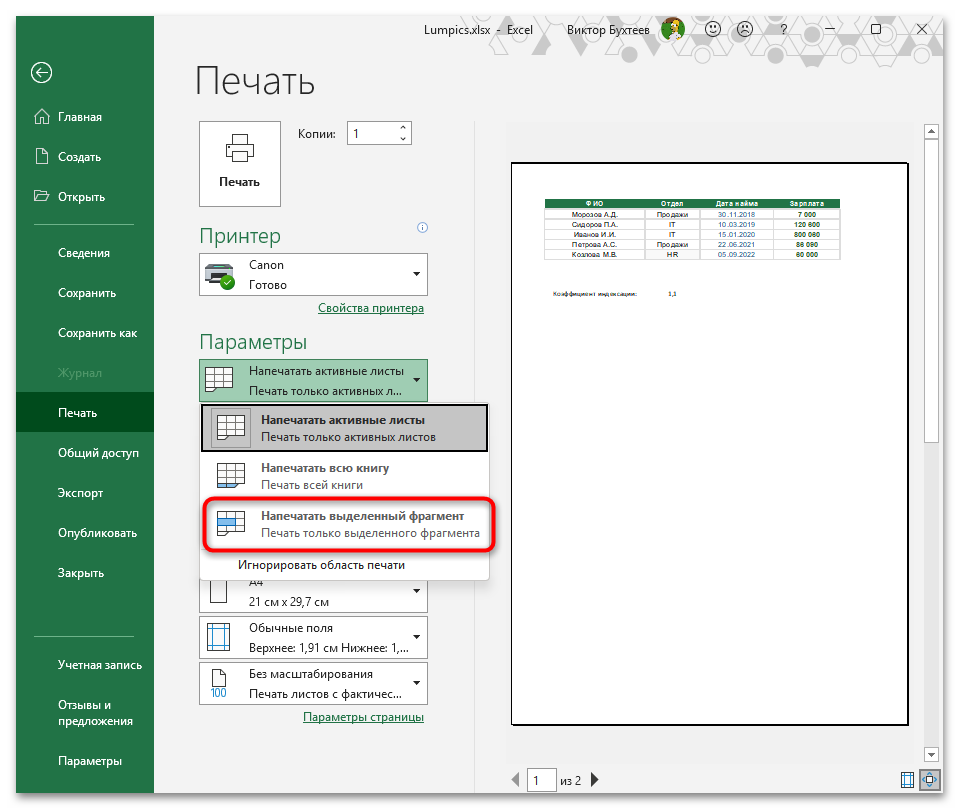


Обратите внимание, что при закрытии окна печати выделение фрагмента сбрасывается, поэтому для повторной печати того же диапазона придется выделять его заново. Если вам требуется регулярно печатать одну и ту же область, воспользуйтесь следующим способом с заданием области печати.
Способ 2: Задание постоянной области печати
Закрепление определенного диапазона в качестве области печати избавляет от необходимости каждый раз выделять нужный фрагмент перед отправкой на печать. После настройки этого параметра программа будет автоматически печатать только заданную область, независимо от того, что отображается на листе.
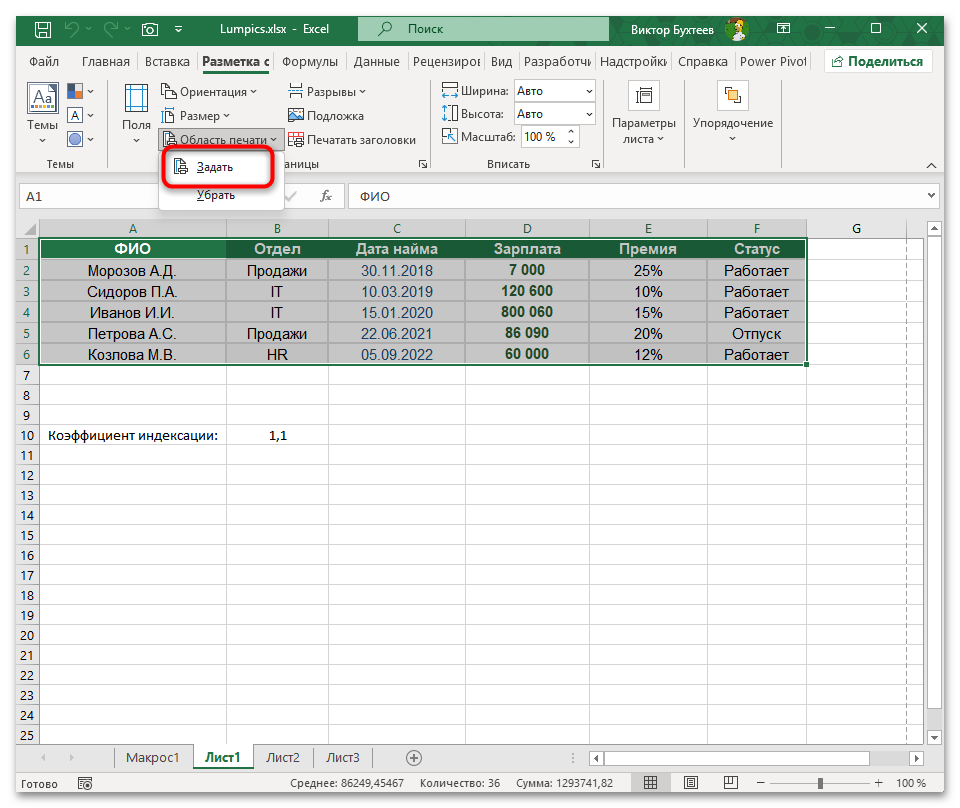
- Выделите диапазон ячеек, который планируете печатать регулярно и перейдите на вкладку «Разметка страницы» на верхней панели инструментов.
- Найдите группу инструментов «Параметры страницы» и нажмите на кнопку «Область печати».
- В выпадающем меню выберите пункт «Задать».
- После этого действия вокруг выбранного диапазона появится тонкая пунктирная линия, обозначающая границы области печати.
- Теперь при каждом обращении к функции печати Excel будет автоматически использовать заданную область, игнорируя остальные данные на листе.



Заданная область печати сохраняется вместе с файлом, поэтому при следующем открытии документа настройка останется активной. Для отмены фиксированной области вернитесь в меню «Область печати» и выберите «Убрать». Вы можете задавать несколько областей печати на разных листах книги — каждый лист сохраняет собственные настройки независимо от других.
Способ 3: Использование режима разметки страницы
Режим разметки страницы предоставляет визуальный контроль над тем, как таблица разделится на отдельные листы при печати, что позволяет точно настроить границы печатаемой области и сразу увидеть результат. Работа в этом режиме удобна при подготовке сложных документов с большим количеством данных.
- На вкладке «Вид» найдите группу «Режимы просмотра книги».
- Нажмите на кнопку «Режим разметки» для переключения режима отображения.
- В открывшемся режиме вы увидите синие пунктирные линии, разделяющие лист на отдельные страницы для печати.
- Перетащите эти линии мышью, чтобы включить в область печати только нужные фрагменты таблицы. При перемещении границ Excel автоматически пересчитывает количество страниц.
- Для более точной настройки используйте ползунки масштаба в правом нижнем углу окна программы, чтобы увеличить или уменьшить отображение листа.
- После завершения настройки границ вернитесь в обычный режим просмотра или сразу отправьте документ на печать через Ctrl + P.


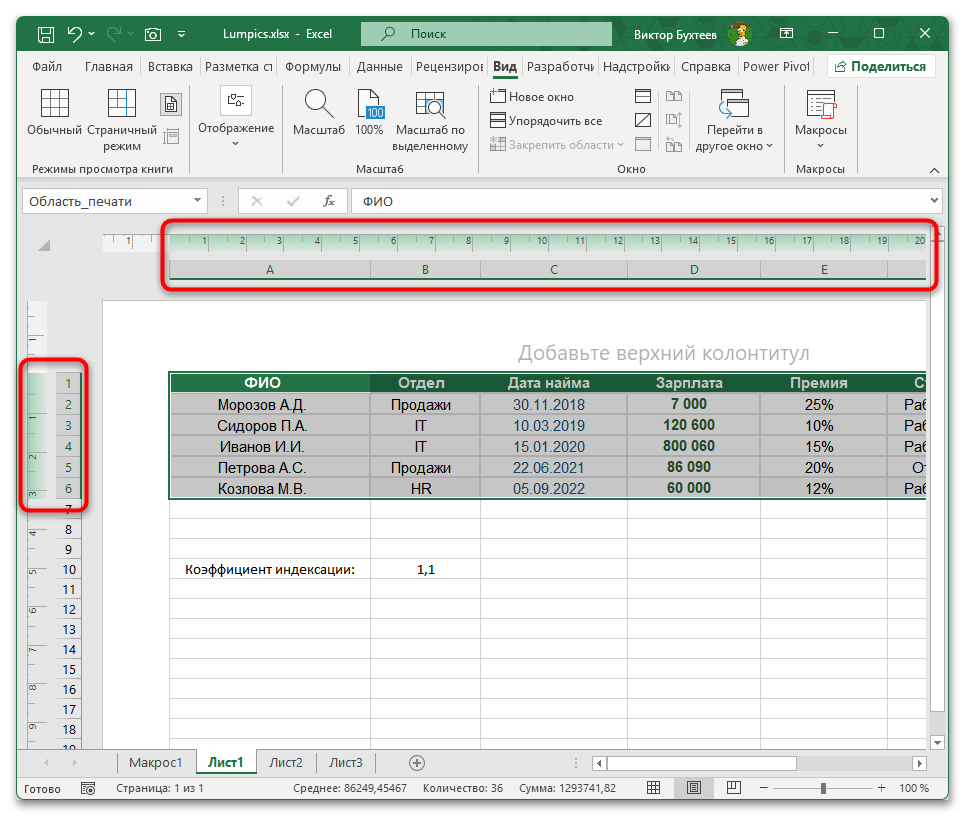


В режиме разметки страницы Excel отображает номера страниц серым цветом в центре каждого печатаемого листа, что помогает ориентироваться при работе с многостраничными документами. Все изменения границ печати, внесенные в этом режиме, автоматически сохраняются как область печати и будут использоваться при последующих обращениях к функции печати.
Способ 4: Настройка масштабирования для точной печати фрагмента
Масштабирование содержимого позволяет уместить выделенный фрагмент на определенное количество страниц или задать конкретный процент увеличения, что особенно актуально при работе с таблицами нестандартного размера. Правильная настройка масштаба избавляет от обрезанных столбцов или строк на отдельных листах.
- Выделите нужный диапазон и откройте параметры печати через Ctrl + P.
- Выберите опцию «Напечатать выделенный фрагмент» в настройках печати.
- В нижней части раздела «Настройка» найдите параметр «Масштаб».
- Раскройте выпадающий список и выберите один из вариантов: «Вписать лист на одну страницу», «Вписать все столбцы на одну страницу» или «Вписать все строки на одну страницу».
- В предварительном просмотре сразу отобразится, как изменится расположение данных с выбранным масштабом.
- Если автоматические варианты не подходят, выберите «Параметры настраиваемого масштабирования» для ручной настройки процента увеличения или уменьшения содержимого.
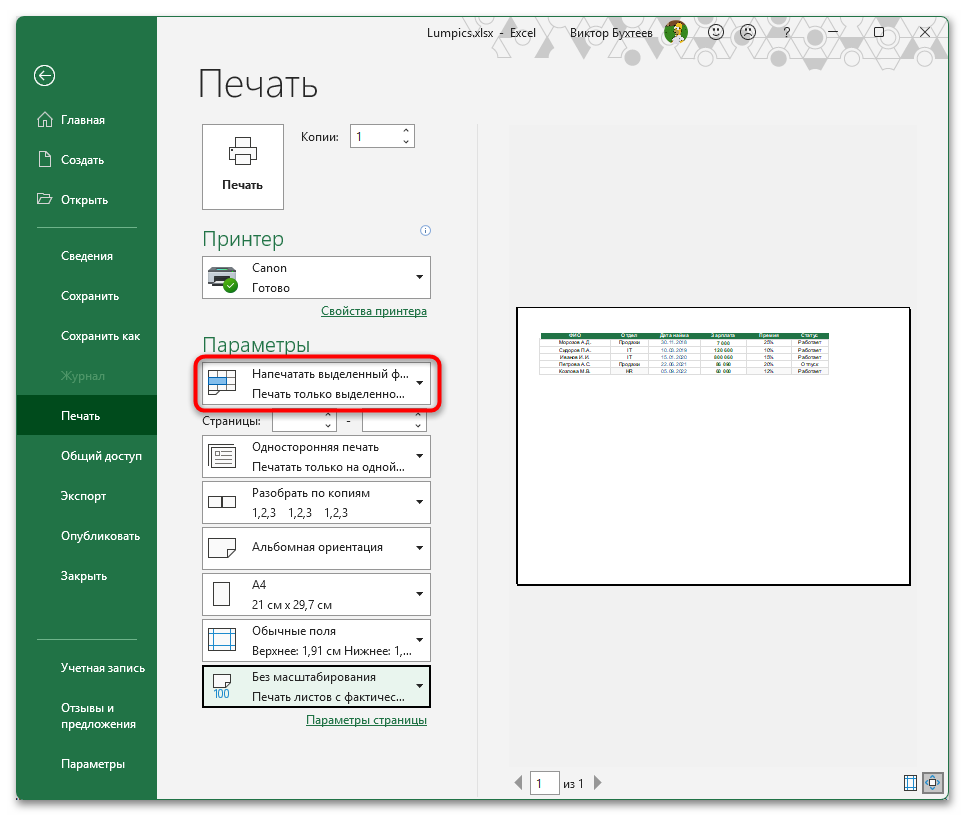


Функция масштабирования особенно полезна при печати широких таблиц, которые по умолчанию разделяются на несколько страниц. Вместо получения фрагментированного документа вы можете уместить все данные на одном листе, уменьшив масштаб до необходимого значения. Учитывайте, что сильное уменьшение может сделать текст нечитаемым, поэтому всегда проверяйте результат в предварительном просмотре.
Почему не печатается выбранный фрагмент
При работе с печатью выделенных областей могут возникать различные сложности, связанные с форматированием, настройками принтера или особенностями структуры таблицы. Понимание типичных проблем помогает быстро находить решения и получать качественные распечатки.
- Выделенный диапазон печатается с лишними пустыми страницами. Проверьте границы области печати в режиме разметки страницы — возможно, в выделение попали скрытые столбцы или строки. Временно отобразите все скрытые элементы через меню «Главная» — «Формат» — «Отобразить», затем скорректируйте выделение.
- Форматирование ячеек искажается при печати. Excel может автоматически изменять ширину столбцов при масштабировании. Чтобы сохранить исходное форматирование, на вкладке «Разметка страницы» откройте дополнительные параметры через маленькую стрелку в углу группы «Параметры страницы» и установите точные размеры полей.
- Печатается не тот диапазон, который выделен. Убедитесь, что ранее не была задана постоянная область печати, которая имеет приоритет над текущим выделением. Проверьте это на вкладке «Разметка страницы» — «Область печати» и при необходимости выберите «Убрать».
- Таблица разделяется на страницы в неподходящих местах. Воспользуйтесь инструментом «Разрывы» на вкладке «Разметка страницы» для ручной вставки разрывов страниц в нужных местах. Это позволяет контролировать, где именно таблица будет переходить на следующий лист.
- Принтер не распознает настройки печати выделенного фрагмента. Некоторые старые модели принтеров могут некорректно обрабатывать команды печати из Excel. В этом случае создайте временную копию листа, удалите все данные кроме нужного фрагмента и отправьте на печать весь лист.


Еще есть похожие инструкции:
 Расчет процентов в Microsoft Excel
 Транспортная задача в Microsoft Excel
 Перенос строки в пределах ячейки в Microsoft Excel
 Присвоение имени ячейкам Excel
 Как сложить время в Microsoft Excel
 Как посчитать количество дней между датами в Microsoft Excel
 Вычисление аннуитетного платежа в Microsoft Excel
 Удаление пробела между цифрами в Microsoft Excel
 Как сделать диаграмму в Microsoft Excel
 Как удалить символы в ячейке в Excel
 Как закрепить столбец при прокрутке вбок в Microsoft Excel
 Как сделать сортировку по дате в Microsoft Excel









Автор статьи: Виктор Бухтеев | Обновлено: