 lumpics.ru
Способ 1: Функция «Напечатать всю книгу»
В Microsoft Excel для одновременной печати всех листов предусмотрена специальная функция, которая избавляет от необходимости печатать каждый лист отдельно. Вместо последовательного открытия и отправки на принтер каждого листа вы можете напечатать всю книгу одним действием, что существенно сокращает время и усилия при работе с многостраничными документами.
- Откройте книгу Excel, все листы которой необходимо распечатать.
- Перейдите на вкладку «Файл» в верхней части окна программы.
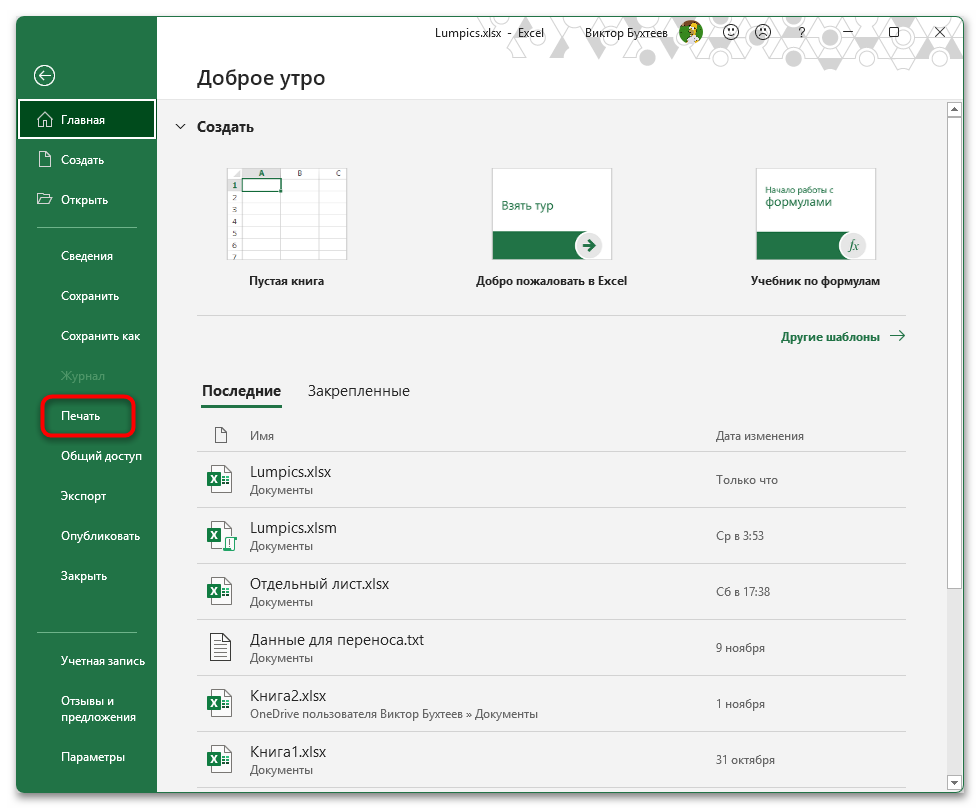
- В левой панели выберите пункт «Печать» или воспользуйтесь сочетанием клавиш Ctrl + P для быстрого доступа к настройкам печати.
- В разделе параметров печати найдите выпадающий список, который по умолчанию отображает значение «Напечатать активные листы». Разверните этот список, щелкнув по нему.
- Из открывшегося меню выберите вариант «Напечатать всю книгу». После этого справа в области предварительного просмотра можно увидеть все страницы документа, которые будут отправлены на печать.
- Проверьте корректность отображения данных в предварительном просмотре, прокрутив страницы. Если все выглядит правильно, нажмите кнопку «Печать» для отправки документа на принтер.




При использовании данного метода Excel автоматически распечатает все листы в том порядке, в котором они расположены в книге. Если на некоторых листах заданы области печати, программа будет учитывать эти настройки и выведет на печать только указанные диапазоны ячеек.
Способ 2: Выборочная печать нескольких листов
Иногда возникает потребность распечатать не все листы книги, а только определенные из них. Excel позволяет выбрать конкретные листы для печати без необходимости создавать отдельную книгу или удалять ненужные листы, что делает процесс гибким и удобным для работы с большими документами.
- В нижней части окна Excel найдите ярлычки листов. Кликните по ярлычку первого листа, который требуется напечатать.
- Удерживая клавишу Ctrl, последовательно щелкните по ярлычкам всех остальных листов, которые нужно включить в печать. При выборе нескольких листов в заголовке окна появится надпись «[Группа]», что подтверждает групповое выделение.
- Откройте меню печати через вкладку «Файл» — «Печать» или нажмите Ctrl + P.
- В настройках печати убедитесь, что выбран параметр «Напечатать активные листы». Этот вариант автоматически применится к группе выделенных листов.
- Просмотрите, как будут выглядеть выбранные листы при печати, затем отправьте документ на принтер нажатием соответствующей кнопки.


Для выделения листов, расположенных подряд, можно использовать другой метод: щелкните по ярлычку первого листа, затем, удерживая клавишу Shift, кликните по ярлычку последнего листа в нужном диапазоне. Это автоматически выделит все промежуточные листы. После завершения печати не забудьте снять групповое выделение, щелкнув по любому невыделенному ярлычку листа, поскольку в режиме группировки некоторые функции Excel могут быть недоступны.
Способ 3: Печать с копированием настроек между листами
При подготовке книги к печати часто приходится настраивать параметры страницы для каждого листа отдельно, что занимает много времени. Можно воспользоваться методом группового редактирования, при котором настройки применяются сразу ко всем выбранным листам, обеспечивая единообразие форматирования печати во всей книге.
- Выделите группу листов, которым нужно задать одинаковые параметры печати. Воспользуйтесь клавишей Ctrl для выборочного выделения или Shift для выделения диапазона листов подряд.
- Перейдите на вкладку «Разметка страницы» на верхней панели инструментов.
- В группе «Параметры страницы» настройте необходимые параметры: ориентацию страницы, поля, размер бумаги и масштаб. Все изменения будут автоматически применены ко всем листам в группе.
- Для доступа к расширенным настройкам нажмите на небольшую стрелку в правом нижнем углу группы «Параметры страницы». В открывшемся диалоговом окне можно настроить дополнительные параметры, такие как сквозные строки для печати заголовков на каждой странице или центрирование данных на листе.
- После завершения настройки параметров откройте меню печати и убедитесь, что выбран режим «Напечатать активные листы».
- Проверьте в предварительном просмотре, что все листы отображаются с одинаковыми параметрами форматирования, затем отправьте документ на печать.


Групповое редактирование позволяет быстро применить единые настройки к множеству листов, но требует внимательности, так как любые изменения затронут все выделенные листы. Если структура данных на разных листах существенно различается, может потребоваться индивидуальная настройка параметров печати для каждого из них.
Способ 4: Печать с предварительной проверкой скрытых листов
В рабочей книге могут присутствовать скрытые листы, которые не отображаются в обычном режиме просмотра. При печати всей книги важно убедиться, что скрытые листы либо будут включены в печать, либо сознательно исключены из нее, чтобы избежать неполной распечатки важных данных.
- Кликните правой кнопкой мыши по любому ярлычку листа в нижней части окна Excel. Если в контекстном меню доступен пункт «Показать», значит, в книге есть скрытые листы. Выберите этот пункт для просмотра списка скрытых листов.
- В появившемся диалоговом окне отобразится список всех скрытых листов. Выберите лист, который необходимо отобразить, затем нажмите «ОК». Повторите действие для всех скрытых листов, которые должны быть включены в печать.
- После отображения всех необходимых листов воспользуйтесь любым из ранее описанных способов для печати всей книги или выбранных листов.
- Если скрытые листы содержат служебную информацию, которая не должна попасть в печать, пропустите этап их отображения. В этом случае при выборе варианта «Напечатать всю книгу» скрытые листы автоматически будут исключены из печати.


Способ 5: Использование области печати для контроля выводимых данных
При печати множества листов одновременно полезно заранее определить области печати на каждом листе, что позволяет контролировать, какие именно данные попадут на бумагу. Настройка областей печати предотвращает вывод пустых ячеек, служебной информации или данных, не предназначенных для печатного документа.
- Откройте первый лист, для которого нужно задать область печати.
- Выделите диапазон ячеек, содержащий данные для печати. Можно выделить как непрерывный диапазон, так и несколько отдельных областей, удерживая клавишу Ctrl.
- Перейдите на вкладку «Разметка страницы», найдите группу «Параметры страницы» и разверните выпадающее меню «Область печати». Выберите пункт «Задать». Установленная область печати будет сохранена вместе с книгой и использоваться при каждой последующей печати этого листа.
- Повторите процедуру для всех листов, где требуется ограничить область печати. Групповое выделение листов в данном случае не работает, понадобится задавать область отдельно для каждого листа.
- При отправке книги на печать Excel будет выводить только заданные области, игнорируя остальные данные на листах. Для отмены области печати откройте меню «Область печати» и выберите «Убрать».


Если на листе задана область печати, то при выборе варианта «Напечатать всю книгу» программа распечатает только эти области на соответствующих листах. Чтобы временно проигнорировать установленные области печати и вывести весь лист целиком, в настройках печати нужно использовать опцию «Игнорировать область печати», которая становится доступна в расширенных параметрах.
Что делать, если листы не печатаются
При одновременной печати всех листов книги могут возникать различные трудности, связанные с форматированием, масштабированием и структурой данных. Понимание распространенных проблем и методов их решения помогает получить качественный результат без необходимости многократной корректировки параметров.
- Разный масштаб на листах. Когда листы содержат таблицы различного размера, они могут распечатываться с разным масштабом, что выглядит непрофессионально. Воспользуйтесь групповым выделением листов и установите одинаковый масштаб через вкладку «Разметка страницы» — «Параметры страницы». В диалоговом окне на вкладке «Страница» выберите фиксированный процент масштабирования вместо автоматической подгонки.
- Неправильная ориентация страниц. Некоторые листы могут требовать книжной ориентации, другие — альбомной. При групповой печати все листы получат одинаковую ориентацию. Настройте ориентацию для каждого листа индивидуально через «Разметка страницы» — «Ориентация» перед отправкой на печать.
- Печать сетки и заголовков. По умолчанию Excel не печатает линии сетки и заголовки строк и столбцов. Если они необходимы, выделите нужные листы группой, перейдите в «Разметка страницы» и в группе «Лист» установите флажки «Печать» для сетки и заголовков.
- Пустые страницы в печати. Если после основных данных на листе есть ячейки с форматированием или формулами, Excel может добавить пустые страницы при печати. Используйте область печати для ограничения выводимых данных или удалите форматирование с неиспользуемых ячеек через выделение диапазона и очистку форматов.
- Различающиеся поля на листах. При печати нескольких листов размеры полей могут отличаться, если они были настроены индивидуально. Установите единые поля через групповое выделение и настройку в диалоговом окне «Параметры страницы» на вкладке «Поля», где можно также задать центрирование на странице по горизонтали и вертикали.


Еще есть похожие инструкции:
 Что делать при ошибке «Объект невозможно переместить за пределы листа» в Excel
 Как сделать диаграмму в Microsoft Excel
 Как убрать группировку в Microsoft Excel
 Как поднять строку вверх в Microsoft Excel
 Как сохранить лист отдельным документом в Microsoft Excel
 Расчет процентов в Microsoft Excel
 Транспортная задача в Microsoft Excel
 Перенос строки в пределах ячейки в Microsoft Excel
 Присвоение имени ячейкам Excel
 Как сложить время в Microsoft Excel
 Как посчитать количество дней между датами в Microsoft Excel
 Вычисление аннуитетного платежа в Microsoft Excel









есть полезная информация, но мне не подходит
Подскажите, как распечатать, например 4 вкладки на одном листе?
Здравствуйте, Аноним. Статья описывает печать нескольких листов подряд, но каждый на отдельной странице. Разместить содержимое четырех вкладок на одном физическом листе бумаги Excel напрямую не позволяет — это его ограничение.
Обойти это можно двумя способами. Первый — скопировать содержимое всех четырех листов на один новый лист вручную, разместив их рядом в виде таблиц, после чего настроить печать этого одного листа. Это трудоемко, но дает полный контроль над расположением.
Второй и более удобный способ — распечатать через PDF. Нажмите Ctrl + P, выберите нужные четыре вкладки через Ctrl+клик по их ярлычкам внизу, затем в качестве принтера выберите «Microsoft Print to PDF» или любой другой PDF-принтер. Сохраните четыре листа как PDF-файл, после чего откройте его в Adobe Acrobat Reader или браузере и там при печати выберите параметр «Несколько страниц на листе» — укажите 4 страницы на лист. Таким образом все четыре вкладки окажутся на одном физическом листе бумаги.
Спасибо, Виктор Бухтеев!