 lumpics.ru
Способ 1: Разгруппировка отдельных строк или столбцов
Группировка в Microsoft Excel позволяет скрывать и отображать связанные данные одним кликом, что удобно при работе с большими таблицами. Однако в некоторых ситуациях требуется вернуть таблицу к исходному виду и удалить созданную структуру. Самый простой вариант — разгруппировать строки или столбцы через стандартное меню, при этом сохраняя возможность выборочно оставить другие уровни группировки.
- Выделите строки или столбцы, которые входят в группу и требуют разгруппировки. Можете выделить как весь диапазон сгруппированных данных, так и отдельные строки внутри группы.
- Перейдите на вкладку «Данные» в верхней панели инструментов.
- В разделе «Структура» найдите кнопку «Разгруппировать» и нажмите на нее. Если нужно выбрать конкретный тип разгруппировки, раскройте выпадающее меню стрелкой справа от кнопки.
- В появившемся окне укажите, что именно требуется разгруппировать — строки или столбцы. Выберите соответствующий переключатель и подтвердите действие кнопкой «OK».
- Обратите внимание, что после разгруппировки панель с кнопками управления уровнями (цифры 1, 2, 3 слева или сверху таблицы) останется видимой, если в таблице есть другие группы. Для полного удаления структуры воспользуйтесь следующими способами.


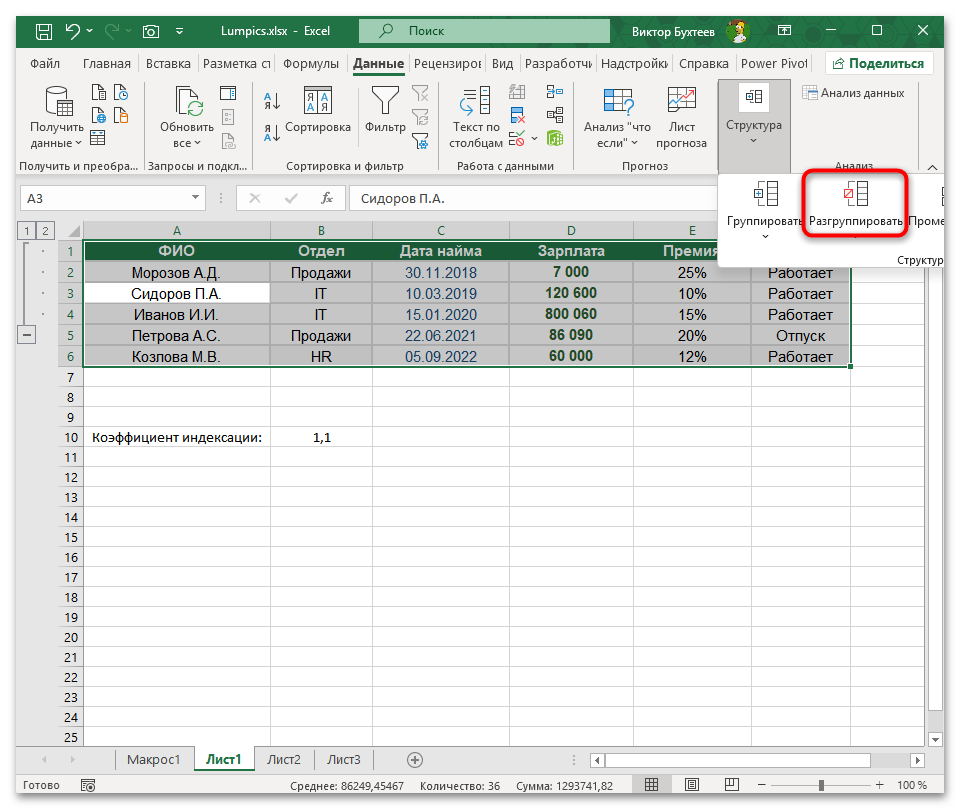


При работе с вложенными группами разгруппировка применяется только к выделенному диапазону, поэтому вложенные уровни останутся без изменений. Если вам нужно убрать все уровни сразу, используйте способ с полным удалением структуры.
Способ 2: Удаление всей структуры группировки
Когда таблица содержит множество групп на разных уровнях, разгруппировка каждой из них по отдельности занимает много времени. Функция полного удаления структуры позволяет одним действием убрать все созданные группы вместе с панелью управления уровнями, что особенно актуально при подготовке финального варианта документа или при передаче файла другому пользователю.
- Откройте вкладку «Данные» на панели инструментов Excel, о которой уже шла речь выше.
- Отыщите в разделе «Структура» кнопку «Разгруппировать» и разверните ее выпадающее меню, нажав на стрелку справа.
- В меню выберите пункт «Удалить структуру».
- Все группы будут мгновенно удалены, а панель управления уровнями исчезнет как слева от строк, так и сверху от столбцов. Это действие нельзя отменить частично — структура удаляется полностью для всего листа.


Имейте в виду, что удаление структуры не затрагивает данные в ячейках — изменяется только визуальная организация таблицы. Если вы случайно удалили нужную группировку, восстановить ее можно стандартной комбинацией Ctrl + Z или придется создавать заново.
Способ 3: Разгруппировка данных в сводной таблице
Сводные таблицы используют собственную систему группировки, которая отличается от обычной структуры строк и столбцов. Группировка в сводных таблицах применяется к полям с данными, например, для объединения дат по месяцам или группировки числовых значений по диапазонам, и требует специального подхода для ее отмены.
- Выделите ячейку внутри сгруппированного поля в сводной таблице. Это может быть заголовок группы или любая ячейка с данными внутри группы.
- Кликните правой кнопкой мыши по выделенной ячейке для вызова контекстного меню.
- В отобразившемся меню выберите пункт «Разгруппировать».
- Группировка будет немедленно удалена, и данные вернутся к исходному представлению. Для полей с датами это означает отображение каждой даты отдельно, а для числовых полей — показ всех значений без объединения в диапазоны.
- Альтернативный способ — перейти на вкладку «Анализ сводной таблицы» (или «Работа со сводными таблицами» в зависимости от версии), найти кнопку «Разгруппировать» в разделе «Группировать» и использовать ее.


Разгруппировка в сводных таблицах влияет только на выбранное поле — остальные сгруппированные поля сохранят свою структуру. Если после разгруппировки сводная таблица стала слишком большой и неудобной для анализа, рассмотрите возможность применения фильтров вместо группировки или создайте несколько отдельных сводных таблиц для разных срезов данных.
Способ 4: Работа с автоматически созданными промежуточными итогами
Промежуточные итоги автоматически создают группировку данных при их добавлении в таблицу через инструмент «Промежуточные итоги». При удалении этих итогов группировка также исчезает, однако существует возможность убрать только структуру, сохранив при этом сами вычисленные значения.
- Выделите любую ячейку в таблице с промежуточными итогами и созданной автоматической группировкой.
- Откройте вкладку «Данные» на панели инструментов, затем в разделе «Структура» нажмите кнопку «Промежуточные итоги».
- В появившемся диалоговом окне найдите внизу кнопку «Убрать все» и нажмите ее. Это действие удалит как строки с промежуточными итогами, так и всю связанную с ними группировку.
- Если вам нужно сохранить вычисленные значения, но убрать группировку, скопируйте строки с итогами в другое место до удаления, а затем верните их обратно уже как обычные данные.


Важно понимать разницу между удалением структуры и удалением промежуточных итогов — первое убирает только визуальную группировку, а второе удаляет также строки с расчетами. Выбирайте нужный вариант в зависимости от того, требуются ли вам сами итоговые значения в финальной версии таблицы.
Еще есть похожие инструкции:
 Как сделать напоминание по дате в Microsoft Excel
 Как сделать темную тему в Microsoft Excel
 Построение графика зависимости в Microsoft Excel
 Расчет процентов в Microsoft Excel
 Транспортная задача в Microsoft Excel
 Перенос строки в пределах ячейки в Microsoft Excel
 Присвоение имени ячейкам Excel
 Как сложить время в Microsoft Excel
 Как посчитать количество дней между датами в Microsoft Excel
 Вычисление аннуитетного платежа в Microsoft Excel
 Удаление пробела между цифрами в Microsoft Excel
 Как сделать диаграмму в Microsoft Excel









Автор статьи: Виктор Бухтеев | Обновлено: