 lumpics.ru
Способ 1: Перемещение листа в новую книгу
В Microsoft Excel существует встроенная функция для быстрого копирования листа в отдельный файл без использования сложных операций. Данный метод сохраняет все форматирование, формулы и структуру таблицы, при этом не требует создания промежуточных копий или дополнительных действий. Вы можете использовать его для выделения конкретных данных из общей книги, что пригодится при отправке отчетов по электронной почте или подготовке презентаций для клиентов.
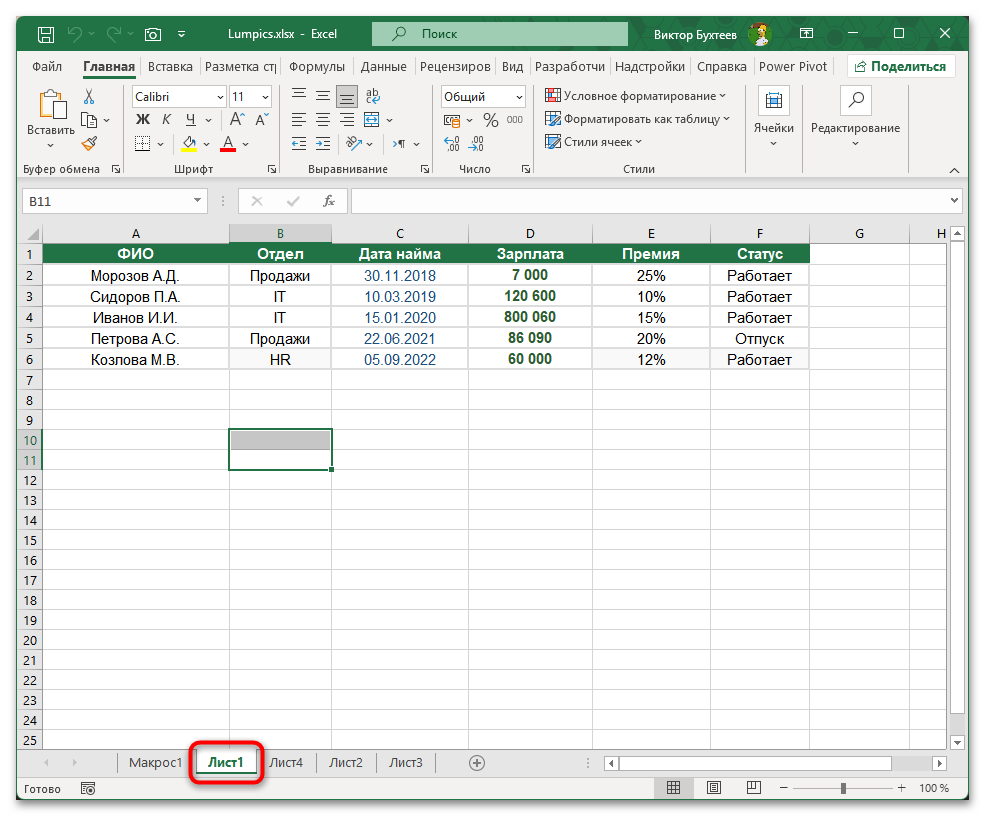
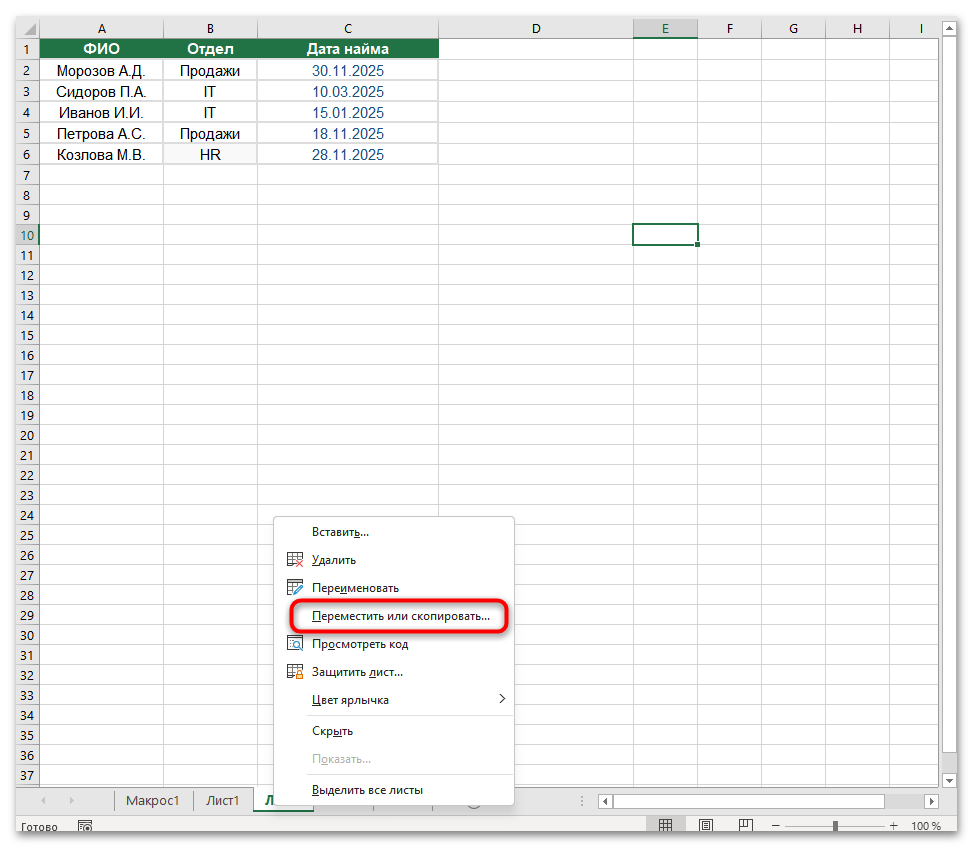
- Кликните правой кнопкой мыши по ярлыку листа, который требуется сохранить отдельно. Ярлыки расположены в нижней части окна программы и содержат названия всех листов книги.
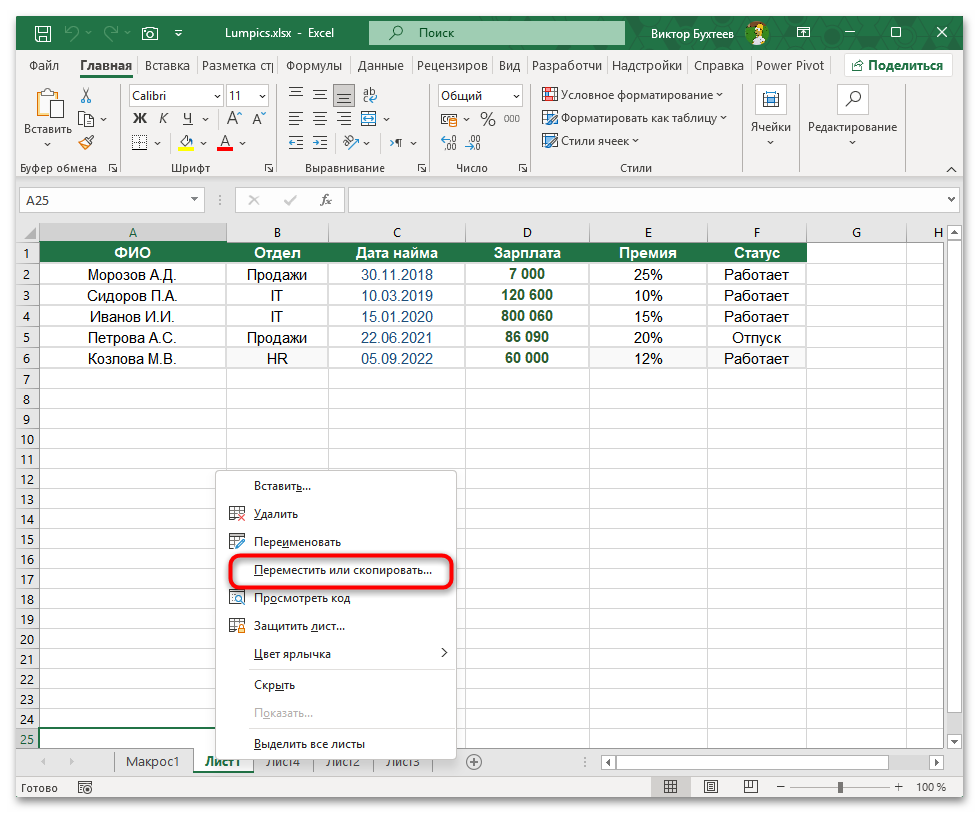
- В контекстном меню выберите пункт «Переместить или скопировать».
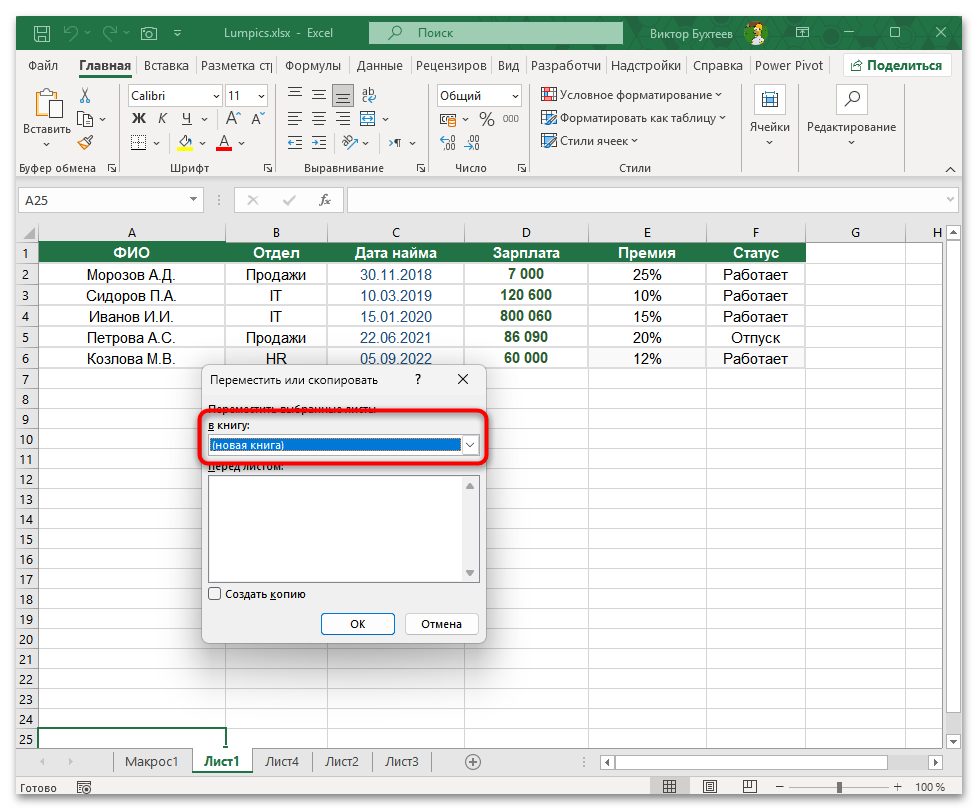
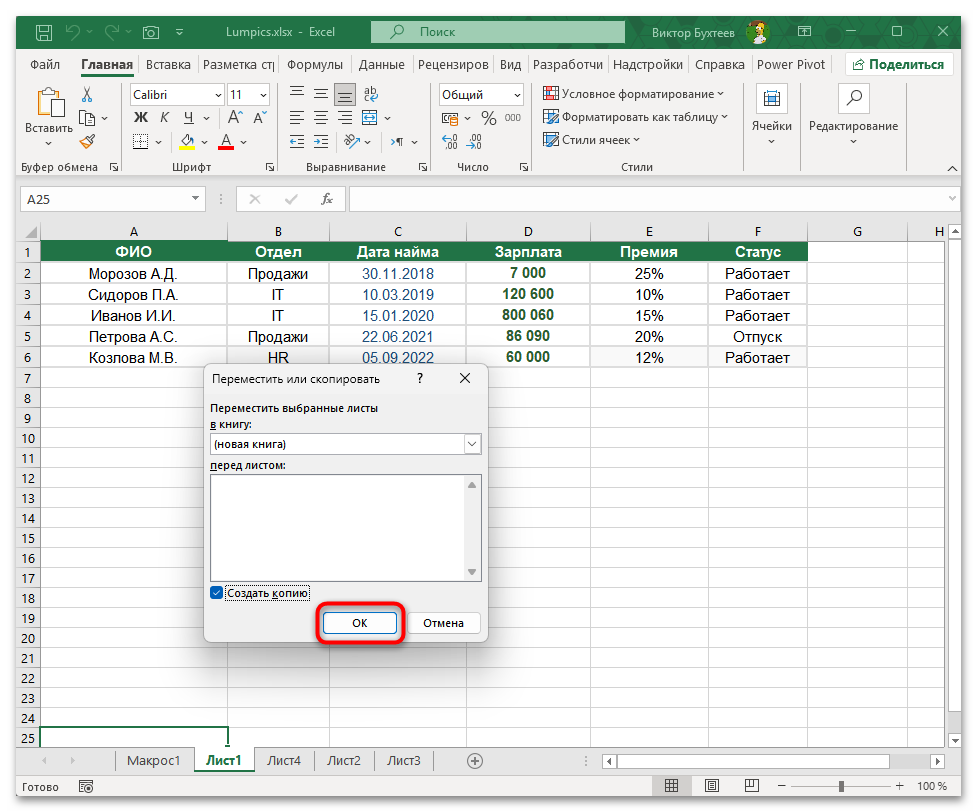
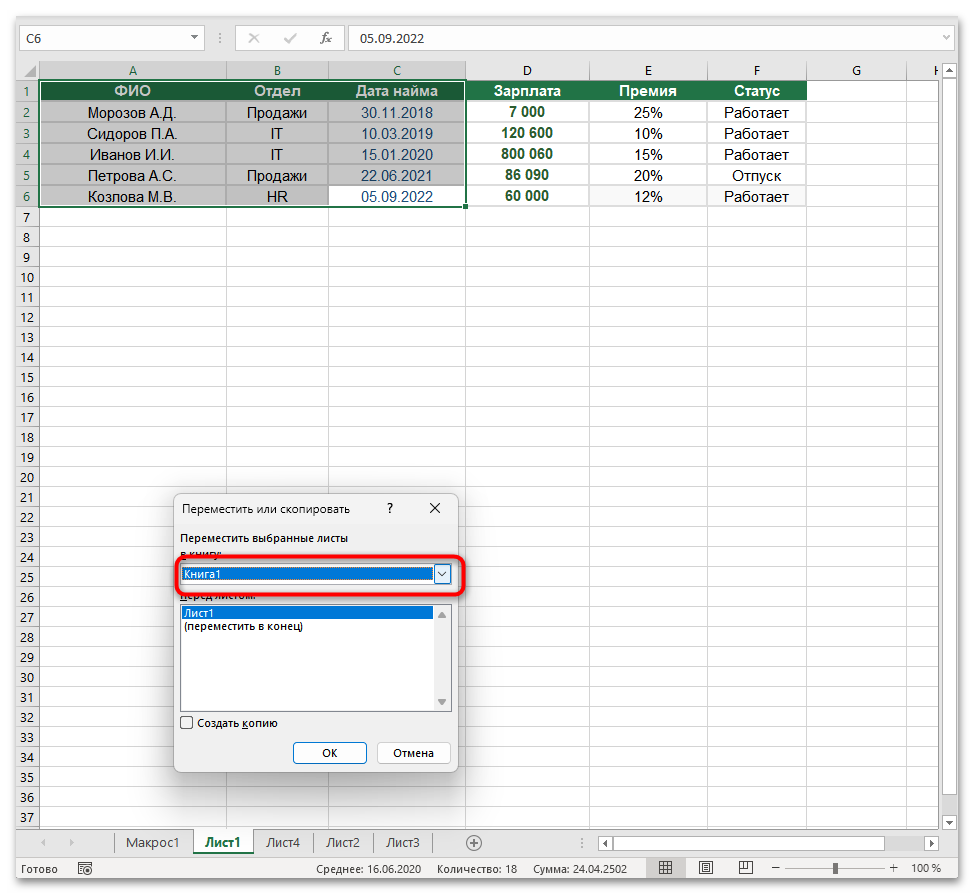
- В открывшемся диалоговом окне найдите выпадающий список «Переместить выбранные листы в книгу» и выберите вариант «(новая книга)».
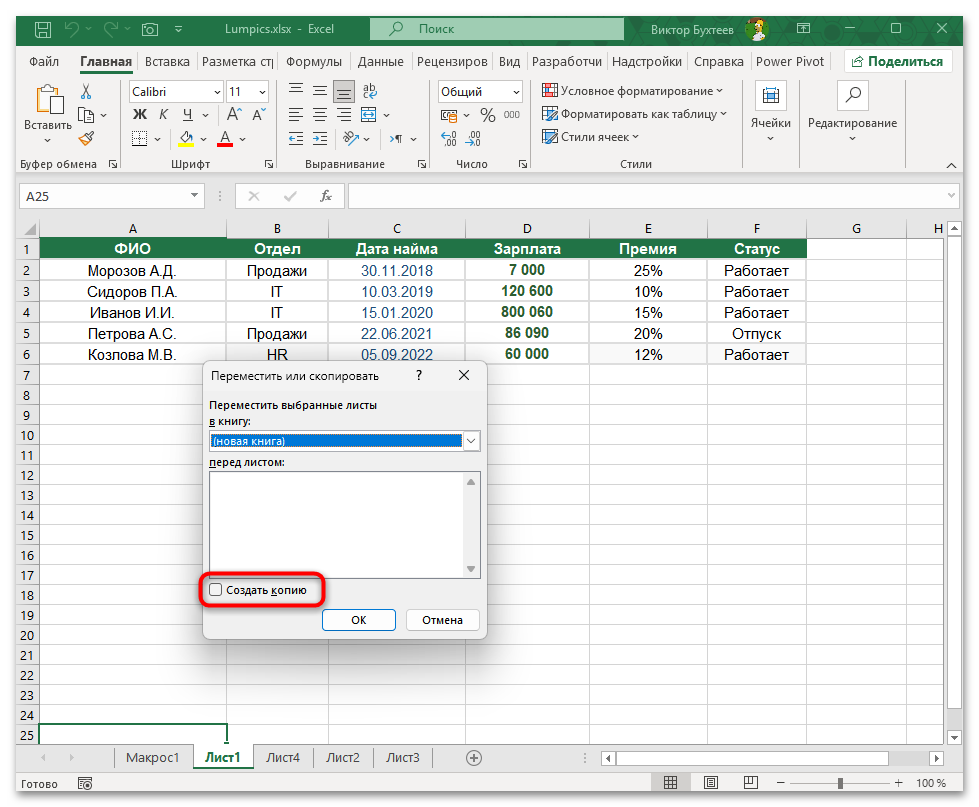
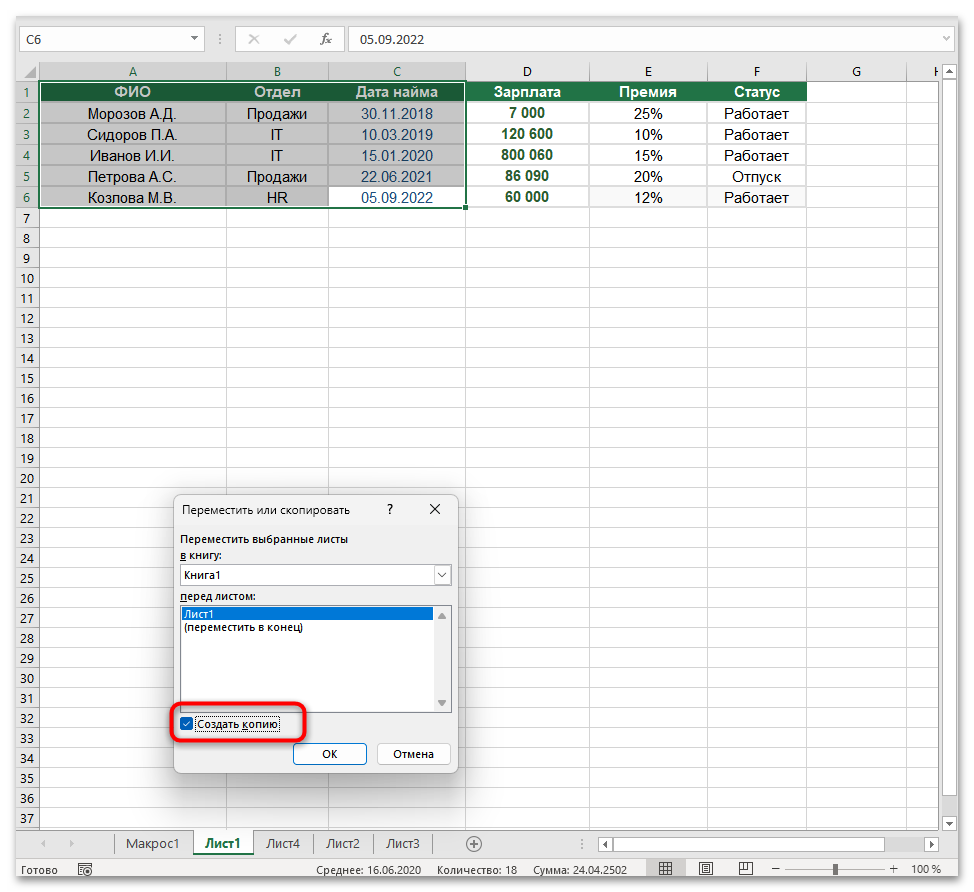
- Обязательно установите флажок «Создать копию», иначе лист будет перемещен из текущей книги, а не скопирован. После перемещения исходный лист исчезнет из первоначального файла, что может нарушить связи между данными.
- Нажмите кнопку «OK» для завершения операции. Excel автоматически создаст новую книгу с выбранным листом и откроет ее в отдельном окне.
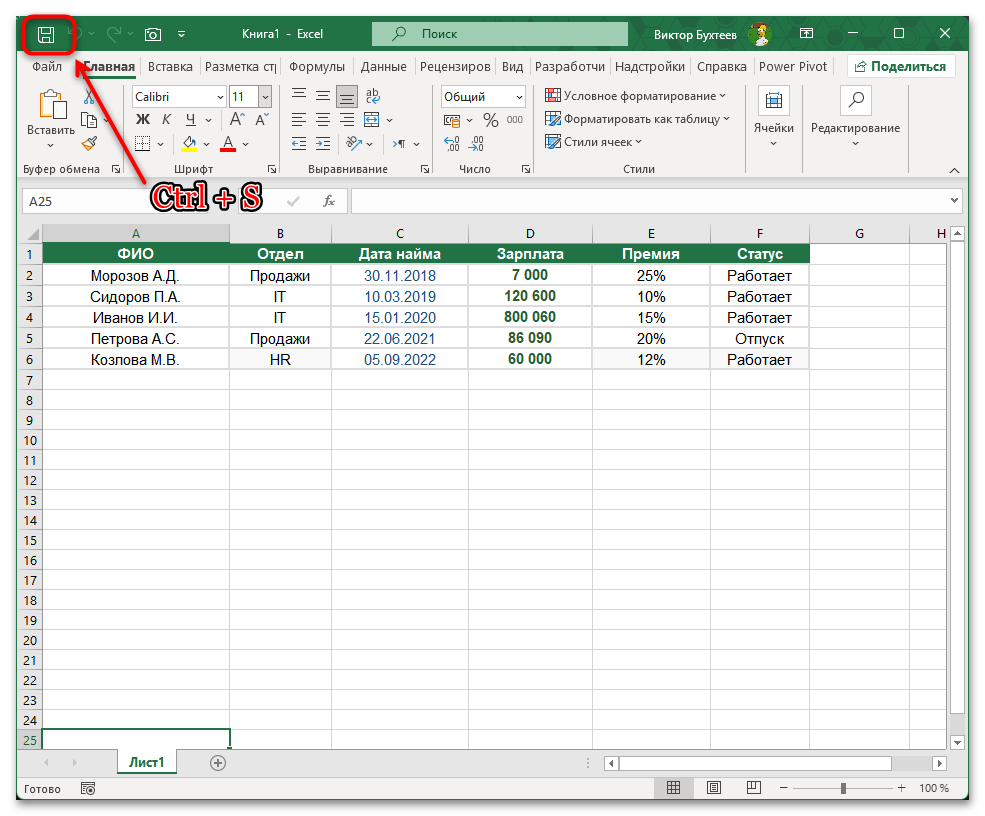
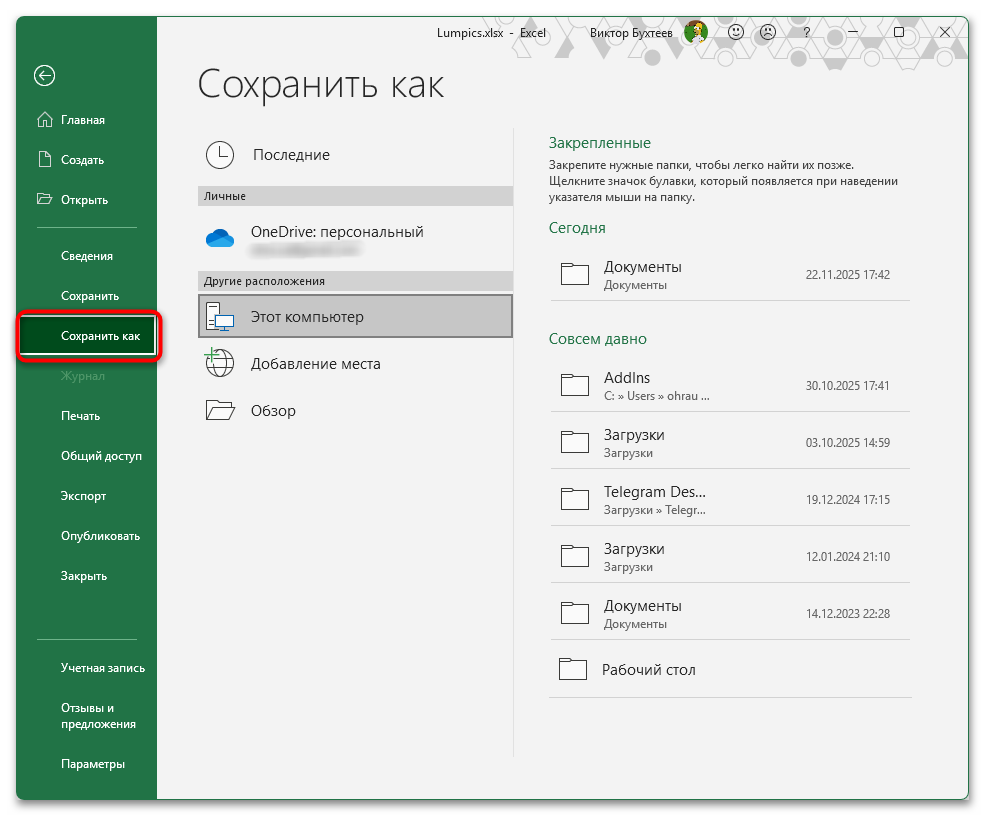
- Сохраните новую книгу через меню «Файл» — «Сохранить как», выбрав нужное расположение и указав имя файла. Можете также воспользоваться сочетанием клавиш Ctrl + S для быстрого сохранения.
При копировании листа с формулами, которые ссылаются на другие листы исходной книги, эти ссылки останутся активными и будут указывать на закрытую книгу. Чтобы преобразовать формулы в значения, выделите все данные комбинацией Ctrl + A, скопируйте их через Ctrl + C, затем используйте специальную вставку Ctrl + Alt + V и выберите опцию «Значения».
Способ 2: Создание новой книги с копированием данных
Ручное копирование содержимого листа в новую книгу дает больший контроль над процессом и позволяет сразу вносить необходимые изменения в структуру данных. Этот вариант подходит для ситуаций, когда нужно скопировать только определенную часть листа или когда требуется очистить данные от лишних элементов перед сохранением.
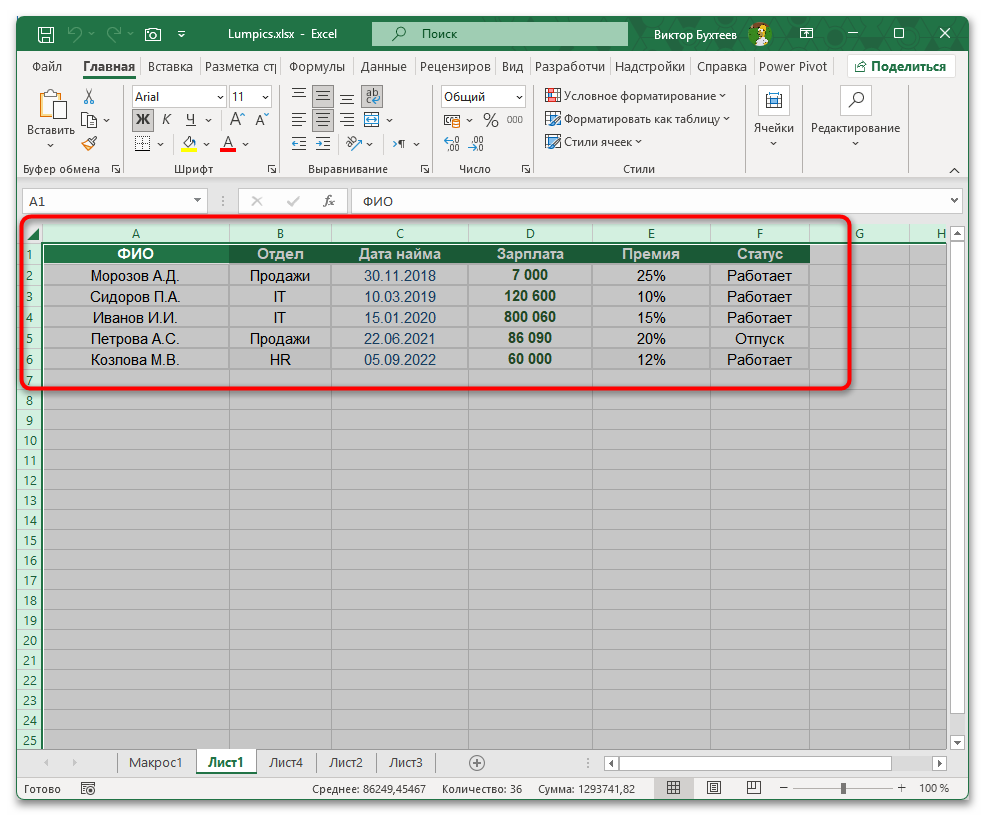
- Выделите весь лист, нажав на прямоугольник в верхнем левом углу таблицы (на пересечении заголовков строк и столбцов) или используя комбинацию Ctrl + A.
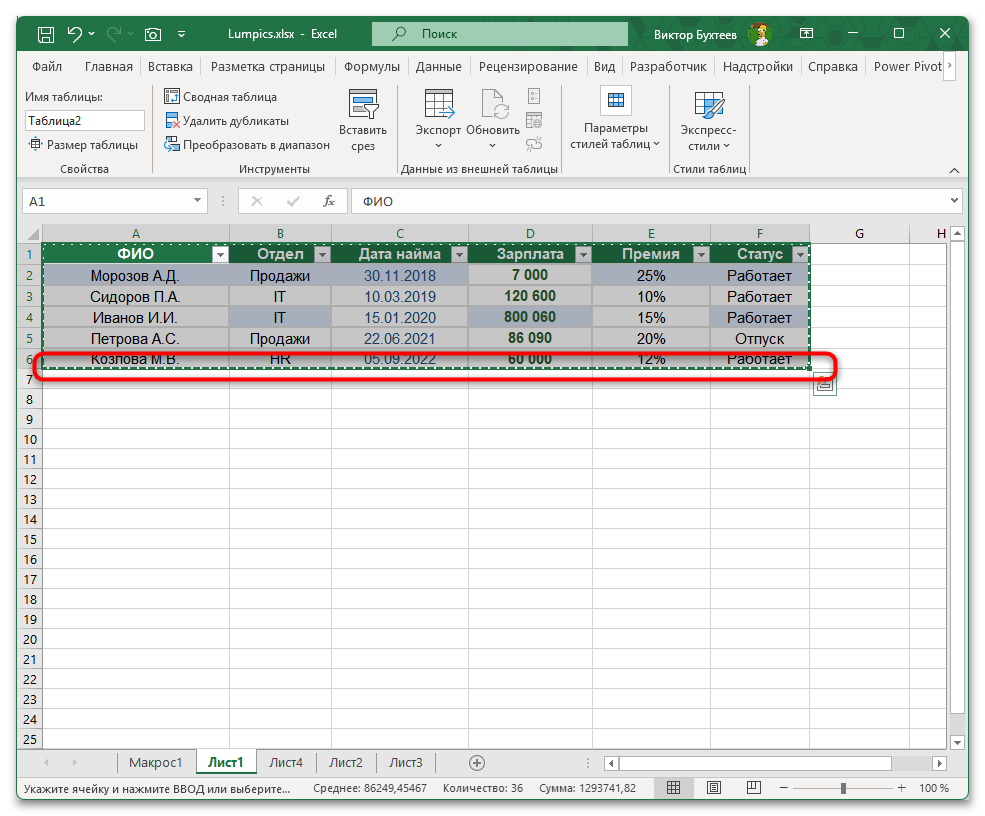
- Скопируйте выделенное содержимое нажатием Ctrl + C. По периметру выделенной области появится анимированная пунктирная рамка, показывающая, что данные находятся в буфере обмена.
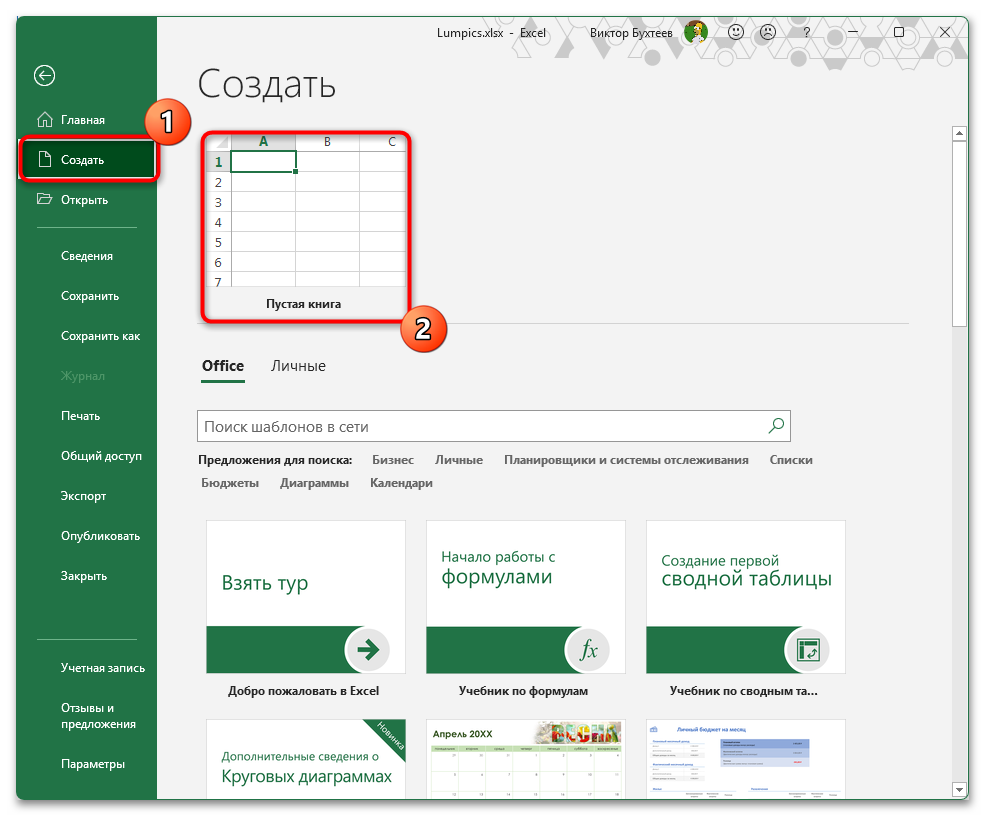
- Откройте новую книгу Excel через меню «Файл» — «Создать» — «Пустая книга» или нажмите сочетание клавиш Ctrl + N.
- В открывшейся книге установите курсор в ячейку A1 и вставьте скопированные данные через Ctrl + V. Excel вставит все содержимое листа, включая форматирование и формулы.
- Если нужно вставить только значения без формул, воспользуйтесь специальной вставкой. Нажмите Ctrl + Alt + V, в открывшемся окне отметьте пункт «Значения» и подтвердите выбор кнопкой «OK».
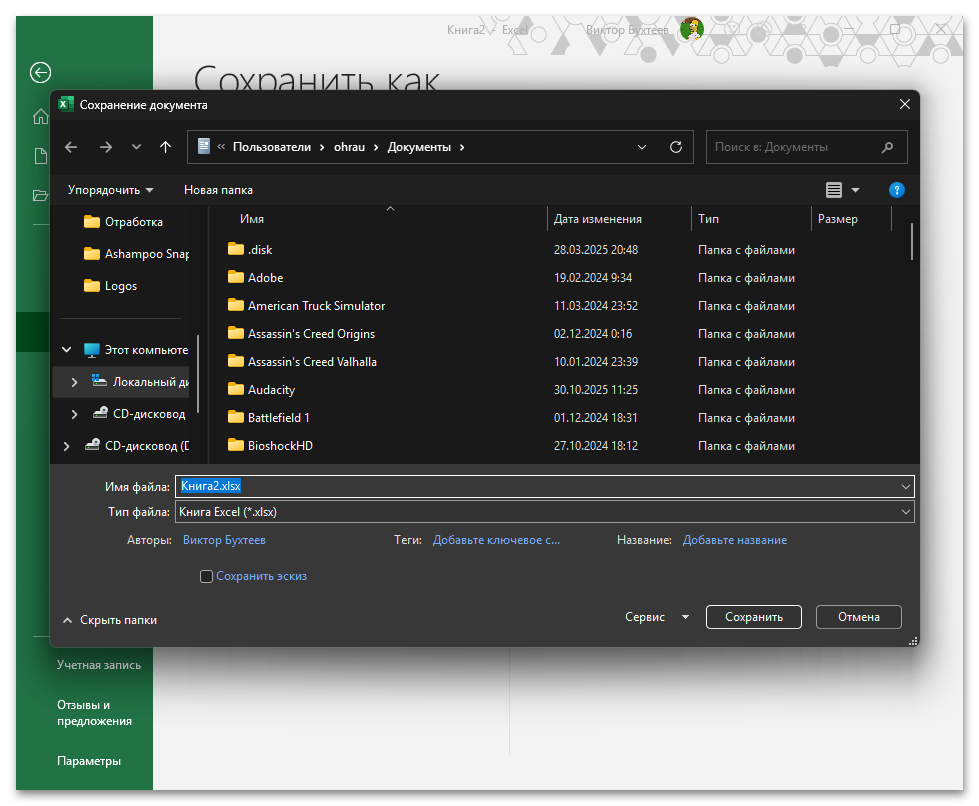
- Сохраните созданную книгу стандартным способом, указав имя и местоположение файла.
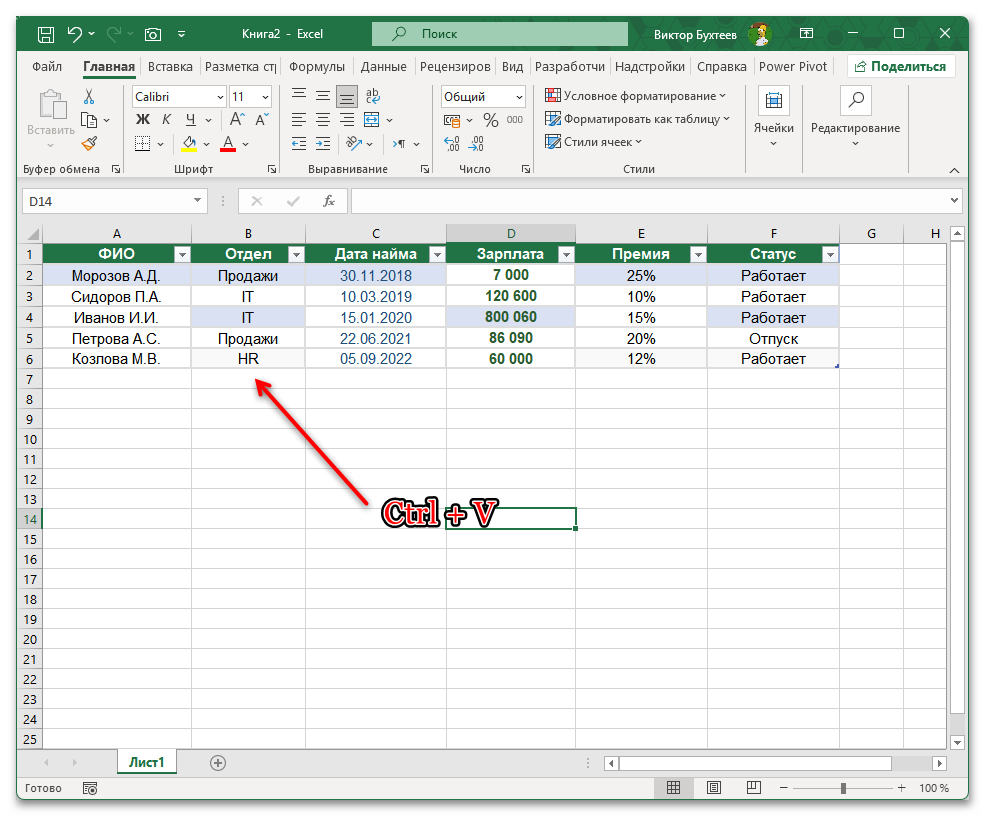
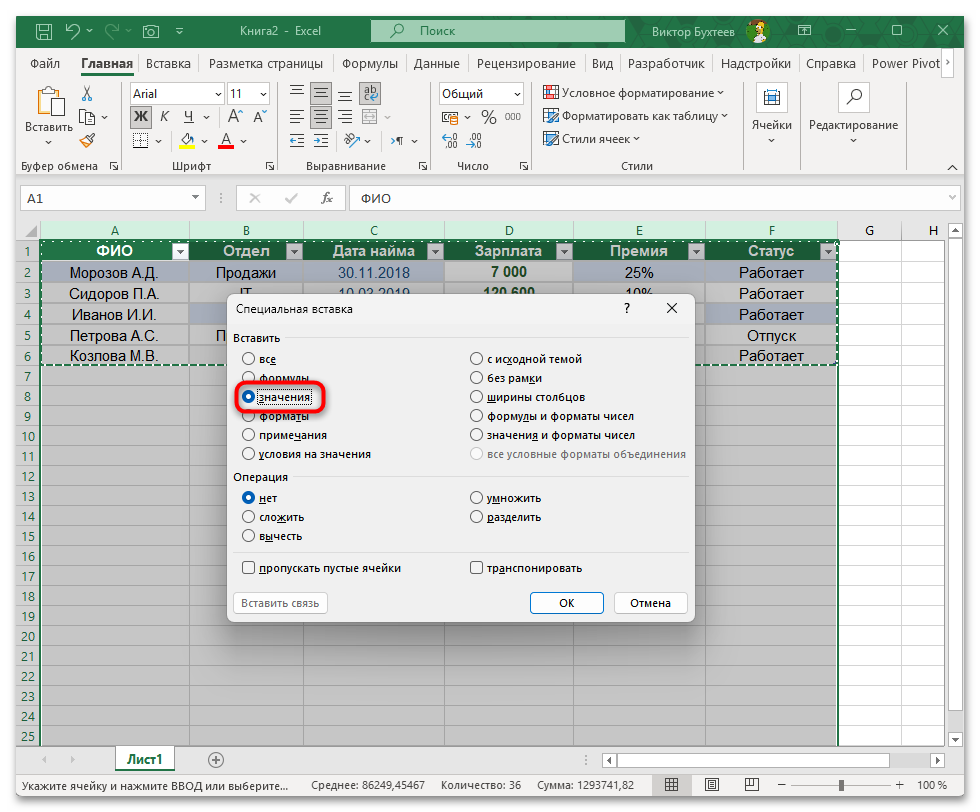
Обратите внимание, что при обычной вставке Ctrl + V ширина столбцов может не совпадать с исходной. Для сохранения всех параметров форматирования, включая ширину столбцов и высоту строк, используйте специальную вставку и выберите опцию «Исходное форматирование» или последовательно вставьте сначала данные, затем через то же меню специальной вставки примените «Ширина столбцов».
Способ 3: Использование VBA-макроса
VBA-макрос автоматизирует процесс сохранения одного или нескольких листов в отдельные файлы, что значительно экономит время при работе с книгами, содержащими множество листов. Следующая инструкция поможет вам создать макрос, который сохранит активный лист в новый файл с автоматическим именованием.
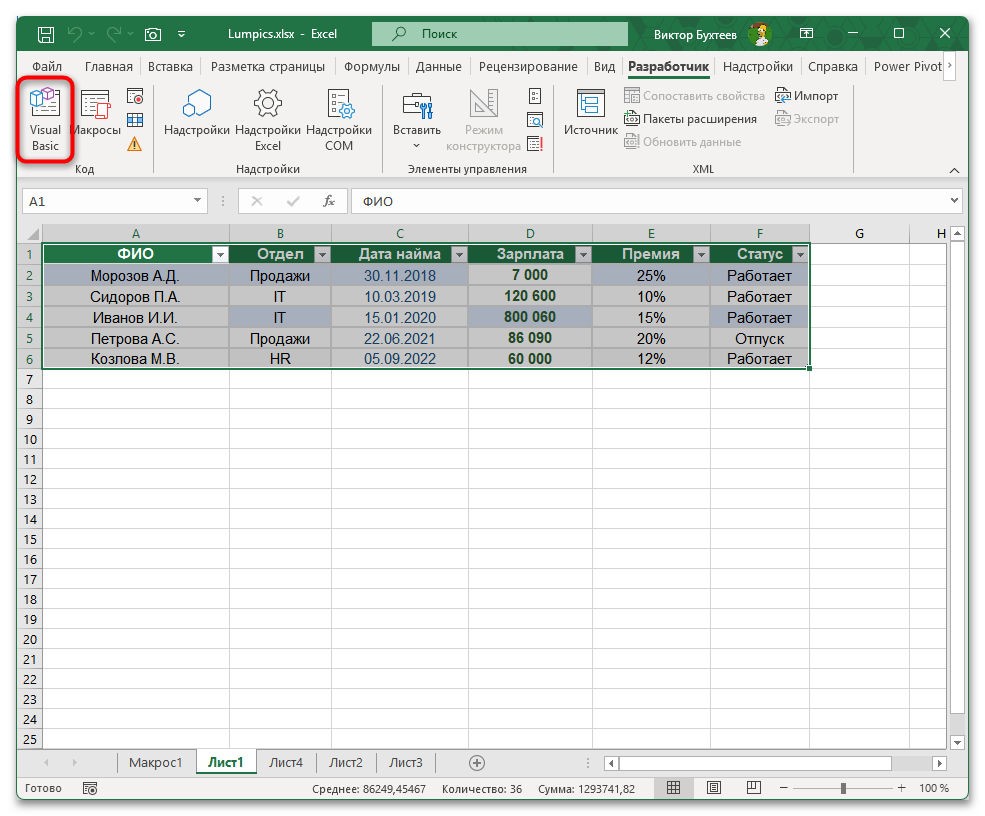
- Откройте редактор Visual Basic, нажав комбинацию клавиш Alt + F11 или через вкладку «Разработчик».
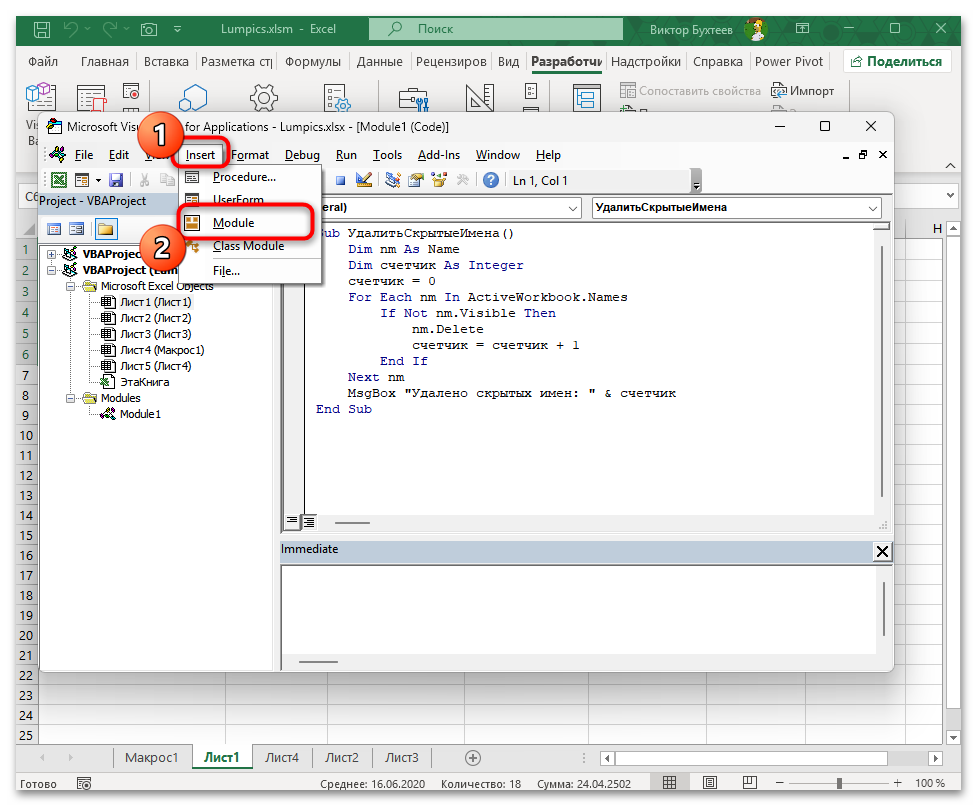
- В меню редактора выберите «Insert» — «Module» для создания нового модуля.
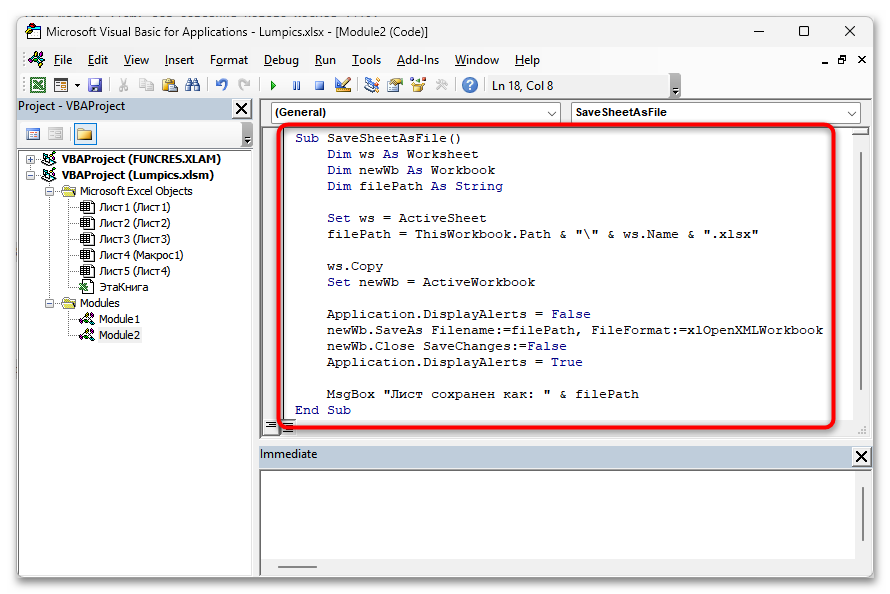
- Скопируйте и вставьте в окно модуля следующий код:
Sub SaveSheetAsFile()

    Dim ws As Worksheet

    Dim newWb As Workbook

    Dim filePath As String
Set ws = ActiveSheet
filePath = ThisWorkbook.Path & "\" & ws.Name & ".xlsx"ws.Copy
Set newWb = ActiveWorkbookApplication.DisplayAlerts = False
newWb.SaveAs Filename:=filePath, FileFormat:=xlOpenXMLWorkbook
newWb.Close SaveChanges:=False
Application.DisplayAlerts = TrueMsgBox "Лист сохранен как: " & filePath
End Sub - Закройте редактор Visual Basic и вернитесь в Excel. Убедитесь, что активен тот лист, который требуется сохранить.
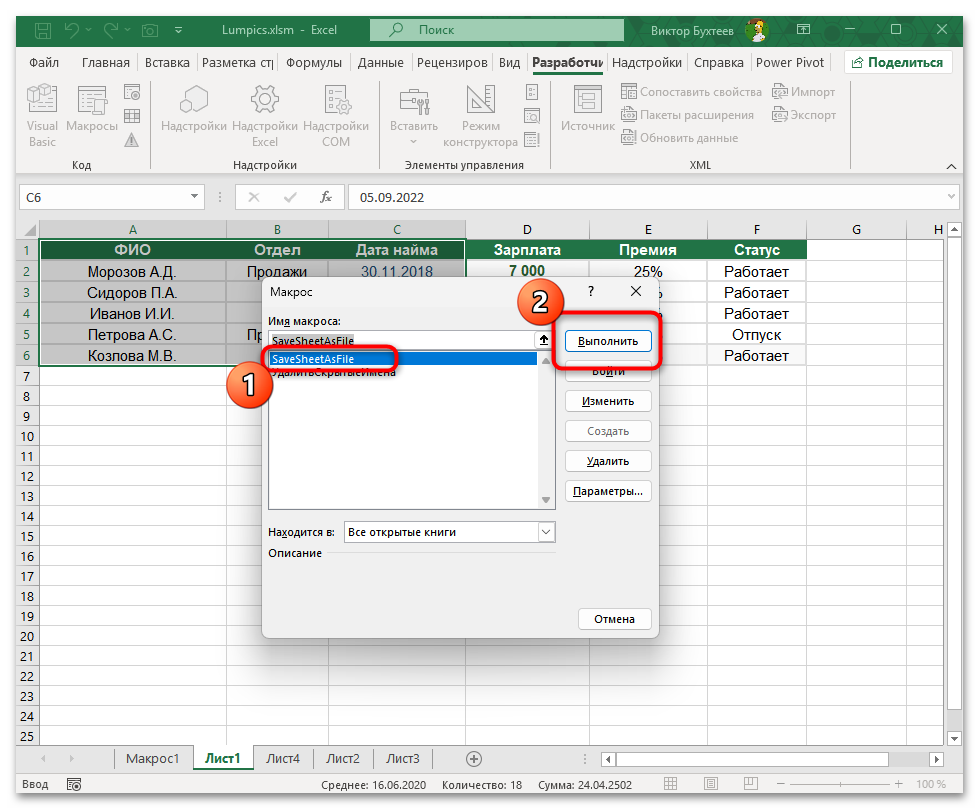
- Откройте окно макросов через Alt + F8, выберите макрос
SaveSheetAsFileиз списка и нажмите кнопку «Выполнить». - Макрос создаст новый файл в той же папке, где находится исходная книга. Имя нового файла будет совпадать с названием листа.

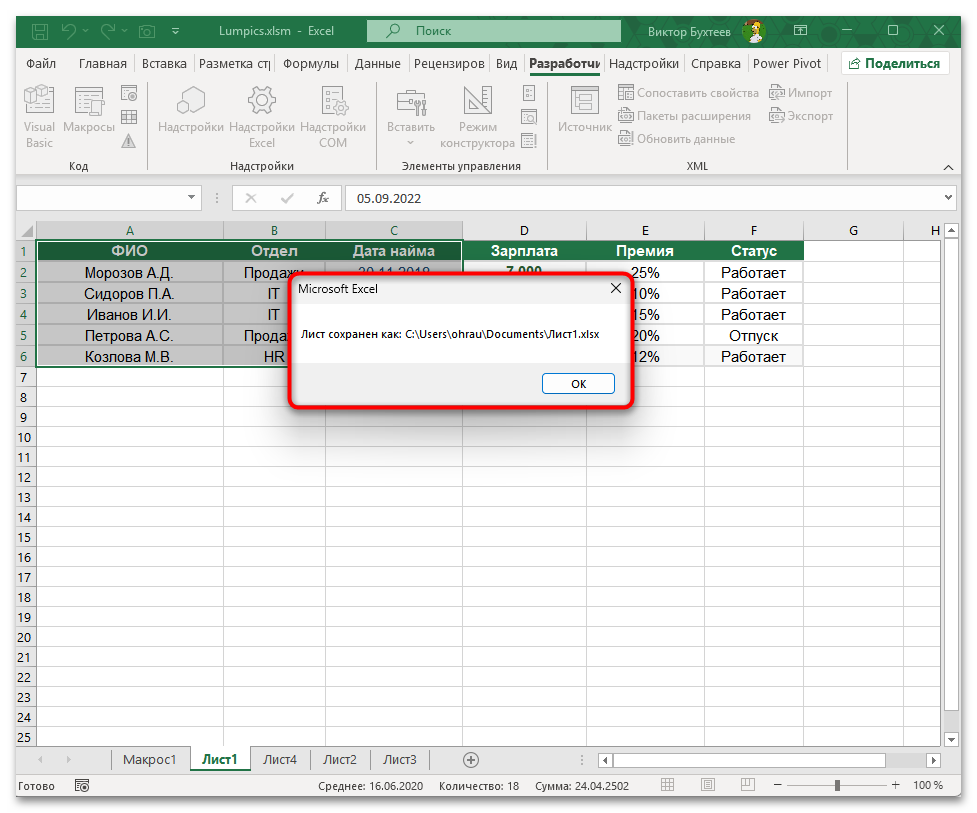
Для сохранения всех листов книги в отдельные файлы модифицируйте макрос, добавив цикл перебора листов. Замените строку Set ws = ActiveSheet на конструкцию For Each ws In ThisWorkbook.Worksheets в начале и Next ws в конце процедуры. Важно учитывать, что имена листов не должны содержать недопустимые символы для имен файлов (такие как / \ : * ? " |), иначе макрос вернет ошибку сохранения.
Способ 4: Использование онлайн-сервисов для разделения файлов
Онлайн-сервисы для работы с Excel предоставляют возможность разделить многостраничную книгу на отдельные файлы без установки программного обеспечения. Они пригодятся в ситуациях, когда нужно быстро обработать файл на компьютере без установленного Excel или когда требуется автоматическое разделение большого количества листов.
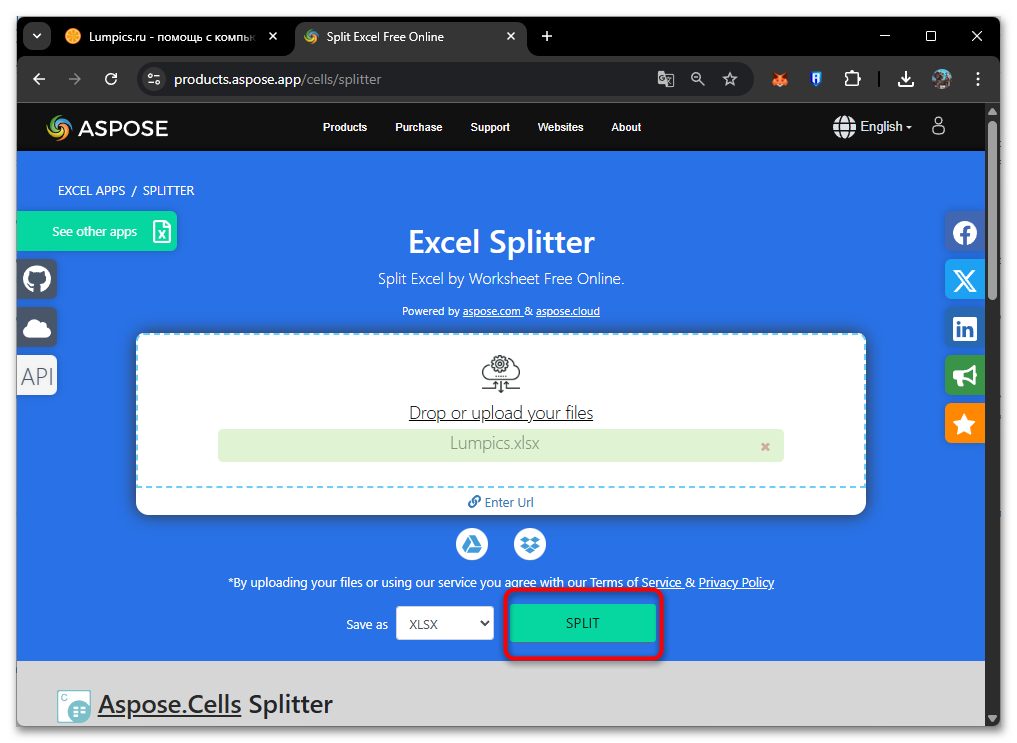
- Откройте в браузере сайт Aspose Excel Splitter, воспользовавшись кнопкой выше. Вы так же можете использовать любой другой удобный онлайн-сервис, а инструкцию воспринимать как примерный алгоритм действий. На главной странице сервиса найдите область для загрузки файла. Нажмите кнопку «Browse» или «Выбрать файл» и укажите путь к вашей книге Excel на компьютере.
- После загрузки файла выберите режим разделения. Большинство сервисов предлагают разделение по листам, когда каждый лист сохраняется в отдельный файл автоматически.
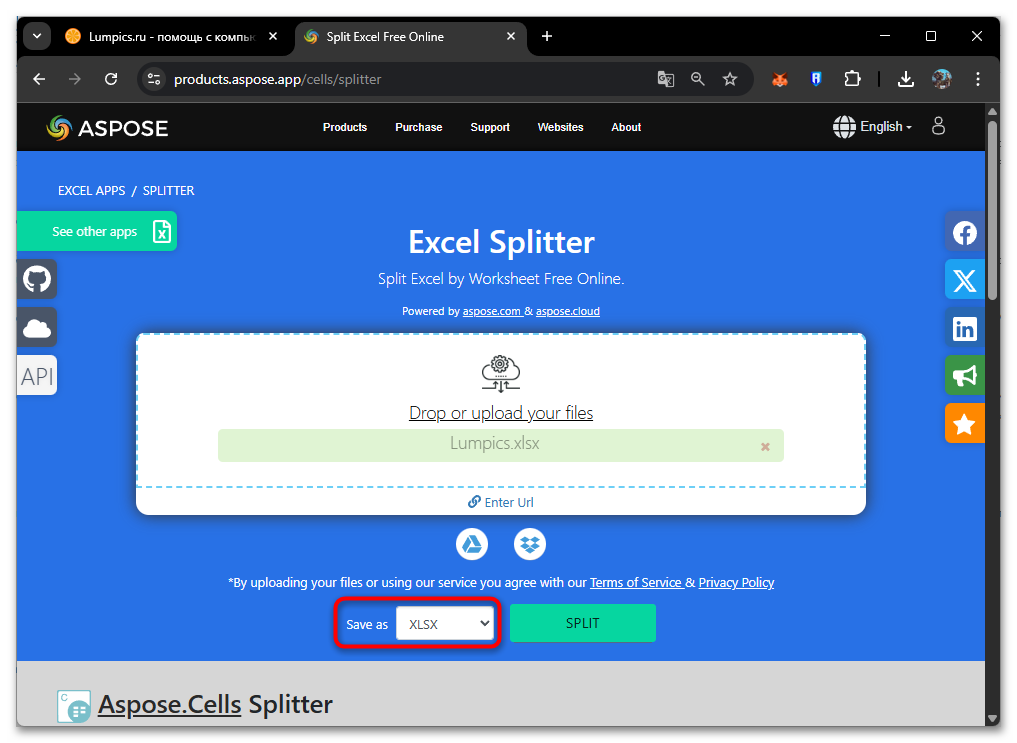
- При необходимости укажите дополнительные параметры, такие как формат выходных файлов (XLSX, PDF, CSV и другие) или диапазон листов для обработки.
- Нажмите кнопку «Split» или «Разделить» для запуска процесса. Сервис обработает файл и подготовит архив с результатами.
- Дождитесь завершения обработки и скачайте полученный ZIP-архив с отдельными файлами. Обычно файлы удаляются с серверов сервиса автоматически через 24 часа.
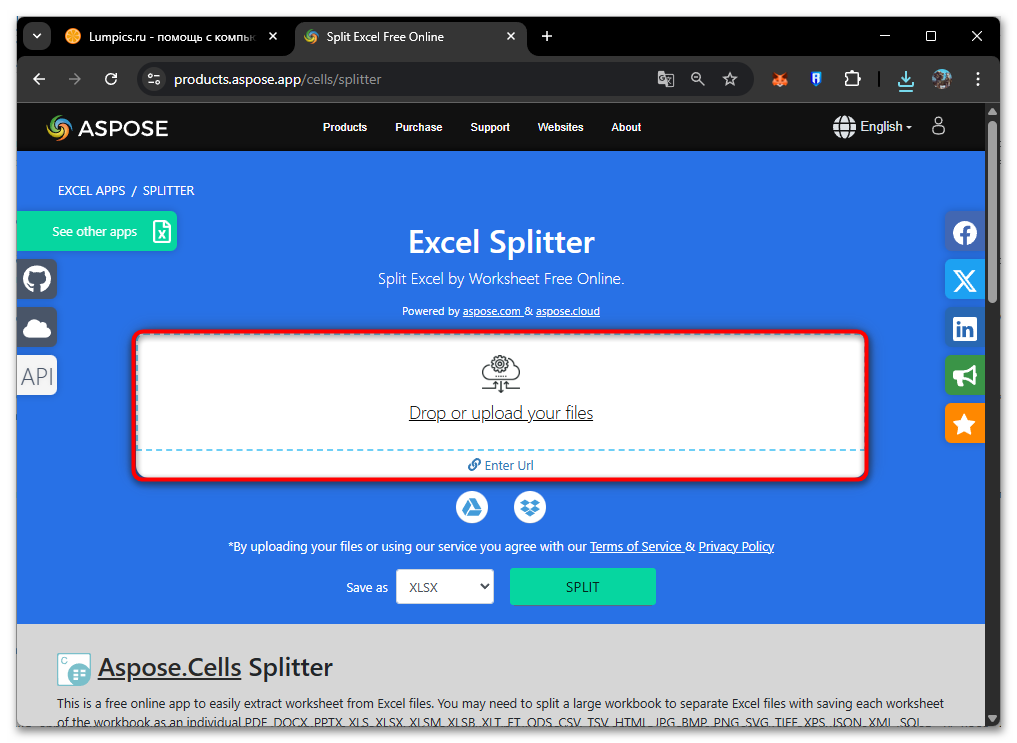
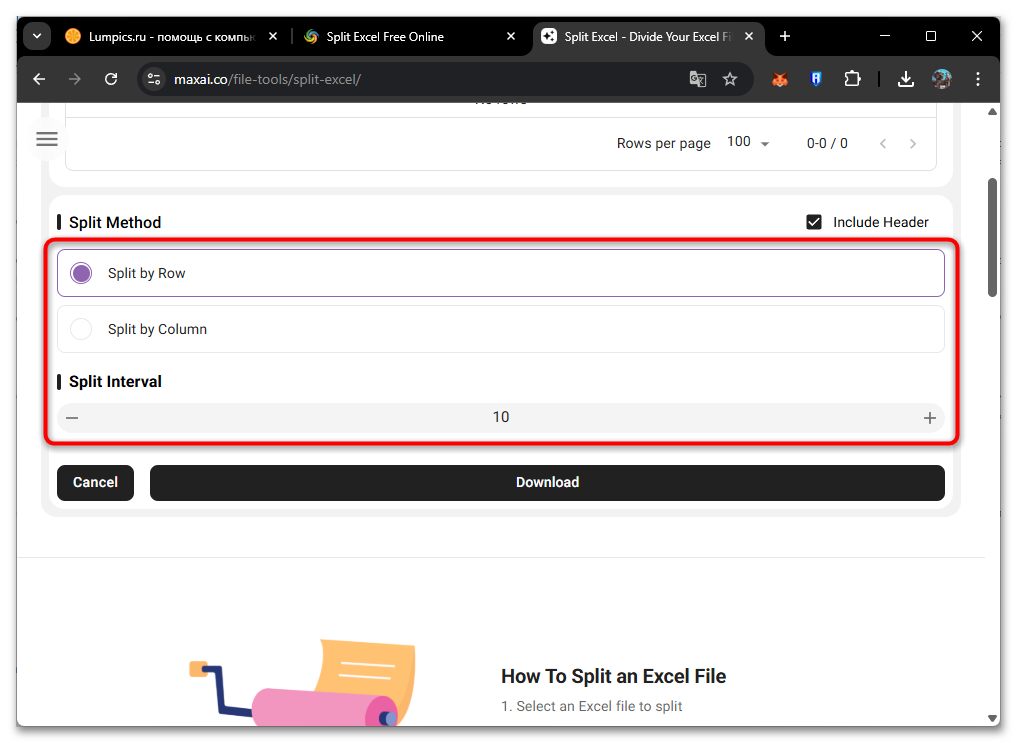
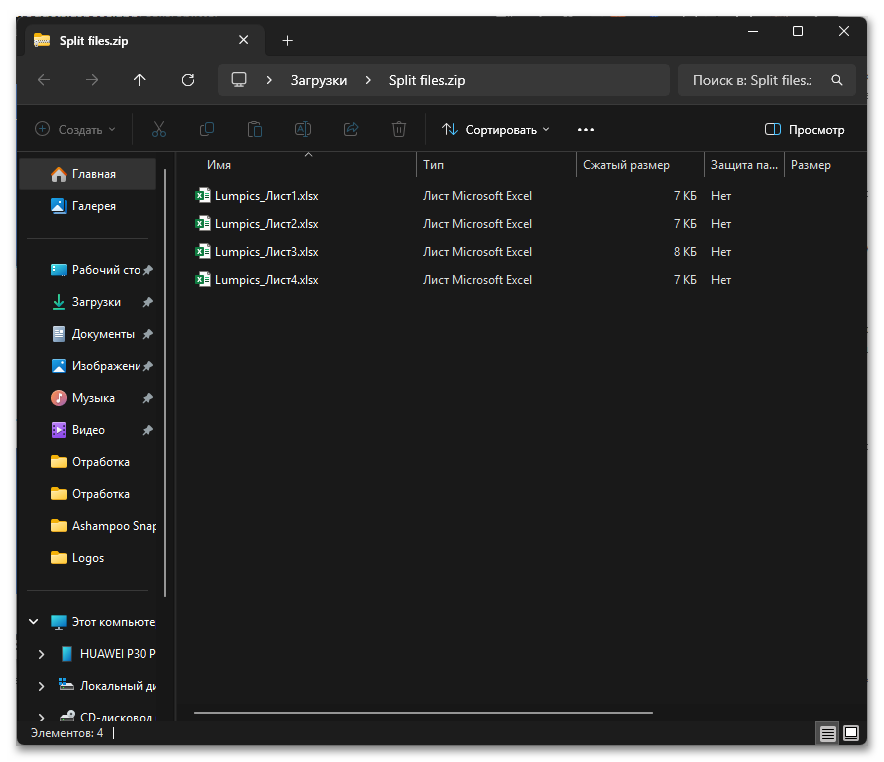
Имейте в виду ограничения бесплатных версий таких сервисов — они часто имеют лимит на размер загружаемого файла (обычно до 10-50 МБ) и количество операций в сутки. Для работы с конфиденциальными данными лучше использовать локальные методы сохранения, описанные в предыдущих способах, поскольку загрузка файлов на сторонние серверы создает риски утечки информации. Также проверьте стабильность интернет-соединения перед началом работы, так как прерывание загрузки может привести к потере данных.
Способ 6: Сохранение листа с сохранением связей
Когда лист содержит формулы со ссылками на другие листы текущей книги или внешние источники данных, стандартное копирование может нарушить эти связи. Для корректного сохранения всех зависимостей существует специальная методика, сохраняющая работоспособность формул.
- Перед копированием листа создайте резервную копию исходной книги, сохранив ее под другим именем. Это позволит восстановить данные в случае возникновения проблем со связями.
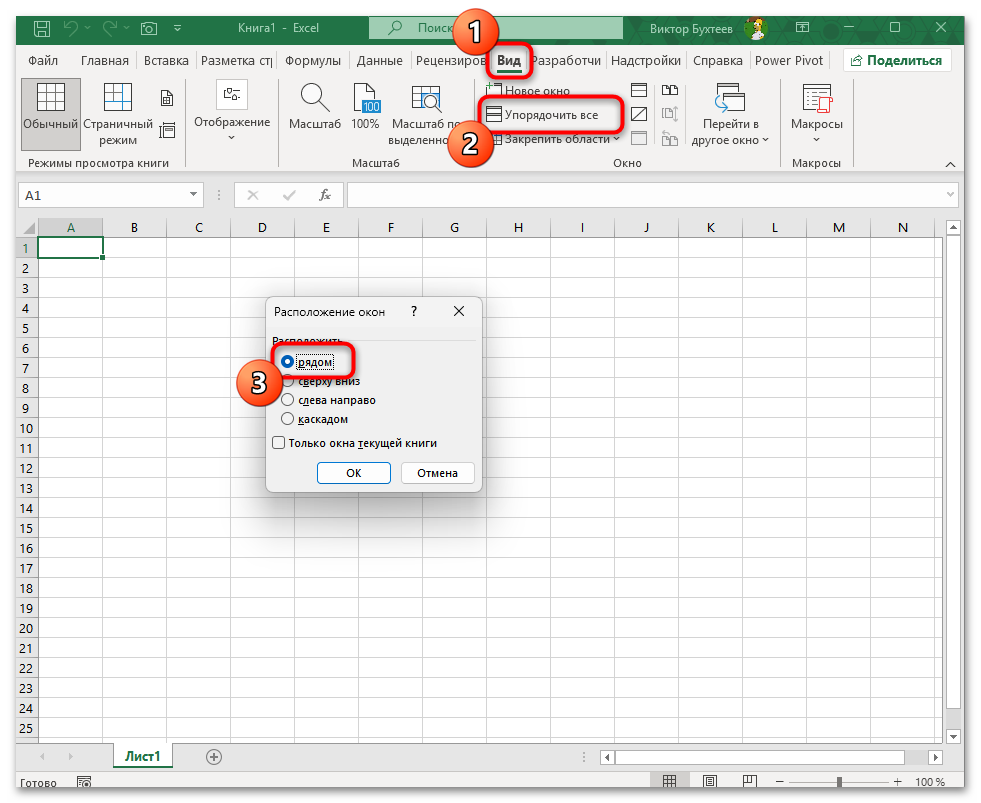
- Откройте обе книги — исходную и ту, в которую планируете скопировать лист. Расположите окна рядом через меню «Вид» — «Упорядочить все» — «Рядом».
- В исходной книге кликните правой кнопкой мыши по ярлыку нужного листа и выберите «Переместить или скопировать».
- В выпадающем списке «Переместить выбранные листы в книгу» укажите название целевой книги вместо «(новая книга)».
- Установите флажок «Создать копию» и нажмите «OK».
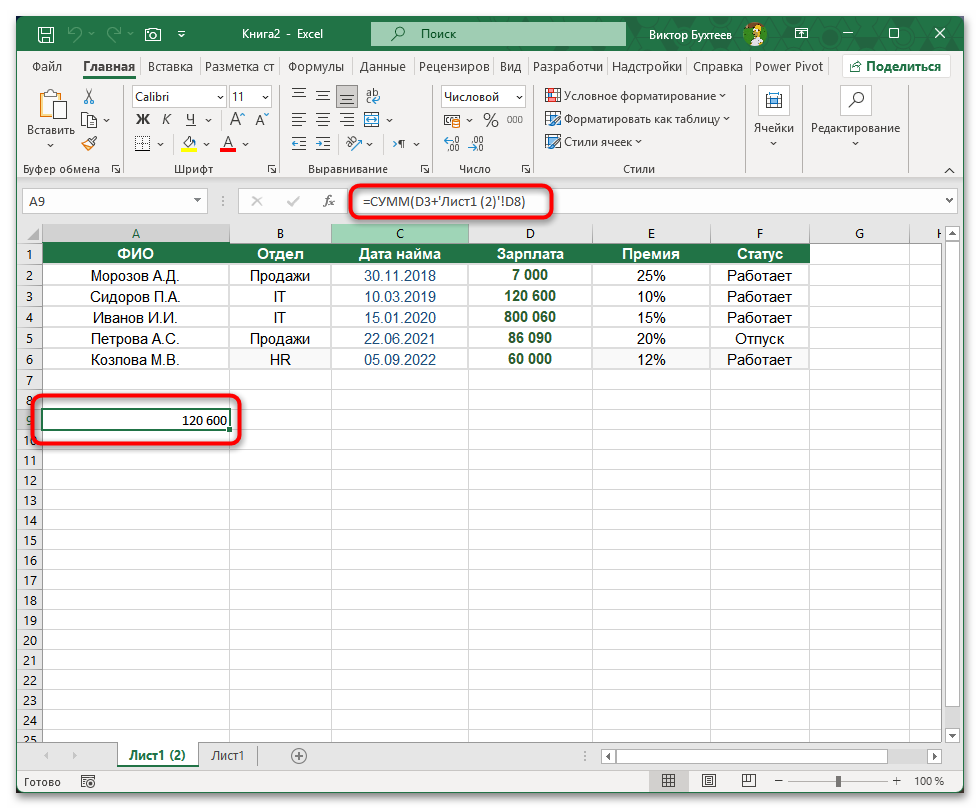
- После копирования проверьте формулы на новом листе. Ссылки на другие листы исходной книги будут содержать полный путь к файлу в формате
[ИмяКниги.xlsx]ИмяЛиста!A1. - Чтобы преобразовать внешние ссылки в значения, выделите все ячейки с формулами, скопируйте их и примените специальную вставку со значениями через Ctrl + Alt + V — «Значения».
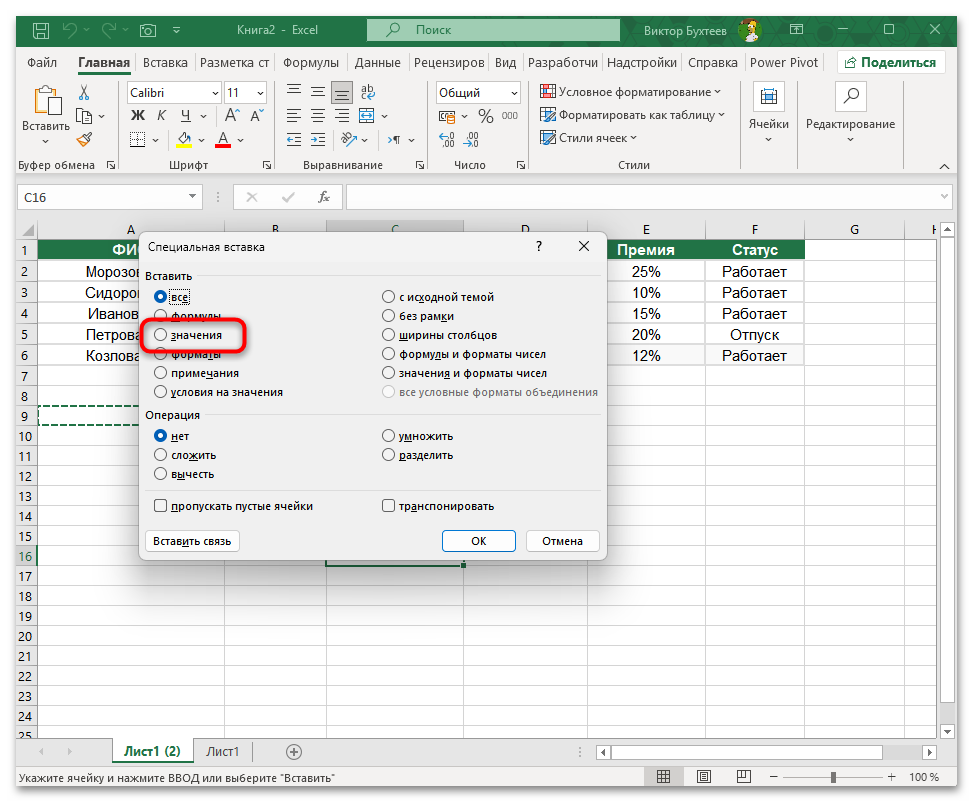
Для работы формул с внешними ссылками обе книги должны находиться в одной папке или по указанным в формулах путям. При перемещении файлов Excel попытается автоматически обновить ссылки, но в некоторых случаях потребуется ручная корректировка путей через меню «Данные» — «Изменить связи». Можете также использовать функцию поиска и замены Ctrl + H для массового обновления путей к исходной книге во всех формулах.
Еще есть похожие инструкции:
 Как убрать #ДЕЛ!О при делении на ноль в Эксель
 Принципы форматирования таблиц в Microsoft Excel
 Как очистить буфер обмена в Microsoft Excel
 Расчет процентов в Microsoft Excel
 Транспортная задача в Microsoft Excel
 Перенос строки в пределах ячейки в Microsoft Excel
 Присвоение имени ячейкам Excel
 Как сложить время в Microsoft Excel
 Как посчитать количество дней между датами в Microsoft Excel
 Вычисление аннуитетного платежа в Microsoft Excel
 Удаление пробела между цифрами в Microsoft Excel
 Как сделать диаграмму в Microsoft Excel









Автор статьи: Виктор Бухтеев | Обновлено: