 lumpics.ru
Способ 1: Функция TRANSLATE
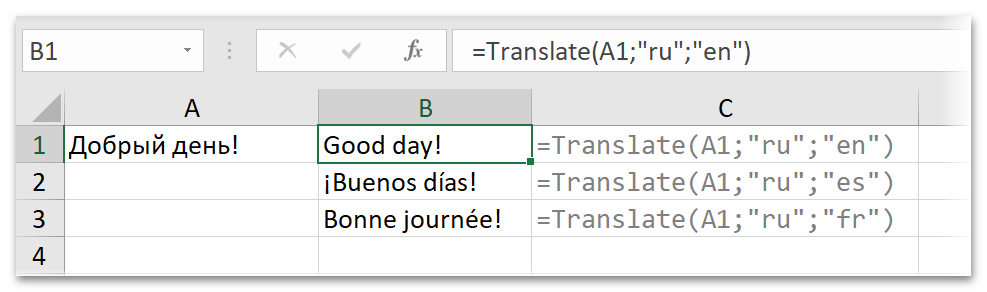
Функция TRANSLATE доступна только для пользователей Microsoft Excel с подпиской Microsoft 365, а также в версиях Excel 2024, 2021 и 2019. Она использует облачный сервис Microsoft Translator для автоматического перевода текста между различными языками и работает через интернет-соединение. В отличие от встроенного переводчика на вкладке «Рецензирование», функция позволяет переводить сразу целые диапазоны ячеек одной формулой, что значительно ускоряет работу с большими объемами данных.
- Откройте ячейку, где хотите разместить переведенный текст. Предположим, исходный английский текст находится в ячейке A2, а результат нужно получить в B2.
- Введите формулу
=TRANSLATE(A2;"en";"ru"), где A2 — ячейка с исходным текстом, «en» — код английского языка, «ru» — код русского языка. - Если хотите, чтобы Excel автоматически определял исходный язык, используйте упрощенную формулу
=TRANSLATE(A2;;"ru"). Обратите внимание на две точки с запятой подряд — это означает пропуск необязательного параметра исходного языка. - После нажатия Enter в ячейке отобразится переведенный текст. Функция работает с большинством языков, поддерживаемых Microsoft Translator, включая основные европейские и азиатские языки.
- Для перевода нескольких ячеек одновременно скопируйте формулу вниз, используя маркер автозаполнения. Excel автоматически адаптирует ссылки на ячейки для каждой строки.
- Учитывайте, что функция имеет ежедневное ограничение на количество переводов. При превышении лимита появится ошибка «Request Throttled». В таком случае придется подождать до следующего дня или использовать альтернативные способы.


Читайте также: Как протянуть формулу на весь столбец в Microsoft Excel

Если функция TRANSLATE не работает в вашей версии Excel, это означает, что у вас нет подписки Microsoft 365 или установлена более старая версия программы. Проверьте версию Excel в меню «Файл» — «Учетная запись» или рассмотрите другие способы перевода из данной статьи.
Способ 2: Встроенный переводчик на вкладке «Рецензирование»
Excel содержит встроенный инструмент перевода, доступный через вкладку «Рецензирование» в версиях начиная с Excel 2019 и Microsoft 365. В отличие от функции TRANSLATE, этот инструмент работает с отдельными ячейками и требует ручного копирования результата, что делает его менее удобным для массового перевода, но более доступным для пользователей без подписки. Переводчик использует тот же облачный сервис Microsoft Translator и требует подключения к интернету.
- Выделите ячейку с английским текстом, который нужно перевести. Например, щелкните по ячейке A2 из диапазона A2:A6.
- Перейдите на вкладку «Рецензирование» и найдите раздел «Язык» на панели инструментов.
- Нажмите кнопку «Перевести» — откроется боковая панель переводчика справа от рабочего листа.
- В панели переводчика выберите исходный язык «Английский» и целевой язык «Русский» из выпадающих списков. Если языки не установлены автоматически, настройте их вручную.
- Переведенный текст появится в нижней части панели переводчика. Для вставки результата в ячейку выделите текст перевода, скопируйте его сочетанием клавиш Ctrl + C и вставьте в нужную ячейку через Ctrl + V.
- Повторите процедуру для каждой ячейки, требующей перевода. К сожалению, инструмент не поддерживает пакетный перевод диапазонов, поэтому для больших объемов данных лучше использовать функцию TRANSLATE или сторонние решения.


Встроенный переводчик удобен для разовых переводов отдельных фраз или предложений, когда не требуется автоматизация процесса. Он сохраняет историю последних переводов в текущем сеансе работы, что позволяет быстро обращаться к ранее переведенным фразам без повторного запроса.
Способ 3: Google Таблицы с функцией GOOGLETRANSLATE
Google Таблицы предлагают бесплатную функцию GOOGLETRANSLATE, которая работает без ограничений на количество переводов и доступна всем пользователям с аккаунтом Google. Несмотря на необходимость временного экспорта данных из Excel, этот способ остается одним из наиболее надежных для массового перевода больших объемов текста, так как Google Translate обрабатывает запросы быстрее и точнее многих альтернативных сервисов.
- Скопируйте диапазон ячеек с английским текстом из Excel. Выделите ячейки, данные из которых хотите перевести, нажмите Ctrl + C.
- Откройте браузер и перейдите на сайт Google Таблиц. Войдите в аккаунт Google, если еще не авторизованы.
- Создайте новую таблицу, нажав кнопку с плюсом.
- Вставьте скопированный текст в столбец A, начиная с ячейки A1, используя сочетание Ctrl + V.
- В ячейке B1 введите формулу
=GOOGLETRANSLATE(A1;"en";"ru"). Функция автоматически определит язык и выполнит перевод. - Скопируйте формулу вниз по столбцу B для всех строк с текстом. Перевод появится практически мгновенно для каждой ячейки.
- Выделите переведенный текст в столбце B, скопируйте его и вставьте обратно в Excel специальной вставкой «Значения» через Ctrl + Alt + V, выбрав параметр «Значения». Это удалит формулы и сохранит только текст.


Функция GOOGLETRANSLATE поддерживает более 100 языков и может автоматически определять исходный язык, если вместо «en» указать «auto». Для регулярной работы с переводами можно сохранить шаблон Google Таблицы с готовыми формулами и использовать его постоянно, просто заменяя исходные данные.
Способ 4: Создание собственной функции перевода через ВЕБСЛУЖБА
Для пользователей с техническими навыками Excel предлагает возможность создания собственной функции перевода через комбинацию функций ВЕБСЛУЖБА и ФИЛЬТР.XML, которые обращаются к API бесплатных переводчиков напрямую. Этот способ требует получения API-ключа и базового понимания работы с веб-службами, но обеспечивает полный контроль над процессом перевода и отсутствие зависимости от сторонних надстроек.
- Зарегистрируйтесь на сайте одного из бесплатных сервисов перевода с открытым API. Например, можно использовать LibreTranslate или создать бесплатный аккаунт в MyMemory Translation API.
- Получите API-ключ в личном кабинете сервиса. Обычно бесплатные аккаунты предоставляют до 10 000 символов или 1000 запросов в день.
- В ячейке B2 введите формулу для формирования URL-запроса к API:
=ВЕБСЛУЖБА("https://api.mymemory.translated.net/get?q="&КОДИР.URL(A2)&"&langpair=en|ru"). - Результат функции ВЕБСЛУЖБА вернет ответ в формате JSON. Для извлечения переведенного текста оберните формулу функцией ФИЛЬТР.XML:
=ФИЛЬТР.XML(ВЕБСЛУЖБА("https://api.mymemory.translated.net/get?q="&КОДИР.URL(A2)&"&langpair=en|ru");"//responseData/translatedText"). - Функция КОДИР.URL преобразует текст в формат, понятный для URL-адресов, заменяя пробелы и специальные символы на соответствующие коды.
- Скопируйте формулу вниз для перевода всего диапазона A2:A6. Каждая ячейка будет отправлять отдельный запрос к API.


При работе с большими объемами данных учитывайте лимиты бесплатных API — обычно они составляют от 1000 до 10000 запросов в день. Если превысите лимит, сервис вернет ошибку или временно заблокирует доступ. Для снижения нагрузки можно после получения переводов заменить формулы на значения через специальную вставку.
Способ 5: Копирование данных в онлайн-переводчики
Если предыдущие способы недоступны или не подходят по каким-либо причинам, можно воспользоваться классическим методом копирования текста в онлайн-переводчики вроде Google Translate, DeepL или Яндекс Переводчик. Хотя этот способ требует больше ручных действий, он не зависит от версии Excel, наличия подписки или технических навыков, что делает его универсальным решением для разовых задач.
- Выделите диапазон ячеек с английским текстом в Excel (например, A2:A6) и скопируйте содержимое клавишами Ctrl + C.
- Откройте браузер и перейдите на сайт одного из переводчиков: Google Translate, DeepL или Яндекс.Переводчик.
- Вставьте скопированный текст в левое поле переводчика. Большинство сервисов автоматически определят английский язык как исходный.
- Убедитесь, что справа выбран русский язык в качестве целевого. Переводчик автоматически выполнит перевод всех строк.
- Выделите переведенный текст в правом поле и скопируйте его через Ctrl + C.
- Вернитесь в Excel и выделите ячейку B2, куда нужно вставить перевод. Нажмите Ctrl + V — переведенный текст появится в ячейках столбца B.
- Проверьте качество перевода и при необходимости отредактируйте отдельные фразы вручную. Автоматический перевод может содержать неточности, особенно для технических терминов или специфического контекста.


При выборе онлайн-переводчика обратите внимание на качество перевода для вашей специфики. DeepL часто дает более естественные переводы для европейских языков, Google Translate поддерживает больше языков и лучше работает с редкими языковыми парами, а Яндекс Переводчик показывает хорошие результаты именно для пары английский-русский.
Решение возможных проблем при переводе текста
При автоматическом переводе текста в Excel могут возникать различные трудности, связанные с техническими ограничениями сервисов, особенностями форматирования или качеством результата. Понимание типичных проблем и способов их решения позволяет быстрее справляться с задачами перевода и получать более точные результаты.
- Ошибка «Request Throttled» в функции TRANSLATE. Эта ошибка означает превышение дневного лимита переводов, установленного Microsoft для пользователей. Решение — подождать до следующего дня, когда счетчик обнулится, или временно использовать альтернативные способы перевода, например Google Таблицы или онлайн-переводчики. Для регулярной работы с большими объемами рассмотрите использование сторонних надстроек или прямых обращений к API переводчиков.
- Функция TRANSLATE не найдена. Проверьте версию Excel в меню «Файл» — «Учетная запись» — «О программе Excel». Функция доступна только в Microsoft 365, Excel 2024, 2021 и 2019. Для более старых версий используйте встроенный переводчик на вкладке «Рецензирование» или экспортируйте данные в Google Таблицы.
- Неточный или неестественный перевод. Автоматические переводчики плохо справляются с идиомами, сленгом и узкоспециализированной терминологией. Для улучшения качества разбейте сложные предложения на более простые конструкции перед переводом, используйте DeepL вместо Google Translate для художественных текстов, а для технических терминов проверяйте результат в специализированных словарях.
- Слишком длинный текст в ячейке. Функция TRANSLATE и большинство API ограничивают длину переводимого текста одной ячейки до 5000-10000 символов. При превышении лимита разделите длинный текст на несколько ячеек, используя формулу
=ЛЕВСИМВ(A2;5000)для первой части и=ПСТР(A2;5001;5000)для продолжения, затем переведите каждую часть отдельно. - Ошибки при работе с функцией ВЕБСЛУЖБА. Убедитесь, что в Excel включены подключения к внешним данным в меню «Файл» — «Параметры» — «Центр управления безопасностью» — «Параметры центра управления безопасностью» — «Внешнее содержимое». Также проверьте корректность API-ключа и наличие интернет-соединения, так как функция не работает в автономном режиме.


Еще есть похожие инструкции:
 Как вычесть время и посчитать разницу во времени в Microsoft Excel
 Как убрать ошибку #Н/Д при ВПР в Excel
 Как добавить срез в сводную таблицу Microsoft Excel
 Переключение на альбомный лист в Microsoft Excel
 Отключение округления чисел в Microsoft Excel
 Расчет процентов в Microsoft Excel
 Транспортная задача в Microsoft Excel
 Перенос строки в пределах ячейки в Microsoft Excel
 Присвоение имени ячейкам Excel
 Как сложить время в Microsoft Excel
 Как посчитать количество дней между датами в Microsoft Excel
 Вычисление аннуитетного платежа в Microsoft Excel









Автор статьи: Виктор Бухтеев | Обновлено: