 lumpics.ru
Еще быстрее посчитать разницу во времени можно с помощью этого сервиса.
Способ 1: Простое вычитание времени
В Microsoft Excel разница между двумя значениями времени вычисляется путем обычного вычитания одной ячейки из другой. Excel хранит время как десятичные числа, где каждая единица представляет один день, соответственно 12 часов равны 0,5, а 6 часов — 0,25. Благодаря этой особенности программа автоматически выполняет все необходимые преобразования при вычитании временных значений, избавляя пользователя от необходимости вручную переводить часы и минуты в удобный для вычислений формат.
- Предположим, в ячейках A2:A6 находится время начала работы, а в ячейках B2:B6 — время окончания. Выделите ячейку C2, где будет размещен результат вычисления.
- Введите формулу
=B2-A2и нажмите Enter. В ячейке отобразится разница между двумя значениями времени в формате часов и минут. - Для применения формулы ко всему диапазону наведите курсор на правый нижний угол ячейки C2, где появится черный крестик, после чего протяните формулу вниз до ячейки C6.
- Убедитесь, что ячейки с результатом имеют правильный формат времени. Если вместо времени отображается десятичное число, выделите диапазон C2:C6, затем на вкладке «Главная» в группе «Число» выберите формат «Время».
- Для отображения времени свыше 24 часов примените пользовательский формат. Выделите нужные ячейки, нажмите правой кнопкой мыши и выберите «Формат ячеек», где в поле «Тип» введите
[ч]:мм. Квадратные скобки позволяют Excel суммировать часы без ограничения в 24 часа.


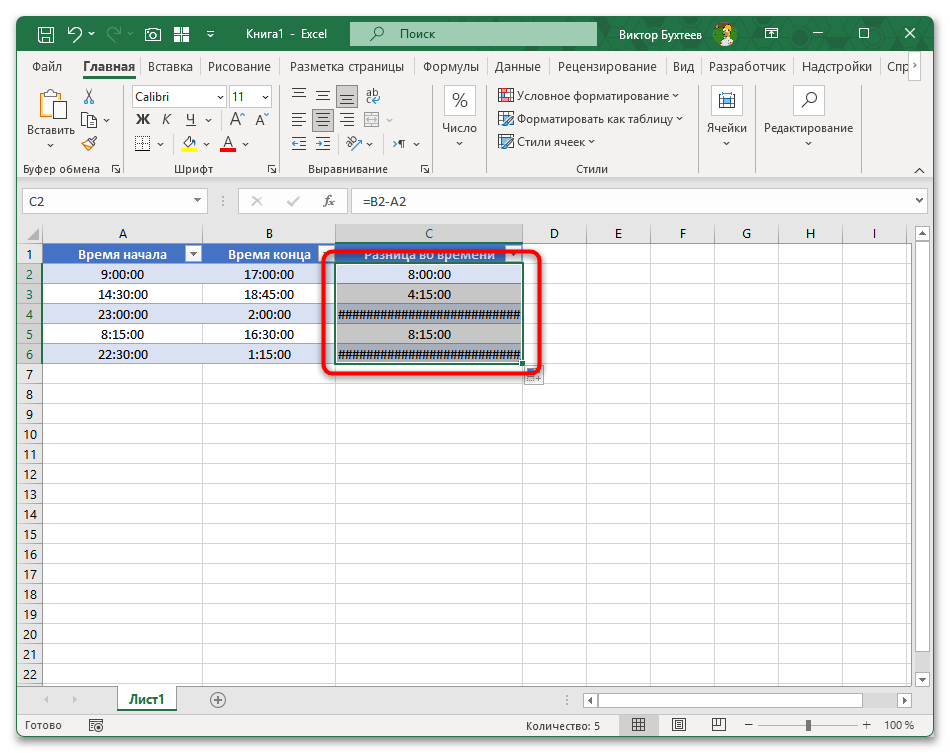


Обратите внимание, что данный способ корректно работает только для случаев, когда время окончания больше времени начала в пределах одних суток. При вычислении интервалов, охватывающих переход через полночь (например, с 23:00 до 02:00), формула покажет отрицательное значение, которое Excel отобразит как символы решетки (#####). Для работы с такими временными интервалами необходимо использовать формулу с условной проверкой, описанную во втором способе.
Способ 2: Вычисление разницы времени через полночь
Как вы уже поняли из абзацев выше, при вычислении времени, охватывающего переход через полночь, простая формула вычитания вернет отрицательное значение, которое Excel отобразит в виде символов решетки (#####). Например, если начало работы приходится на 23:00, а окончание на 02:00 следующих суток, программа воспримет конечное время как более раннее по сравнению с начальным. Для корректной обработки таких ситуаций необходимо использовать формулу с условной проверкой, которая автоматически добавляет 24 часа к результату при переходе через границу суток.
- В ячейке C2 введите формулу
=ЕСЛИ(B2<A2;1+B2-A2;B2-A2). Функция ЕСЛИ проверяет, является ли время окончания меньше времени начала, что указывает на переход через полночь. - Если условие истинно, к результату вычитания добавляется единица, представляющая полные сутки в формате времени Excel. В противном случае выполняется обычное вычитание без каких-либо дополнительных операций.
- Скопируйте формулу на остальные ячейки диапазона C3:C6, используя маркер автозаполнения в правом нижнем углу ячейки.
- При необходимости примените формат
[ч]:ммчерез «Формат ячеек», чтобы корректно отображать время работы продолжительностью более 24 часов.


Альтернативным решением служит формула =ОСТАТ(B2-A2;1), где функция ОСТАТ автоматически преобразует отрицательные значения в положительные путем деления на 1 и взятия остатка. Данный вариант более компактен и не требует использования условной проверки, при этом обеспечивая идентичный результат при работе с временем через полночь.
Способ 3: Преобразование разницы в часы, минуты или секунды
Результат вычитания времени в Excel по умолчанию отображается в формате времени, однако для дальнейших расчетов или аналитики часто требуется получить разницу в виде числового значения — количества часов, минут или секунд. Преобразование достигается путем умножения результата на соответствующий коэффициент, поскольку Excel хранит время как долю от суток, где единица равна 24 часам, 1440 минутам или 86400 секундам.
- Для получения разницы в часах введите в ячейке C2 формулу
=(B2-A2)*24. Умножение на 24 преобразует долю суток в количество часов с дробной частью. - Чтобы отобразить только целое количество часов без минут, используйте формулу
=ЦЕЛОЕ((B2-A2)*24). Функция ЦЕЛОЕ отбрасывает дробную часть, оставляя только полные часы. - Для вычисления разницы в минутах примените формулу
=(B2-A2)*1440. Коэффициент 1440 соответствует количеству минут в сутках и позволяет получить точное число минут между двумя временными значениями. - Если требуется узнать разницу в секундах, воспользуйтесь формулой
=(B2-A2)*86400, где 86400 — это количество секунд в одних сутках. - При работе с временем через полночь объедините преобразование с функцией ЕСЛИ:
=ЕСЛИ(B2<A2;(1+B2-A2)*24;(B2-A2)*24). Альтернативой служит использование функции ОСТАТ:=ОСТАТ(B2-A2;1)*24.


Для комбинированного отображения часов и минут отдельными значениями используйте формулу =ЦЕЛОЕ((B2-A2)*24)&" ч "&ТЕКСТ((B2-A2)*24-ЦЕЛОЕ((B2-A2)*24);"0.00")&" мин", которая разбивает результат на целые часы и оставшиеся минуты с двумя знаками после запятой.
Способ 4: Использование функции ТЕКСТ для форматирования
Функция ТЕКСТ предоставляет гибкие возможности для представления разницы времени в различных текстовых форматах, что полезно при подготовке отчетов или создании пользовательских форматов вывода. В отличие от стандартного форматирования ячеек, ТЕКСТ преобразует числовое значение времени в текстовую строку по заданному шаблону, позволяя добавлять к результату поясняющие надписи и создавать нестандартные представления временных интервалов.
- Для отображения разницы в формате «ч часов мм минут» введите формулу
=ТЕКСТ(B2-A2;"ч ""часов"" мм ""минут"""). Обратите внимание, что текст внутри формата заключается в двойные кавычки, которые экранируются дополнительными кавычками. - Чтобы показать только часы без минут, используйте формулу
=ТЕКСТ(B2-A2;"ч"). При необходимости добавьте поясняющий текст:=ТЕКСТ(B2-A2;"ч"")&" ч.". - Для отображения разницы с секундами примените формат
=ТЕКСТ(B2-A2;"ч:мм:сс"), где каждый компонент времени отображается в стандартной записи через двоеточие. - При работе с временем более 24 часов используйте формат с квадратными скобками:
=ТЕКСТ(B2-A2;"[ч]:мм"). Это позволит корректно отображать суммарное время работы за несколько дней. - Для обработки перехода через полночь объедините ТЕКСТ с условием:
=ТЕКСТ(ЕСЛИ(B2<A2;1+B2-A2;B2-A2);"ч:мм").


Важно учитывать, что функция ТЕКСТ возвращает текстовое значение, а не число, поэтому результат нельзя использовать в последующих математических операциях. Если требуется дальнейший расчет на основе полученной разницы, сохраните промежуточный результат в отдельной ячейке с числовым форматом, а ТЕКСТ применяйте только для финального отображения.
Способ 5: Вычисление разницы с учетом даты и времени
Когда временные значения привязаны к конкретным датам, Excel обрабатывает их как полноценные значения даты-времени, что упрощает вычисление интервалов, охватывающих несколько дней. Такой подход избавляет от необходимости использовать сложные формулы с проверкой перехода через полночь, поскольку программа автоматически учитывает все дни между начальной и конечной точками. Рекомендуется применять данный метод при работе с расписаниями, учетом рабочего времени за период или планировании мероприятий.
- Убедитесь, что ячейки содержат полные значения даты и времени, например «15.12.2024 23:00» в ячейке A2 и «16.12.2024 07:00» в ячейке B2. Если в ячейках отображается только время, преобразуйте их через контекстное меню, выбрав «Формат ячеек» — «Дата» с добавлением времени.
- В ячейке C2 введите простую формулу вычитания
=B2-A2. Excel автоматически учтет разницу в датах и корректно вычислит временной интервал. - Примените к ячейке C2 формат
[ч]:ммчерез «Формат ячеек» — «Все форматы», чтобы результат отображался в виде общего количества часов независимо от того, сколько дней прошло. - Для отображения результата в днях и часах используйте формулу
=ЦЕЛОЕ(B2-A2)&" дн. "&ТЕКСТ(ОСТАТ(B2-A2;1);"ч:мм"). Функция ЦЕЛОЕ извлекает количество полных дней, а ОСТАТ возвращает оставшееся время в пределах суток. - Если требуется получить только количество полных дней между датами, примените формулу
=ЦЕЛОЕ(B2-A2)и установите для ячейки числовой формат без десятичных знаков.


При работе с датами и временем в разных часовых поясах учитывайте, что Excel не выполняет автоматическую корректировку времени. В таких случаях необходимо вручную добавлять или вычитать разницу в часах между поясами перед выполнением основных вычислений разницы времени.
Еще есть похожие инструкции:
 Расчет процентов в Microsoft Excel
 Как сложить время в Microsoft Excel
 Как сделать дашборд по сводной таблице в Microsoft Excel
 Отключение разметки страницы в Microsoft Excel
 Как закрепить верхнюю строку и столбец одновременно в Microsoft Excel
 Как найти уникальные значения в столбце Excel
 Присвоение имени ячейкам Excel
 Транспортная задача в Microsoft Excel
 Перенос строки в пределах ячейки в Microsoft Excel
 Как посчитать количество дней между датами в Microsoft Excel
 Вычисление аннуитетного платежа в Microsoft Excel
 Удаление пробела между цифрами в Microsoft Excel









нет как определить попадает или нет конкретное время в заданный диапазон