 lumpics.ru
Способ 1: Использование функции УНИК
В Microsoft Excel 2021, 2024 и Microsoft 365 появилась функция УНИК, которая автоматически извлекает список неповторяющихся значений из указанного диапазона. Это наиболее быстрый и удобный способ получить уникальные данные без дополнительных настроек, поскольку функция работает с динамическими массивами и автоматически определяет необходимое количество ячеек для вывода результата.
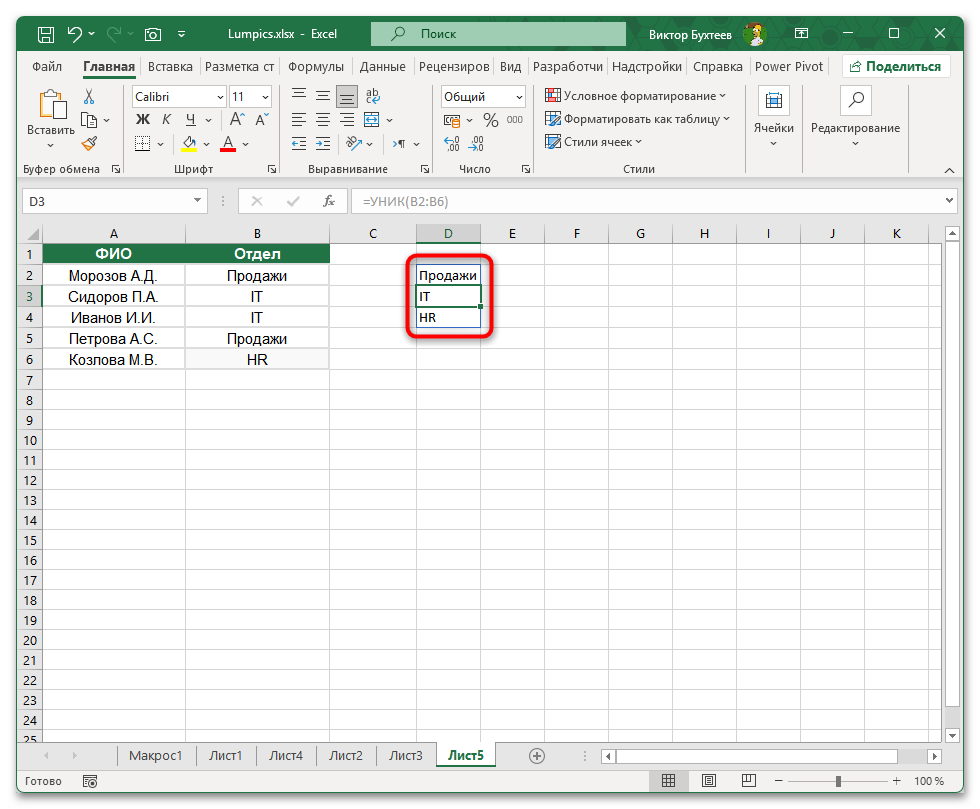
- Предположим, у вас есть список отделов компании в столбце B (B2:B6), где некоторые названия повторяются несколько раз. Выделите ячейку в свободном столбце, куда хотите вывести уникальные значения, например D2.
- Введите формулу
=УНИК(B2:B6)и нажмите клавишу Enter. - Функция автоматически заполнит необходимое количество ячеек ниже, выведя каждое уникальное значение только один раз. В нашем примере появятся три отдела: IT, Продажи, HR.
- Если диапазон данных изменится (добавятся или удалятся строки), результат функции обновится автоматически без необходимости повторного ввода формулы.
- Для получения только тех значений, которые встречаются ровно один раз в исходном списке, используйте дополнительный параметр:
=УНИК(B2:B6;;ИСТИНА). Эта формула вернет только те отделы, которые упоминаются единожды.



Способ 2: Применение расширенного фильтра
Расширенный фильтр позволяет быстро отобрать уникальные записи из таблицы и разместить их в указанном месте листа или отфильтровать прямо в исходном диапазоне. Этот инструмент доступен во всех версиях Excel и не требует знания формул, что делает его удобным для пользователей любого уровня подготовки.
- Выделите диапазон ячеек со значениями, из которого нужно извлечь уникальные данные, включая заголовок. В нашем случае это B1:B6.
- Перейдите на вкладку «Данные» и в разделе «Сортировка и фильтр» нажмите кнопку «Дополнительно».
- В появившемся окне «Расширенный фильтр» выберите вариант «Скопировать результат в другое место», если хотите сохранить исходные данные без изменений.
- В поле «Исходный диапазон» должен быть указан выделенный ранее диапазон B1:B6. Если это не так, укажите его вручную.
- В поле «Поместить результат в диапазон» выберите ячейку, куда следует вывести список уникальных значений, например D1.
- Установите флажок «Только уникальные записи» и нажмите «OK».
- В указанном месте появится список с заголовком и неповторяющимися значениями. Обратите внимание, что расширенный фильтр создает статический результат, который не обновляется при изменении исходных данных.


Способ 3: Удаление дубликатов
Инструмент «Удалить дубликаты» позволяет безвозвратно удалить все повторяющиеся записи из выбранного диапазона, оставив только первое вхождение каждого значения. Перед использованием данного способа рекомендуется создать копию исходных данных, поскольку операция необратима и может привести к потере информации, если применена к важной таблице.
- Выделите диапазон данных, из которого нужно удалить дубликаты. Можете выделить как только столбец с повторяющимися значениями (B1:B6), так и всю таблицу, если хотите учитывать уникальность по нескольким столбцам одновременно.
- Откройте вкладку «Данные» и в разделе «Работа с данными» нажмите кнопку «Удалить дубликаты».
- В диалоговом окне установите галочки напротив тех столбцов, по которым следует определять дубликаты. Если выбрать только столбец «Отдел», будут удалены строки с повторяющимися названиями отделов, даже если другие данные в этих строках различаются.
- Если ваши данные содержат заголовок в первой строке, убедитесь, что установлен флажок «Мои данные содержат заголовки».
- После нажатия «OK» появится сообщение с информацией о количестве удаленных повторяющихся значений и оставшихся уникальных записей.
- Имейте в виду, что из каждой группы дубликатов остается только первая запись, а все последующие удаляются полностью вместе со всеми данными в соответствующих строках.


Способ 4: Формула со СЧЕТЕСЛИ для отметки уникальных значений
Использование вспомогательного столбца с функцией СЧЕТЕСЛИ дает возможность отметить уникальные значения без изменения исходной таблицы и последующей фильтрации результатов. Этот способ хорошо подходит для работы в версиях Excel, не поддерживающих динамические массивы, а также когда требуется визуально выделить уникальные записи для дальнейшей обработки.
- Добавьте вспомогательный столбец рядом с данными, например в столбец C. В ячейку C2 введите формулу
=СЧЕТЕСЛИ($B$2:$B$6;B2). - Скопируйте формулу вниз до конца диапазона данных. Функция посчитает, сколько раз каждое значение встречается в столбце. Ячейки с цифрой 1 указывают на уникальные значения, а цифры больше единицы — на дубликаты.
- Теперь примените автофильтр к таблице, нажав на вкладке «Данные» кнопку «Фильтр».
- Раскройте список фильтра в столбце C и выберите только значение «1», чтобы отобразить строки с уникальными данными.
- Полученные строки можно скопировать в другое место, а вспомогательный столбец удалить. Для более точного определения уникальности можно модифицировать формулу:
=ЕСЛИ(СЧЕТЕСЛИ($B$2:B2;B2)=1;"Уникальное";"Дубликат"). - Эта модификация помечает первое вхождение каждого значения как уникальное, а все последующие — как дубликаты, что удобно при анализе больших наборов данных.


Способ 5: Подсчет уникальных значений
Часто требуется не извлечь список уникальных значений, а просто узнать их количество в диапазоне. Для этой задачи существует несколько подходов в зависимости от версии Excel и сложности данных, с которыми вы работаете.
- В Excel 2021, 2024 и Microsoft 365 используйте комбинацию функций СЧЕТЗ и УНИК:
=СЧЕТЗ(УНИК(B2:B6)). Эта формула сначала получает список уникальных значений, а затем подсчитывает количество непустых ячеек в результате. - Для более ранних версий Excel примените формулу массива:
=СУММ(1/СЧЕТЕСЛИ(B2:B6;B2:B6)). В версиях до Excel 2019 включительно после ввода формулы необходимо нажать комбинацию клавиш Ctrl + Shift + Enter. - Формула работает следующим образом: для каждого значения диапазона вычисляется частота его появления, затем находится обратное значение (1/частота), и все результаты суммируются. К примеру, если значение встречается 3 раза, каждое вхождение дает 1/3, что в сумме равно 1.
- Для подсчета уникальных значений с условием можно использовать вспомогательный столбец со СЧЕТЕСЛИ и функцию СУММПРОИЗВ:
=СУММПРОИЗВ((B2:B6="IT")/СЧЕТЕСЛИ(B2:B6;B2:B6&"")). Такая формула подсчитает уникальные значения только среди ячеек, содержащих «IT». - Если в диапазоне могут быть пустые ячейки, модифицируйте формулу следующим образом:
=СУММПРОИЗВ((B2:B6"")/СЧЁТЕСЛИ(B2:B6;B2:B6&"")). Это условие исключит пустые ячейки из подсчета.


Способ 6: Сводная таблица для анализа уникальных значений
Сводные таблицы предоставляют мощный инструмент для работы с уникальными значениями, позволяя не только получить их список, но и выполнить дополнительный анализ данных. В современных версиях Excel появилась возможность подсчета количества различных значений непосредственно в сводной таблице.
- Выделите любую ячейку в таблице с данными и перейдите на вкладку «Вставка». Нажмите кнопку «Сводная таблица» и выберите расположение новой таблицы.
- В области «Поля сводной таблицы» перетащите поле «Отдел» в область «Строки». Сводная таблица автоматически отобразит только уникальные значения этого столбца.
- Чтобы увидеть количество записей по каждому уникальному значению, перетащите то же поле в область «Значения». По умолчанию будет использоваться функция «Количество».
- В Excel 2013 и новее можно подсчитать количество уникальных значений. Щелкните правой кнопкой мыши по полю в области «Значения», выберите «Параметры поля значений» — «Дополнительные вычисления» — «Количество различных элементов».
- Сводная таблица обновляется при изменении исходных данных после нажатия кнопки «Обновить» на вкладке «Работа со сводными таблицами».
- Вы можете добавить дополнительные поля для группировки и фильтрации, что позволяет анализировать уникальные значения в различных разрезах данных.


Решение распространенных проблем при работе с уникальными значениями
При извлечении уникальных значений в Excel могут возникать различные трудности, связанные с форматированием данных, наличием пробелов или особенностями работы функций. Понимание типичных ошибок позволяет быстро устранять проблемы и получать корректные результаты.
- Функция УНИК возвращает ошибку #ИМЯ! Эта ошибка указывает на то, что ваша версия Excel не поддерживает динамические массивы. Функция УНИК доступна только в Excel 2021, 2024 и Microsoft 365. Используйте альтернативные методы: расширенный фильтр, удаление дубликатов или формулы со СЧЕТЕСЛИ для работы в более ранних версиях.
- Значения определяются как разные, хотя выглядят одинаково. Причиной могут быть невидимые пробелы в начале или конце текста, разные регистры букв или различные форматы данных. Используйте функцию СЖПРОБЕЛЫ для удаления лишних пробелов:
=УНИК(СЖПРОБЕЛЫ(B2:B6)). Для приведения к единому регистру примените СТРОЧН или ПРОПИСН. - Расширенный фильтр не выделяет результат в другое место. Убедитесь, что вы указали конкретную ячейку в поле «Поместить результат в диапазон», а не целый столбец или строку. Также проверьте, что целевая область находится на том же листе, что и исходные данные, поскольку расширенный фильтр не может копировать результат на другой лист.
- После удаления дубликатов пропали нужные данные. Инструмент «Удалить дубликаты» безвозвратно удаляет строки, поэтому всегда создавайте резервную копию данных перед его использованием. Если данные уже удалены, воспользуйтесь функцией отмены (Ctrl + Z) или восстановите файл из автосохранения.


Еще есть похожие инструкции:
 Удаление пустых строк в таблице Microsoft Excel
 Как прибавить месяцы к дате в Excel
 Как убрать зачеркнутый текст в Excel
 Как сделать чек-лист в Microsoft Excel
 Расчет процентов в Microsoft Excel
 Транспортная задача в Microsoft Excel
 Как сделать сумму прописью в Microsoft Excel
 Перенос строки в пределах ячейки в Microsoft Excel
 Как защитить ячейки от редактирования в Microsoft Excel
 Присвоение имени ячейкам Excel
 Как сложить время в Microsoft Excel
 Как посчитать количество дней между датами в Microsoft Excel








Автор статьи: Виктор Бухтеев | Обновлено: