 lumpics.ru
Способ 1: Использование диалогового окна «Формат ячеек»
Зачеркнутое форматирование в Microsoft Excel часто применяется для обозначения выполненных задач или устаревших данных, но иногда возникает необходимость вернуть тексту обычный вид. Классический метод удаления зачеркивания через диалоговое окно форматирования предоставляет полный контроль над внешним видом ячеек и позволяет одновременно настроить другие параметры текста. Данный способ работает во всех версиях Excel и не зависит от настроек интерфейса.
- Выделите ячейку или диапазон ячеек, содержащих зачеркнутый текст, который необходимо привести к обычному виду.
- Кликните правой кнопкой мыши по выделенной области и в появившемся контекстном меню выберите пункт «Формат ячеек».
- В открывшемся диалоговом окне перейдите на вкладку «Шрифт», если она не была выбрана автоматически.
- Найдите раздел «Видоизменение» в нижней части окна. Снимите галочку с параметра «зачеркнутый», если она установлена.
- Нажмите кнопку «ОК» для применения изменений. Зачеркивание исчезнет, а текст примет стандартный вид.
- При необходимости вы можете одновременно изменить другие параметры шрифта: размер, цвет, начертание или семейство шрифта.


Способ 2: Применение горячих клавиш
Сочетание клавиш представляет наиболее быстрый способ удаления зачеркивания, особенно при работе с отдельными ячейками или небольшими фрагментами данных. Комбинация Ctrl + 5 работает как переключатель: если текст зачеркнут, нажатие снимет форматирование, а если нет — добавит его. Этот метод значительно ускоряет работу с большими таблицами, где требуется часто изменять состояние зачеркивания.
- Выделите ячейку или группу ячеек с зачеркнутым текстом, который нужно исправить.
- Одновременно нажмите клавиши Ctrl + 5 на клавиатуре. Зачеркивание мгновенно исчезнет с выделенного текста.
- Если случайно применили зачеркивание к обычному тексту, повторное нажатие Ctrl + 5 вернет форматирование обратно.
- Данное сочетание клавиш работает независимо от языка интерфейса и версии Excel, что делает его универсальным решением.


Способ 3: Массовое удаление через «Найти и заменить»
При работе с крупными документами, содержащими множество зачеркнутых элементов, ручная обработка каждой ячейки становится неэффективной. Функция поиска и замены форматирования позволяет одним действием убрать зачеркивание со всего листа или выбранного диапазона, сохраняя при этом остальные параметры оформления текста. Данный инструмент незаменим при работе с импортированными данными или при глобальном изменении стиля документа.
- Выделите диапазон, в котором необходимо удалить зачеркивание, или оставьте весь лист активным для обработки всего документа.
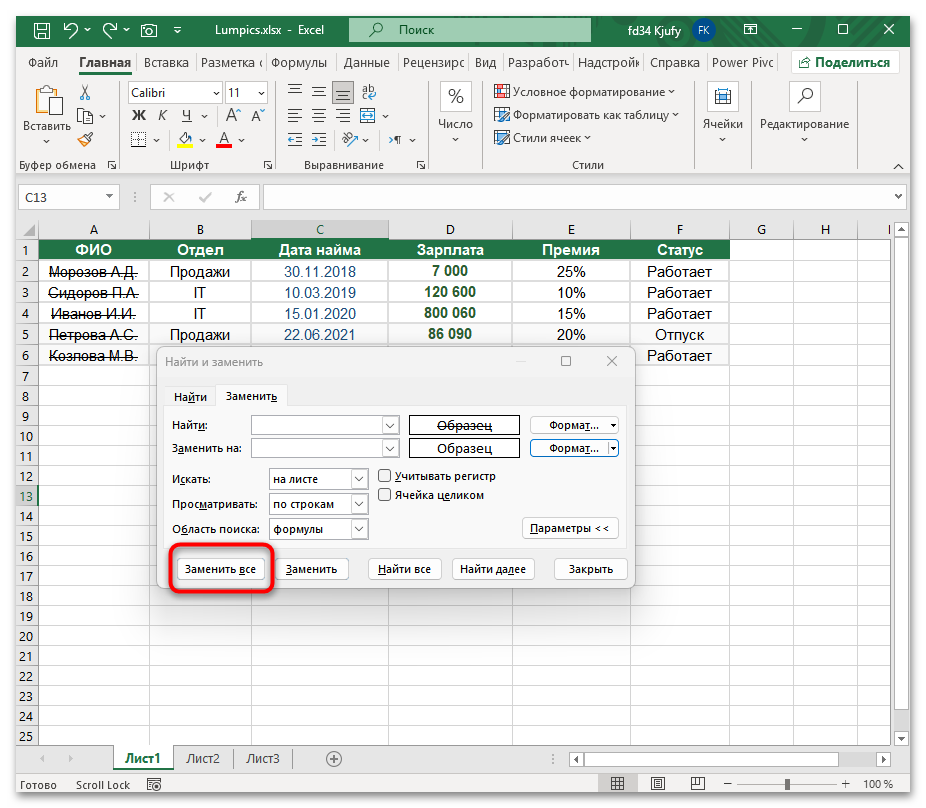
- Откройте диалоговое окно поиска, нажав сочетание клавиш Ctrl + H или перейдя в меню «Главная» — «Найти и выделить» — «Заменить».
- Оставьте поля «Найти» и «Заменить на» пустыми, поскольку изменять нужно только форматирование, а не содержимое ячеек.
- Нажмите кнопку «Параметры» для расширения доступных настроек поиска.
- Кликните по кнопке «Формат» рядом с полем «Найти» и выберите «Формат ячеек» из выпадающего меню.
- В открывшемся окне на вкладке «Шрифт» установите галочку напротив «зачеркнутый» и нажмите «ОК».
- Теперь нажмите кнопку «Формат» рядом с полем «Заменить на» и снова выберите «Формат ячеек».
- На вкладке «Шрифт» убедитесь, что галочка с «зачеркнутый» снята, и подтвердите действие кнопкой «ОК».
- Нажмите «Заменить все» для удаления зачеркивания со всех найденных ячеек в выбранном диапазоне.


Способ 4: Копирование форматирования с обычной ячейки
Инструмент копирования форматирования предоставляет альтернативный метод удаления зачеркивания путем применения стандартного оформления текста. Метод работает путем переноса всех параметров форматирования с одной ячейки на другие, что позволяет быстро унифицировать внешний вид данных. Использование данного способа рекомендуется, когда необходимо не только убрать зачеркивание, но и привести текст к единому стандарту оформления.
- Найдите или создайте ячейку с обычным текстом без зачеркивания, которая имеет желаемое форматирование.
- Выделите эту ячейку-образец и скопируйте ее форматирование, нажав кнопку «Формат по образцу» на вкладке «Главная».
- Курсор изменит вид на кисточку, указывая на активацию режима копирования форматирования. Выделите ячейки с зачеркнутым текстом, к которым нужно применить обычное форматирование.
- Зачеркивание автоматически исчезнет, а ячейки примут тот же вид, что и ячейка-образец.
- Для применения форматирования к нескольким несмежным диапазонам дважды кликните по кнопке «Формат по образцу» — это зафиксирует режим копирования до его принудительного отключения.


Способ 5: Использование кнопки зачеркивания на панели инструментов
В некоторых настройках Excel на ленте может присутствовать специальная кнопка для управления зачеркиванием текста, что обеспечивает максимально простой доступ к данной функции. Добавление этой кнопки на панель быстрого доступа или настройка ленты позволяет переключать зачеркивание одним кликом без использования диалоговых окон. Такой подход удобен пользователям, которые регулярно работают с зачеркнутым текстом в своих документах.
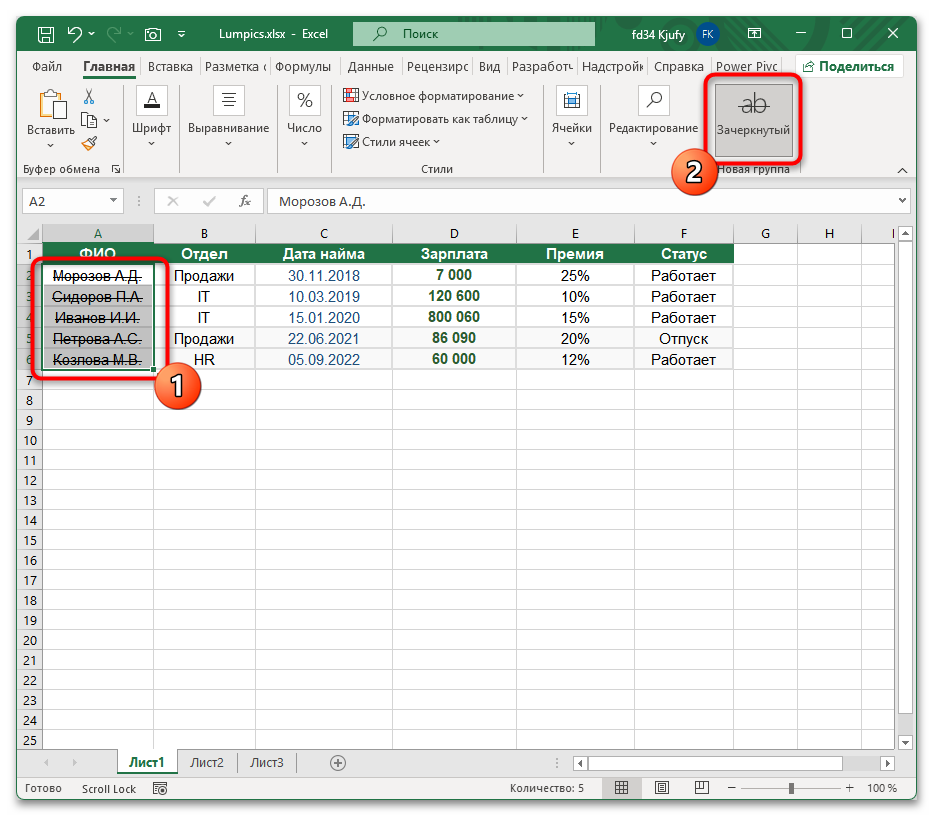
- Проверьте наличие кнопки зачеркивания на текущей ленте инструментов. В стандартной конфигурации она может отсутствовать.
- Для добавления кнопки кликните правой кнопкой мыши по любому месту ленты и выберите «Настройка ленты».
- В открывшемся окне настроек найдите команду «Зачеркнутый» в левом списке доступных команд. Выберите вкладку справа, куда хотите добавить кнопку, и нажмите «Добавить» для перемещения команды. Если действие недоступно, сначала создайте новую группу.
- Подтвердите изменения кнопкой «ОК». Теперь кнопка зачеркивания появится на выбранной вкладке ленты.
- Выделите ячейки с зачеркнутым текстом и кликните по новой кнопке для удаления форматирования.


Решение возможных проблем при удалении зачеркивания
При работе с форматированием в Excel иногда возникают ситуации, когда стандартные методы удаления зачеркивания не дают ожидаемого результата. Понимание причин таких проблем и знание альтернативных решений помогает справиться с любыми сложностями при редактировании внешнего вида ячеек.
- Зачеркивание не удаляется стандартными способами. Проверьте, не применена ли к ячейке условная форматировка, которая автоматически добавляет зачеркивание на основе определенных правил. В этом случае перейдите в меню «Главная» — «Условное форматирование» — «Управление правилами» и измените или удалите соответствующее правило.
- Форматирование частично сохраняется после удаления. Иногда в ячейке может быть смешанное форматирование, когда зачеркнута только часть текста. Выделите всю ячейку целиком и повторите процедуру удаления зачеркивания, либо очистите все форматирование через меню «Главная» — «Очистить» — «Очистить форматы».
- Изменения не применяются к защищенным ячейкам. Если лист защищен паролем, снимите защиту через меню «Рецензирование» — «Снять защиту листа», выполните необходимые изменения форматирования и при необходимости установите защиту повторно.
- Проблемы с импортированными данными. Текст, импортированный из других программ, может содержать скрытые символы форматирования. Скопируйте данные в текстовый редактор, затем вставьте обратно в Excel только значения без форматирования, используя «Специальная вставка» — «Значения».


Подробнее: Снятие защиты с файла Excel


Еще есть похожие инструкции:
 Переключение на альбомный лист в Microsoft Excel
 Отключение округления чисел в Microsoft Excel
 Построение графика зависимости в Microsoft Excel
 Как зафиксировать значение в формуле в Microsoft Excel
 Как сделать напоминание по дате в Microsoft Excel
 Как сделать темную тему в Microsoft Excel
 Как посчитать возраст по дате рождения в Excel
 Как принудительно закрыть Microsoft Excel
 Как убрать апостроф перед числом в Microsoft Excel
 Как убрать конфликт имен в Microsoft Excel
 Почему не вставляется скопированный текст в Эксель
 Расчет процентов в Microsoft Excel










